SQL Server에서 Oracle Fusion Data Intelligence로 데이터 로드(미리보기)
서비스 관리자는 Oracle Fusion Data Intelligence 추출 서비스를 사용하여 SQL Server에서 데이터를 획득하고 이를 사용하여 데이터 보강을 생성할 수 있습니다.
이 접속을 생성하기 전에 [기능 사용] 페이지에서 SQL 서버가 사용으로 설정되었는지 확인합니다. 미리보기 기능을 사용 가능하도록 설정을 참조하십시오.
- Oracle Fusion Data Intelligence에서 다음 지침을 사용하여 SQL Server 데이터 접속을 생성합니다.
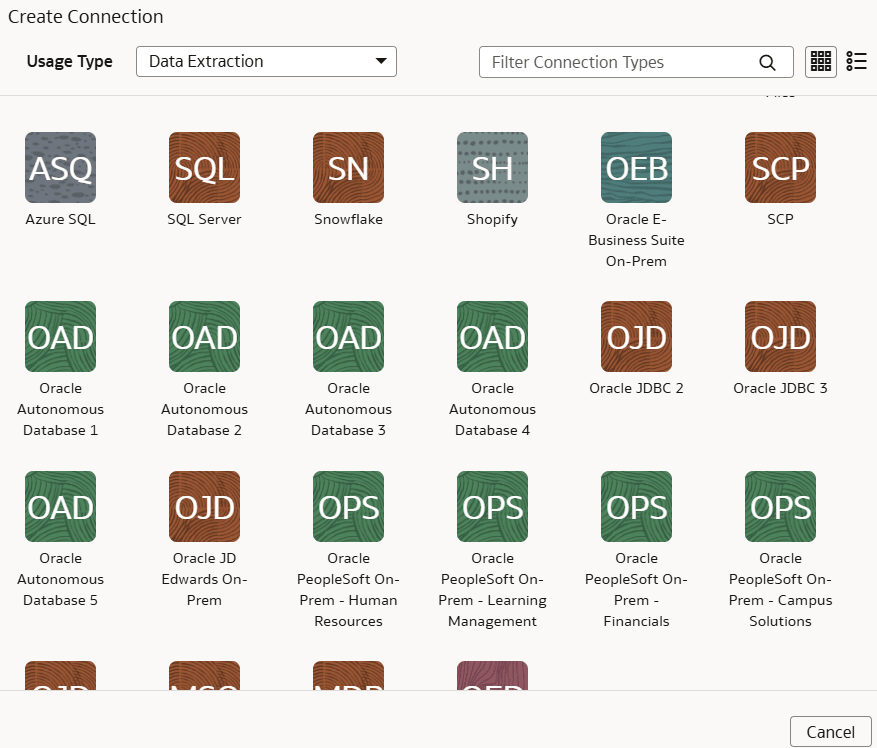
- 접속 생성의 사용 유형에서 데이터 추출을 선택한 다음 접속 유형으로 SQL Server를 선택합니다.
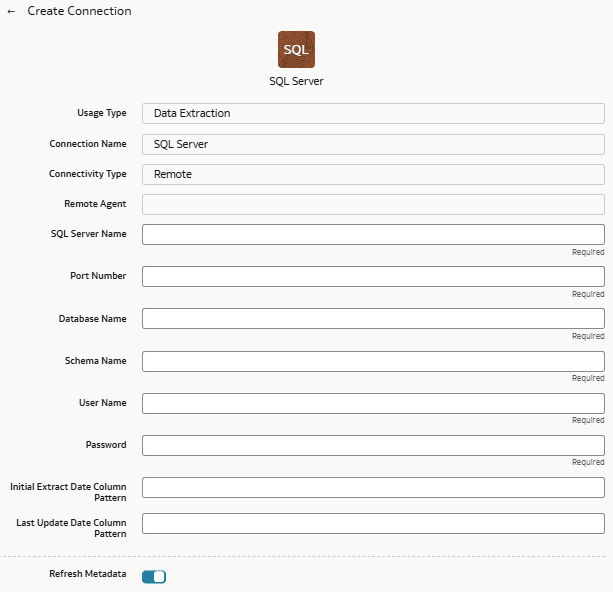
- SQL Server 접속에 대한 대화상자에서 다음 세부정보를 입력하고 저장을 누릅니다.
- 연결 유형: 원격이 자동으로 선택되었는지 확인합니다.
- 원격 에이전트: SQL Server에서 데이터를 로드하도록 설정한 원격 에이전트를 선택합니다.
- SQL Server 이름: SQL 서버 이름을 입력합니다.
- 포트 번호: SQL 서버를 사용할 수 있는 포트 번호를 입력합니다.
- 데이터베이스 이름: SQLServer 인스턴스에 데이터베이스 이름을 입력합니다.
- 스키마 이름: 분석을 실행하기 위해 로드할 데이터 세트의 스키마 이름을 입력합니다.
- 사용자 이름 및 비밀번호: SQL Server 인스턴스에 대한 자격 증명을 입력합니다.
- 초기 추출 날짜 열 패턴: MM/dd/yyyy는 초기 추출 열의 날짜 형식입니다. 샘플 날짜는 1/23/1998입니다.
- 마지막 업데이트 날짜 열 패턴: 마지막 업데이트 날짜는 SQL Server 데이터베이스에서 마지막 업데이트가 수행된 시간을 보여줍니다.
- 접속 생성의 사용 유형에서 데이터 추출을 선택한 다음 접속 유형으로 SQL Server를 선택합니다.