사용 사례 3: 사전 구축 팩트에 사용자정의 차원 추가
설명 속성이 포함된 사용자정의 차원 폴더를 추가하고 사용자정의 차원을 정의된 키가 있는 사전 구축된 팩트 테이블에 조인할 수 있습니다.
사전 구축된 SCM – 판매 주문 주제 영역에 필수 사용자정의 품목 매장 차원 속성이 포함되어 있지 않습니다. 이 사용 사례에서는 사용자정의 품목 부서 폴더를 사전 구축된 SCM – 판매 주문 주제 영역에 추가합니다. 이 폴더에는 Department(부서) 속성이 포함됩니다. 사용자정의 차원은 조직 ID 및 재고 품목 ID의 조합 키를 사용하여 사전 구축된 팩트 - OM 판매 주문 팩트에 조인됩니다.
이 사용 사례에는 Fusion SCM Analytics 구독이 필요합니다. 그러나 이 사용 사례에서 다루는 개념을 다른 Fusion Data Intelligence 구독에 적용할 수 있습니다. 사용 사례는 사전 구축된 자율운영 AI 레이크하우스(Autonomous AI Lakehouse) 테이블 및 동의어, 모의 커스텀 데이터베이스 테이블 및 뷰를 참조할 수 있습니다. 지정된 Fusion Data Intelligence 구독을 활성화한 경우 제공된 샘플을 사용할 수 있습니다. 권장 사항은 샘플 객체를 사용자정의 테이블, 구체화된 뷰, 뷰, 사용자정의 동의어 또는 데이터 보강 데이터 집합 동의어와 같은 고유한 사용자정의 Autonomous AI Lakehouse 객체로 대체하는 것입니다.
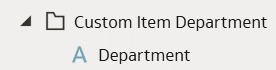
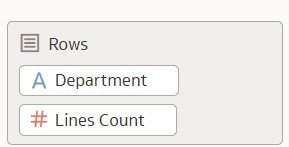
- 속성 - 부서
- 주제 영역 - SCM - 판매 주문
- 팩트 폴더 - 차원 - OM 판매 주문
- MySandbox5Mar25라는 이름의 샌드박스를 생성합니다. 샌드박스 만들기를 참조하십시오. 또는 의미 모델 확장 페이지에서 기존 샌드박스를 편집합니다. 예를 들어, MySandbox5Mar25 샌드박스를 누릅니다.
- 다음 SQL 스크립트를 사용하여 샘플 차원 뷰 FDI_X_ITEM_CUSTOM_DEPARTMENT_D_V를 생성합니다.
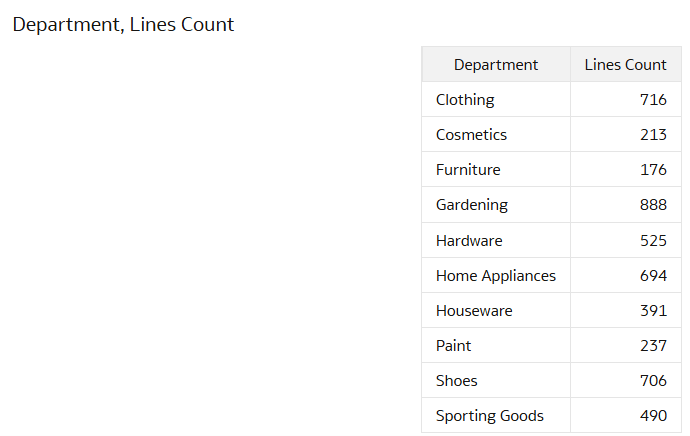
CREATE OR REPLACE FORCE EDITIONABLE VIEW "OAX_USER"."FDI_X_ITEM_CUSTOM_DEPARTMENT_D_V" ("ORG_ITEM_KEY", "ORGANIZATION_ID", "INVENTORY_ITEM_ID", "DEPARTMENT") DEFAULT COLLATION "USING_NLS_COMP" AS ( SELECT ORGANIZATION_ID || INVENTORY_ITEM_ID AS ORG_ITEM_KEY, ORGANIZATION_ID, INVENTORY_ITEM_ID, CASE SUBSTR(INVENTORY_ITEM_ID,-1,1) WHEN '1' THEN 'Clothing' WHEN '2' THEN 'Shoes' WHEN '3' THEN 'Cosmetics' WHEN '4' THEN 'Furniture' WHEN '5' THEN 'Gardening' WHEN '6' THEN 'Hardware' WHEN '7' THEN 'Home Appliances' WHEN '8' THEN 'Houseware' WHEN '9' THEN 'Paint' WHEN '0' THEN 'Sporting Goods' ELSE 'Other' END DEPARTMENT FROM OAX$OAC.DW_INVENTORY_ITEM_D ); - 다음 SQL 스크립트를 사용하여 OAX$OAC 스키마에 대한 FDI_X_ITEM_CUSTOM_DEPARTMENT_D_V 뷰에 대한 의미 모델 액세스 권한을 부여합니다.
GRANT SELECT ON "OAX_USER"."FDI_X_ITEM_CUSTOM_DEPARTMENT_D_V" TO "OAX$OAC"; - 다음 SQL 스크립트를 사용하여 예상대로 샘플에서 데이터가 로드되는지 확인합니다.
SELECT * FROM OAX_USER.FDI_X_ITEM_CUSTOM_DEPARTMENT_D_V;
의미 모델에 사용자정의 차원 추가
논리적 스타를 편집하여 자율운영 데이터 웨어하우스 객체, 속성, 표시 레이블, 키 및 계층을 정의합니다.
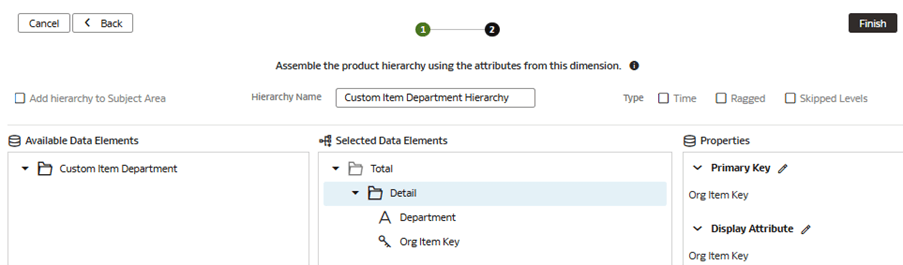
- 논리적 별: 팩트 페이지에서 차원 관리를 누른 다음 차원 추가를 누릅니다.
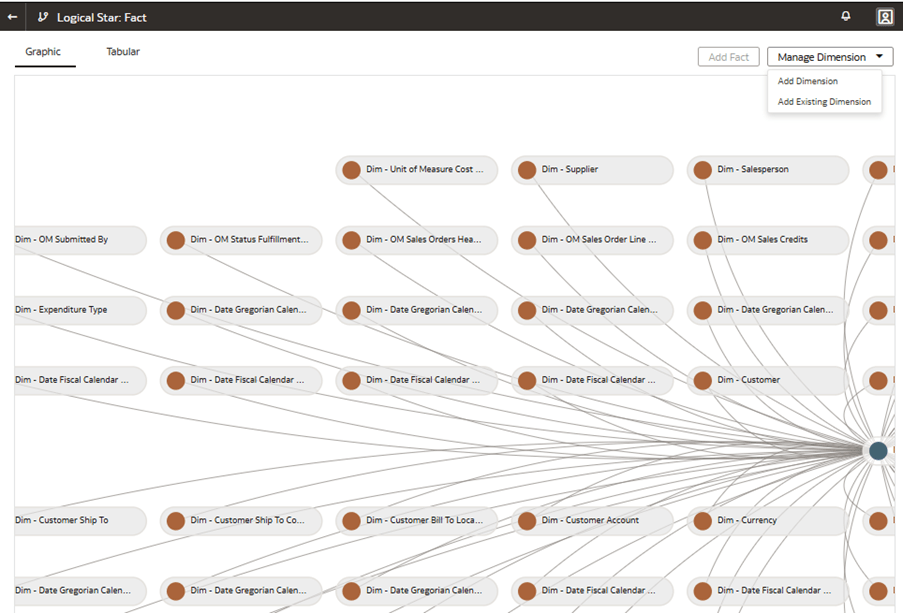
- 차원 추가 마법사의 1단계에서 스키마의 OAX_USER를 선택하고 객체에서 FDI_X_ITEM_CUSTOM_DEPARTMENT_D_V를 선택한 다음 차원 이름에 사용자정의 항목 부서를 입력합니다. DEPARTMENT 및 ORG_ITEM_KEY에 대해 속성 추가 체크박스를 선택합니다. INVENTORY_ITEM_ID, ORGANIZATION_ID 및 ORG_ITEM_KEY에 대해 키에 사용 체크박스를 선택합니다. 다음을 누릅니다.
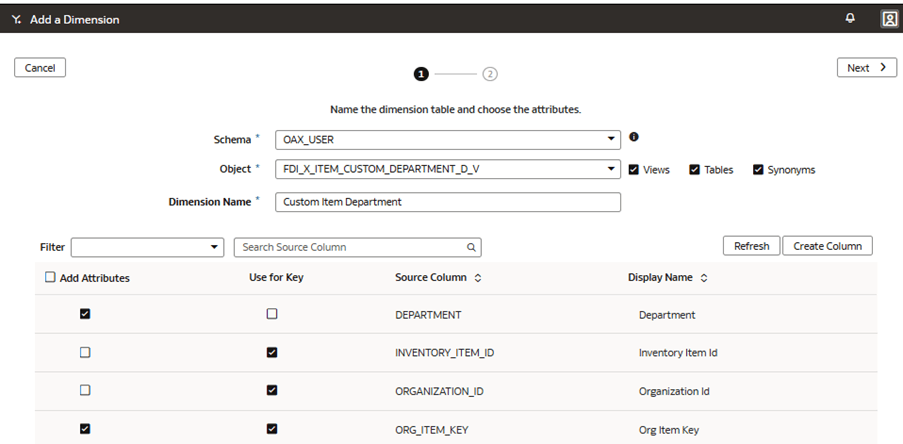
- 마법사의 2단계에서 계층을 생략하려면 주제 영역에 계층 추가 확인란을 선택하지 않은 상태로 둡니다. 그러나 계층은 주제 영역에 나타나지 않지만 계층의 이름을 지정하고 기본 키를 매핑하고 논리적 스타에 속성을 표시해야 합니다. 이 단계를 다음과 같이 완료합니다.
- 계층 이름에 사용자정의 품목 부서 계층을 입력합니다.
- Properties에서 primary key를 정의하고 다음과 같이 속성을 표시합니다.
- 기본 키에 대한 연필 아이콘을 누르고 조직 항목 키를 선택합니다.
- 속성 표시에 대한 연필 아이콘을 누르고 조직 항목 키를 선택합니다.
- 선택한 데이터 요소 아래의 사용 가능한 데이터 요소에서 부서 및 조직 항목 키를 세부정보 레벨로 끌어서 추가합니다.
참고:
차원 표시 속성을 레벨 또는 세부정보 레벨에 추가할 수 있습니다.
사전 제작 팩트에 물리적 열 추가
논리적 스타에서 새 커스텀 차원을 조인하기 위해 키로 사용하는 물리적 열을 Expose하도록 미리 작성된 사실값(fact)을 확장합니다.
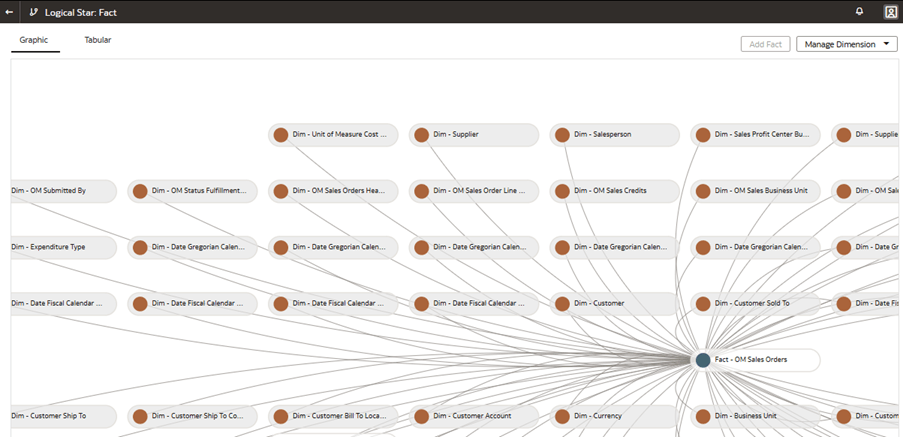
- 논리적 별표: 팩트 페이지에서 팩트 - OM 판매 주문을 마우스 오른쪽 버튼으로 누르고 확장 관리를 누릅니다.
- 샌드박스: MySandbox5Mar25 페이지에서 확장 관리를 누른 다음 열 추가를 누릅니다.

- [열 추가] 페이지에서 물리적 열 추가를 누릅니다.
![[열 추가] 페이지](img/fawag-uc3-6.png "[열 추가] 페이지")
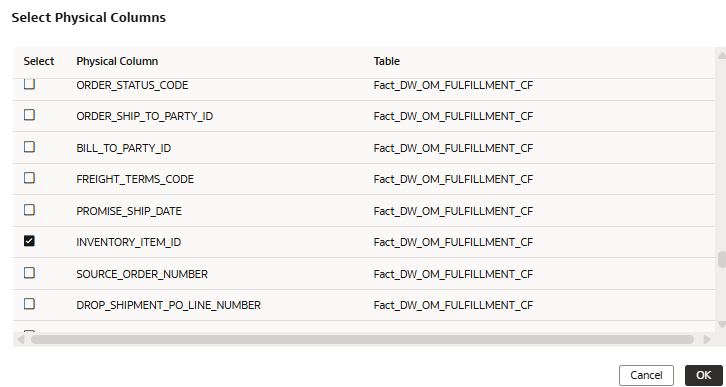
- 물리적 열 선택에서 ORGANIZATION_ID 및 INVENTORY_ITEM_ID에 대한 체크박스를 선택한 다음 확인을 누릅니다.
참고:
이러한 열은 Fact_DW_OM_FULFILLMENT_CF 테이블에서 가져옵니다. - [열 추가] 페이지의 [논리적 열]에서 UC 조직 ID 및 UC 인벤토리 항목 ID와 같은 고유한 논리적 열 이름을 입력한 다음 완료를 누릅니다.
참고:
논리적 열 이름은 고유하며 미리 작성된 열 이름과 충돌하지 않는 것이 매우 중요합니다.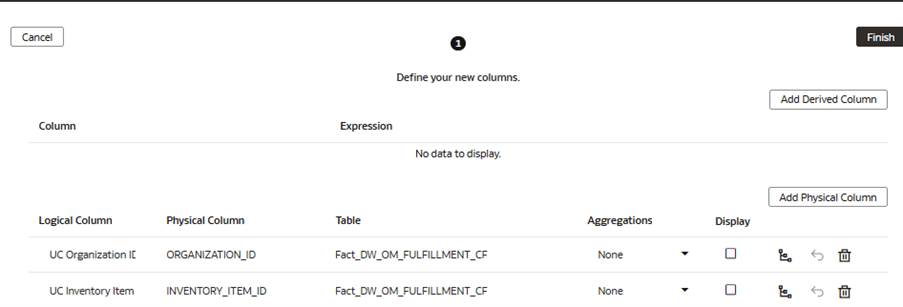
사용자정의 차원을 기본 팩트에 조인
조인 유형, 조인 조건 및 컨텍스트 레벨을 정의하여 사용자정의 차원을 사전 구축된 팩트에 조인합니다. 복합 조인을 정의할 수 있지만 가능한 경우 표준 조인을 사용해 볼 것을 권장합니다.
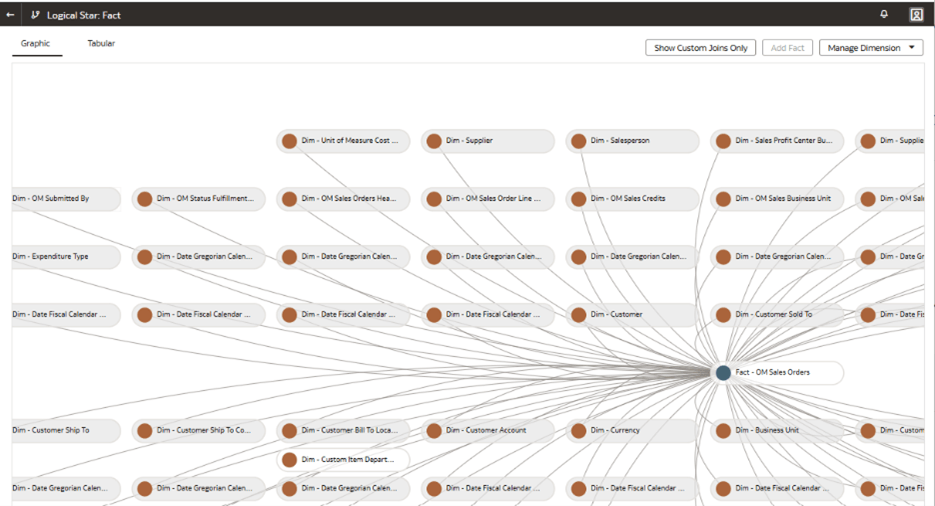
- 논리적 별표: 팩트 페이지에서 사용자정의 차원 차원 - 사용자정의 항목 매장 원을 눌러 그래픽 형식의 사전 구축된 팩트 팩트 - OM 판매 주문 원으로 끌어와서 조인 대화상자를 엽니다.
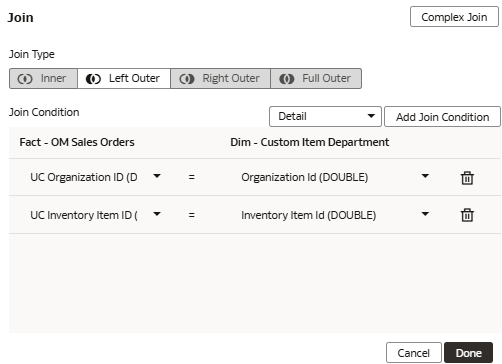
- 조인 대화상자에서 조인 유형을 왼쪽 외부로 설정하고, 콘텐츠 레벨을 세부정보로 설정하고, 조인 조건을 다음과 같이 설정한 후 완료를 누릅니다.
- 팩트 - OM 판매 주문의 경우 UC 조직 ID(DOUBLE)를 선택하고 차원 - 사용자정의 품목 부서의 경우 조직 ID(DOUBLE)를 선택합니다.
- 팩트 - OM 판매 주문의 경우 UC 재고 품목 ID(DOUBLE)를 선택하고 차원 - 사용자정의 품목 부서의 경우 재고 품목 ID(DOUBLE)를 선택합니다.

- 표 형식으로 사용자 결합을 검토합니다.
- 그래픽 형식으로 사용자 정의 조인을 검토합니다.
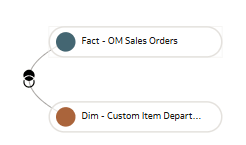
의미 모델에 사용자정의 차원 표시
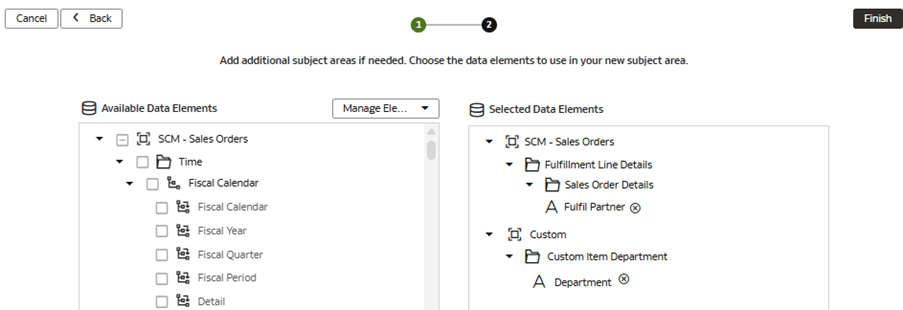
새 사용자정의 차원 및 해당 속성을 표시하도록 주제 영역을 수정합니다. 차원은 주제 영역의 열을 포함하는 폴더로 표시됩니다.
- 마법사의 2단계에서 요소 관리를 누른 다음 새 사용자정의 관리를 누릅니다.
![요소 관리 값 목록을 표시하는 [주제 영역 수정 - SCM - 판매 주문] 페이지에 있는 마법사의 2단계](img/fawag-uc3-13.png "요소 관리 값 목록을 표시하는 [주제 영역 수정 - SCM - 판매 주문] 페이지에 있는 마법사의 2단계")
- 주제 영역 추가의 사용자정의에서 부서 속성 열을 선택한 다음 추가를 누릅니다.
그러면 차원 - 사용자정의 품목 부서 폴더가 의미 모델에 추가되고 부서 열이 폴더 내에 배치됩니다.
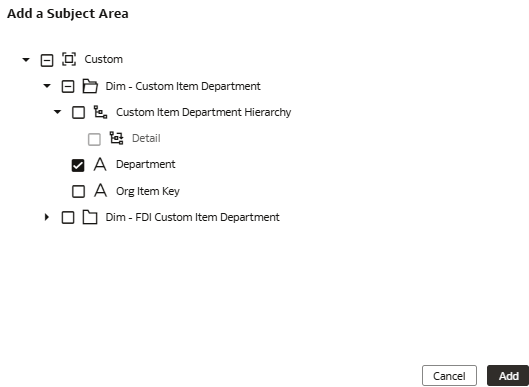
- 선택한 데이터 요소를 검토하고 완료를 누릅니다.