Oracle GoldenGate용 Microsoft Azure EntraID 구성
권한 부여 프로파일을 생성할 때 Oracle GoldenGate는 권한 부여를 위해 Entra ID 보안 그룹을 네 개의 롤(보안, 관리자, 운영자, 사용자)로 매핑합니다. 그룹에 속한 Entra ID 사용자의 Oracle GoldenGate에서 해당 매핑된 롤이 있습니다.
Microsoft Azure EntraID 포털에서 다음 작업을 수행하여 Oracle GoldenGate와 매핑되는 사용자 그룹을 구성합니다.
-
EntraID에서 적절한 사용자 및 보안 그룹을 만듭니다. 각 Oracle GoldenGate 사용자 롤(보안, 관리자, 운영자, 사용자)에 매핑될 네 개의 보안 그룹이 필요합니다. 필요한 경우 그룹 이름을 선택할 수 있습니다.
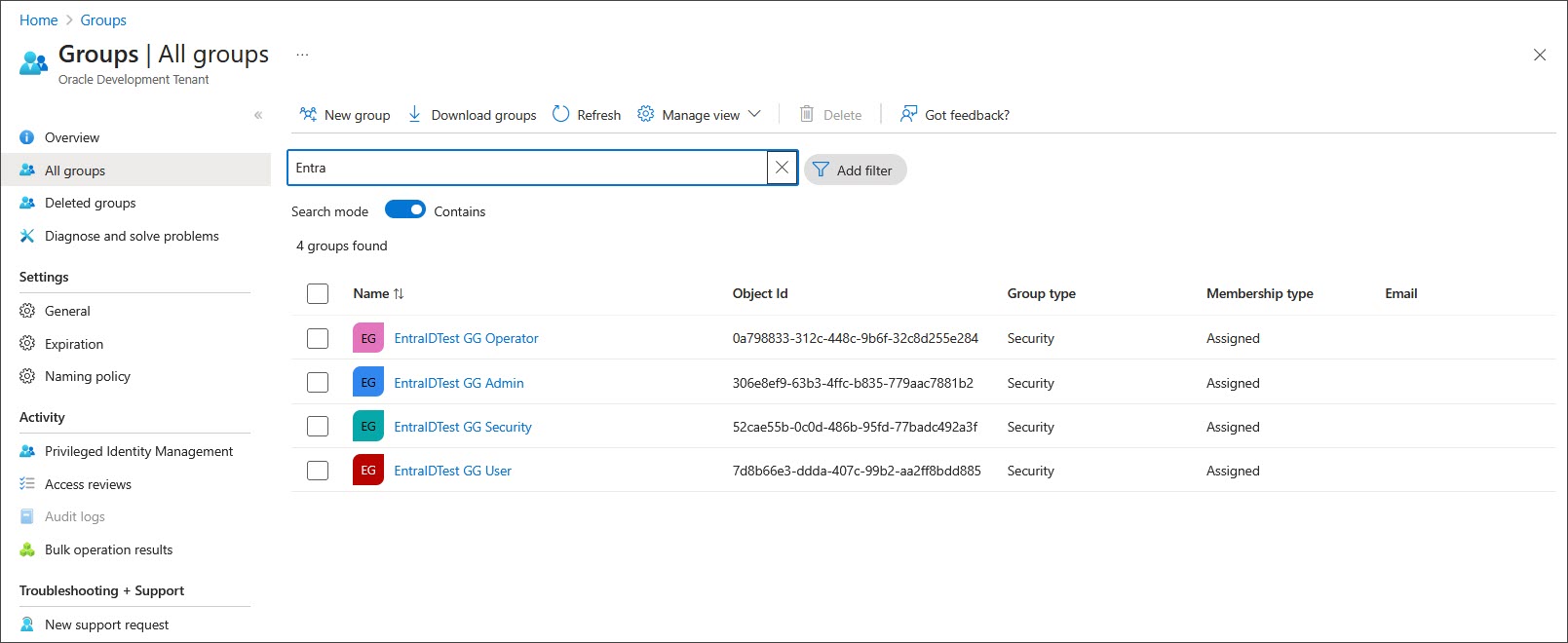
-
[개요] 페이지에서 추가, 엔터프라이즈 애플리케이션을 선택합니다.
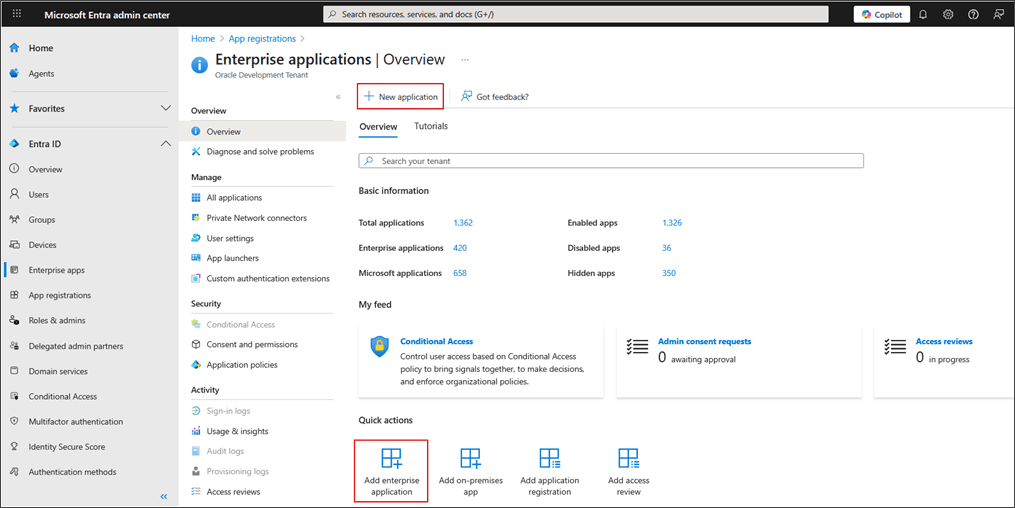
-
고유 애플리케이션 생성을 선택합니다.
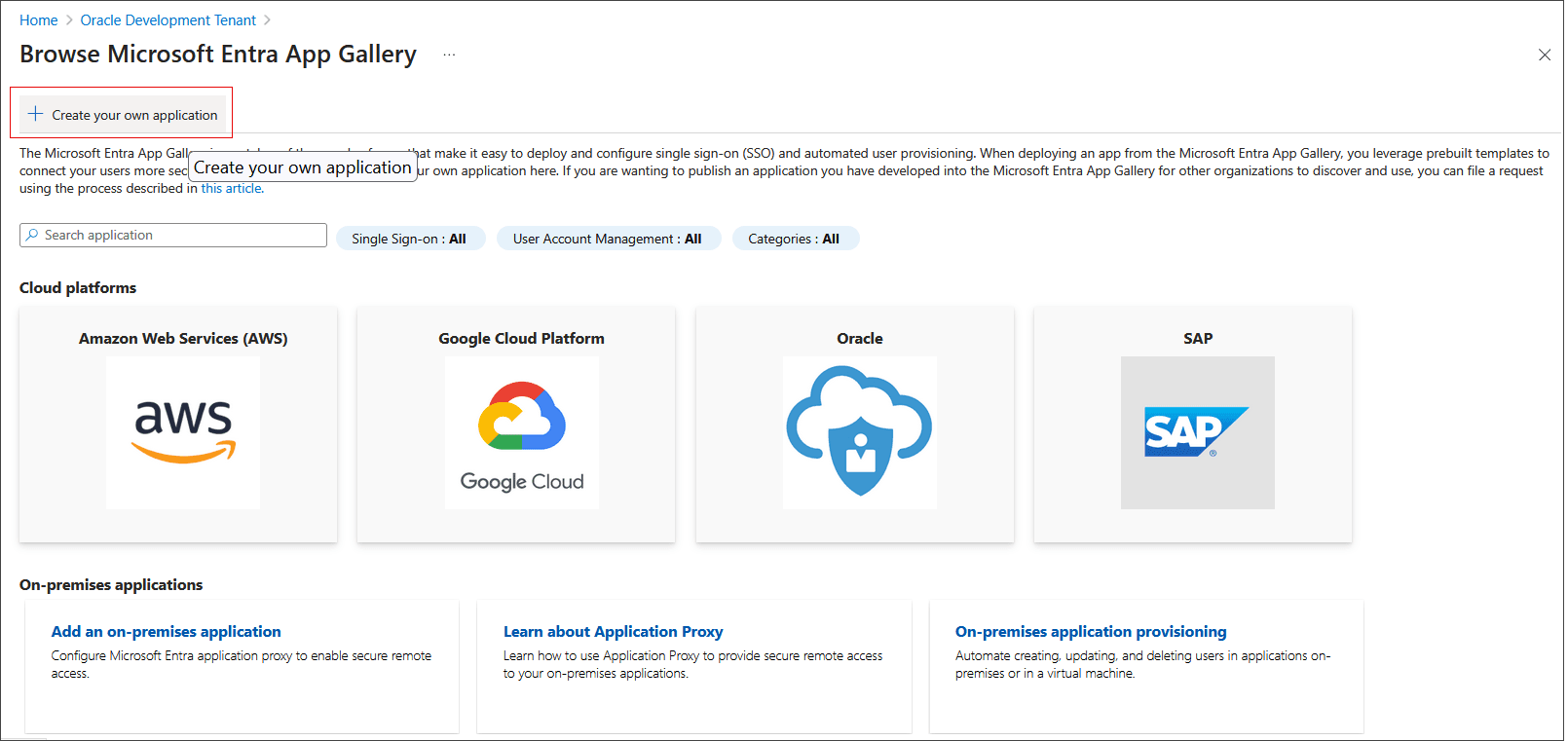
-
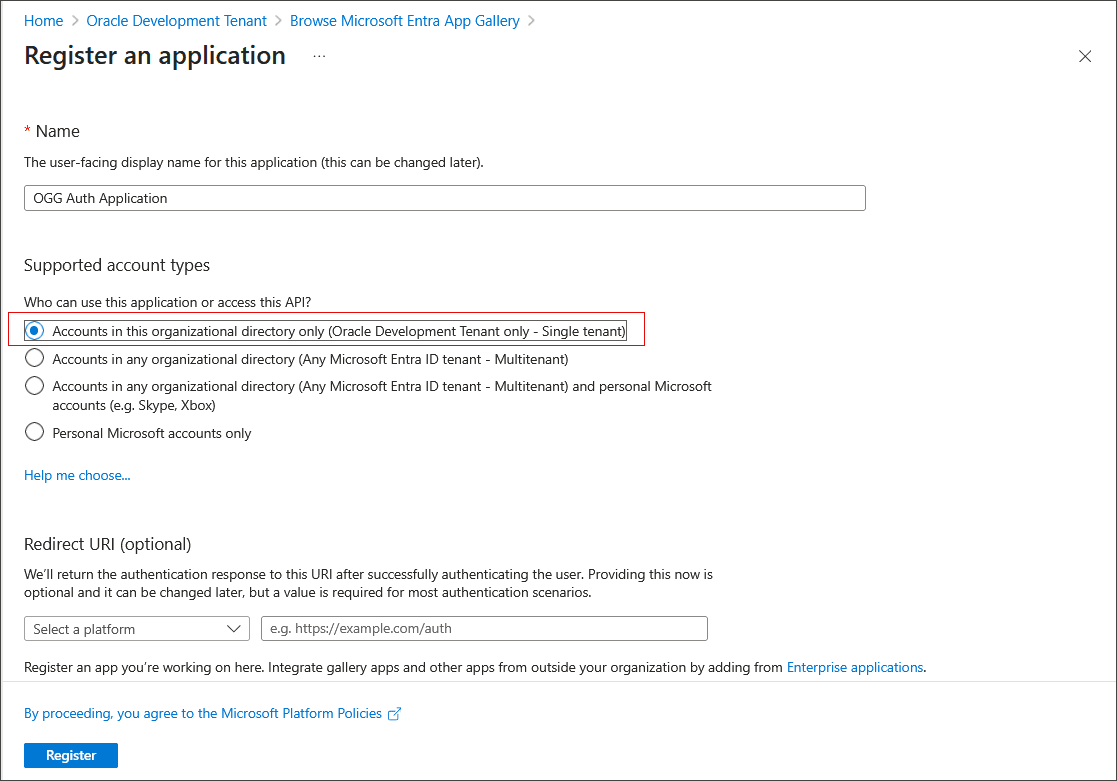
애플리케이션 이름을 지정하고 Microsoft Entra ID와 통합할 애플리케이션 등록을 선택한 다음 생성을 선택합니다.
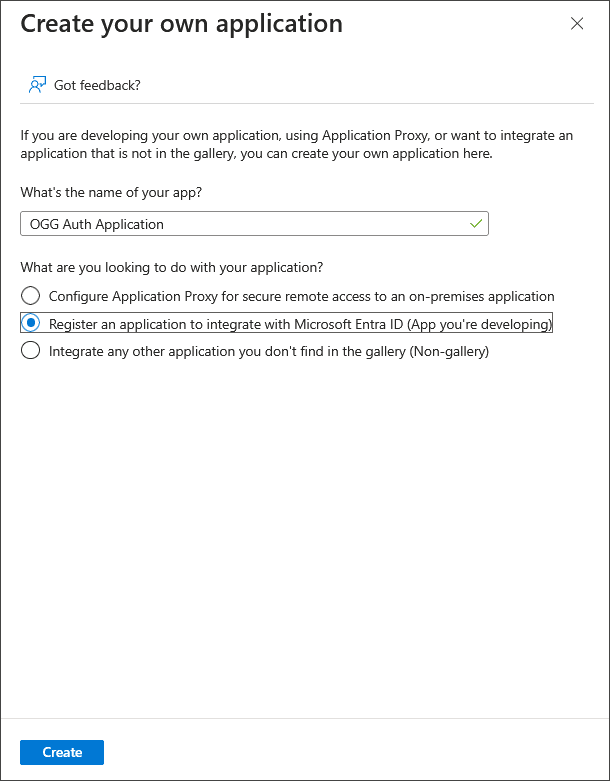
-
응용 프로그램을 등록하려면 이 조직 디렉토리의 계정만(... - 단일 테넌트)을 선택합니다.
-
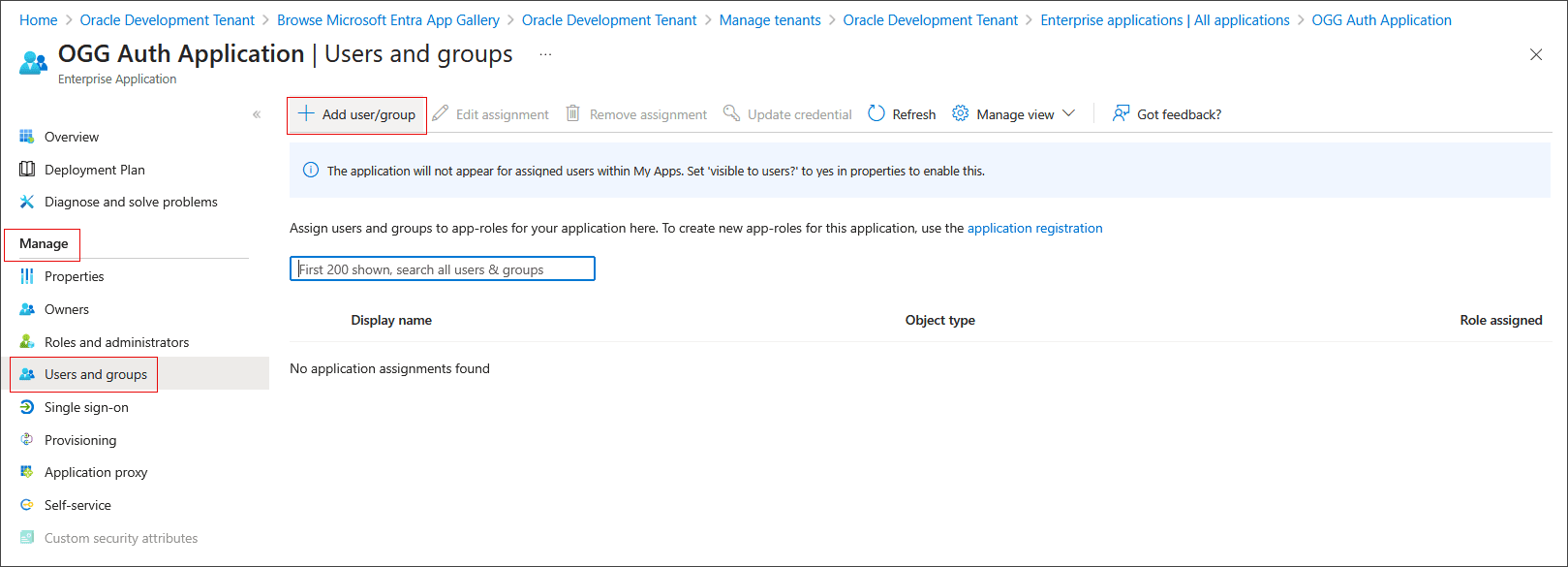
엔트라 ID 개요 페이지로 돌아가서 관리에서 엔터프라이즈 애플리케이션을 선택하고 이전에 생성한 애플리케이션 이름을 검색합니다.
-
관리에서 사용자 및 그룹을 선택합니다. 사용자/그룹 추가를 선택합니다.
-
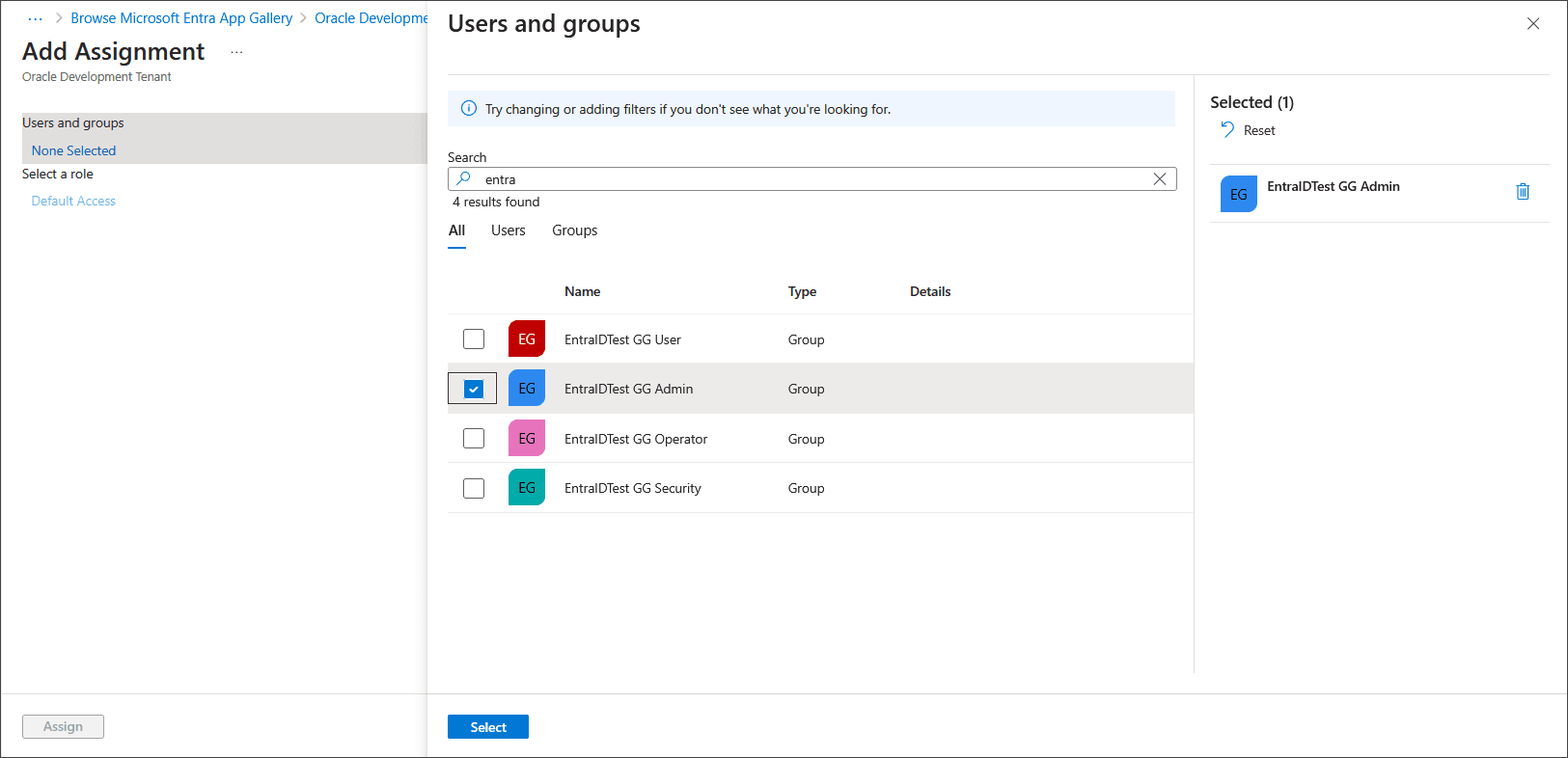
이 애플리케이션에 지정할 그룹을 검색하여 선택하고 선택한 그룹이 오른쪽 창에 나타나는지 확인합니다.
-
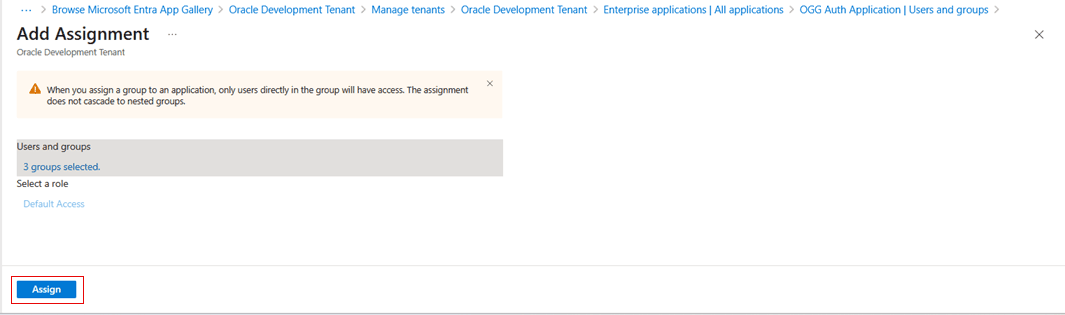
모든 그룹을 선택하고 선택을 선택한 다음 지정을 선택합니다.
주: 이전 단계에서 생성한 모든 Entra ID 보안 그룹을 이 애플리케이션에 지정해야 합니다.
-
(선택 사항) 다음 단계에 따라 애플리케이션 소유자를 지정합니다.
-
[관리]에서 소유자를 선택합니다.
-
추가를 선택합니다.
-
소유자를 검색하여 선택합니다.
-
선택한 소유자가 오른쪽 창에 나타나는지 확인합니다.
-
-
클라이언트 암호를 생성하여 애플리케이션 등록:
-
Microsoft Entra ID 개요 페이지로 돌아가기
-
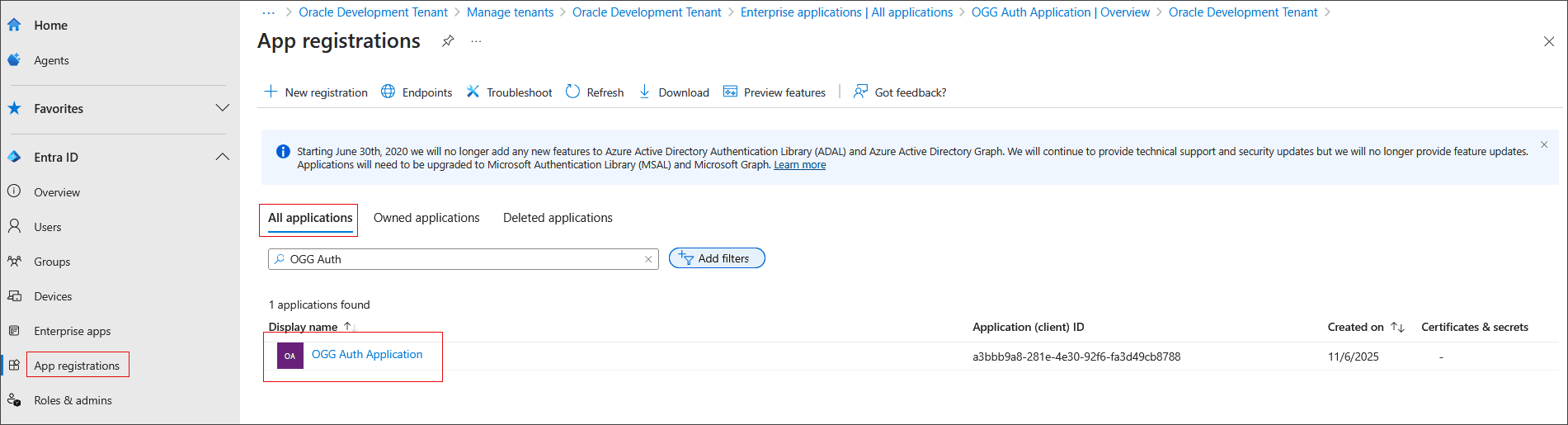
앱 등록을 선택한 다음 모든 애플리케이션을 선택합니다.
-
2단계에서 생성한 응용 프로그램 이름을 검색하여 선택합니다.
-
이제 응용 프로그램에 세부 정보가 표시됩니다. 애플리케이션(클라이언트) ID 및 디렉토리(테넌트) ID를 기록해 둡니다.
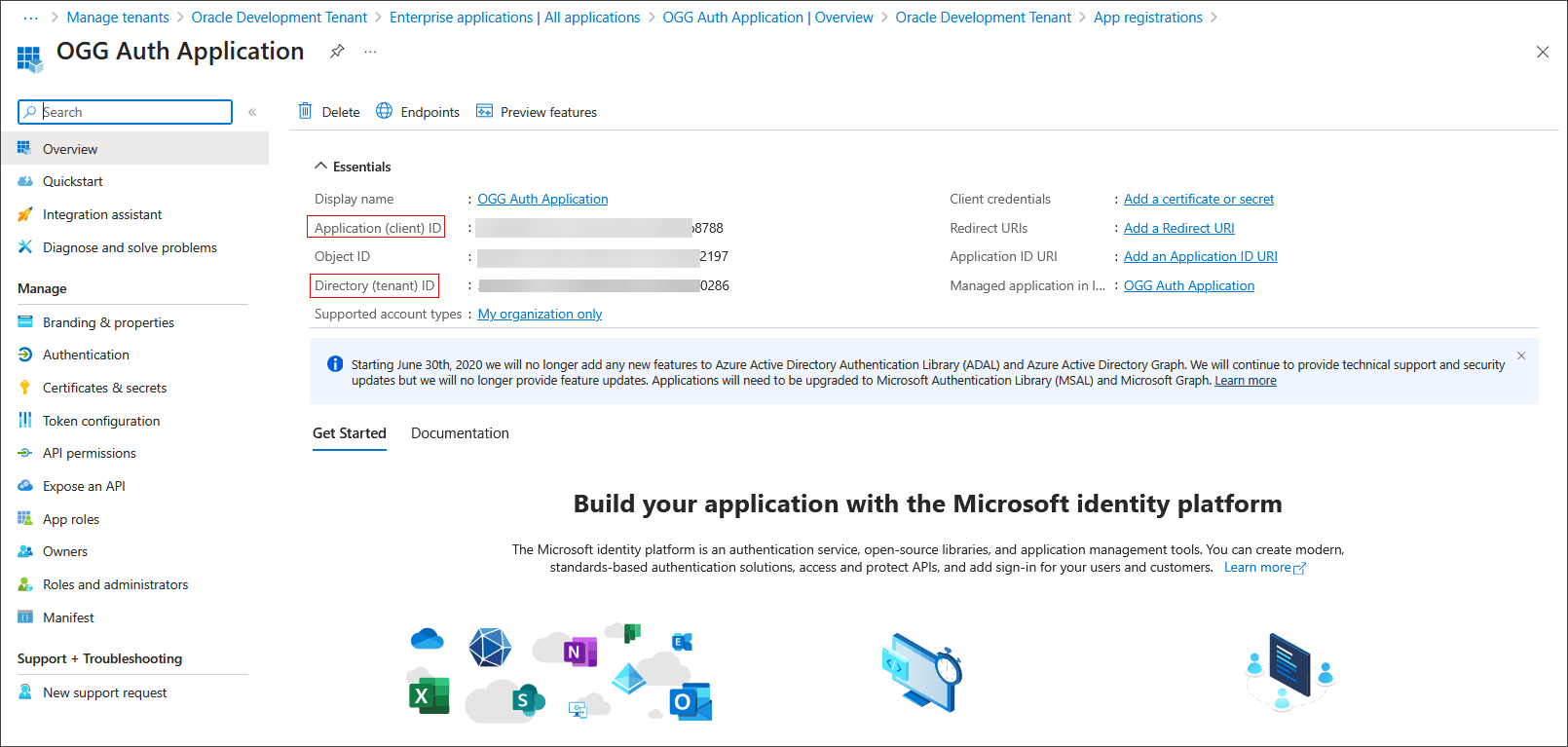
클라이언트 ID, 테넌트 ID 및 클라이언트 암호 값을 기록해 둡니다. 해당 값은 Oracle GoldenGate에서 권한 부여 프로파일을 구성하는 동안 사용됩니다.
테넌트 ID는 다음 예와 같이 테넌트 검색 URI를 구성하는 데 사용됩니다.
https://login.microsoftonline.com/{tenantID}/v2.0/.well-known/openid-configuration -
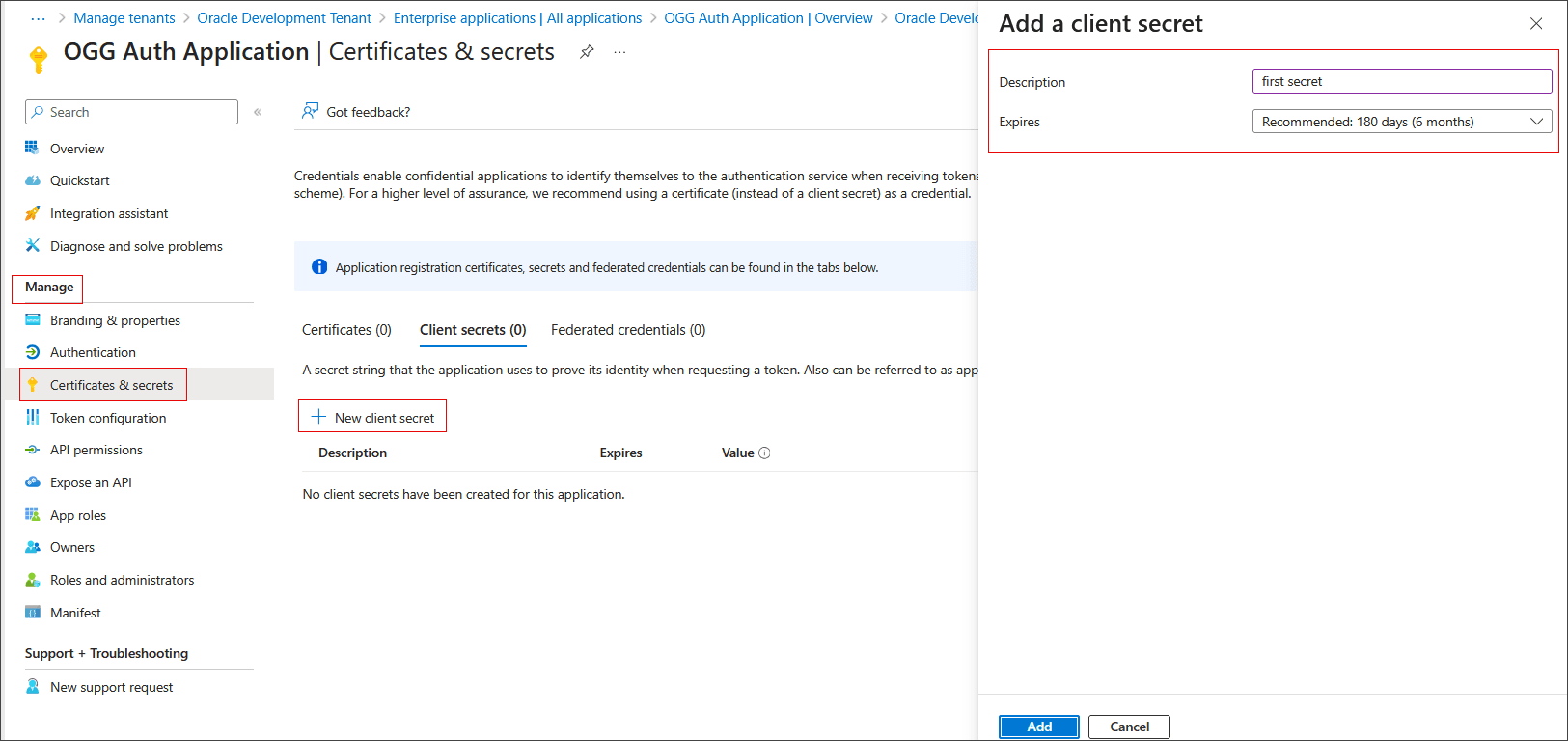
관리에서 인증서 및 암호를 선택합니다.
-
클라이언트 암호를 선택한 다음 새 클라이언트 암호를 선택합니다.
-
설명을 추가하고 만료 기간을 선택합니다.
-
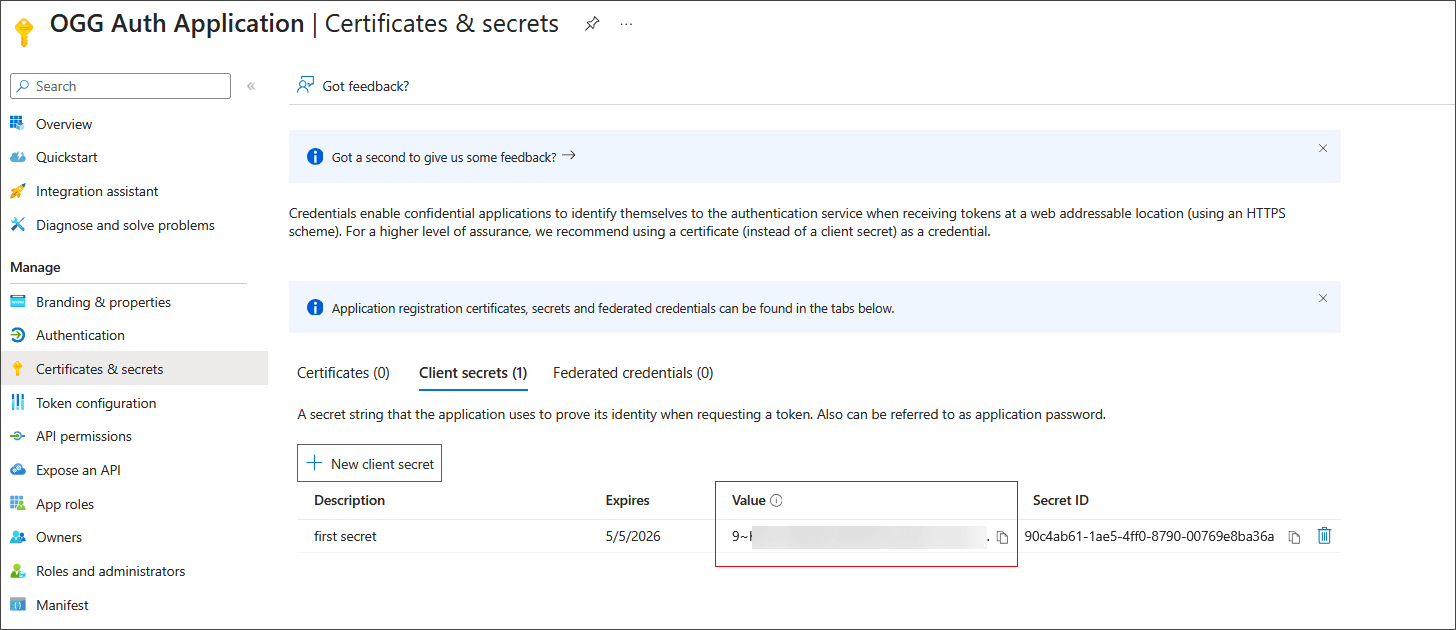
추가를 선택합니다. 클라이언트 암호 값을 메모합니다.
-
-
Oracle GoldenGate 애플리케이션에 대한 토큰 구성을 생성합니다.
-
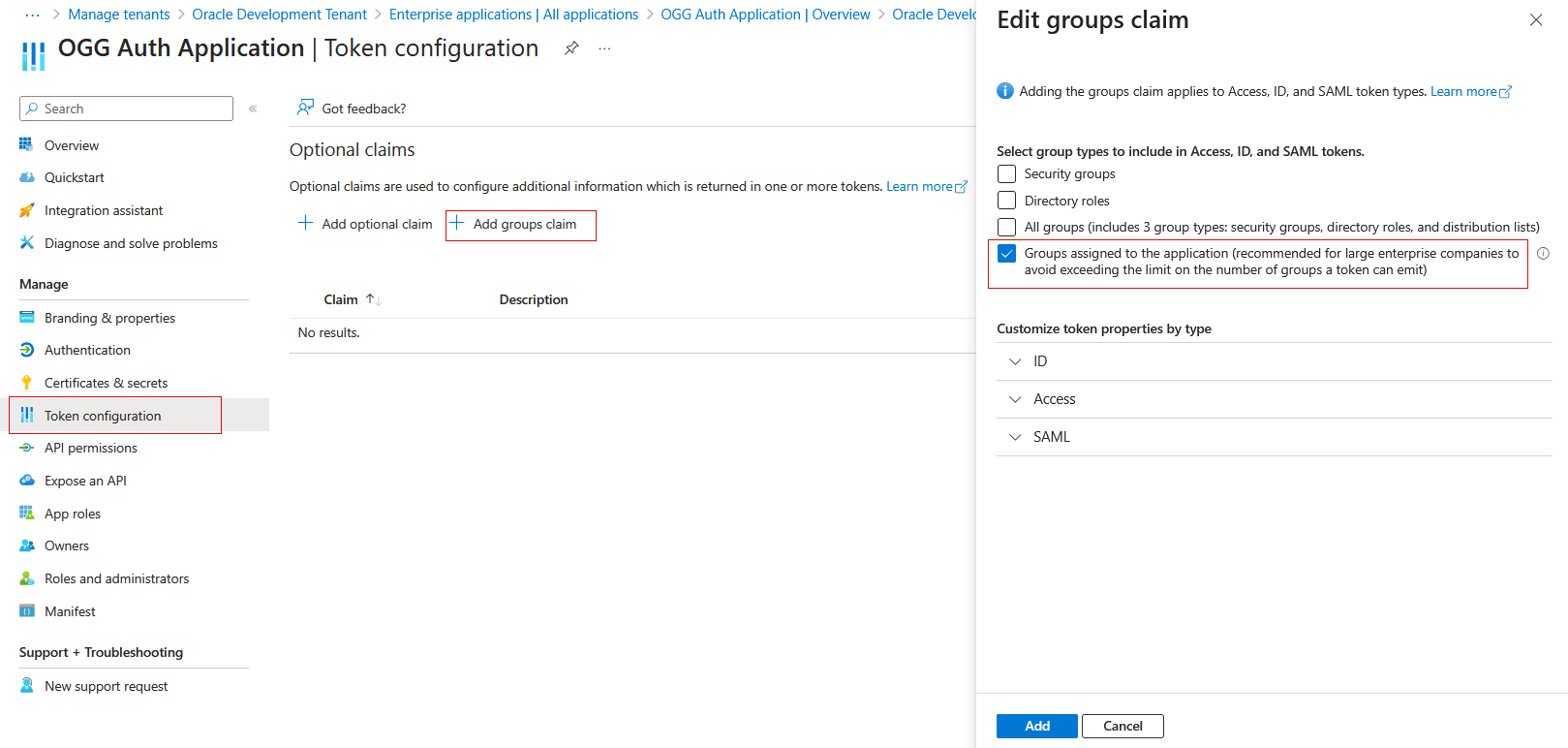
탐색 창의 관리에서 토큰 구성을 선택합니다.
-
그룹 클레임 추가를 선택하고 애플리케이션에 지정된 그룹(...)을 선택한 다음 추가를 선택합니다.
-
-
GoldenGate 서비스 앱 롤 생성:
-
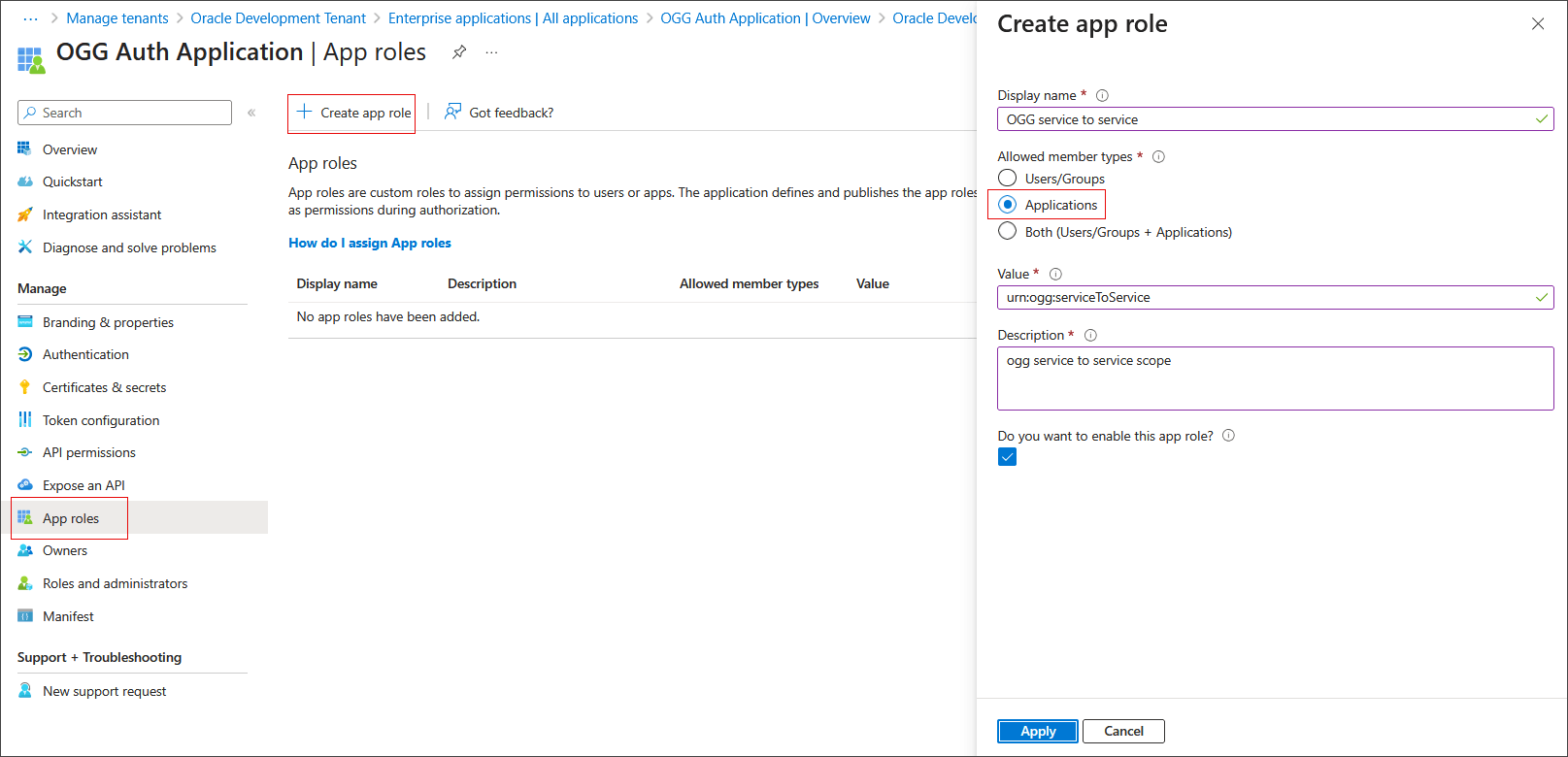
탐색 창의 관리에서 앱 롤을 선택합니다.
-
앱 롤 생성을 선택하고 표시 이름을 지정합니다.
-
허용된 멤버 유형에서 애플리케이션을 선택합니다.
-
값을 urn:ogg:serviceToService로 설정하고 설명을 입력합니다.
-
이 앱 롤을 사용으로 설정하겠습니까?를 선택하고 적용을 선택합니다.
-
-
GoldenGate 서비스 앱 롤에 API 권한을 추가하고 관리자 동의를 부여합니다.
-
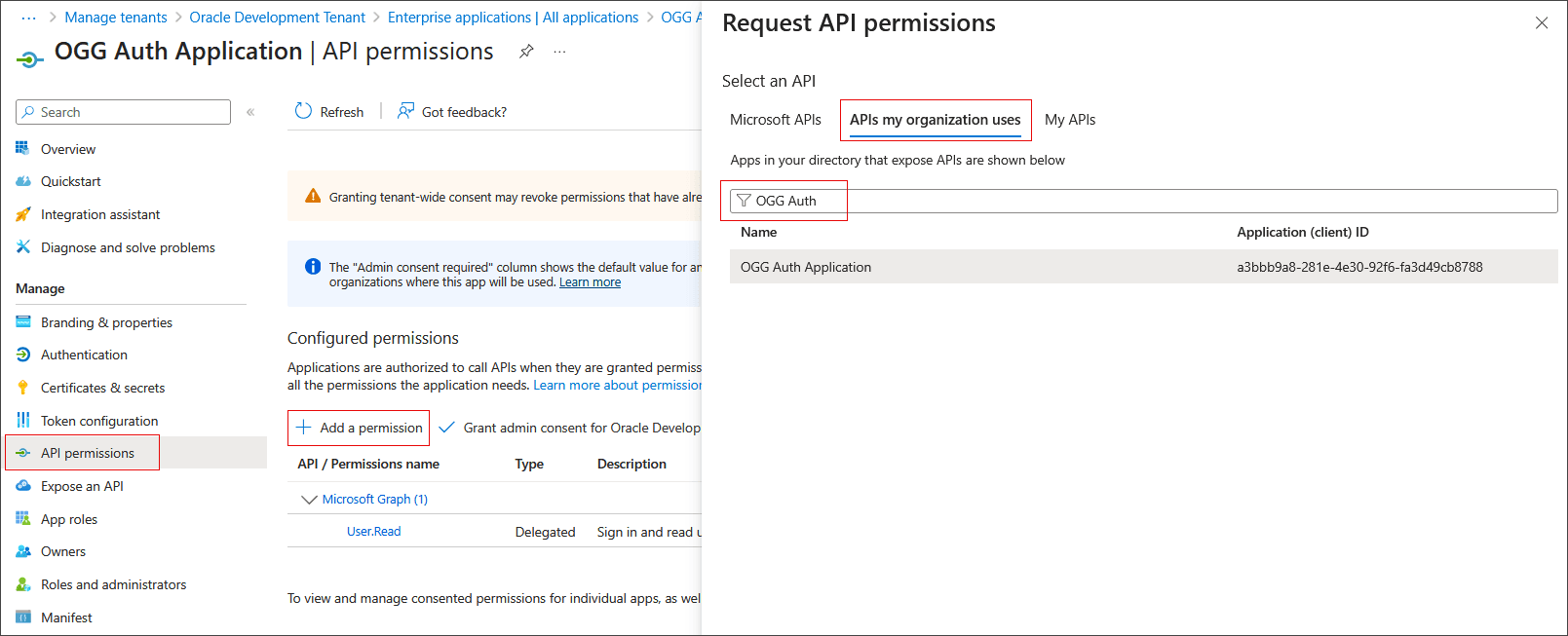
관리에서 API 권한을 선택합니다.
-
권한 추가를 선택합니다.
-
내 조직에서 사용하는 API를 선택합니다.
-
2단계에서 생성한 응용 프로그램을 검색합니다.
-
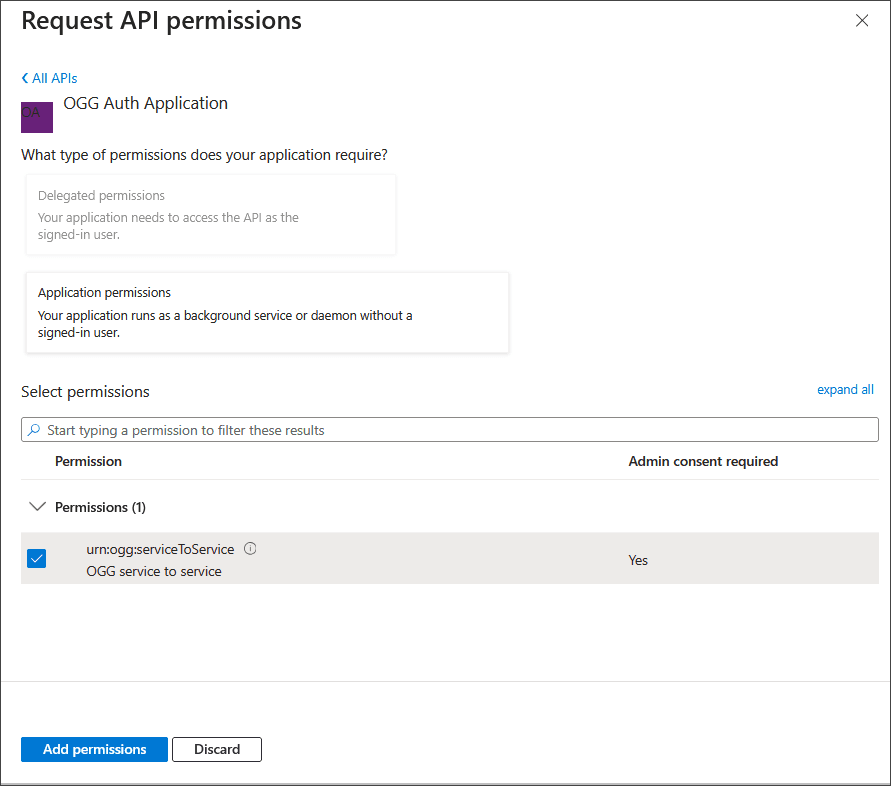
애플리케이션 권한을 선택합니다.
-
urn:ogg:serviceToService를 선택하고 권한 추가를 선택합니다.
-
권한은 구성된 권한 아래에 나타나야 합니다.
![API 권한이 [구성된 권한] 아래에 쇼가 추가되었습니다.](images/entraid_apipermconfigured.png)
-
urn:ogg:serviceToService에서 선택합니다.
-
팝업에서 관리자 동의가 예로 설정되었음을 알 수 있습니다.
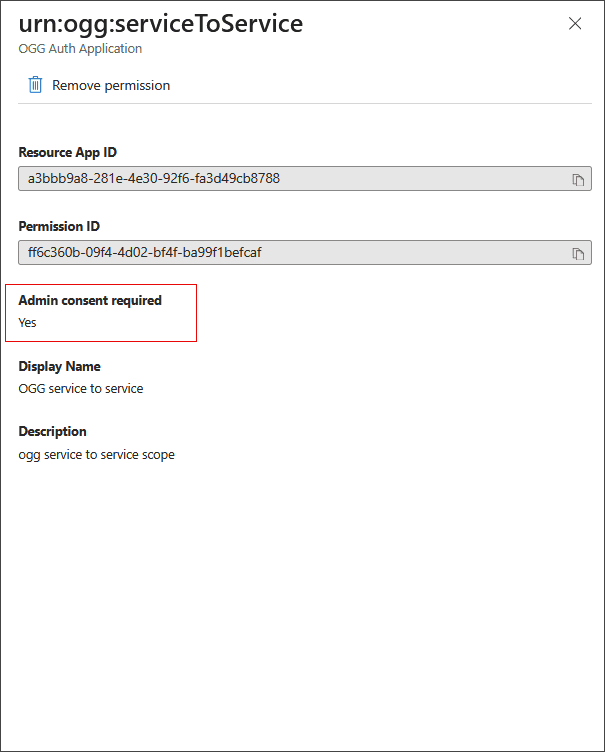
-
-
애플리케이션에 Microsoft Graph Application.ReadWrite.All API 권한을 추가하고 관리자 동의를 부여합니다.
-
권한 추가를 선택한 다음 팝업 창에서 Microsoft Graph를 선택합니다.
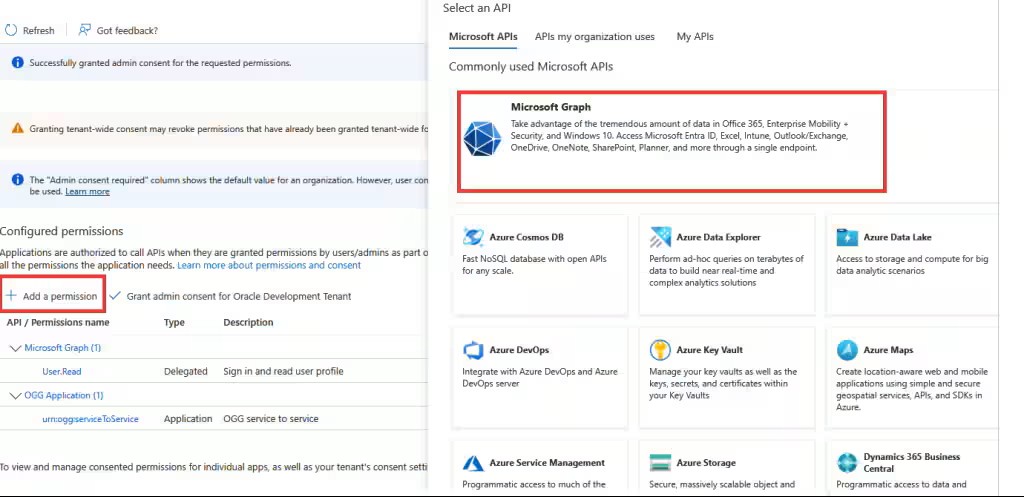
-
애플리케이션 권한을 선택합니다.
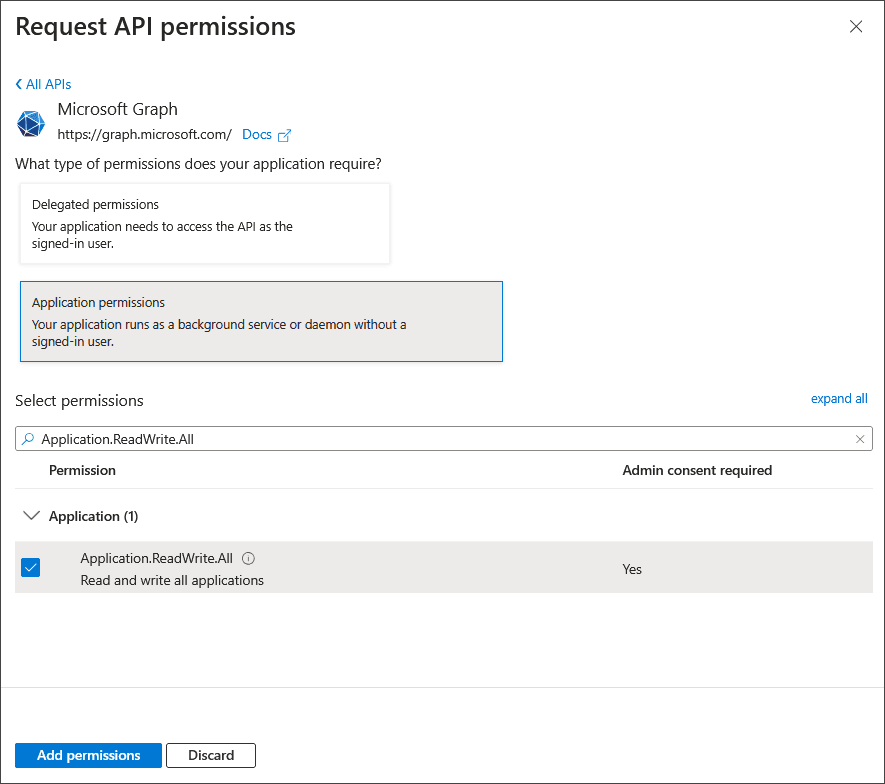
-
Application.ReadWrite.All을 검색하고 선택합니다.
-
권한 추가을 선택합니다.
-
urn:ogg:serviceToService에 대해 동의하지만 Application.ReadWrite.All에 대해 동의를 부여하려면 동일한 단계를 수행합니다.
-
-
매니페스트에서 토큰 요청 등록 정보를 수동으로 업데이트합니다.
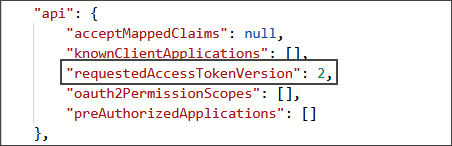
다음 옵션은 다른 메뉴에서는 사용할 수 없으므로 다음 그림과 같이 수동으로 설정해야 합니다.
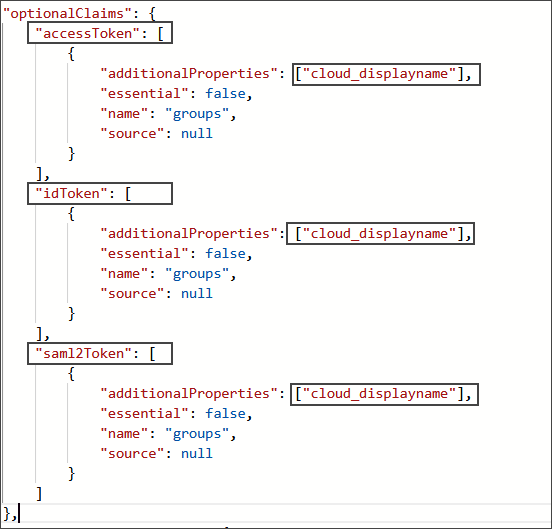
매니페스트에서 토큰 요청을 수동으로 업데이트합니다.
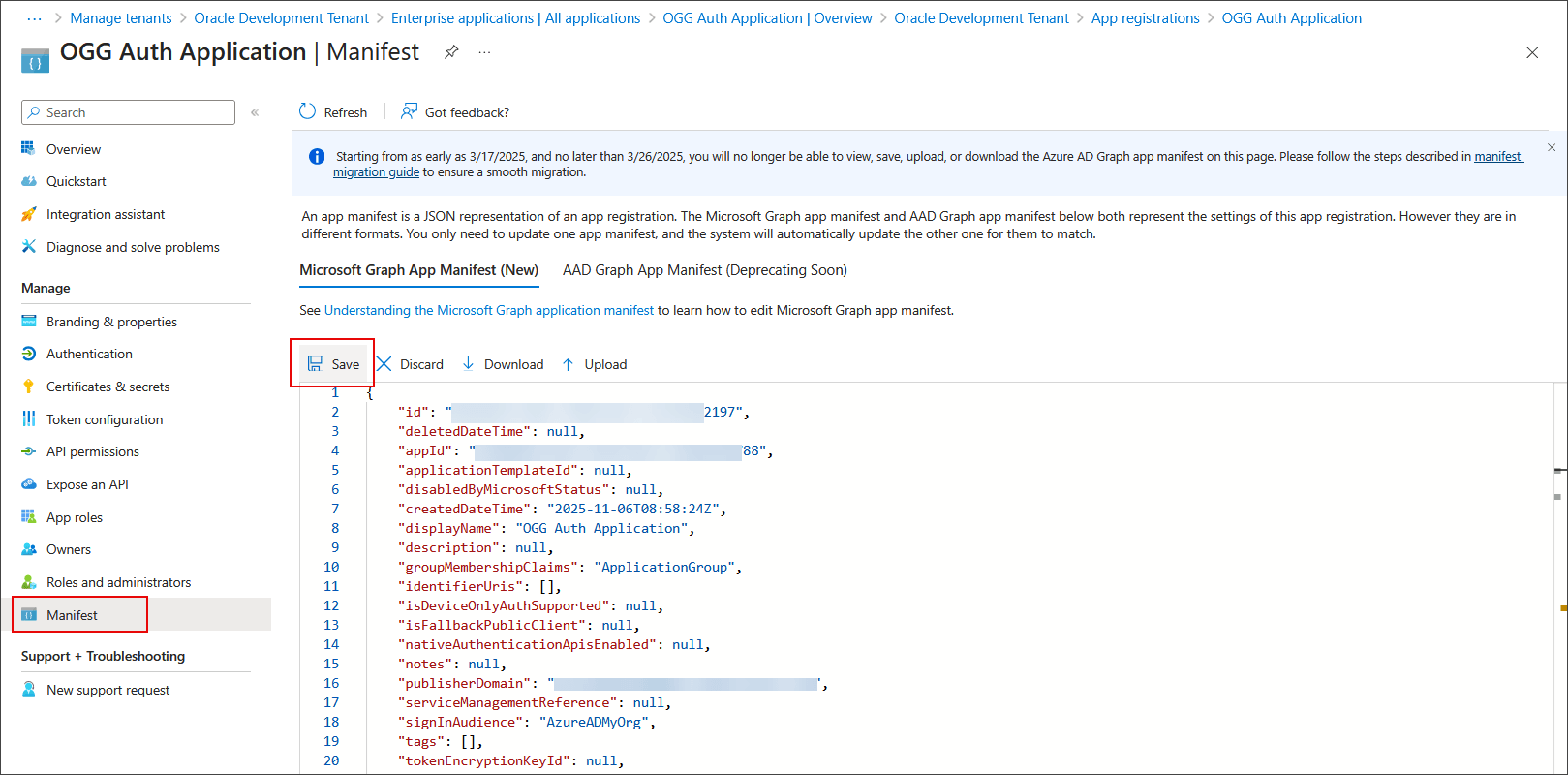
관리에서 매니페스트를 선택합니다.
-
JSON /optionalClaims/accessToken/additionalProperties에서 cloud_displayname 값을 추가합니다.
-
JSON /optionalClaims/idToken/additionalProperties에서 cloud_displayname 값을 추가합니다.
-
JSON /optionalClaims/saml2Token/additionalProperties에서 cloud_displayname 값을 추가합니다.
-
JSON /api/requestedAccessTokenVersion에서 값을 2로 설정합니다.
-
매니페스트를 저장합니다.
-
-
(선택 사항) 응용 프로그램 인증에 대한 재지정 URL을 만듭니다.
-
Microsoft Entra ID의 엔터프라이즈 애플리케이션에서 2단계에서 생성한 애플리케이션을 선택합니다.
-
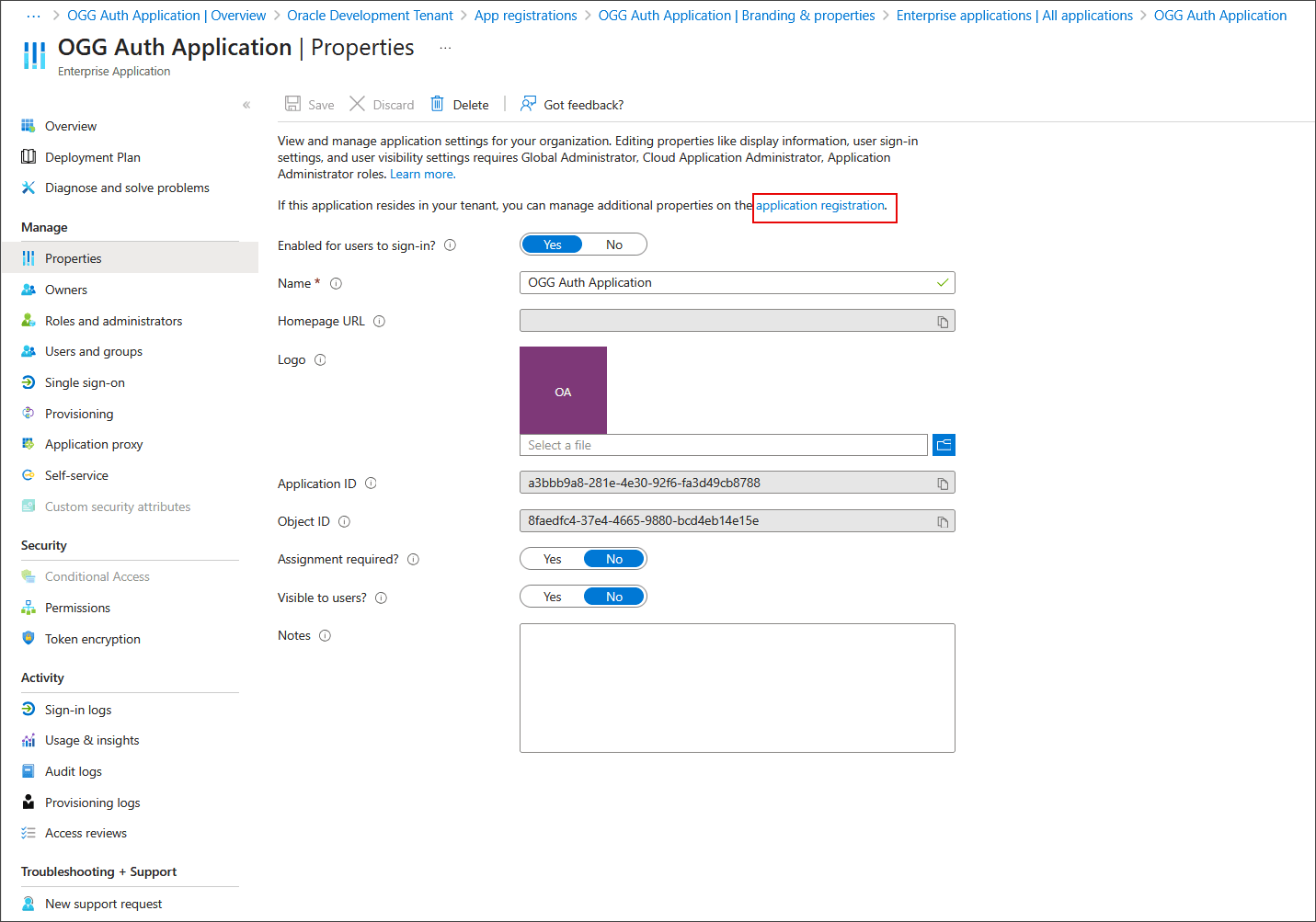
관리에서 속성을 선택한 다음 애플리케이션 등록 링크를 선택합니다.
-
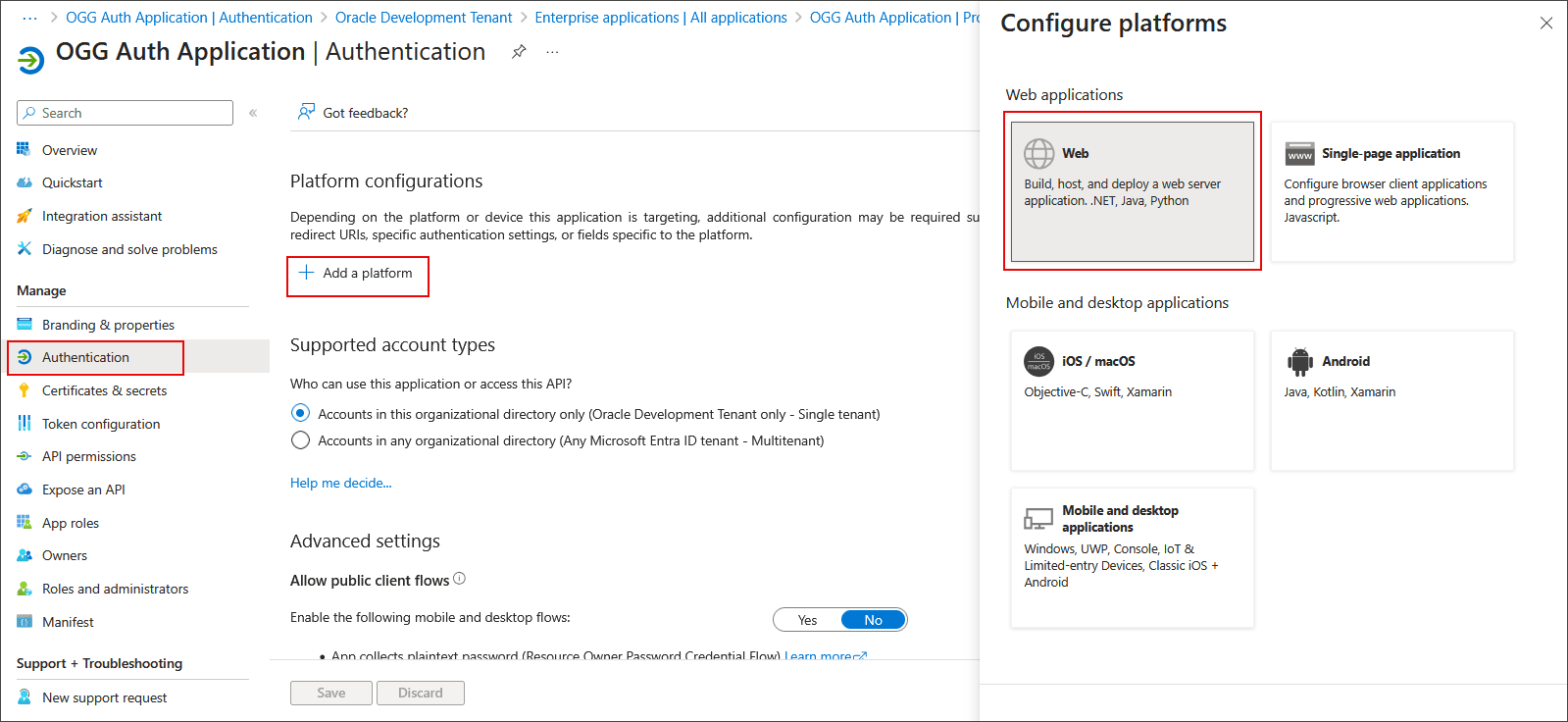
관리에서 인증을 선택한 다음 플랫폼 추가를 선택합니다.
-
웹을 선택합니다.
-
-
Configure Web 대화 상자에서 Redirect URIs를 입력합니다.
Service Manager 배치의 경우 Service Manager에 대한 경로
/services/v2/authorization를 추가해야 합니다.각 마이크로서비스 배포에 대해 관리 서비스에 대한 경로
/services/v2/authorization를 추가해야 합니다.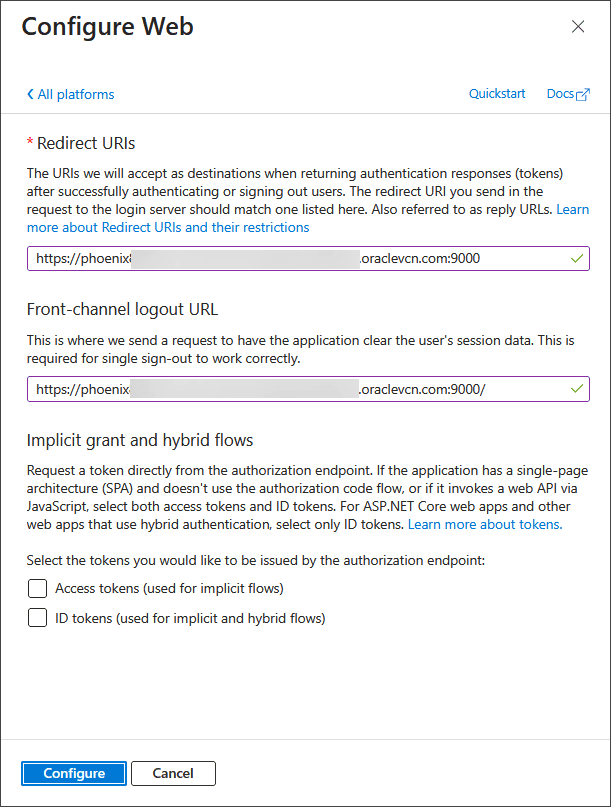
-
Configure를 선택합니다.
다음 단계는 Microsoft Azure EntraID용 RootCA 인증서를 다운로드하여 서비스 관리자 공유 RootCA 인증서 아래에 추가하는 것입니다.
루트 인증 기관을 설정한 후에는 이 항목에서 생성된 값을 사용하여 Oracle GoldenGate 권한 부여 프로파일을 구성할 수 있습니다. Create an Authorization Profile를 참조하십시오.
Microsoft EntraID Azure용 루트 CA 인증서 추가
Oracle GoldenGate에서 권한 부여 프로파일 생성을 시작하기 전에 Azure용 루트 인증 기관을 추가해야 합니다. 루트 CA 인증서를 신뢰할 수 있는 인증서로 Oracle GoldenGate 배치에 추가합니다.
-
다음 위치에서 Azure 루트 CA 인증서를 다운로드합니다.
루트 인증 기관만 필요합니다.
-
Linux 운영 체제 또는 Mac OS에서 openssl 명령을 사용하여
crt에서 다운로드한 인증서를pem형식으로 변환합니다.openssl x509 -in <crt_file> -out <pem_file_name> -outform pem
예:
openssl x509 -in DigicertRootGlobalCA.crt -out DigicertRootGlobalCA.pem -outform pem
Oracle GoldenGate 온프레미스 또는 OCI Marketplace GoldenGate 이미지를 사용 중인 경우 Service Manager 웹 인터페이스를 통해 해당 루트 CA 인증서를 신뢰할 수 있는 인증서로 업로드해야 합니다.
-
Certificate Management(인증서 관리) 메뉴에서 서비스 관리자를 찾고 CA Certificates(CA 인증서) +를 선택합니다.
-
변환된
.pem파일을 업로드하려면 파일 업로드 단추를 선택합니다.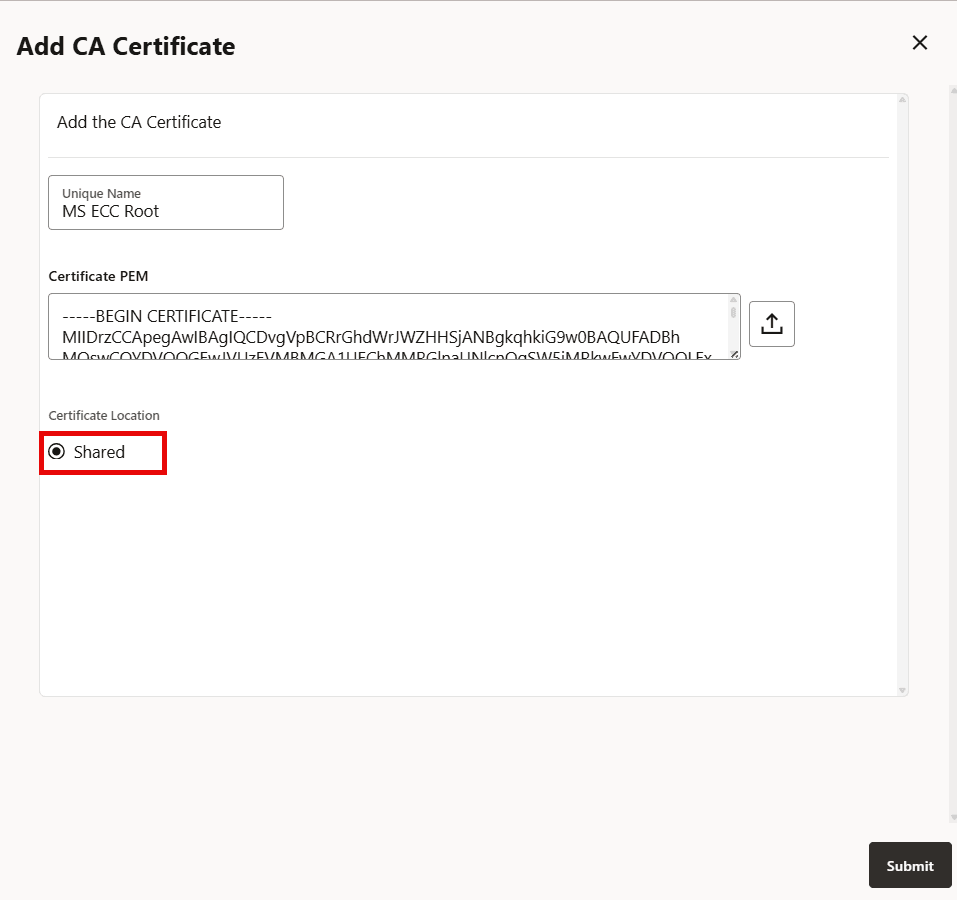
-
고유한 이름을 지정하고 인증서가 공유인지 확인하고 제출을 선택합니다.