분배 서비스 경로에 대한 조치
배포 경로를 관리하기 위해 경로 중지 또는 일시 중지, 보고서 및 통계 보기, 경로 재배치, 필터링 변경, 경로 삭제와 같은 다양한 작업을 수행할 수 있습니다.
왼쪽 탐색 창에서 Distribution Service Paths(분배 서비스 경로)를 누릅니다. Distribution Service Paths(분배 서비스 경로) 페이지가 표시됩니다. 배치와 연관된 모든 배포 서비스 경로를 시작 및 중지하려면 모든 경로 작업 드롭다운 목록에서 모든 경로 시작 또는 모든 경로 중지 옵션을 선택할 수 있습니다.
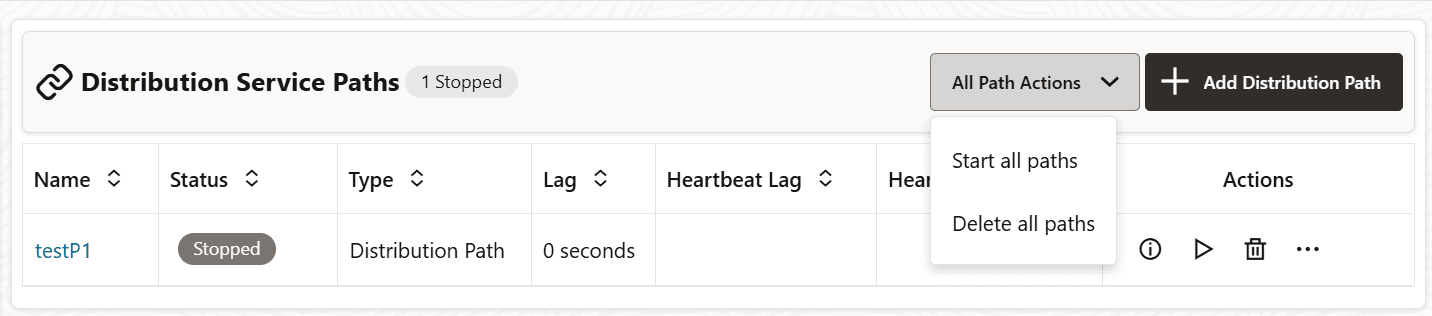
배포 서비스 경로가 실행 중인 경우 All Path Actions(모든 경로 작업) 드롭다운 메뉴에 Stop all paths(모든 경로 중지) 옵션이 표시됩니다.
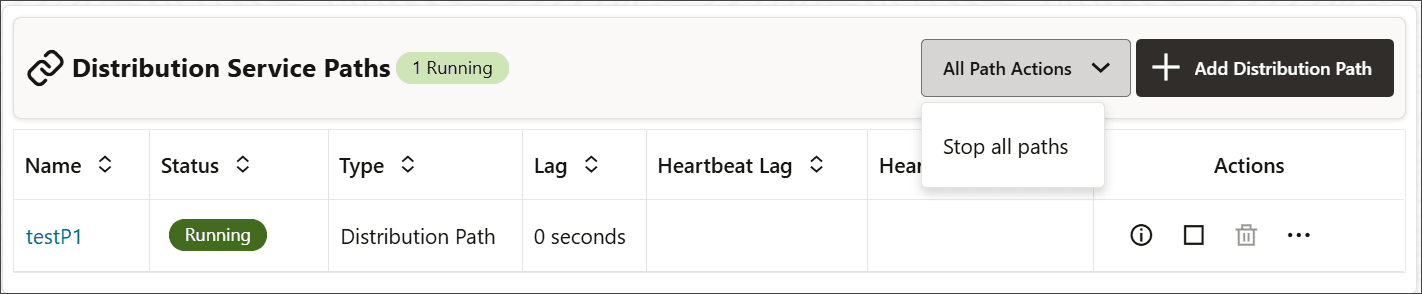
배포 서비스 경로 목록에서 작업 열의 아이콘을 사용하여 선택한 배포 경로를 관리하기 위해 다음 작업을 수행할 수 있습니다.
-
세부정보: 경로의 세부정보를 보려면 이 아이콘을 사용합니다. 소스 및 대상을 포함한 경로 정보를 볼 수 있습니다. 경로의 설명을 편집할 수도 있습니다. 추적에서 읽은 LCR, 전송된 LCR, 필터링된 LCR, DDL, 프로시저, DML 삽입, 갱신 및 삭제 등에 대한 측정항목을 포함한 통계 데이터도 표시됩니다. 또한 앱 옵션 및 TCP 옵션을 업데이트할 수 있습니다.
-
시작 또는 중지: 이 아이콘 옵션을 사용하여 경로를 시작하거나 중지합니다. 경로가 시작되지 않은 경우 중지 옵션 대신 시작 옵션이 표시됩니다. 대상 시작 배포 경로의 경우 배포 서비스에서 이 경로만 중지할 수 있으며 배포 서비스에서 이 경로를 삭제하거나 시작할 수 없습니다. 경로를 중지한 후에는 배포 서비스에서 사용할 수 없습니다.
-
삭제: 경로를 삭제하려면 이 아이콘 옵션을 사용합니다. 이 옵션은 경로가 중지됨 상태인 경우에만 사용할 수 있습니다. 확인 화면에서 Yes를 눌러 경로 삭제를 완료합니다.
-
위치 조정: 소스 순번 및 소스 RBA 오프셋을 변경하려면 이 옵션을 사용합니다. 경로 재배치를 참조하십시오.
-
필터링 변경: 이 옵션을 사용하여 샤딩, DML 필터링, DDL 필터링, 프로시저 필터링 및 태그 필터링 옵션을 입력할 수 있습니다. Change the Path Filtering을 참조하십시오.
경로 재배치
필요에 따라 경로의 위치를 변경할 수 있습니다. 배포 경로 또는 대상에서 시작한 배포 경로의 위치를 조정하려면
-
왼쪽 탐색 창에서 Distribution Service Paths(분배 서비스 경로)를 눌러 Distribution Service Paths(분배 서비스 경로) 페이지를 엽니다.
-
경로에 대해 작업 단추를 누르고 드롭다운 목록에서 위치 조정을 선택합니다. 재배치 대화 상자가 표시됩니다.
-
소스 추적 시퀀스 번호 및 소스 RBA 오프셋을 지정합니다.
-
적용을 누릅니다.
Change the Path Filtering
기존 경로에 대한 필터 설정을 변경하려는 경우 단계는 대부분 새 경로에 대한 필터링을 작성하는 단계와 동일합니다.
왼쪽 탐색 창에서 배포 서비스 경로를 클릭하여 배포 서비스 경로 페이지를 엽니다.
특정 배포 경로에 대해 작업을 누릅니다. 드롭다운 목록에서 필터링 변경을 누릅니다.
| 규칙 구성 | 태스크 |
|---|---|
| 경로 추가 | 토글 단추에서 필터링을 선택하여 필터링을 사용으로 설정하고 규칙 추가를 누르면 [규칙 정의] 대화상자가 표시됩니다.
JSON 탭을 눌러 규칙에 대한 JSON 스크립트를 확인할 수도 있습니다. |
규칙을 추가하면 포함 규칙에 나열됩니다. 규칙을 삭제하거나 편집할 수 있습니다. 규칙을 편집할 때 다음과 같은 추가된 필터로 규칙을 추가하는 것과 동일한 옵션이 있습니다.
| 옵션 | 설명 |
|---|---|
| 또는 AND | 논리 연산자를 하나 선택합니다. |
| 조각 ID | 샤딩이 사용되는 경우 데이터베이스 샤드 설정을 편집하거나 삭제합니다. |
| 객체 유형: | 규칙에 대한 객체 유형을 편집하거나 삭제합니다. |
기존 경로에 대한 필터 설정을 변경하려는 경우 단계는 대부분 새 경로에 대한 필터링을 작성하는 단계와 동일합니다.
배포 서비스 홈 페이지에서 경로에 대해 작업을 누릅니다. drop-down list에서 Change Filtering을 누릅니다.
| 규칙 구성 | 태스크 |
|---|---|
| 경로 추가 | 토글 단추에서 필터링을 선택하여 필터링을 사용으로 설정하고 규칙 추가를 누르면 [규칙 정의] 대화상자가 표시됩니다.
JSON 탭을 눌러 규칙에 대한 JSON 스크립트를 확인할 수도 있습니다. |
규칙을 추가하면 포함 규칙에 나열됩니다. 규칙을 삭제하거나 편집할 수 있습니다. 규칙을 편집할 때 다음과 같은 추가된 필터로 규칙을 추가하는 것과 동일한 옵션이 있습니다.
| 옵션 | 설명 |
|---|---|
| 또는 AND | 논리 연산자를 하나 선택합니다. |
| 조각 ID | 샤딩이 사용되는 경우 데이터베이스 샤드 설정을 편집하거나 삭제합니다. |
| 객체 유형: | 규칙에 대한 객체 유형을 편집하거나 삭제합니다. |
배포 경로 또는 수신기 경로에서 필터링 옵션을 설정하려면 Oracle GoldenGate에 대한 명령행 인터페이스 참조의 ALTER DISTPATH 및 ALTER RECVPATH를 참조하십시오.