카탈로그 페이지 정보
카탈로그 툴을 사용하여 Oracle Autonomous Database에서 또는 연결된 데이터를 탐색, 검색 및 검색하고 Oracle Autonomous Database에서 엔티티에 대한 정보를 얻고 사용할 수 있습니다. 엔티티의 데이터, 해당 데이터의 소스, 엔티티에서 파생된 객체 및 소스의 변경에서 파생된 객체에 대한 영향을 확인할 수 있습니다.
[카탈로그] 페이지에는 다음에 대한 세부 정보가 나열되고 표시됩니다.
-
테이블, 열, 뷰, 클라우드 객체, 분석 뷰, 패키지, 프로시저, 공유, 공유 수신자, 카탈로그, 카탈로그 저장 영역 링크, 라이브 테이블 피드, 공유 제공자와 같은 데이터베이스 객체입니다.
-
클라우드 스토리지 링크, 클라우드 스토리지 버킷, 클라우드 객체(연결된 클라우드 스토리지의 파일), 구획, 데이터 카탈로그 링크, 카탈로그 스토리지 링크, Autonomous Database 등 데이터베이스에 연결된 다른 유형의 객체입니다.
-
데이터베이스 툴 또는 SQL Developer 등의 데이터베이스 응용 프로그램에서 생성한 테이블, 열, 뷰, 데이터베이스 링크, 분석 뷰, 패키지 및 프로시저와 같은 데이터베이스 데이터 딕셔너리 객체입니다.
-
연결된 데이터베이스의 데이터(예: 동일한 테넌시의 다른 자율운영 데이터베이스)
-
OCI, AWS S3, Azure 또는 Google Cloud Platform과 같은 연결된 클라우드 스토리지 시스템의 데이터.
-
등록된 데이터 카탈로그의 데이터(예: OCI 데이터 카탈로그 또는 AWS Glue)입니다.
-
등록된 데이터 공유의 데이터 - 예를 들어 데이터 벽돌에서 공유됩니다.
카탈로그 도구 용어
- 카탈로그: 카탈로그는 하나 또는 여러 개의 스키마로 구성되며, 각 스키마에는 하나 이상의 테이블이 있습니다. 카탈로그는 스키마 및 테이블로 구성되어 있으므로 해당 데이터베이스의 데이터 집합을 나타냅니다. 카탈로그에 연결하는 방식에 따라 해당 스키마 및 테이블에 대한 액세스 레벨이 결정됩니다. 다른 카탈로그 유형(예: 외부 데이터 카탈로그 또는 공유를 통해 마운트된 카탈로그)의 경우 외부 시스템의 객체는 여전히 스키마 및 테이블로 구성되어 있지만 이러한 형식에 물리적으로 존재하지 않을 수 있습니다. 예를 들어, AWS Glue 데이터 카탈로그를 통해 마운트된 카탈로그에는 실제로 AWS S3 클라우드 스토리지에 여러 개의 파일로 존재하는 테이블이 포함될 수 있습니다.
- 카탈로그 마운트: 외부 시스템에 새 카탈로그 접속을 추가하여 해당 시스템의 메타데이터가 표준 형식으로 Autonomous Database 카탈로그에 표시될 수 있도록 하는 프로세스입니다.
A Local catalog is all the objects in or directly connected to your Autonomous Database as described in the above points. 카탈로그 탐색기는 로컬 카탈로그 외에도 다른 소스에서 데이터를 검색할 수 있도록 카탈로그를 추가할 수 있습니다.
-
Autonomous Database를 카탈로그로 마운트: 테넌시의 다른 자율운영 데이터베이스에 카탈로그를 추가할 수 있습니다. 그러면 접속 권한에 따라 해당 데이터베이스의 모든 객체를 검색하고 검색할 수 있습니다.
-
마운트 데이터베이스 링크: 이 도구는 기존 데이터베이스 링크를 마운트할 수 있습니다. 온-프레미스(On-Premise) Oracle 데이터베이스와 같은 데이터베이스 링크가 존재하는 경우 카탈로그로 마운트할 수 있습니다. Autonomous Database를 통해 카탈로그를 추가하는 것과 마찬가지로 이 옵션을 사용하면 검색 및 검색을 위해 접속할 수 있는 모든 객체를 사용할 수 있습니다.
-
마운트 데이터 공유: 이 도구는 등록된 라이브 공유 또는 델타 공유를 카탈로그로 마운트할 수 있습니다.
-
Amazon Glue 마운트: AWS Glue Data Catalog 데이터베이스 영역에 카탈로그를 마운트할 수 있습니다.
-
OCI 데이터 카탈로그 마운트: 이 도구는 OCI 데이터 카탈로그에 등록된 데이터를 마운트할 수 있습니다.
-
Iceberg 데이터 카탈로그를 통해 카탈로그 마운트: 이 도구는 Iceberg 데이터 카탈로그를 통해 카탈로그를 추가할 수 있습니다.
새 카탈로그가 마운트되면 카탈로그 도구에 카탈로그를 추가하고 해당 카탈로그 또는 여러 카탈로그에서 데이터를 검색하고 검색할 수 있습니다.
카탈로그 찾아보기 페이지를 처음 열면 카탈로그 검색 필드, 카탈로그 설정 표시  단추, 카탈로그 아이콘, 최근에 본 객체 목록 및 몇 가지 권장 검색이 포함됩니다. 검색 문자열을 입력하거나, 최근 객체 중 하나를 눌러 세부정보를 확인하거나, 검색 제안 표시 아이콘을 눌러 페이지 오른쪽에 있는 제안을 볼 수 있습니다.
Data Studio 메뉴 모음에서 Catalog 메뉴를 선택하는 즉시 페이지가 아래와 같이 표시됩니다.
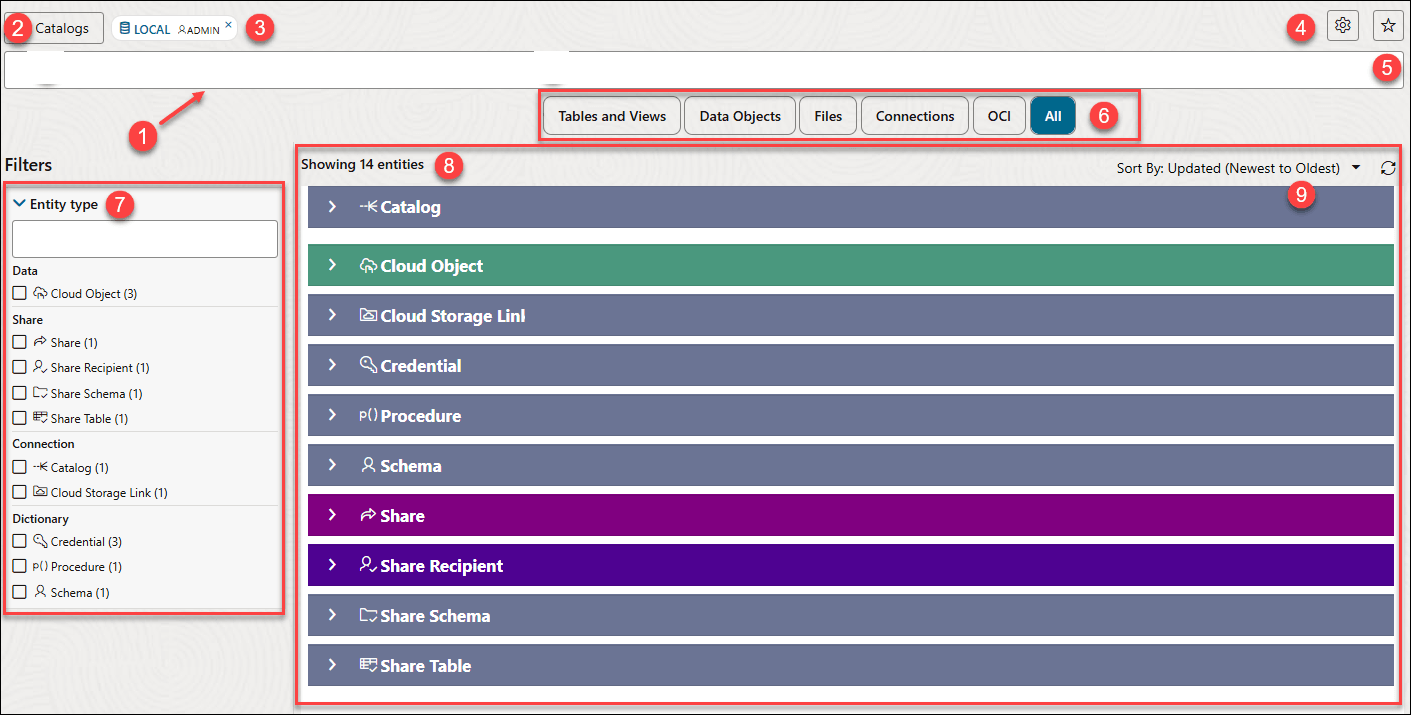
특정 카탈로그 엔티티 위로 마우스를 가져가면 공통 작업의 부동 도구 모음이 표시됩니다. 목록은 특정 엔티티에 사용 가능한 기능에 따라 컨텍스트에 따라 다릅니다. 예를 들어, 현재 데이터베이스의 테이블은 원격 카탈로그에 있는 테이블보다 더 많은 가능성을 제공합니다.
[카탈로그] 페이지에는 다음이 포함됩니다.
-
검색 필드
검색 필드에서 엔티티를 검색할 수 있습니다. 자세한 내용은 카탈로그 찾아보기 및 검색을 참조하십시오.
- 카탈로그 필드
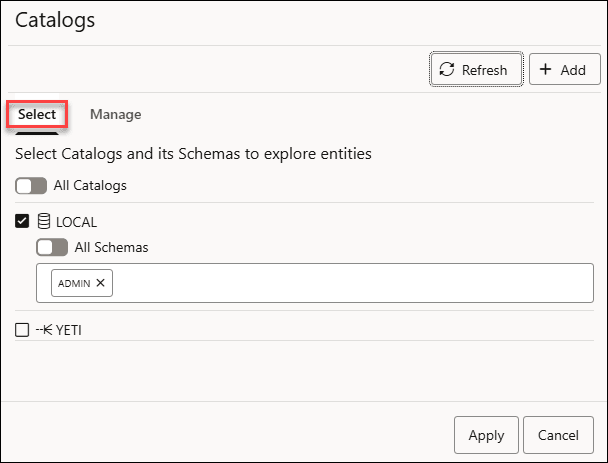
이 아이콘을 누르면 카탈로그 대화 상자가 열립니다.
이 대화상자에서 마운트된 모든 카탈로그 및 스키마 목록을 볼 수 있습니다. 카탈로그 대화상자의 관리 탭에서 카탈로그를 추가할 수도 있습니다.
선택한 데이터베이스에서 특정 스키마를 선택하여 검색을 세분화합니다.- 기본 local 스키마에서 ADMIN 스키마의 테이블만 표시하려면 다음을 수행합니다.
- 카탈로그 대화상자에서 선택 탭을 누르고 스키마 선택 검색 필드에서 ADMIN을 입력합니다.
주:
기본LOCAL카탈로그가 이미 선택되었습니다. - 카탈로그 관리에 대한 관리 탭을 선택합니다.
- 카탈로그 대화상자에서 선택 탭을 누르고 스키마 선택 검색 필드에서 ADMIN을 입력합니다.
- 기본 local 스키마에서 ADMIN 스키마의 테이블만 표시하려면 다음을 수행합니다.
- 기본 데이터베이스 이름 및 스키마 이름
이 필드에는 스키마 이름과 함께 기본 데이터베이스 이름이 표시됩니다.
- 카탈로그 설정
자세한 내용은 카탈로그 설정을 참조하십시오.
-
저장된 검색 추천
저장된 검색 제안 사항 패널을 열거나 닫으려면 누릅니다.
- 필터 옵션
필터 아이콘 중 하나를 눌러 검색 결과를 필터링하고 세분화합니다.
자세한 내용은 카탈로그 찾아보기 및 검색을 참조하십시오.
쿼리 범위를 통해 카탈로그를 검색하고 검색을 저장하는 옵션을 필터링할 수도 있습니다.
자세한 내용은 카탈로그 설정의 쿼리 범위를 참조하십시오.
-
패싯된 필터 패널
페이지에 표시되는 엔티티를 제한하려면 필터 값을 하나 이상 선택합니다. 필터 값과 일치하는 엔티티만 표시됩니다. 즉, 검색에서 반환된 항목은 이러한 필터 설정으로 필터링됩니다. 선택한 빠른 필터에 따라 필터도 변경됩니다. Filter Entities를 참조하십시오.
-
화면표시 영역
검색 카탈로그 필드 아래의 영역에는 검색으로 반환되고 필터 패널에 설정된 필터 조건과 일치하는 엔티티가 표시됩니다. 정렬 기준 단추를 누른 다음 정렬 값을 설정하여 엔티티를 정렬할 수 있습니다.
개체 이름 옆에 마우스를 갖다 대면 개체에 대한 세부정보가 표시됩니다.
- 도구모음
초기 검색을 실행하면 도구 모음이 나타납니다. 여기에는 다음과 같은 버튼이 포함됩니다.
-
정렬 기준

정렬 값을 선택하려면 정렬 기준 단추를 눌러 옵션 목록을 엽니다. 그런 다음 이름 또는 업데이트됨 옆에 있는 오름차순 또는 내림차순 아이콘을 누릅니다. 예를 들어, 이름 옆에 있는 오름차순 아이콘을 선택하면 엔티티가 엔티티 이름별로 알파벳순으로 정렬됩니다. 업데이트됨 옆에 있는 내림차순 아이콘을 선택하면 엔티티가 최신 업데이트된 엔티티와 반대로 정렬됩니다.
다시 로드를 눌러 목록의 선택 항목을 새로 고칩니다.
자세한 내용은 엔티티 정렬 및 필터링을 참조하십시오.
-
상위 항목: 카탈로그 툴