카탈로그 관리
이제 카탈로그 도구를 사용하여 여러 카탈로그를 활성화할 수 있습니다.
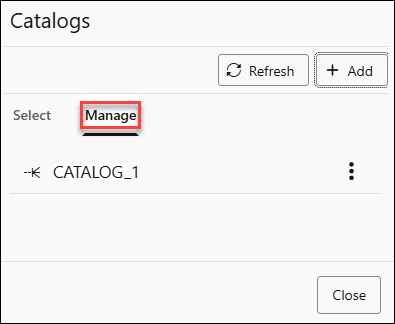
여러 데이터베이스에서 데이터를 검색할 수 있도록 다른 자율운영 AI 데이터베이스의 추가 카탈로그를 동일한 테넌시에 마운트할 수 있습니다. 카탈로그 대화 상자에서 관리 탭을 선택합니다.
자율운영 AI 데이터베이스를 카탈로그로 마운트
기존 자율운영 AI 데이터베이스를 사용하여 데이터베이스 링크를 생성하고 마운트할 카탈로그 이름을 제공합니다.
주:
자율운영 AI 데이터베이스를 카탈로그로 마운트하려면 CREATE DATABASE LINK 및 CREATE ANY DIRECTORY 시스템 권한이 있어야 합니다. ADMIN 사용자에게 CREATE DATABASE LINK 및 CREATE ANY DIRECTORY 시스템 권한이 부여됩니다. ADMIN 사용자는 다른 사용자에게 CREATE DATABASE LINK 및 CREATE ANY DIRECTORY 시스템 권한을 부여할 수 있습니다.
- 객체 스토리지 인증서를 자율운영 AI 데이터베이스에 저장
- 데이터베이스 링크 생성 또는 기존 데이터베이스 링크 사용
- 데이터베이스 링크를 카탈로그로 마운트
Data Studio에서 클라우드, 카탈로그 및 공유로 설정된 연결을 보려면 연결을 참조하십시오.
-
[카탈로그] 페이지에서 카탈로그 관리를 선택합니다. +추가를 누릅니다.
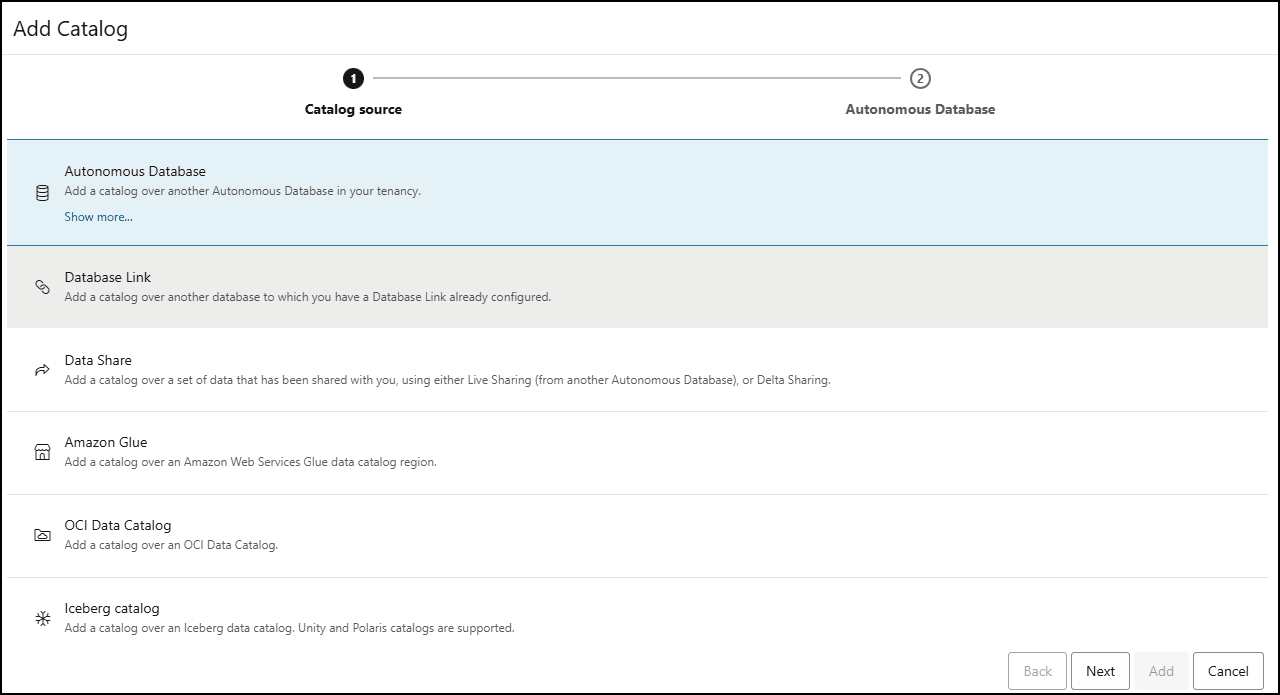
- 카탈로그 추가 페이지에서 자율운영 AI 데이터베이스를 카탈로그 소스로 선택합니다.
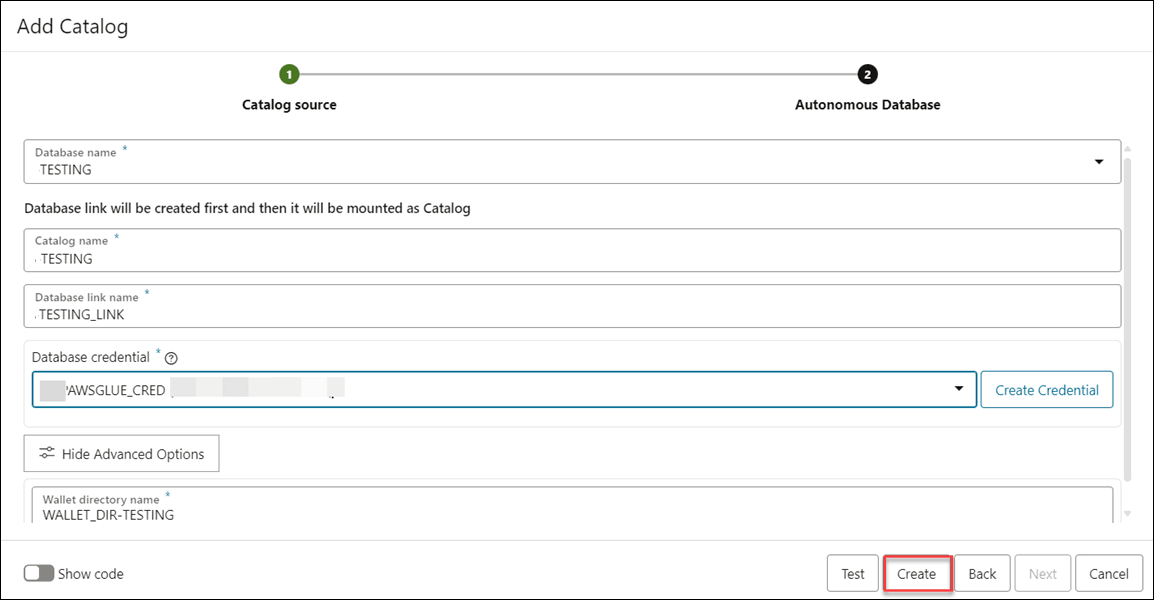
- 드롭다운에서 데이터베이스 이름을 선택합니다. 예를 들어, TESTING입니다.
- 데이터베이스 이름을 선택한 후 다음 필드를 볼 수 있습니다. 다음 필드 값을 지정합니다.
- 카탈로그 이름: 데이터베이스 링크를 마운트할 카탈로그의 이름을 입력합니다. 예를 들어, TESTING입니다.
주:
카탈로그를 생성하거나 업데이트하는 동안 문자, 숫자 및 밑줄만 사용하여 카탈로그 이름, 데이터베이스 링크 이름, 스키마 이름, 테이블 이름, 열 이름 등의 속성을 지정합니다. 대소문자를 구분하지 않으며 멀티바이트 문자를 지원하지 않습니다.
- 데이터베이스 링크 이름: 도구가 기존 데이터베이스를 사용하여 생성하는 데이터베이스 링크의 이름을 입력합니다. 예를 들어, TESTING_LINK입니다.
- 데이터베이스 인증서: 데이터베이스 링크를 생성하는 데 필요한 드롭다운에서 인증서를 선택합니다. 예를 들어, AWSGLUE_CRED입니다.
기존 인증서가 없는 경우 인증서 생성을 누릅니다.
- 고급 옵션 표시 아래의 드롭다운에서 전자 지갑 디렉토리 이름을 선택합니다. 디렉토리에 액세스할 수 있는 권한이 있어야 합니다. 예를 들어, WALLET_DIR-TESTING입니다.
주:
데이터베이스 사용자 ID 및 비밀번호와 함께 전자 지갑 파일을 사용하면 대상 Oracle Autonomous AI Database의 데이터에 액세스할 수 있습니다. - 테스트를 눌러 데이터베이스 링크 생성을 테스트합니다.
생성을 눌러 자율운영 AI 데이터베이스를 카탈로그로 생성합니다.
- 카탈로그 이름: 데이터베이스 링크를 마운트할 카탈로그의 이름을 입력합니다. 예를 들어, TESTING입니다.
성공적으로 생성한 후 카탈로그 관리 아래에 나열된 자율운영 AI 데이터베이스를 볼 수 있습니다.
카탈로그로 기존 데이터베이스 링크 마운트
카탈로그 스키마를 로컬 데이터베이스 유저로 instantiate할 수 있습니다. 데이터베이스 링크가 이미 설정된 경우 연결된 데이터베이스에 카탈로그를 마운트하여 해당 데이터베이스에서 데이터 세트를 검색하고 검색할 수 있습니다.
- 데이터베이스 링크의 이름
- 데이터에 액세스하는 데 필요한 클라우드 인증서
데이터베이스 중 하나에 데이터베이스 링크를 추가하고 해당 메타 데이터를 새 카탈로그로 마운트할 수 있습니다.
- [카탈로그] 페이지에서 카탈로그 관리를 선택합니다.
- +추가를 누릅니다.
- 카탈로그 추가 페이지의 [카탈로그 소스]에서 데이터베이스 링크를 선택합니다.
- 데이터베이스 링크 탭을 선택합니다.
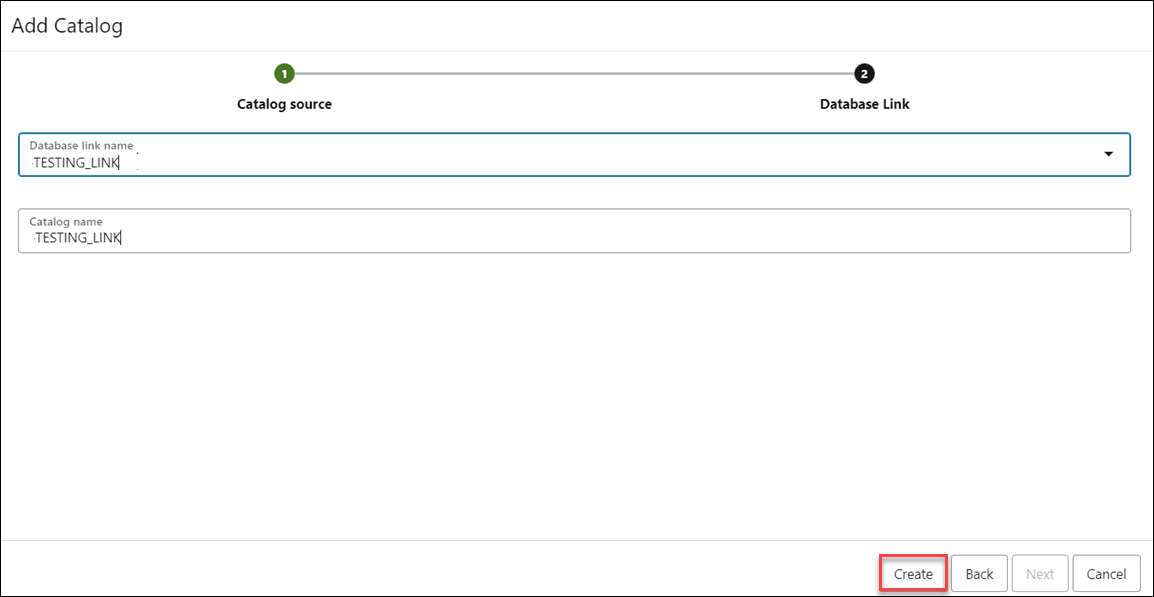
- 드롭다운에서 데이터베이스 링크 이름을 선택합니다. 예를 들어, AA-TESTING_LINK입니다.
- 카탈로그 이름 필드에 카탈로그 이름을 입력합니다. 예를 들어, AA-TESTING_LINK입니다.
- 생성을 누릅니다.
카탈로그 관리 대화상자에서 새로 마운트된 카탈로그를 볼 수 있습니다.
데이터베이스 링크를 사용하여 접속된 데이터베이스에 새 카탈로그를 성공적으로 마운트한 후 카탈로그 탐색기에서 카탈로그를 선택하고 카탈로그에서 데이터를 검색할 수 있습니다.
라이브 공유 또는 델타 공유 공급자를 카탈로그로 마운트
등록된 데이터 공유에서 카탈로그를 마운트할 수 있습니다. 이를 통해 소비자는 다른 데이터베이스의 다른 제공자가 정의한 테이블에 액세스할 수 있습니다. External Table은 한 번만 정의하면 됩니다.
- [카탈로그] 페이지에서 카탈로그 관리를 선택합니다. +추가를 누릅니다.
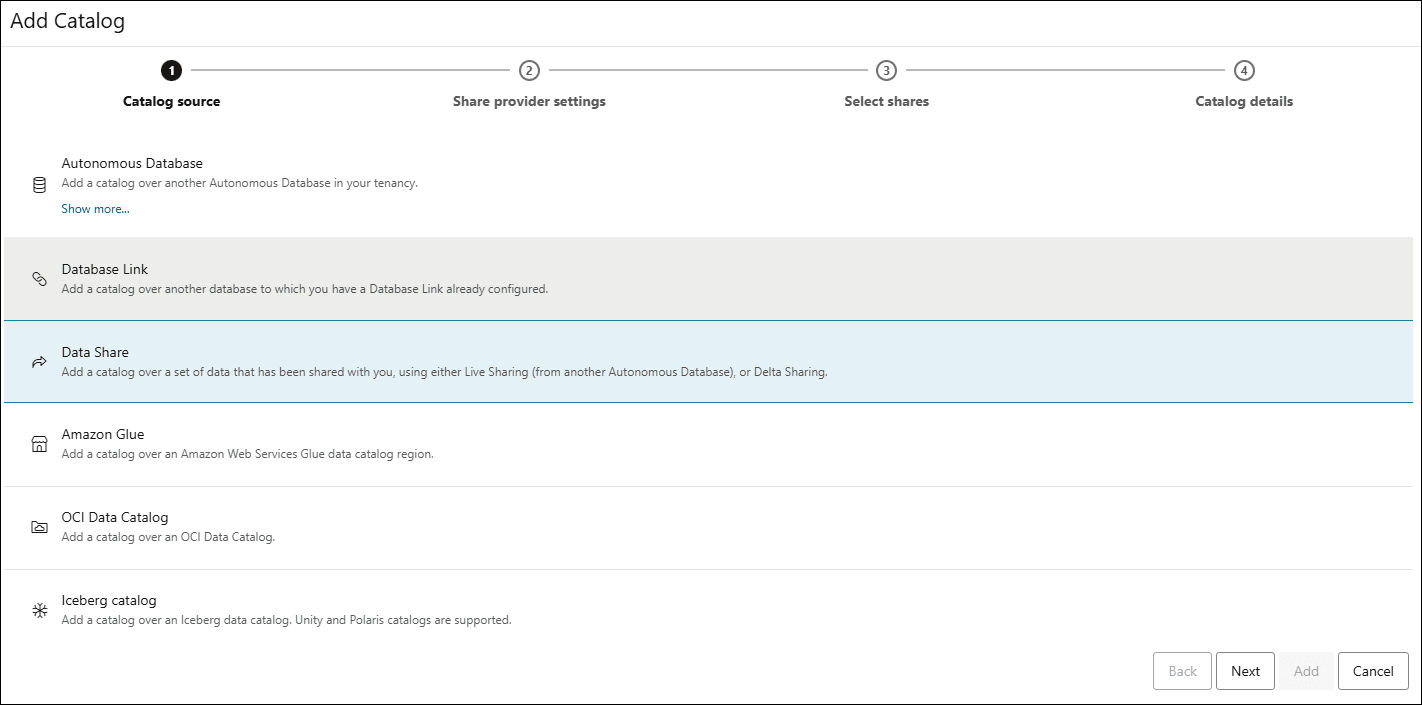
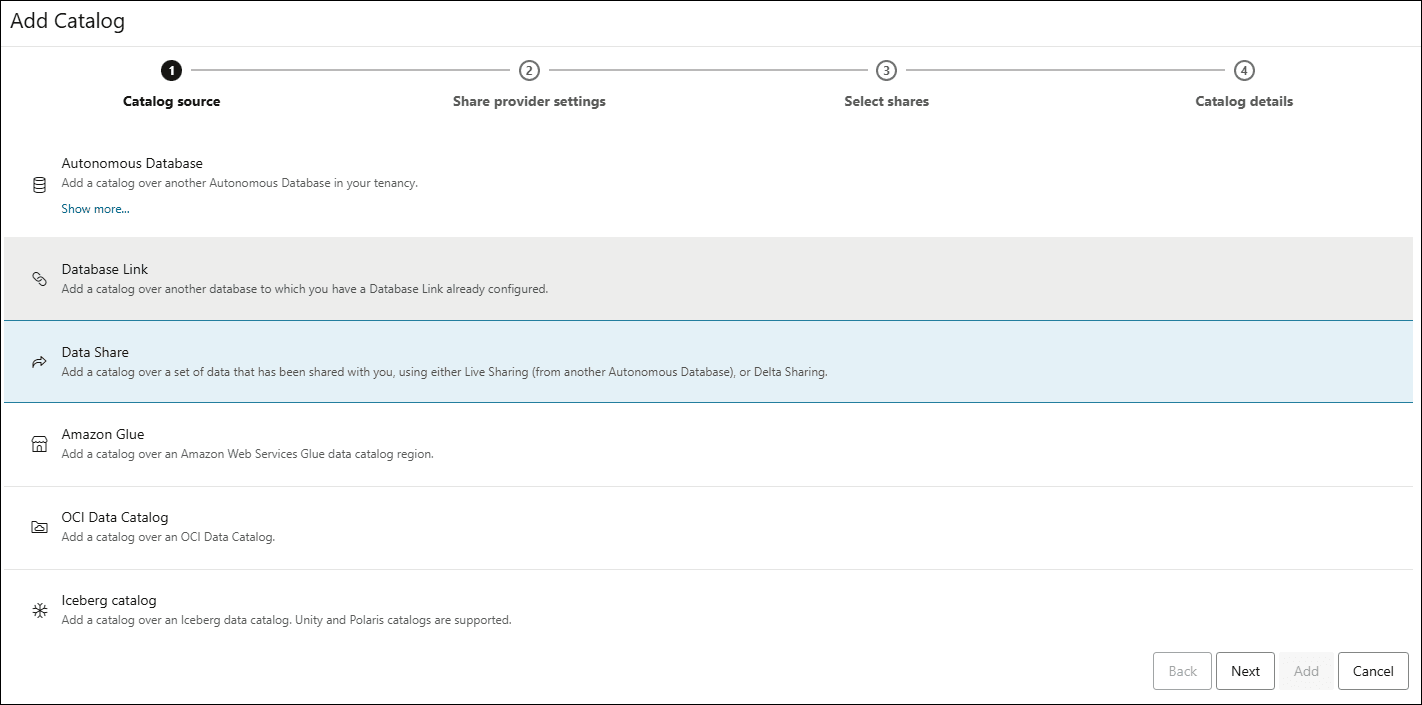
- 카탈로그 추가 페이지의 카탈로그 소스에서 데이터 공유를 선택합니다.
- 다음을 눌러 공유 제공자 설정 탭으로 진행합니다.
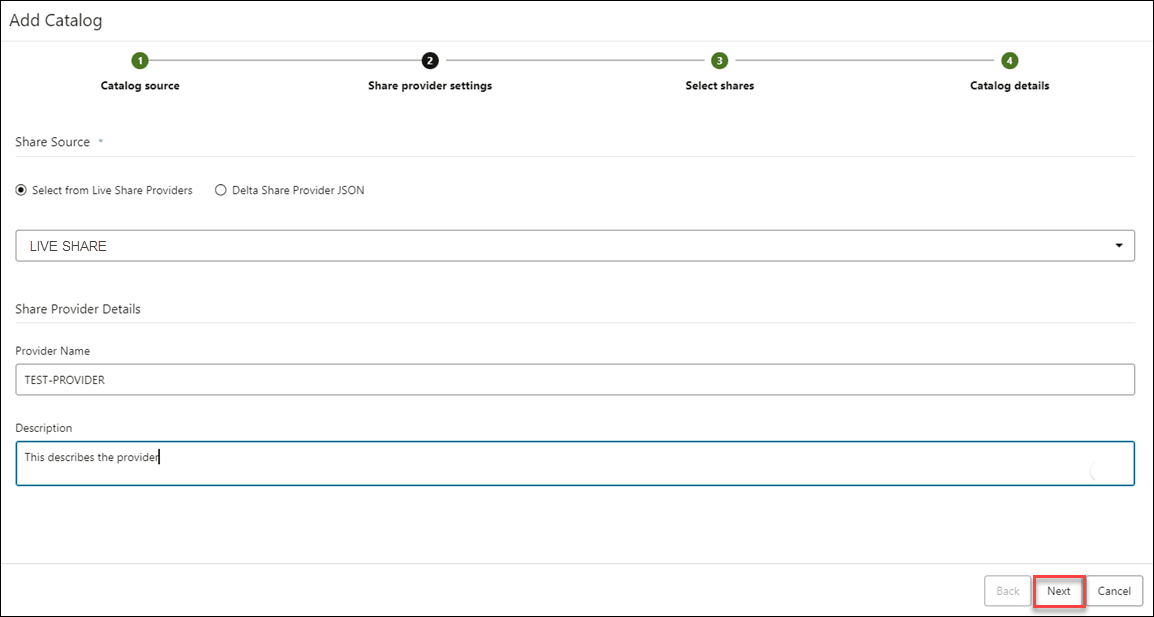
[공유 소스]에서 사용 가능한 옵션 중 하나를 선택합니다.
- 라이브 공유 제공자에서 선택
- 델타 공유 제공자 JSON
이 예에서는 라이브 공유 제공자에서 공유 소스를 선택합니다.
공유 제공자 세부정보에서 다음 세부정보를 지정합니다.
- 제공자 이름: 공유 제공자의 이름을 입력합니다. 예를 들어, TEST-PROVIDER입니다.
- 설명: 설명을 입력합니다. 이 필드는 선택사항입니다.
- 다음을 눌러 공유 선택 탭으로 진행합니다.
- 공유 제공자 설정 탭에서 카탈로그로 마운트할 공유를 사용 가능한 공유에서 선택한 공유로 끌어 놓습니다.
- 다음을 눌러 [카탈로그 세부정보] 탭으로 진행합니다. [카탈로그 세부 정보] 탭에서 다음 세부 정보를 지정합니다.
- 카탈로그 이름: 선택한 카탈로그 이름을 입력합니다.
- 카탈로그 설명: 설명을 입력하십시오.
- 라이브 공유 또는 델타 공유를 카탈로그로 마운트하려면 생성을 선택합니다.
공유를 통해 새 카탈로그를 성공적으로 마운트한 후 카탈로그 탐색기에서 카탈로그를 선택하고 해당 카탈로그의 데이터를 검색할 수 있습니다.
카탈로그로 Amazon Glue 마운트
등록된 AWS Glue 데이터 연결에서 카탈로그를 마운트할 수 있습니다.
- [카탈로그] 페이지에서 카탈로그 관리를 선택합니다.
- +추가를 누릅니다.
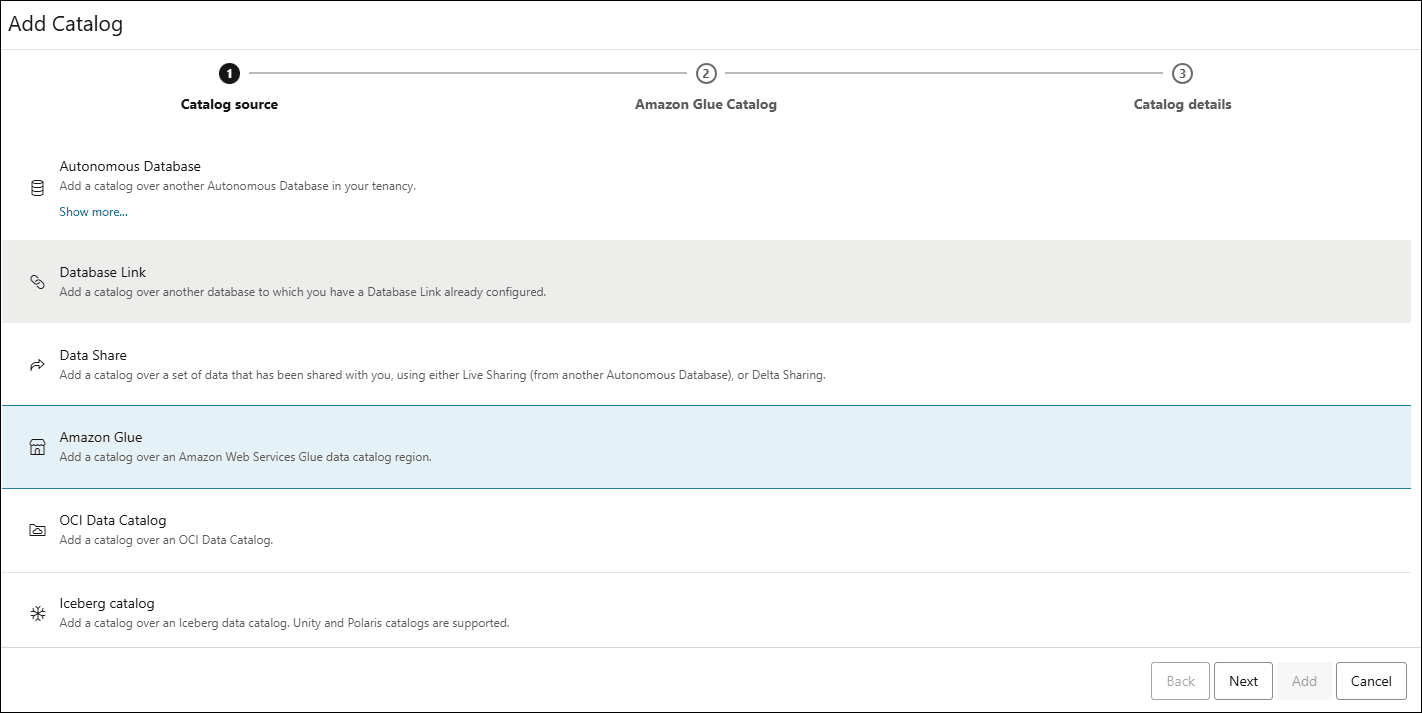
- 카탈로그 추가 페이지의 카탈로그 소스에서 Amazon Glue를 선택합니다.
- 다음을 눌러 Amazon Glue Catalog 탭으로 이동합니다.
- Amazon Glue Catalog 탭에서 다음 세부정보를 지정합니다.
- 데이터 카탈로그 접속에 대한 인증서: 드롭다운에서 인증서를 선택합니다.
- 지역: 드롭다운에서 영역을 선택합니다.
- 다음을 눌러 카탈로그 세부정보 탭으로 진행합니다. 카탈로그 세부정보 탭에서 다음 필드 값을 지정합니다.
- 카탈로그 이름: 카탈로그를 참조하기 위해 Data Studio에서 사용할 이름을 입력합니다.
- 카탈로그 설명: 카탈로그에 대한 설명을 입력합니다.
- 생성을 눌러 AWS Glue 데이터 카탈로그 영역을 카탈로그로 마운트합니다.
AWS Glue Data Catalog 영역에 새 카탈로그를 성공적으로 마운트한 후 카탈로그 탐색기에서 카탈로그를 선택하고 해당 카탈로그의 데이터를 검색할 수 있습니다.
카탈로그로 OCI 데이터 카탈로그 마운트
등록된 OCI 데이터 카탈로그에서 카탈로그를 마운트할 수 있습니다.
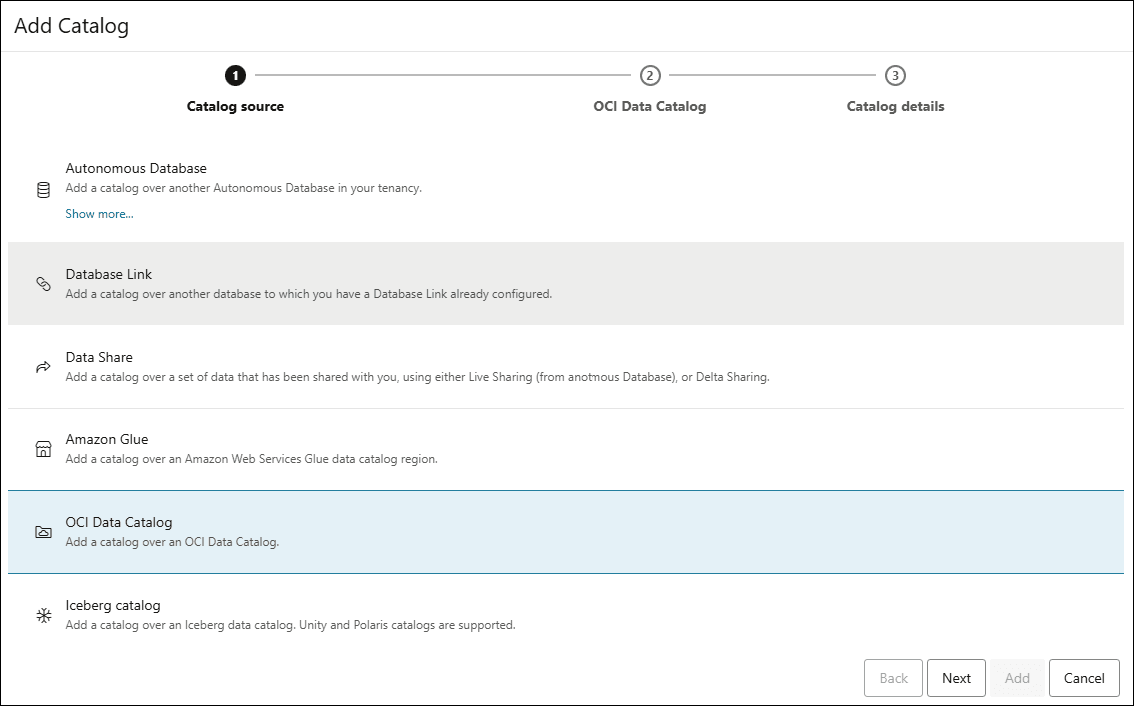
- [카탈로그] 페이지에서 카탈로그 관리를 선택합니다. +추가를 누릅니다.
- 카탈로그 추가 페이지의 카탈로그 소스에서 OCI 데이터 카탈로그를 선택합니다.
- 다음을 눌러 OCI 데이터 카탈로그 탭으로 이동합니다.
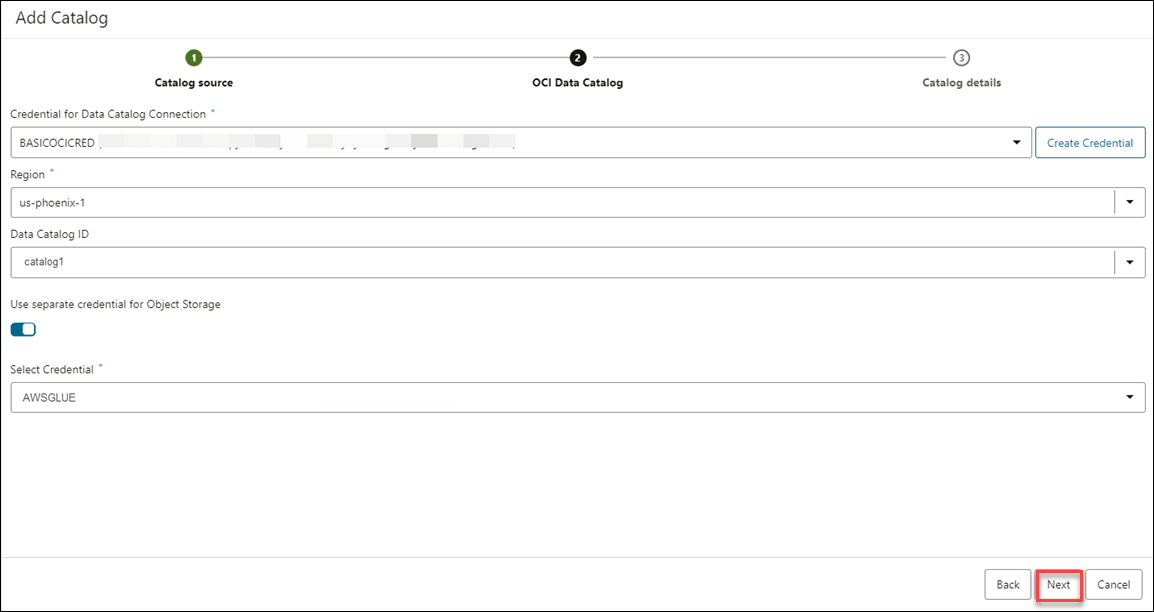
- OCI Data Catalog 탭에서 다음 필드 값을 지정합니다.
-
데이터 카탈로그 접속에 대한 인증서: 드롭다운에서 인증서를 선택합니다. 필수 사항입니다. 예를 들어, BASICOCICRED입니다.
-
지역: 드롭다운에서 영역을 선택합니다. 필수 사항입니다. 예를 들어, us-phoenix-1입니다.
-
데이터 카탈로그 ID: 드롭다운에서 데이터 카탈로그 ID를 선택합니다. 데이터 카탈로그 ID는 데이터 카탈로그가 속한 계정의 ID입니다. 예를 들어, catalog1입니다.
선택한 인증서 이외의 다른 인증서를 사용하려면 객체 스토리지에 대해 별도의 인증서 사용을 선택합니다.
-
- 다음을 눌러 카탈로그 세부정보 탭으로 진행합니다.
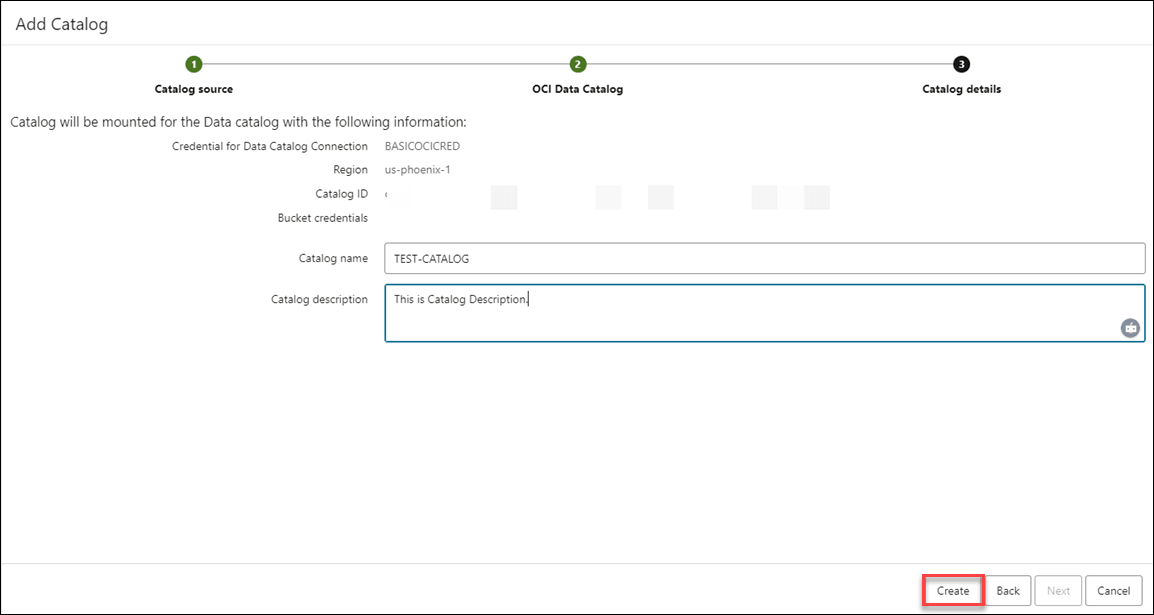
- 카탈로그 세부정보 탭에서 다음 필드 값을 지정합니다.
- 카탈로그 이름: 카탈로그를 참조하기 위해 Data Studio에서 사용할 이름을 입력합니다. 예를 들어, TEST_CATALOG입니다.
- 카탈로그 설명: 카탈로그에 대한 설명을 입력합니다.
- 생성을 눌러 OCI 데이터 카탈로그를 카탈로그로 마운트합니다.
OCI 데이터 카탈로그를 통해 새 카탈로그를 성공적으로 마운트한 후 카탈로그 탐색기에서 카탈로그를 선택하고 해당 카탈로그에서 데이터를 검색할 수 있습니다.
Iceberg REST 카탈로그에 카탈로그 마운트
Polaris, Databricks Unity 및 Snowflake Horizon과 같은 다양한 유형의 Iceberg REST 카탈로그를 마운트할 수 있습니다. Data Studio를 통해 Iceberg REST 카탈로그를 통합하려면 Iceberg 카탈로그가 제대로 구성되고 액세스할 수 있는지 확인하십시오.
Iceberg Catalog를 위한 Oracle 솔루션
Data Studio에서 Oracle이 관리하는 Iceberg REST 카탈로그 서비스인 Oracle AI Data Catalog에 연결할 수도 있습니다. 마운트하기 전에 AI 데이터 카탈로그가 사용으로 설정되고 구성되었는지 확인하십시오. 자세한 내용은 Oracle AI Data Catalog를 참조하십시오.
-
Iceberg 끝점: 카탈로그 루트까지 Iceberg REST 카탈로그 서비스의 URL을 입력합니다. URL에
/namespaces를 추가하면 목록 네임스페이스 끝점이 식별되어야 합니다.예:
https://your-iceberg-catalog.com/api/v1/iceberg -
Catalog Credentials: 이러한 값을 지정할 수 있습니다.
-
토큰 끝점: /v1/oauth/tokens 끝점은 Bearer Token을 실행하기 위해 Iceberg REST 카탈로그에서 제공합니다.
-
클라이언트 ID 및 클라이언트 암호: OAuth 서버는 애플리케이션을 식별하기 위해 이러한 값을 제공합니다. 이러한 인증서를 사용하여 Bearer 토큰을 생성할 수 있습니다.
-
Bearer Token: Iceberg REST 끝점에 대한 요청을 인증하려면 클라이언트 인증서와 함께 OAuth를 사용하십시오. 카탈로그 도구는 토큰 끝점을 호출하여 배어러 토큰을 수신합니다.
-
CREATE OR REPLACE CATALOG INTEGRATION tabular_catalog_int
  CATALOG_SOURCE = ICEBERG_REST
  TABLE_FORMAT = ICEBERG
  CATALOG_NAMESPACE = 'default'
  REST_CONFIG = (
    CATALOG_URI = 'https://api.tabular.io/ws'
    CATALOG_NAME = '<tabular_warehouse_name>'
  )
  REST_AUTHENTICATION = (
    TYPE = OAUTH
    OAUTH_TOKEN_URI = 'https://api.tabular.io/ws/v1/oauth/tokens'
    OAUTH_CLIENT_ID = '<oauth_client_id>'
    OAUTH_CLIENT_SECRET = '<oauth_secret>'
    OAUTH_ALLOWED_SCOPES = ('catalog')
  )
  ENABLED = TRUE;
여기서 CATALOG_URI는 웨어하우스에 액세스하기 위한 REST 엔드포인트입니다.
REST_AUTHENTICATION 프로시저는 BEARER TOKEN을 생성하고 이를 사용하여 인증서를 생성하는 데 필요한 모든 매개변수로 구성됩니다.
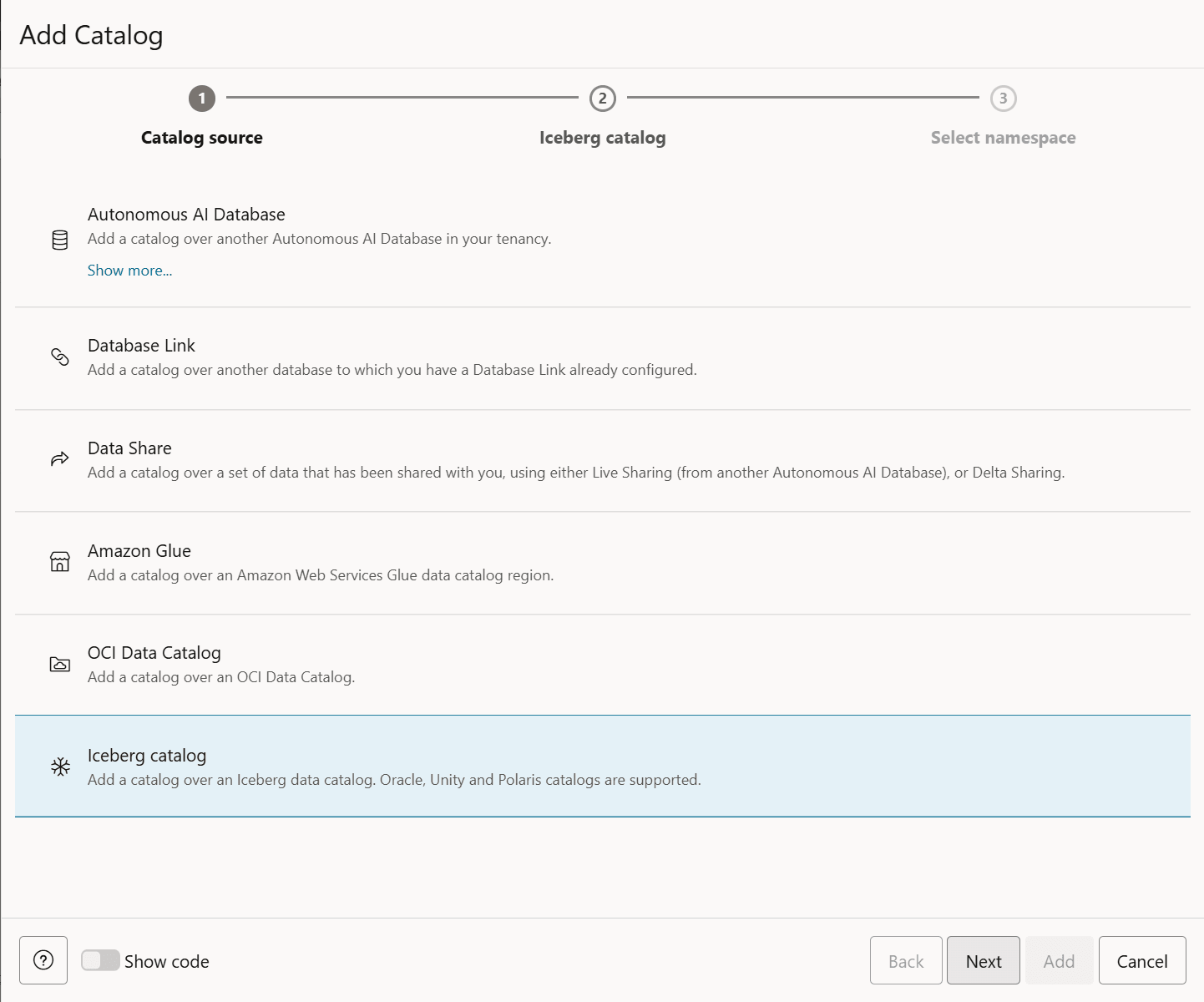
- [카탈로그] 페이지에서 카탈로그 관리를 선택합니다. +추가를 누릅니다.
- 카탈로그 추가 대화상자의 카탈로그 소스 탭에서 Iceberg 카탈로그를 선택합니다.
다음을 누르십시오.
-
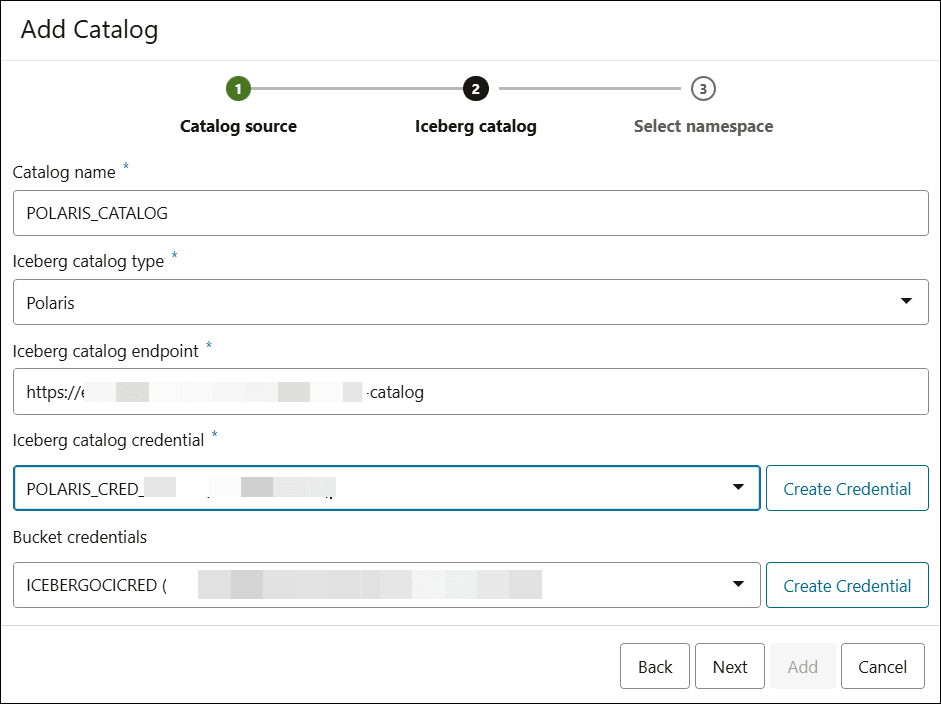
[카탈로그 추가] 대화상자의 [카탈로그 소스] 탭에서 다음 필드 값을 지정합니다.
- 카탈로그 이름: Iceberg 카탈로그를 마운트할 카탈로그의 이름을 입력합니다.
예를 들어, Polaris입니다.
-
Iceberg 카탈로그 유형: Iceberg 카탈로그 유형을 선택합니다. 지원되는 옵션으로는 Oracle, Unity, Polaris 및 Custom이 있습니다.
Oracle을 선택하여 AI 데이터 카탈로그를 Iceberg 카탈로그로 마운트합니다.
- Iceberg 카탈로그 끝점: Polaris 카탈로그 계정 URL을 지정합니다. Snowflake Polaris 카탈로그의 끝점은 일반적으로 https://<account_locator>.snowflakecomputing.com/polaris/api/catalog 형식입니다. 계정 식별자 형식에 대한 자세한 내용은 Snowflake 설명서를 참조하십시오.
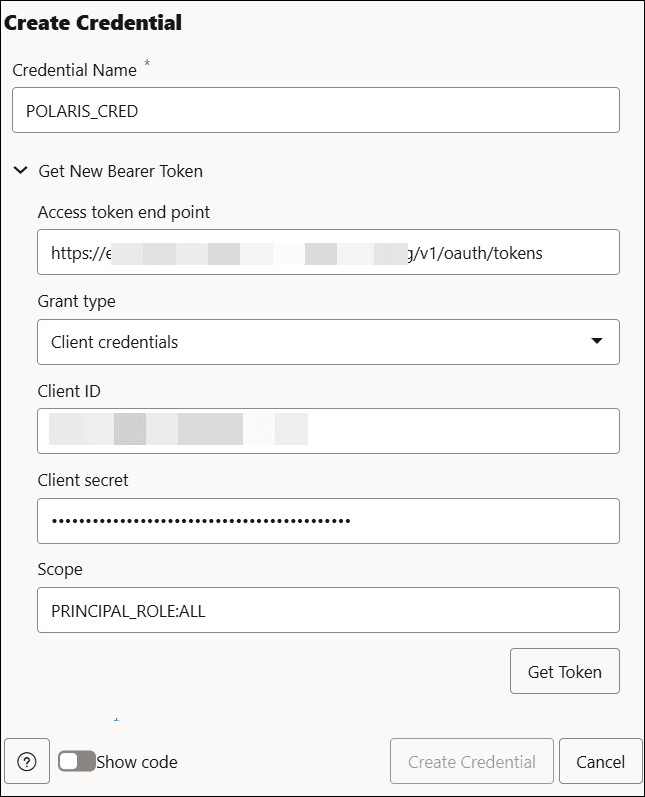
- Iceberg 카탈로그 인증서: 드롭다운 목록에서 사용 가능한 인증서 목록에서 인증서를 선택합니다. 인증서가 없는 경우 생성할 수 있습니다. 인증서 생성을 선택합니다. Create Credential 대화상자에서 다음 필드 값을 지정합니다.
- 자격 증명 이름: 자격 증명 이름을 입력합니다. 예를 들어, POLARIS_CRED입니다.
새 Bearer 토큰 가져오기에서
-
액세스 토큰 끝점: Bearer 토큰 검색을 처리하는 끝점을 입력합니다. 이 끝점은 액세스 토큰에 대해 클라이언트 인증서(클라이언트 ID 및 암호)를 교환하여 인증을 용이하게 하기 위해 설계되었습니다.
주:
/v1/oauth/tokens엔드포인트는 빙산 버전 1.6.0에서 더 이상 사용되지 않으며 버전 2.0에서 제거될 예정입니다. 대신 외부 OAuth2 제공자에 의존하는 것이 좋습니다. 자세한 내용은 OAuth Authentication을 참조하십시오. - 권한 부여 유형: 클라이언트 인증서를 선택합니다.
- 클라이언트 ID: 클라이언트 ID를 지정합니다.
- 클라이언트 암호: 클라이언트 암호를 지정합니다.
- 범위: PRINCIPAL_ROLE:ALL.
토큰 가져오기를 누릅니다.
베어러 토큰 필드가 채워집니다.
인증서 생성을 누릅니다.
POLARIS_CRED는 Iceberg 카탈로그 인증서로 표시됩니다.
주:
인증서는 백엔드의
DBMS_CLOUD.CREATE_CREDENTIAL프로시저를 사용하여 저장됩니다.위에 제공된 예제의 경우 절차는 다음과 같습니다.BEGIN dbms_cloud.create_credential( credential_name => 'POLARIS_CRED', username => 'BEARER_TOKEN', password => '<BEARER_TOKEN_VALUE This is generated using token endpoint, client id, client secret>' ); END; -
이 인증서를 통해 Oracle Autonomous AI Database가 Iceberg 테이블에 액세스할 수 있습니다.
- 자격 증명 이름: 자격 증명 이름을 입력합니다. 예를 들어, POLARIS_CRED입니다.
- 버킷 인증서: 이 인증서는 Iceberg 테이블을 Parquet 형식으로 저장할 클라우드 스토리지 볼륨을 저장합니다. 이 필드는 Polaris 카탈로그에 필수입니다.
다음을 눌러 Iceberg 카탈로그 탭으로 이동합니다.
- 카탈로그 이름: Iceberg 카탈로그를 마운트할 카탈로그의 이름을 입력합니다.
-
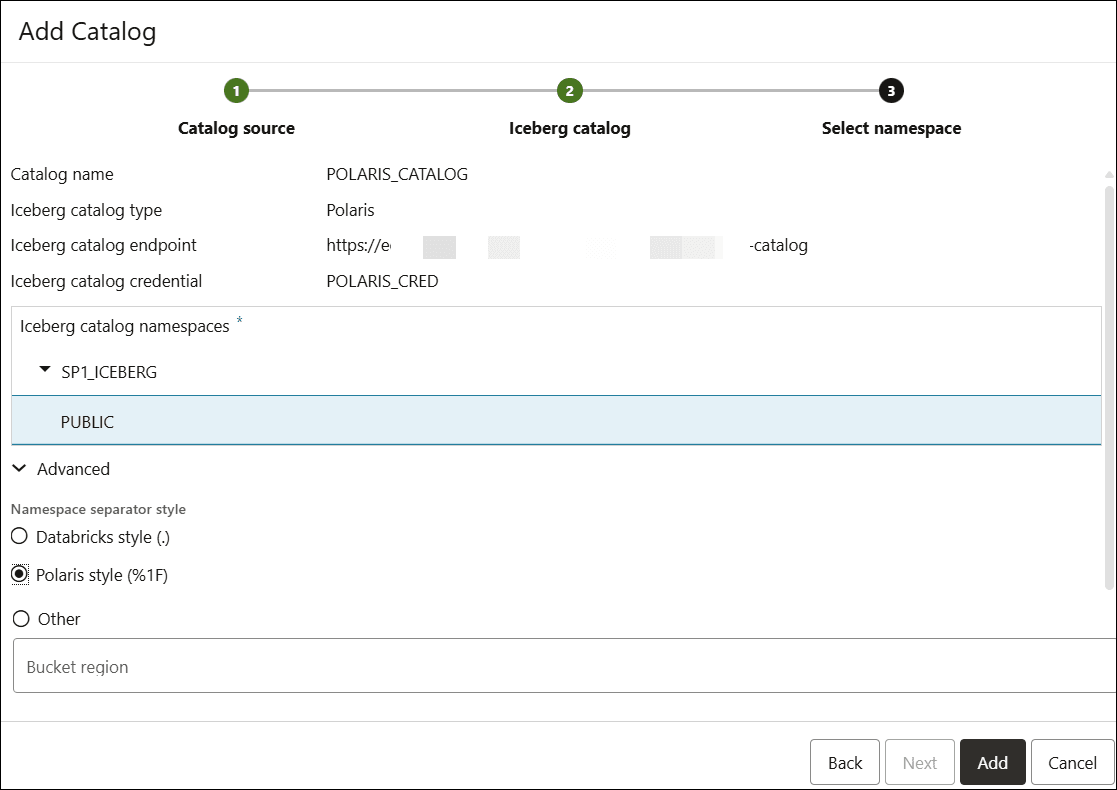
Iceberg 카탈로그 탭에서 다음 필드 값을 지정할 수 있습니다.
- Iceberg 카탈로그 네임스페이스: 이 필드에는 테이블의 계층적 조직이 표시됩니다. Iceberg 카탈로그 끝점은 루트 이름 공간으로 구성됩니다. 카탈로그를 마운트할 네임스페이스를 선택합니다.
- 네임스페이스 구분자 스타일: 폴라리스 스타일을 선택합니다. 기본값입니다. 카탈로그 구성 방법에 따라 값을 선택합니다.
주:
기본값을 유지하는 것이 좋습니다. - 버켓 영역: 버켓 영역을 입력합니다. 예를 들어, us-west-2입니다.
Iceberg 카탈로그 엔드포인트는 S3과 같은 클라우드 스토리지에 저장된 Iceberg 테이블을 관리하는 인터페이스 역할을 합니다. 버킷 영역은 S3 버킷이 호스트되는 지리적 위치를 나타냅니다.
Polaris 카탈로그에 대한 필수 필드입니다.
추가를 누릅니다.
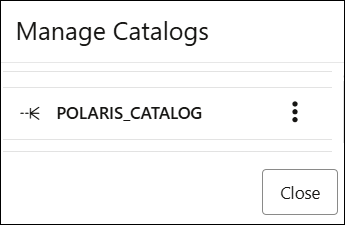
새 카탈로그를 성공적으로 마운트한 후 카탈로그 관리 페이지에서 Polaris 카탈로그를 볼 수 있습니다. 이 페이지에서 카탈로그를 사용 안함으로 설정하거나 삭제할 수 있습니다.
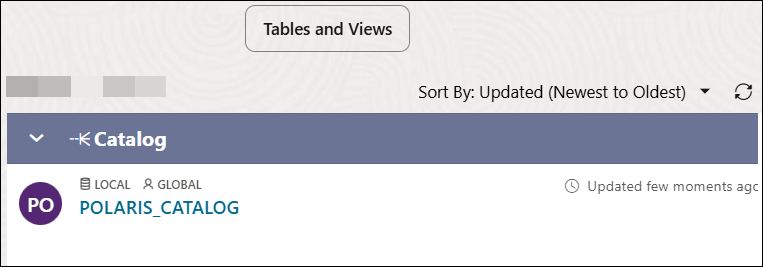
카탈로그 탐색기에서 마운트된 Polaris 카탈로그 보기
- [카탈로그] 툴에서 카탈로그 선택...을 누릅니다.
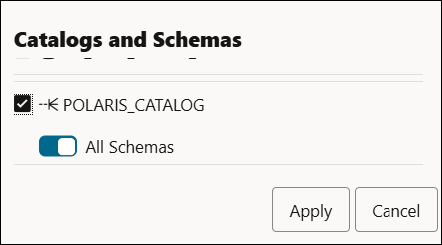
- 카탈로그 및 스키마 마법사에서 POLARIS _CATALOG 필터를 눌러 POLARIS_CATALOG 카탈로그를 표시합니다.
- 적용을 눌러 [카탈로그] 페이지에서 결과를 봅니다.
- [카탈로그] 페이지에서 카탈로그 관리를 선택합니다. +추가를 누릅니다.
- [카탈로그 추가] 대화상자에서 Iceberg 카탈로그를 선택합니다.
- 다음을 누르십시오.
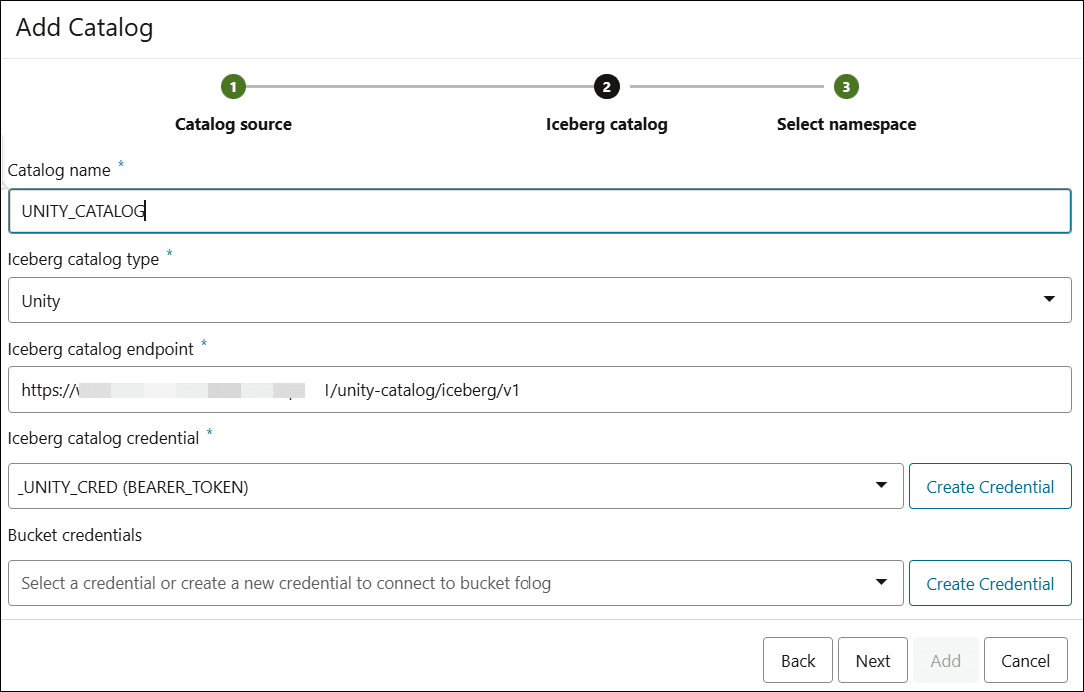
- [카탈로그 추가] 대화상자의 [카탈로그 소스] 탭에서 다음 필드 값을 지정합니다.
- 카탈로그 이름: Iceberg 카탈로그를 마운트할 카탈로그의 이름을 입력합니다.
예를 들어, Unity입니다.
- Iceberg 카탈로그 유형: 드롭다운 필드에서 Unity를 선택합니다.
- Iceberg 카탈로그 끝점:
Unity Catalog의 경우 일반적으로 Databricks REST API를 사용합니다. Unity 카탈로그를 통해 Iceberg 테이블에 액세스하기 위한 엔드포인트는 일반적으로 https://<databricks-instance-url>/api/2.1/unity-catalog/iceberg 형식입니다.
주:
자세한 내용은 https://docs.databricks.com/aws/en/external-access/iceberg을 참조하십시오. - Iceberg 카탈로그 인증서: 드롭다운 목록에서 사용 가능한 인증서 목록에서 인증서를 선택합니다. 인증서가 없는 경우 생성할 수 있습니다. 인증서 생성을 선택합니다.
Create Credential 대화상자에서 다음 값을 지정합니다.
- 자격 증명 이름: 자격 증명의 이름을 입력합니다. 예를 들어, UNITY_CRED입니다.
- 베어러 토큰: 베어러 토큰 값을 붙여넣습니다.
인증서 생성을 선택합니다.
UNITY_CRED는 Iceberg 카탈로그 인증서로 표시됩니다.
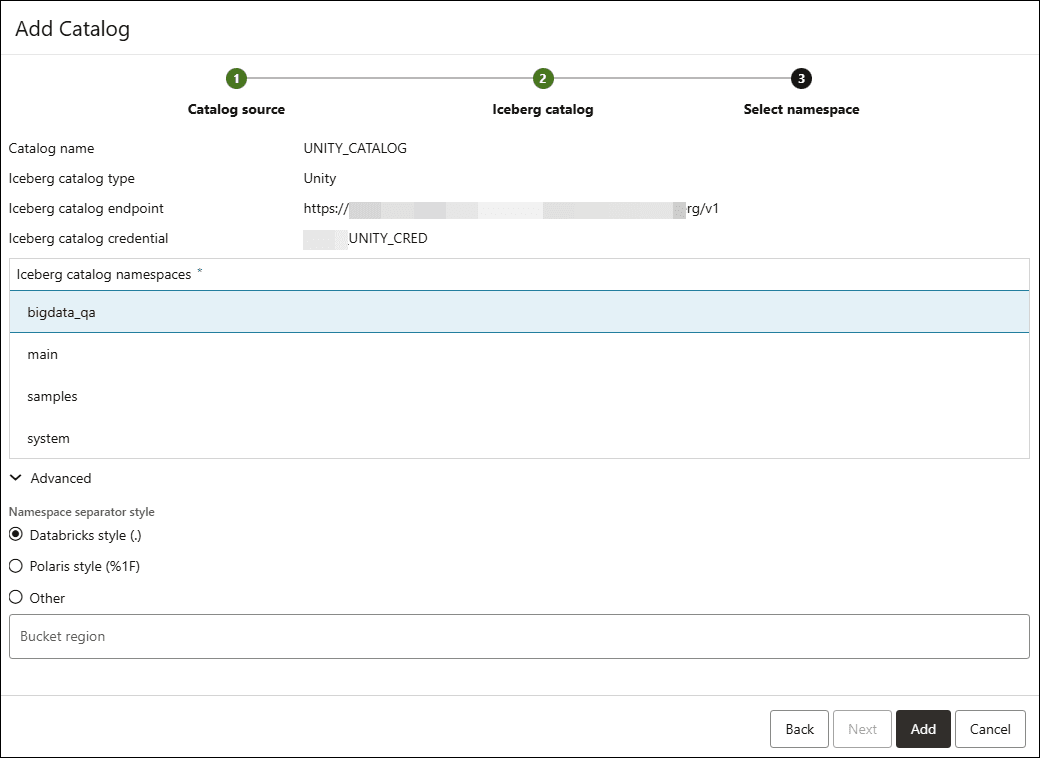
다음을 눌러 Iceberg Catalog 탭으로 이동합니다.
Iceberg 카탈로그 탭에서 다음 필드 값을 지정할 수 있습니다.
- Iceberg 카탈로그 네임스페이스: 액세스해야 하는 스키마 중 하나를 선택합니다.
- 네임스페이스 구분자 스타일: 네임스페이스 구분자 스타일은 일반적으로 네임스페이스가 구조화되고 카탈로그 내에서 구분되는 방식을 나타냅니다. 기본적으로 데이터 벽돌 스타일이 선택되어 있습니다.
- 버킷 영역: 이 필드는 필수 필드가 아닙니다.
추가를 누릅니다.
Iceberg 카탈로그를 통해 새 카탈로그를 성공적으로 마운트한 후 카탈로그 관리 페이지에서 Unity 카탈로그를 볼 수 있습니다. 이 페이지에서 카탈로그를 사용 안함으로 설정하고 삭제할 수 있습니다.
- 카탈로그 이름: Iceberg 카탈로그를 마운트할 카탈로그의 이름을 입력합니다.
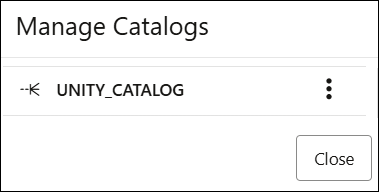
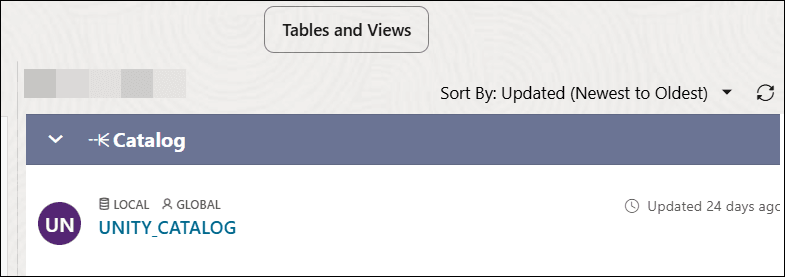
카탈로그 도구에서 마운트된 Unity 카탈로그 보기
- [카탈로그] 툴에서 카탈로그 선택…을 누릅니다.
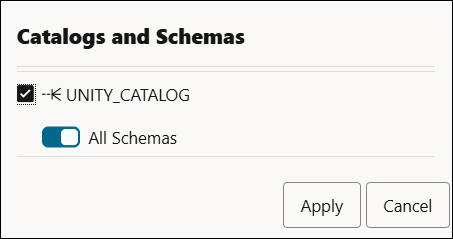
- 카탈로그 및 스키마 마법사에서 UNITY _CATALOG 필터를 눌러 UNITY_CATALOG 카탈로그를 표시합니다.
- 적용을 눌러 [카탈로그] 페이지에서 결과를 봅니다.
- 카탈로그 캐시 관리
Data Studio는 마운트된 원격 카탈로그에 대한 캐시 관리 옵션을 제공합니다. - 카탈로그 툴에서 델타 공유의 인라인 데이터 로드
카탈로그 툴을 로드하지 않고도 카탈로그 툴에서 델타 공유를 로드할 수 있습니다. - 원격 카탈로그 및 데이터베이스 쿼리
카탈로그를 마운트하여 외부 데이터에 액세스하고 쿼리할 수 있습니다. 이 기능은 데이터베이스 링크를 사용하여 데이터를 query하는 방법과 유사한 간단한 SQL 구문을 사용합니다.
상위 항목: 카탈로그 툴