카탈로그 툴에서 델타 공유의 인라인 데이터 로드
카탈로그 도구를 로드하지 않고 카탈로그 도구에서 델타 공유를 로드할 수 있습니다.
공유를 받으려면 먼저 공유 프로파일을 다운로드해야 합니다.
- 공유 프로필 다운로드:
수신할 데이터 공유의 경우 공유 제공자로부터 전송된 프로파일을 다운로드합니다.
- 데이터 공유가 출판 되었을 때, 데이터 공유 제공자로부터 받은 초대 이메일을 여세요.
- 전자메일에서 프로파일 URL을 복사합니다.
- 브라우저에 URL을 붙여넣고 프로파일 정보 가져오기를 누릅니다.
- 프로파일이 로컬 시스템에 다운로드되었습니다. 프로파일 정보 다운로드 메시지 페이지가 표시됩니다.
카탈로그 툴을 사용하여 데이터 공유 제공자에 가입할 수 있습니다.
구독하려면 공유 제공자로부터 받은 업로드된 JSON 프로파일에 포함된 정보를 사용해야 합니다.
카탈로그 도구의 카탈로그 관리 기능에서 JSON 프로파일을 업로드하고 카탈로그 추가 마법사를 따를 수 있습니다.
- Database Actions의 Data Studio 메뉴에서 Catalog 툴을 선택합니다.
- 카탈로그 관리를 선택합니다.
- 카탈로그 관리 대화상자에서 +추가를 선택합니다.
-
카탈로그로 델타 공유 마운트:
[카탈로그 추가] 대화상자에서 데이터 공유를 카탈로그 소스로 선택하고 다음을 누릅니다.
- Delta Share Provider JSON을 선택하고 From File 기본 옵션을 적용한 다음 Delta Share Profile JSON 필드를 누릅니다.
- 이전 단계에서 다운로드한 JSON 프로파일로 이동하여 선택합니다. 열기를 누릅니다.
- 제공자 이름을 [공유 제공자 세부정보] 아래에 입력하고 다음을 누릅니다.
- 사용 가능한 공유를 등록합니다.
사용 가능한 공유에서 선택된 공유로 공유를 이동하고 다음을 누릅니다.
- 카탈로그의 세부정보 지정:
카탈로그의 이름을 입력하고 생성을 누릅니다.
공유에 대한 카탈로그 마운팅에 성공했으며 공유 제공자가 생성되었음을 확인하는 성공 메시지가 표시된 [카탈로그] 페이지가 표시됩니다.
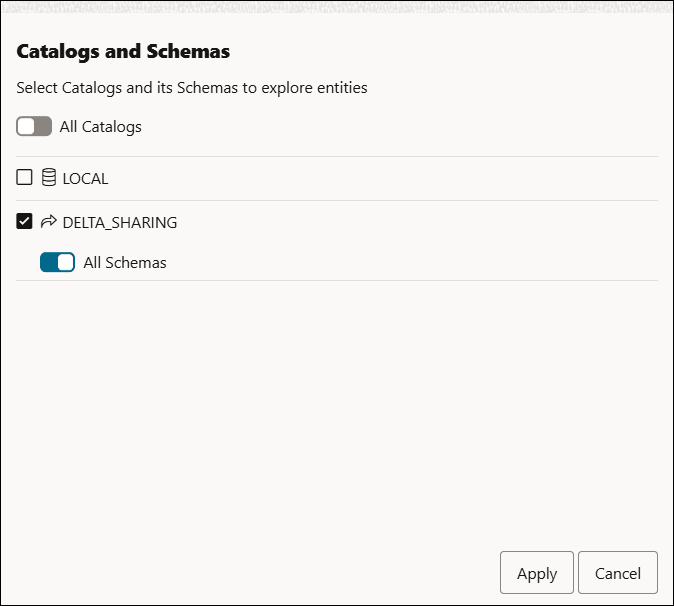
- 카탈로그 선택… 아이콘을 사용하여 결과를 필터링하여 새로 생성된 델타 공유를 봅니다.
- 카탈로그 선택...을 누릅니다.
- 카탈로그 및 스키마 마법사에서 델타 공유를 선택합니다.
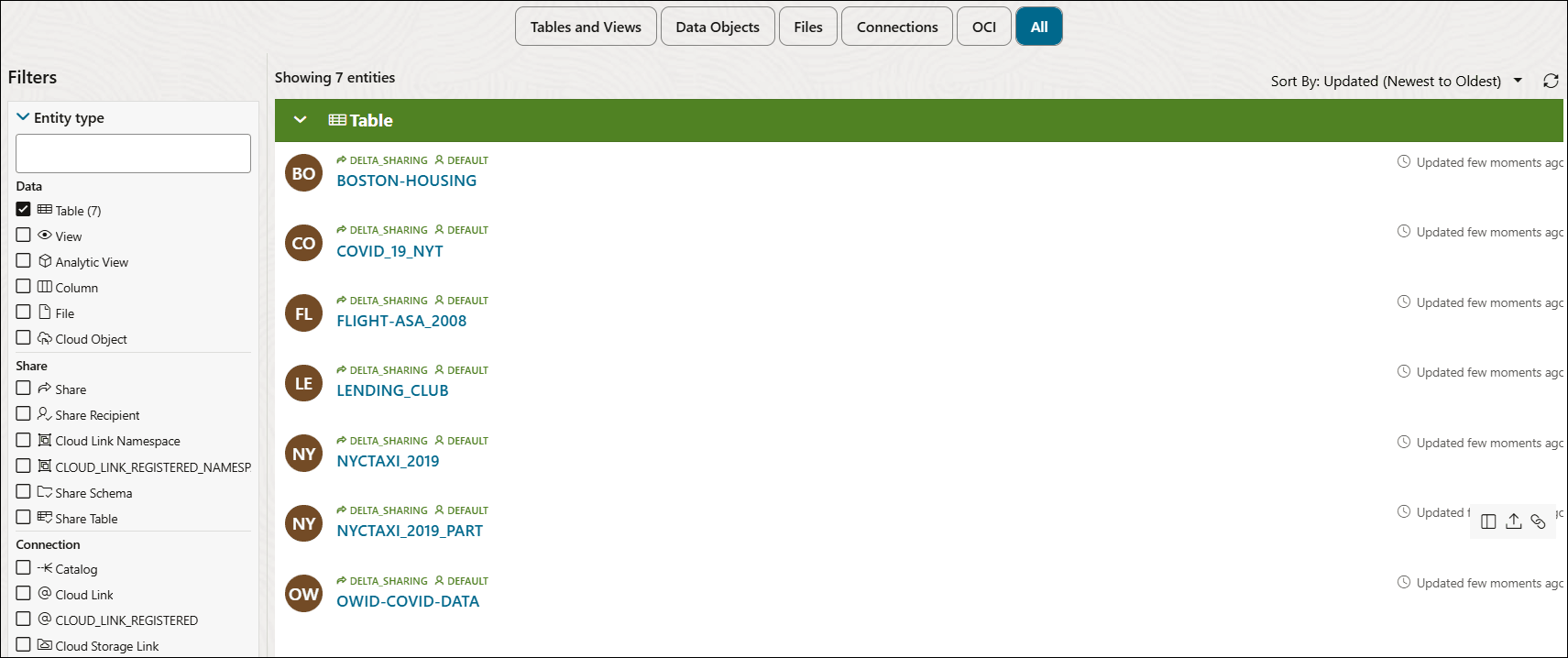
- 적용을 눌러 검색 결과에서 필터 조건을 적용합니다.
Delta Share에 나열된 모든 테이블을 확인합니다.
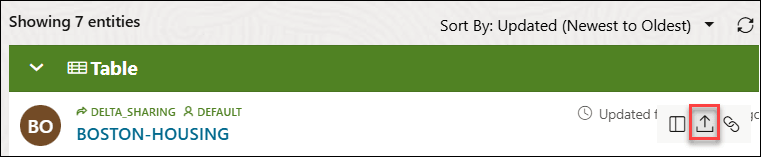
- 데이터를 로드할 테이블을 선택한 다음 테이블로 로드를 누릅니다.
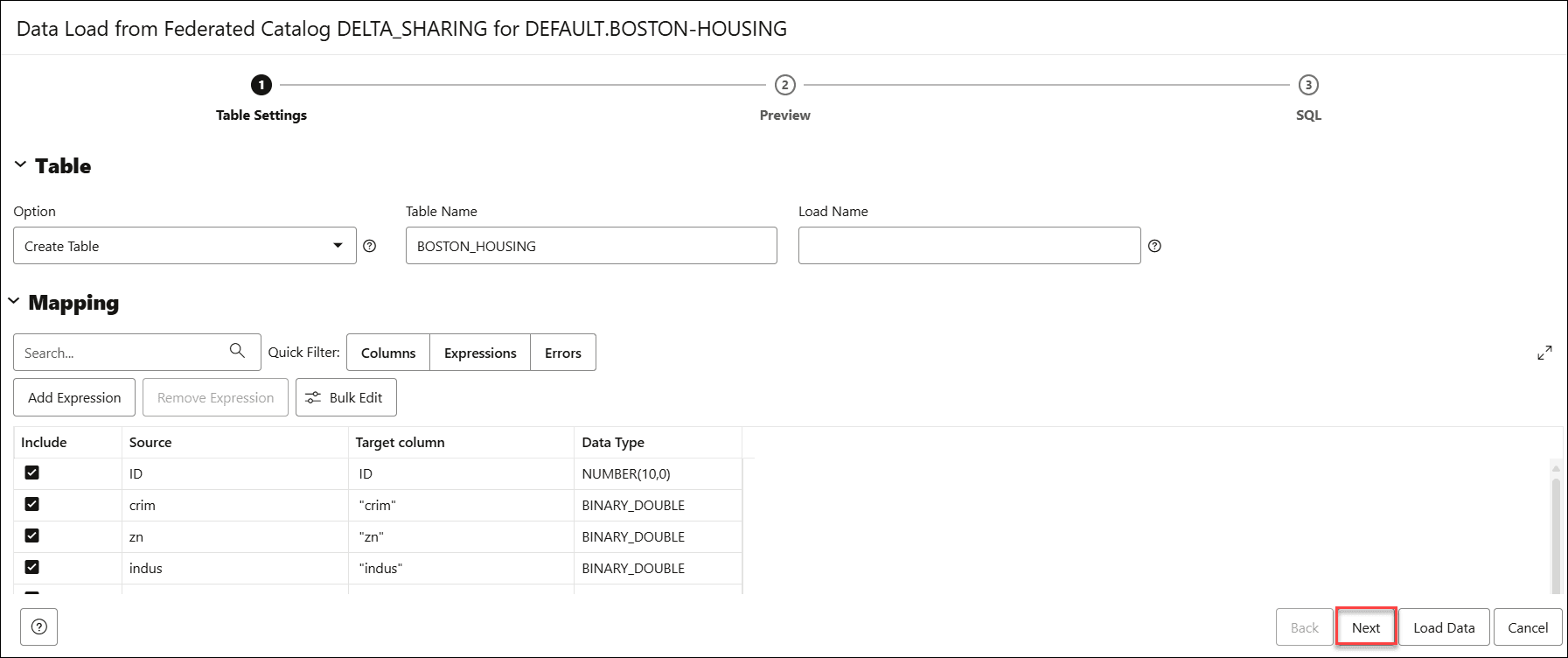
- [데이터 로드] 대화상자의 테이블 설정에서 데이터 로드 작업에 대한 설정을 지정하는 처리 옵션을 지정할 수 있습니다. 카탈로그에서 새로 생성된 테이블의 이름을 바꿀 수도 있습니다.
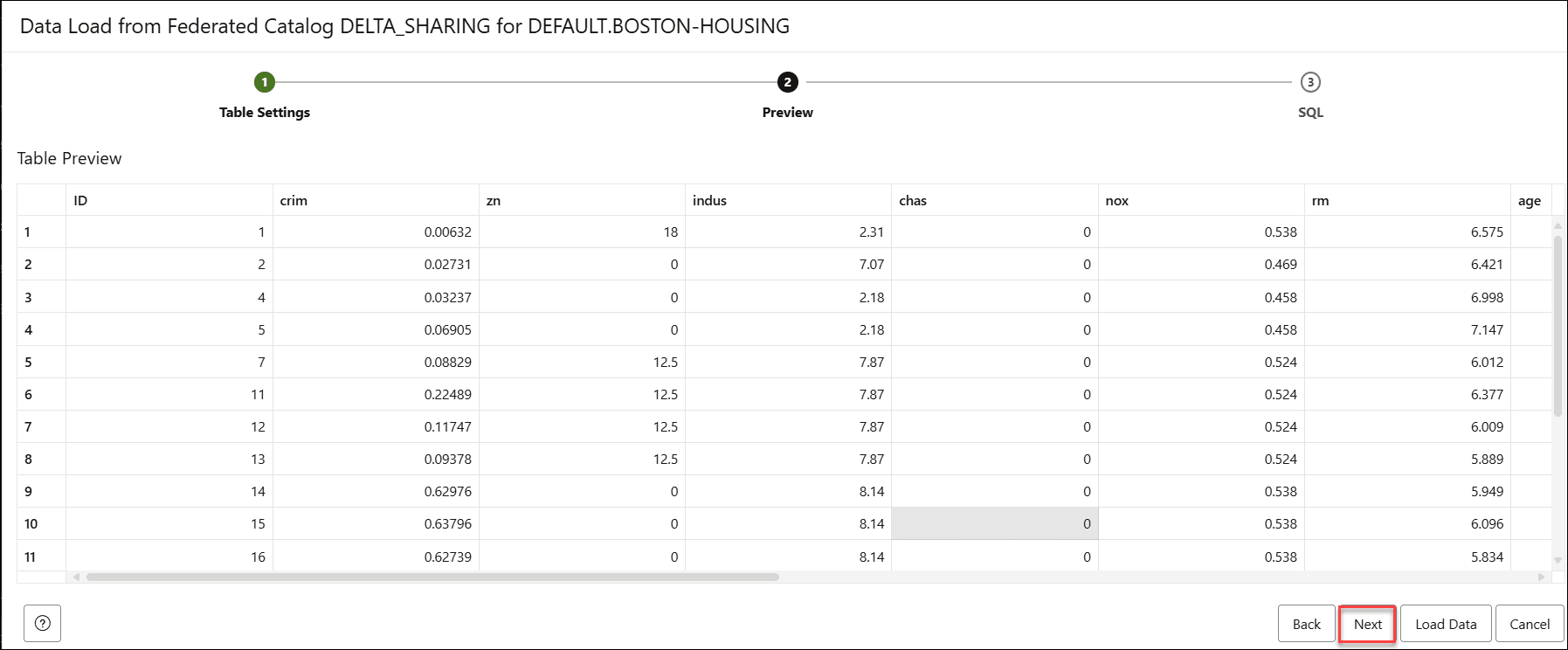
- 테이블의 데이터를 보려면 다음을 누릅니다.
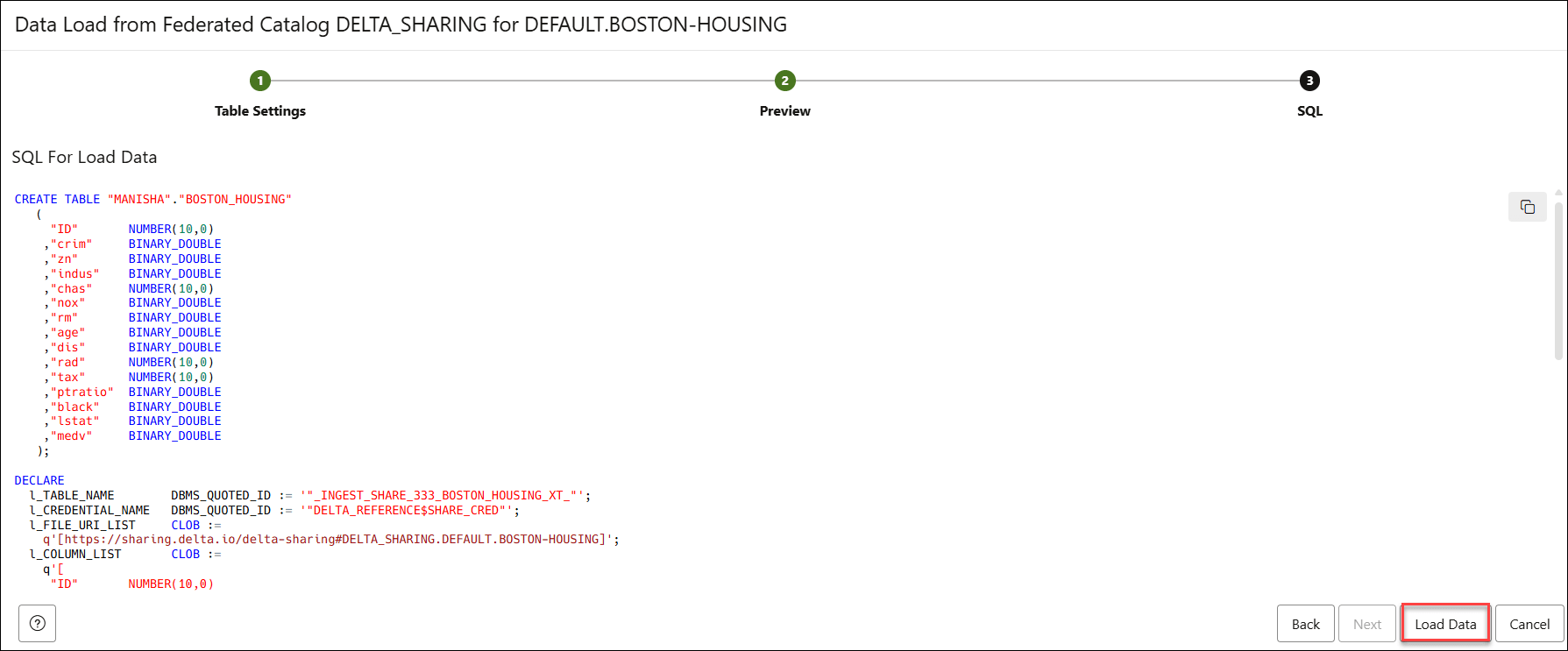
- 다음을 눌러 미리보기 탭을 보고 생성 테이블 작업의 동등한 SQL 코드를 표시합니다.
- 데이터 로드를 선택합니다.
데이터 로드 작업이 시작되었음을 알리는 확인 메시지가 표시됩니다.
- 데이터 로드 홈 페이지로 이동하여 데이터 로드 작업의 진행 상황을 확인합니다.
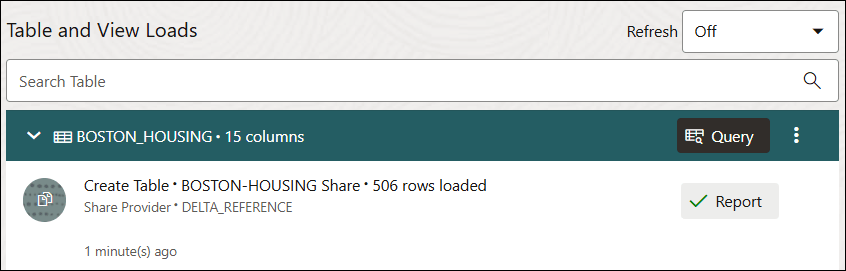
카탈로그 도구에서 델타 공유에서 데이터를 로드했습니다.
상위 토픽: 카탈로그 관리