연결 관리
Data Studio에서 클라우드로 설정된 연결, 카탈로그 및 공유가 이 페이지에 나열됩니다.
[접속] 페이지에는 클라우드 저장 영역 링크, 데이터 카탈로그 링크 및 공유 제공자와 같은 엔티티 검색과 엔티티 카드 목록이 포함되어 있습니다. 필드에 찾고 있는 엔티티를 입력하거나 목록에서 엔티티 카드 중 하나를 누를 수 있습니다. 이 페이지에서 사용할 클라우드 저장소를 등록할 수 있습니다. 데이터 카탈로그를 등록하고 공유 제공자에 가입할 수도 있습니다.
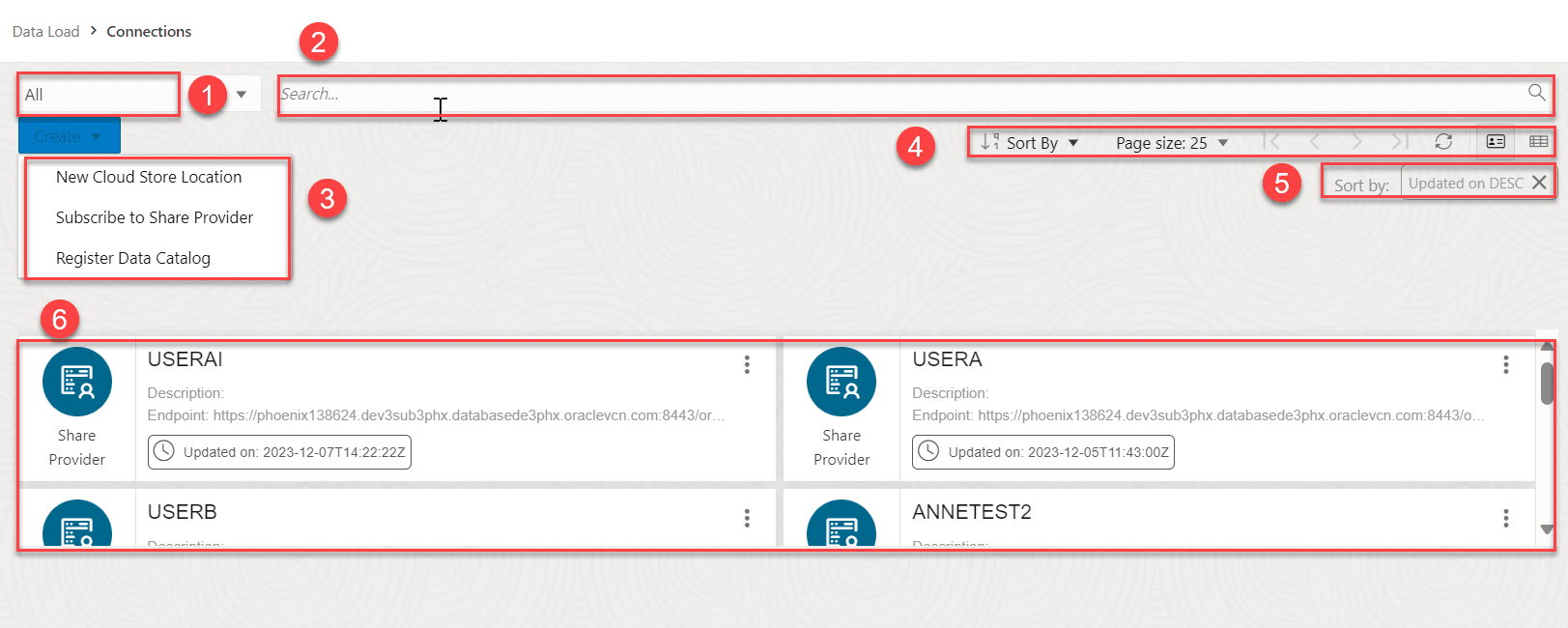
- 엔티티 선택기: 드롭다운 목록을 사용하여 접속이 생성된 엔티티를 선택할 수 있습니다. 클라우드 스토리지 링크, 데이터 카탈로그 링크, 공유 제공자 또는 모두 중에서 선택할 수 있습니다.
- 검색 필드: 필드에서 이름을 기준으로 엔티티를 검색합니다. 검색 기능은 대소문자를 구분하지 않으며 일치하는 모든 항목을 검색하며 와일드카드를 사용할 필요가 없습니다.
-
생성 드롭다운: [생성] 드롭다운에서 사용할 수 있는 옵션은 다음과 같습니다.
- 새 클라우드 저장소 위치: 클라우드 저장소에서 데이터를 로드하려면 먼저 사용하려는 클라우드 저장소에 대한 접속을 설정해야 합니다. 클라우드 스토어 위치 필드에서 클라우드 스토어 위치를 선택할 수 있습니다. 클라우드 스토리지 링크는 클라우드 저장소의 버킷에 대한 접속입니다. 기존 클라우드 스토리지 링크를 보고 새 링크를 추가할 수 있습니다. 클라우드 저장소 위치를 추가하려면 인증서 생성을 참조하십시오.
- 공유 제공자에 가입: JSON 프로파일 파일을 업로드하고 공유 제공자 설명을 생성합니다. 가입하려면 공유 제공자로부터 수신한 업로드된 JSON 프로파일에 포함된 정보를 사용해야 합니다. 데이터 공유 도구의 공유 소비 기능에서 JSON 프로파일을 업로드하고 가입 마법사를 따릅니다. 자세한 내용은 버전 지정된 공유 소비를 참조하십시오.
- 데이터 카탈로그 등록: 데이터 출처를 데이터 카탈로그의 데이터 자산으로 등록하여 연결을 생성할 수 있습니다. 데이터 카탈로그를 보고 삭제하고 이름을 바꿀 수 있습니다. 데이터 카탈로그 등록 장을 참조하십시오.
-
도구 모음은 다음 단추로 구성됩니다.
-
정렬 기준
정렬 값을 선택하려면 정렬 기준 단추를 눌러 옵션 목록을 엽니다. 그런 다음 하나 이상의 정렬 값 옆에 있는 오름차순 또는 내림차순 아이콘을 누릅니다. 예를 들어, 엔티티 이름 옆에 있는 오름차순 아이콘과 엔티티 유형 옆에 있는 내림차순 아이콘을 선택하면 엔티티는 엔티티 이름별로 알파벳순으로 정렬된 다음 엔티티 유형별로 알파벳 역순으로 정렬됩니다.
목록에서 선택 항목을 지우려면 목록에서 재설정을 누릅니다.
-
페이지 크기
기본적으로 최대 25개의 엔티티가 페이지에 표시됩니다. 페이지에 더 많은 엔티티를 원할 경우 이 목록에서 숫자를 선택합니다.
-
이전 및 다음
검색 결과가 여러 페이지에 표시되는 경우 이러한 단추를 눌러 페이지를 탐색합니다.
-
새로 고침
현재 검색 필드를 기반으로 페이지에 표시된 데이터 로드 작업을 새로 고치려면 누릅니다.
-
-
선택한 정렬 값은 도구 모음 아래의 정렬 기준 레이블 옆에 나열됩니다. 정렬 값에서 X 아이콘을 눌러 제거합니다.
- 표시 영역: Create drop-down field 아래의 영역에는 검색에서 반환한 엔티티 카트가 표시됩니다.
-
기존 엔티티에 대한 세부정보를 보려면 작업을 누릅니다.
-
공유 제공자의 경우 공유 제공자 엔티티 세부정보 보기를 참조하십시오.
- 클라우드 저장 영역 링크의 경우 작업을 눌러 다음 작업을 수행합니다.
- 테이블에 대한 세부정보를 보려면 세부정보 보기를 선택합니다.
- 선택한 스토리지 링크에서 사용 가능한 객체를 보려면 객체를 선택합니다. 네비게이터 창에서 파일을 눌러 표시 영역에서 볼 수 있습니다.
- 링크 테이블을 선택하면 [클라우드 위치 URL] 필드에 선택된 클라우드 저장 영역 링크가 있는 [데이터 로드] 툴의 [링크 데이터] 페이지가 열립니다. 클라우드 스토리지에 있는 데이터를 자율운영 AI 데이터베이스에 연결할 수 있습니다. 클라우드 스토리지의 객체에 연결을 참조하십시오.
- 테이블 로드를 선택하면 [클라우드 위치 URL] 필드에 선택된 클라우드 스토리지 링크가 있는 [데이터 로드] 툴의 [데이터 로드] 페이지가 열립니다. 클라우드 스토리지에 있는 데이터를 자율운영 AI 데이터베이스로 로드할 수 있습니다. 클라우드 스토리지에서 데이터 로드를 참조하십시오.
- 라이브 테이블 피드 생성을 선택하면 [클라우드 위치 URL] 필드에서 선택한 클라우드 스토리지 링크가 포함된 [라이브 테이블 생성] 피드 마법사가 열립니다. 자세한 내용은 피딩 데이터를 참조하십시오.
- 클라우드 스토리지 위치에 대한 세부정보를 업데이트하려면 편집을 선택합니다. 클라우드 저장 영역 위치 생성에 대한 세부정보를 보려면 인증서 생성을 참조하십시오.
- 클라우드 저장소 위치의 이름을 다른 이름으로 바꾸려면 이름 바꾸기를 선택합니다.
- 클라우드 저장소 위치를 삭제하려면 삭제를 선택합니다.
- 데이터 카탈로그 등록
데이터 카탈로그 등록에 사용할 데이터 카탈로그를 등록할 수 있습니다. - 인증서 생성
인증서 생성 절차는 클라우드 스토리지 제공자에 따라 다릅니다. 소스 파일이 다음 중 하나에서 제공하는 클라우드 저장소에 상주하는 경우 해당 제공자의 예를 참조하십시오. - Oracle Cloud Infrastructure Native Credentials 생성
Data Studio에서 Oracle Cloud Infrastructure(OCI) Object Storage 서비스로의 클라우드 스토리지 연결을 설정하려면 OCI 인증 세부정보로 클라우드 스토리지 위치를 구성해야 합니다. DBMS_CLOUD 패키지의 CREATE_CREDENTIAL 프로시저를 사용하여 OCI(Oracle Cloud Infrastructure) Native Credentials를 생성할 수 있습니다. - AWS(Amazon Web Services) 인증서 생성
AWS Glue 카탈로그에 액세스하려면 인증서 생성 마법사를 통해 생성할 수 있는 AWS 인증서가 있어야 합니다. 이 마법사는 자율운영 AI 데이터베이스에 클라우드 서비스 인증서를 저장합니다. - DBMS_CLOUD를 통한 Resource Principal 관리
OCI(Oracle Cloud Infrastructure) Resource Principal을 사용하면 OCI 내에서 실행되는 애플리케이션 및 서비스가 기존 데이터베이스 인증서(예: 사용자 이름 및 비밀번호) 없이도 자율운영 AI 데이터베이스에 액세스할 수 있습니다.
상위 항목: 데이터 로드 페이지
인증서 생성
자격 증명을 만드는 절차는 클라우드 스토리지 공급자에 따라 달라집니다. 소스 파일이 다음 중 하나에서 제공하는 클라우드 저장소에 상주하는 경우 해당 제공자의 예를 참조하십시오.
- Oracle Cloud Infrastructure(OCI), OCI 클라우드 저장소 위치 생성 참조.
- Amazon S3 또는 AWS API를 호출하는 중입니다. Amazon S3 클라우드 저장소 위치 생성을 참조하십시오.
- Microsoft Azure Blob Storage 또는 Azure API를 호출하는 중입니다. Microsoft Azure Cloud Store 위치 생성을 참조하십시오.
- Google Cloud Storage의 경우 Google Cloud Storage 위치 생성을 참조하십시오.
- 기타(Swift 호환) 클라우드 스토리지, 다른(Swift 호환) 클라우드 저장소 위치 생성을 참조하십시오.
- OCI 클라우드 스토리지는 네이티브 OCI 인증서를 사용하여 다음 섹션을 참조하십시오.
주:
이 방법은 OCI REST API를 사용해야 하는 경우에 권장됩니다. OCI REST API를 사용하려면 고유 OCI 인증서를 사용해야 합니다. Oracle Cloud Infrastructure 서명 키를 사용하여 OCI 클라우드 스토리지 위치를 생성하려면 먼저 Oracle Cloud Infrastructure 네이티브 인증서 생성을 수행해야 합니다.
- OCI Cloud Shell의 경우 OCI Cloud Shell을 사용하여 인증서 생성을 참조하십시오.
OCI 클라우드 저장소 위치 생성
- 접속 페이지에서 생성을 누르고 새 클라우드 저장소 위치 생성을 선택합니다. 그러면 클라우드 저장소 위치 추가 마법사가 열립니다.
- 클라우드 저장소 위치 추가 상자의 저장소 설정 탭에 클라우드 저장소 링크의 이름을 입력합니다. 예:
My_Cloud_Store - (선택사항) 설명 필드에 링크에 대한 설명을 입력합니다. 예:
My cloud storage link. - 인증서 선택 및 인증서 생성을 눌러 인증서를 생성합니다. 그러면 Create Credential 마법사가 열립니다.
[인증서] 섹션에서 클라우드 사용자 이름 및 비밀번호를 선택합니다.
- 클라우드 저장소 드롭다운 목록에서 Oracle을 선택합니다.
- 인증서 이름 필드에 이름을 입력합니다. 이름은 Oracle 객체 이름 지정 규칙을 따라야 합니다. 예:
my_credential - OCI 클라우드 저장소의 경우 Oracle Cloud Infrastructure 사용자 이름 필드에 OCI 사용자 이름을 입력합니다. OCI 콘솔의 프로파일에서 Oracle Cloud Infrastructure 사용자 이름을 사용해야 합니다. 예:
oracleidentitycloudservice/foo@example.com또는
default/foo@example.com - OCI 클라우드 저장소의 경우 Auth 토큰 필드에 인증 토큰을 입력합니다. 예:
LPB>Ktk(1M1SD+a]+r - 버킷 URI 필드에 OCI 인스턴스 버킷에 대한 URI 및 버킷을 입력합니다.
- URI 및 버킷을 가져오려면 Oracle Cloud 인스턴스의 오브젝트 스토리지 컴파트먼트에 있는 버킷으로 이동합니다.
- 객체 그룹에서 버킷의 파일에 대한 작업(세로 점 3개) 아이콘을 누른 다음 객체 세부정보 보기를 누릅니다.
- 파일 이름을 제외한 모든 URL 경로(URI)를 복사합니다. 후행 슬래시를 포함해야 합니다. 예를 들어,
https://objectstorage.us-phoenix-1.oraclecloud.com/n/myoci/b/my_bucket/o/MyFile.csv파일에 대해 다음을 선택합니다.https://objectstorage.us-phoenix-1.oraclecloud.com/n/myoci/b/my_bucket/o/ - 문자열을 URI + 버킷 필드에 붙여넣습니다.
- 다음을 누르십시오.
대화 상자가 Cloud Data 탭으로 진행됩니다. 이 탭에는 표시 영역의 이 클라우드 저장 영역 위치에서 사용 가능한 객체가 나열됩니다.
주:
새 클라우드 스토리지 위치를 만들 때 표시 영역이 비어 있습니다. - 생성을 눌러 클라우드 저장 영역 위치를 생성합니다.
Amazon S3 Cloud Store 위치 생성
- 접속 페이지에서 생성을 누르고 새 클라우드 저장소 위치 생성을 선택합니다. 그러면 클라우드 저장소 위치 추가 마법사가 열립니다.
- 클라우드 저장소 위치 추가 상자의 저장소 설정 탭에 클라우드 저장소 링크의 이름을 입력합니다. 예:
My_Cloud_Store - (선택사항) 설명 필드에 링크에 대한 설명을 입력합니다. 예:
My cloud storage link. - 인증서 선택 및 인증서 생성을 눌러 인증서를 생성합니다. 그러면 Create Credential 마법사가 열립니다.
[인증서] 섹션에서 클라우드 사용자 이름 및 비밀번호를 선택합니다.
- 클라우드 저장소 드롭다운 목록에서 Oracle을 선택합니다.
- 인증서 이름 필드에 이름을 입력합니다. 이름은 Oracle 객체 이름 지정 규칙을 따라야 합니다. 예:
my_credential - 클라우드 저장소 드롭다운 목록에서 Amazon S3를 선택합니다.
- 인증서 이름 필드에 이름을 입력합니다. 이름은 Oracle 객체 이름 지정 규칙을 따라야 합니다. 예:
my_credential - AWS 액세스 키 ID 필드에 AWS 액세스 키를 입력합니다. 예:myAccessKeyID
- AWS 비밀 액세스 키 필드에 AWS 비밀 액세스 키를 입력합니다. AWS 액세스 키에 대한 자세한 내용은 IAM 사용자에 대한 액세스 키 관리를 참조하십시오.
- 버킷 URI 필드에 Amazon S3 버킷에 대한 URI 및 버킷을 입력합니다. 예:
https://s3.us-west-2.amazonaws.com/my_bucket - 다음을 누르십시오.
대화 상자가 Cloud Data 탭으로 진행됩니다. 이 탭에는 표시 영역의 이 클라우드 저장 영역 위치에서 사용 가능한 객체가 나열됩니다.
주:
새 클라우드 스토리지 위치를 만들 때 표시 영역이 비어 있습니다. - 생성을 눌러 클라우드 저장 영역 위치를 생성합니다.
Microsoft Azure Cloud Store 위치 생성
- 접속 페이지에서 생성을 누르고 새 클라우드 저장소 위치 생성을 선택합니다. 그러면 클라우드 저장소 위치 추가 마법사가 열립니다.
- 클라우드 저장소 위치 추가 상자의 저장소 설정 탭에 클라우드 저장소 링크의 이름을 입력합니다. 예:
My_Cloud_Store - (선택사항) 설명 필드에 링크에 대한 설명을 입력합니다. 예:
My cloud storage link. - 인증서 선택 및 인증서 생성을 눌러 인증서를 생성합니다. 그러면 Create Credential 마법사가 열립니다.
[인증서] 섹션에서 클라우드 사용자 이름 및 비밀번호를 선택합니다.
- 클라우드 저장소 드롭다운 목록에서 Microsoft Azure를 선택합니다.
- 인증서 이름 필드에 이름을 입력합니다. 이름은 Oracle 객체 이름 지정 규칙을 따라야 합니다. 예:
my_credential - Azure 스토리지 계정 이름 필드에 Azure 스토리지 계정의 이름을 입력합니다. 예:
myaccount - Azure Storage 계정 액세스 키 필드에 Azure 액세스 키를 입력합니다.
Azure 스토리지 계정에 대한 자세한 내용은 스토리지 계정 생성을 참조하십시오.
- 버킷 URI 필드에 Microsoft Azure 버킷에 대한 URI 및 버킷을 입력합니다. 예:
https://myaccount.blob.core.windows.net/mycontainer - 다음을 누르십시오.
대화 상자가 Cloud Data 탭으로 진행됩니다. 이 탭에는 표시 영역의 이 클라우드 저장 영역 위치에서 사용 가능한 객체가 나열됩니다.
주:
새 클라우드 스토리지 위치를 만들 때 표시 영역이 비어 있습니다. - 생성을 눌러 클라우드 저장 영역 위치를 생성합니다.
Microsoft Azure Cloud Store 위치 생성
- 접속 페이지에서 생성을 누르고 새 클라우드 저장소 위치 생성을 선택합니다. 그러면 클라우드 저장소 위치 추가 마법사가 열립니다.
- 클라우드 저장소 위치 추가 상자의 저장소 설정 탭에 클라우드 저장소 링크의 이름을 입력합니다. 예:
My_Cloud_Store - (선택사항) 설명 필드에 링크에 대한 설명을 입력합니다. 예:
My cloud storage link. - 인증서 선택 및 인증서 생성을 눌러 인증서를 생성합니다. 그러면 Create Credential 마법사가 열립니다.
[인증서] 섹션에서 클라우드 사용자 이름 및 비밀번호를 선택합니다.
- 클라우드 저장소 드롭다운 목록에서 Microsoft Azure를 선택합니다.
- 인증서 이름 필드에 이름을 입력합니다. 이름은 Oracle 객체 이름 지정 규칙을 따라야 합니다. 예:
my_credential - Azure 스토리지 계정 이름 필드에 Azure 스토리지 계정의 이름을 입력합니다. 예:
myaccount - Azure Storage 계정 액세스 키 필드에 Azure 액세스 키를 입력합니다.
Azure 스토리지 계정에 대한 자세한 내용은 스토리지 계정 생성을 참조하십시오.
- 버킷 URI 필드에 Microsoft Azure 버킷에 대한 URI 및 버킷을 입력합니다. 예:
https://myaccount.blob.core.windows.net/mycontainer - 다음을 누르십시오.
대화 상자가 Cloud Data 탭으로 진행됩니다. 이 탭에는 표시 영역의 이 클라우드 저장 영역 위치에서 사용 가능한 객체가 나열됩니다.
주:
새 클라우드 스토리지 위치를 만들 때 표시 영역이 비어 있습니다. - 생성을 눌러 클라우드 저장 영역 위치를 생성합니다.
Google Cloud Store 위치 생성
- 접속 페이지에서 생성을 누르고 새 클라우드 저장소 위치 생성을 선택합니다. 그러면 클라우드 저장소 위치 추가 마법사가 열립니다.
- 클라우드 저장소 위치 추가 상자의 저장소 설정 탭에 클라우드 저장소 링크의 이름을 입력합니다. 예:
My_Cloud_Store - (선택사항) 설명 필드에 링크에 대한 설명을 입력합니다. 예:
My cloud storage link. - 인증서 선택 및 인증서 생성을 눌러 인증서를 생성합니다. 그러면 Create Credential 마법사가 열립니다.
[인증서] 섹션에서 클라우드 사용자 이름 및 비밀번호를 선택합니다.
- 인증서 이름 필드에 이름을 입력합니다. 이름은 Oracle 객체 이름 지정 규칙을 따라야 합니다. 예:
my_credential - Cloud Store 드롭다운 목록에서 Google을 선택합니다.
- HMAC 액세스 키 필드에 HMAC 액세스 ID를 입력합니다. 예:
GOOGTS1C3LPB3KTKSDMB2BFD - HMAC 액세스 암호 필드에 HMAC 암호를 입력합니다. HMAC 키에 대한 자세한 내용은 HMAC Keys를 참조하십시오.
- Add Cloud Store(클라우드 저장소 추가) 대화 상자의 Storage Settings(저장소 설정) 탭에서 클라우드 저장소 링크의 이름을 입력합니다. 예:
My_Cloud_Store - (선택사항) 설명 필드에 링크에 대한 설명을 입력합니다. 예:
My cloud storage link. - 버킷 URI 필드에 Google 버킷에 대한 버킷 및 URI를 입력합니다. 예:
https://my_bucket.storage.googleapis.com - 다음을 누르십시오.
대화 상자가 Cloud Data 탭으로 진행됩니다. 이 탭에는 표시 영역의 이 클라우드 저장 영역 위치에서 사용 가능한 객체가 나열됩니다.
주:
새 클라우드 스토리지 위치를 만들 때 표시 영역이 비어 있습니다. - 생성을 눌러 클라우드 저장 영역 위치를 생성합니다.
다른(Swift 호환) 클라우드 저장소 위치 생성
- 접속 페이지에서 생성을 누르고 새 클라우드 저장소 위치 생성을 선택합니다. 그러면 클라우드 저장소 위치 추가 마법사가 열립니다.
- 클라우드 저장소 위치 추가 상자의 저장소 설정 탭에 클라우드 저장소 링크의 이름을 입력합니다. 예:
My_Cloud_Store - (선택사항) 설명 필드에 링크에 대한 설명을 입력합니다. 예:
My cloud storage link. - 인증서 선택 및 인증서 생성을 눌러 인증서를 생성합니다. 그러면 Create Credential 마법사가 열립니다.
[인증서] 섹션에서 클라우드 사용자 이름 및 비밀번호를 선택합니다.
주:
사용자 OCID, 테넌시 OCID, 프라이빗 키 및 지문이 있는 경우 Oracle Cloud Infrastructure 서명 키를 선택하고 이 항목의 Oracle Cloud Infrastructure 서명 키를 사용하여 OCI 클라우드 스토리지 위치 생성 섹션을 참조하십시오. - Cloud Store 드롭다운 목록에서 기타(Swift 호환)를 선택합니다.
- 인증서 이름 필드에 이름을 입력합니다. 이름은 Oracle 객체 이름 지정 규칙을 따라야 합니다. 예:
my_credential - 액세스 사용자 이름 필드에 액세스 사용자 이름을 입력합니다. 예:
OTHER_KEY123... - 액세스 키 필드에 액세스 키를 입력합니다.
- 버킷 URI 필드에 클라우드 저장소 버킷에 대한 URI 및 버킷을 입력합니다. 예:
https://someswiftcompatibleprovider.com/my_bucket - 다음을 누릅니다. 대화 상자가 Cloud Data 탭으로 진행됩니다. 이 탭에는 표시 영역의 이 클라우드 저장 영역 위치에서 사용 가능한 객체가 나열됩니다. 새 클라우드 스토리지 위치를 만들 때 표시 영역이 비어 있습니다.
- 생성을 눌러 클라우드 저장 영역 위치를 생성합니다.
Oracle Cloud Infrastructure 서명 키를 사용하여 OCI 클라우드 스토리지 위치 생성
Oracle Cloud Infrastructure 서명 키를 사용하여 OCI 클라우드 스토리지 위치를 생성하려면 다음을 수행합니다.
- 접속 페이지에서 생성을 누르고 새 클라우드 저장소 위치 생성을 선택합니다. 그러면 클라우드 저장소 위치 추가 마법사가 열립니다.
- 클라우드 저장소 위치 추가 상자의 저장소 설정 탭에 클라우드 저장소 링크의 이름을 입력합니다. 예:
My_Cloud_Store - (선택사항) 설명 필드에 링크에 대한 설명을 입력합니다. 예:
My cloud storage link. - 인증서 선택 및 인증서 생성을 눌러 인증서를 생성합니다. 그러면 Create Credential 마법사가 열립니다.
사용자 OCID, 테넌시 OCID, 프라이빗 키 및 지문이 있는 경우 Oracle Cloud Infrastructure 서명 키를 선택합니다.
주:
사용자 이름과 비밀번호만 있는 경우 이 단계에서 클라우드 사용자 이름 및 비밀번호를 선택하고 이 항목의 기타(빠른 호환) 클라우드 저장소 위치 생성 섹션을 참조하십시오. -
OCI 계정에 대해 다음 정보를 지정합니다.
인증서 이름: 인증서를 식별할 이름을 지정합니다. 인증서 이름을 입력하여 인증서 이름을 지정하려면 OCI 인증서 객체 생성을 참조하십시오.
-
지문: RSA 키 쌍의 지문입니다. 지문을 입력할 인증서 이름을 입력하려면 OCI 인증서 객체 생성을 참조하십시오.
-
개인 키: RSA 키 쌍의 암호화되지 않은 개인 키입니다. 문장암호를 사용하여 암호화하면 안됩니다. 인증서 이름을 입력하여 프라이빗 키를 입력하려면 OCI 인증서 객체 생성을 참조하십시오.
-
Oracle Cloud Infrastructure 테넌시: 테넌트의 OCID입니다. 테넌시의 OCID 획득에 대한 자세한 내용은 테넌시의 OCID 및 사용자의 OCID 가져오기 위치를 참조하십시오.
-
Oracle Cloud Infrastructure 사용자 이름: 사용자의 OCID입니다. 사용자의 OCID 획득에 대한 자세한 내용은 테넌시의 OCID 및 사용자의 OCID 가져오기 위치를 참조하십시오.
- 인증서 생성을 선택합니다.
- 버킷 URI 필드에 클라우드 저장소 버킷에 대한 URI 및 버킷을 입력합니다. 예:
https://objectstorage.<region>.oraclecloud.com/n/<namespace>/b/<bucket>/ - 다음을 누르십시오.
-
대화 상자가 Cloud Data 탭으로 진행됩니다. 이 탭에는 표시 영역의 이 클라우드 저장 영역 위치에서 사용 가능한 객체가 나열됩니다.
주:
새 클라우드 스토리지 위치를 만들 때 표시 영역이 비어 있습니다. - 생성을 누릅니다.
클라우드 스토리지 위치가 성공적으로 생성되었음을 알리는 통지를 받게 됩니다.
OCI Cloud Shell을 사용하여 인증서 생성
Cloud Shell 스크립트를 사용하여 OCI 고유 인증서를 생성할 수 있습니다.
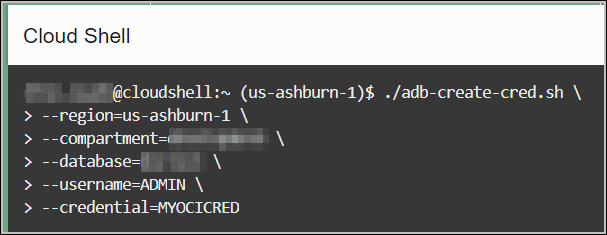
adb-create-cred.sh를 실행하여 인증서 스크립트를 생성해야 합니다. adb-create-cred.sh 스크립트는 기존 자격 증명을 다시 사용할지 또는 새 자격 증명을 만들지 묻는 메시지가 발견되면 기존 자격 증명을 검색합니다. 결정에 따라 생성된 인증서 스크립트에는 새 인증서 또는 기존 인증서가 포함됩니다. OCI 고유 인증서 스크립트를 다운로드하거나 복사하여 SQL 또는 JSON 도구 또는 유틸리티를 사용하여 데이터베이스에서 직접 실행합니다.
주:
Create Credential 스크립트에서 지원하는 인수 리스트를 보려면adb-create-cred.sh --help를 입력합니다.
이 예에서는 OCI 고유 인증서 스크립트가 데이터베이스에서 실행되지 않고 테넌시의 스크립트 영역에 생성됩니다.
- 접속 페이지에서 생성을 누르고 새 클라우드 저장소 위치를 선택합니다. 새 인증서를 생성하려면 인증서의 이름 및 클라우드 저장소 위치를 알아야 합니다.
- 인증서 생성을 선택합니다.
- 인증서 생성 마법사에서 OCI Cloud Shell을 사용하여 생성을 선택합니다. 스크립트 편집기 필드에서 스크립트를 볼 수 있습니다.
주:
- 홈 리전에 있고 자율운영 AI 데이터베이스가 홈 리전에 있는 경우 리전 인수 없이 스크립트를 실행합니다. 이 스크립트는 자율운영 AI 데이터베이스가 홈 리전에 있다고 가정하고 대체 리전을 묻는 메시지를 표시하지 않습니다.
- 홈 영역에 있고 자율운영 AI 데이터베이스가 대체 영역에 있는 경우 스크립트를 실행할 때 --region 인수를 전달해야 합니다.
- 스크립트 복사를 누릅니다.
- OCI 테넌시에 사인인하고, 개발자 툴 아이콘을 선택하고, 드롭다운 목록에서 Cloud Shell을 누릅니다.
- 이전 단계에서 복사한
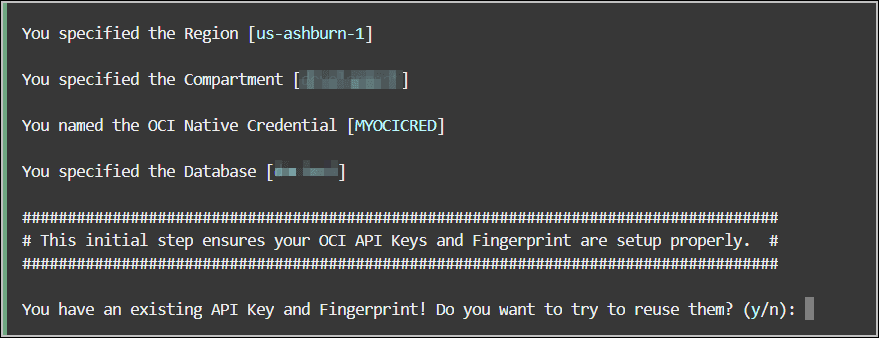
adb-create-cred.sh스크립트를 붙여넣습니다. 여기에는 툴이 데이터베이스를 찾고, 데이터베이스에 접속하고, 자격 증명 이름 필드에 제공한 자격 증명 이름을 포함하는 인수가 포함됩니다. - Cloud Shell 스크립트는 기존 OCI API 키 및 지문을 재사용하려는 경우 이를 알려줍니다.
y을 입력하여 기존 키와 지문을 재사용합니다.새 자격 증명을 만들도록 선택하고 덮어쓴 자격 증명을 사용할 자격 증명을 덮어쓴 후 백업이 있는 디렉토리로 돌아가서 다시 사용할 수 있습니다. 백업 파일 이름 또는 폴더에는
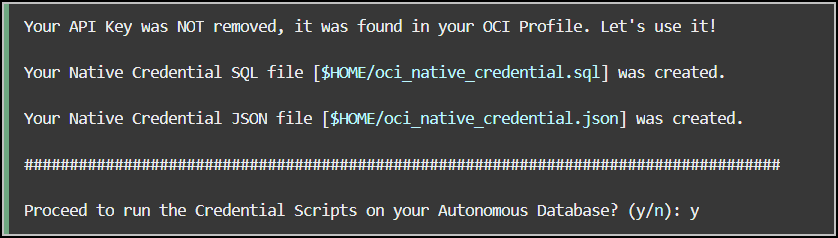
_bkp_YYYYMMDD_abc구문의 접미어가 있습니다. 예를 들어, 이 백업 파일은 2024년 6월 6일_bkp_20240603_woT에 생성되었습니다. - 자율운영 AI 데이터베이스에서 인증서 스크립트를 실행하려는 경우 Cloud Shell 스크립트 창이 표시됩니다. 영역, 컴파트먼트 및 데이터베이스 인수와 함께 데이터베이스에서 인증서 스크립트를 실행하려면
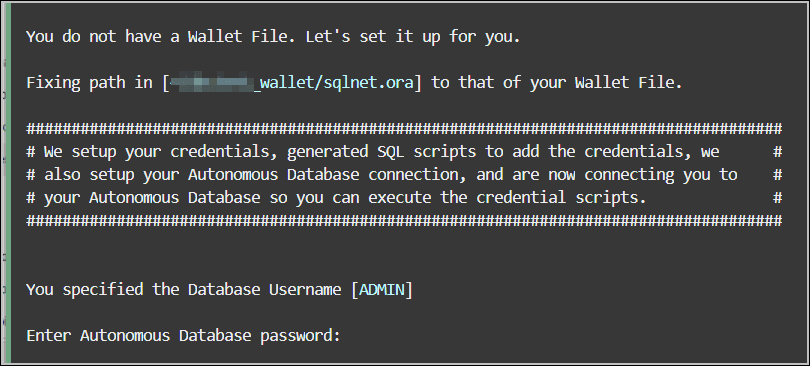
y을 입력합니다. - 전자 지갑 파일이 없음을 알리는 통지를 확인할 수 있습니다. 이 스크립트는 전자 지갑 파일을 생성합니다. 데이터베이스 접속에 사용할 ADMIN 비밀번호를 지정해야 합니다. 스크립트에서 전자 지갑 파일을 감지하는 경우 이 스크립트를 재사용하거나 새 전자 지갑 파일을 설정하라는 메시지가 표시됩니다.
주:
가상 클라우드 네트워크에 자율운영 AI 데이터베이스 프라이빗 끝점이 있는 경우
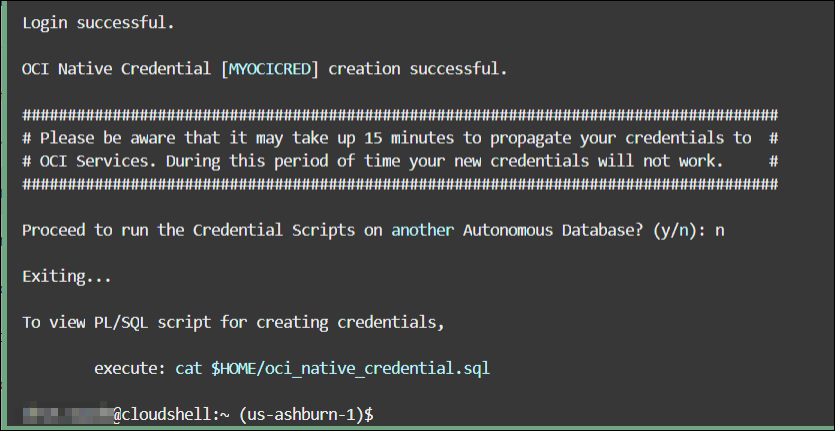
adb-create-cred.sh스크립트가 SQL 및 JSON 스크립트를 생성합니다. 그러나 자율운영 AI 데이터베이스 프라이빗 엔드포인트에 액세스하는 데 필요한 단계는 수행하지 않습니다. 대신cat ~/oci_native_credential.sql를 실행하여 배스천 또는 점프 호스트를 통해 액세스할 수 있는 SQL 도구에 SQL을 복사하라는 메시지가 표시됩니다. - Cloud Shell 스크립트는 특정 데이터베이스에 로그인 및 인증서 생성이 성공했다는 통지를 표시합니다.
스크립트는 다른 데이터베이스에서 실행할지 묻는 메시지를 표시합니다. 다른 데이터베이스에서 인증서를 실행하지 않으려면
n를 입력합니다.스크립트가 종료되고
oci_native_credential.sql스크립트를 실행하여 인증서를 생성하는 경로가 표시됩니다.주:
자율운영 AI 데이터베이스에 대한 접속이 실패하면cat ~/oci_native_credential.sql를 실행하고 SQL을 복사하여 SQL 툴을 사용하여 데이터베이스에서 직접 실행할 수 있습니다.

상위 항목: 연결 관리
Oracle Cloud Infrastructure Native 인증서 생성
Data Studio에서 Oracle Cloud Infrastructure(OCI) Object Storage 서비스로의 클라우드 스토리지 연결을 설정하려면 OCI 인증 세부정보로 클라우드 스토리지 위치를 구성해야 합니다. DBMS_CLOUD 패키지의 CREATE_CREDENTIAL 프로시저를 사용하여 OCI(Oracle Cloud Infrastructure) Native Credentials를 생성할 수 있습니다.
OCI(Oracle Cloud Infrastructure) 인증서 객체 생성
오브젝트 스토리지에 액세스하려면 DBMS_CLOUD 패키지의 CREATE_CREDENTIAL 프로시저를 통해 생성할 수 있는 자격 증명이 있어야 합니다. DBMS_CLOUD는 OCI 고유 인증을 포함하는 인증서 객체 생성을 지원합니다. DBMS_CLOUD 프로시저는 클라우드 서비스 인증서를 Autonomous Database에 저장합니다.
DBMS_CLOUD.CREATE_CREDENTIAL 프로시저는 user_ocid, tenancy_ocid, private_key 및 지문을 포함하여 Oracle Cloud Infrastructure 관련 파라미터로 오버로드됩니다. 이는 Oracle Cloud Infrastructure 서명 키 인증을 사용하기 위한 것입니다.
표 15-1 DBMS_CLOUD.CREATE_CREDENTIAL 매개변수 설명
| 매개변수 | 설명 |
|---|---|
credential_name |
|
user_ocid |
사용자의 OCID를 지정합니다. 사용자의 OCID 획득에 대한 자세한 내용은 테넌시의 OCID 및 사용자의 OCID 가져오기 위치를 참조하십시오. |
tenancy_ocid |
테넌시의 OCID를 지정합니다. 테넌시의 OCID 획득에 대한 자세한 내용은 테넌시의 OCID 및 사용자의 OCID 가져오기 위치를 참조하십시오. |
private_key |
생성된 개인 키를 지정합니다. 문장암호로 생성된 개인 키는 지원되지 않습니다. 문장암호 없이 개인 키를 생성해야 합니다. PEM 형식의 키 쌍 생성에 대한 자세한 내용은 API 서명 키를 생성하는 방법을 참조하십시오. |
fingerprint |
지문을 지정합니다. 생성된 공개 키가 사용자 계정에 업로드되면 콘솔에 지문이 표시됩니다. 이 인수에 대해 표시된 지문을 사용합니다. 자세한 내용은 키 지문을 가져오는 방법 및 API 서명 키를 생성하는 방법을 참조하십시오. |
다음은 DBMS_CLOUD.CREATE_CREDENTIAL 프로시저의 구문입니다.
DBMS_CLOUD.CREATE_CREDENTIAL (
	credential_name IN VARCHAR2,
	user_ocid       IN VARCHAR2,
	tenancy_ocid    IN VARCHAR2,
	private_key     IN VARCHAR2,
	fingerprint     IN VARCHAR2);
필요한 모든 입력을 받고 전용(private) 키를 생성하면 다음은 CREATE_CREDENTIAL 프로시저의 샘플입니다.
BEGIN  DBMS_CLOUD.CREATE_CREDENTIAL (    credential_name =>
      'OCI_NATIVE_CRED',    user_ocid              =>
      'ocid1.user.oc1..aaaaaaaatfn77fe3fxux3o5lego7glqjejrzjsqsrs64f4jsjrhbsk5qzndq',    tenancy_ocid           =>
      'ocid1.tenancy.oc1..aaaaaaaapwkfqz3upqklvmelbm3j77nn3y7uqmlsod75rea5zmtmbl574ve6a',    private_key            =>
      'MIIEogIBAAKCAQEAsbNPOYEkxM5h0DF+qXmie6ddo95BhlSMSIxRRSO1JEMPeSta0C7WEg7g8SOSzhIroCkgOqDzkcyXnk4BlOdn5Wm/BYpdAtTXk0sln2DH/GCH7l9P8xC9cvFtacXkQPMAXIBDv/zwG1kZQ7Hvl7Vet2UwwuhCsesFgZZrAHkv4cqqE3uF5p/qHfzZHoevdq4EAV6dZK4Iv9upACgQH5zf9IvGt2PgQnuEFrOm0ctzW0v9JVRjKnaAYgAbqa23j8tKapgPuREkfSZv2UMgF7Z7ojYMJEuzGseNULsXn6N8qcvr4fhuKtOD4t6vbIonMPIm7Z/a6tPaISUFv5ASYzYEUwIDAQABAoIBACaHnIv5ZoGNxkOgF7ijeQmatoELdeWse2ZXll+JaINeTwKU1fIB1cTAmSFv9yrbYb4ubKCJuYZJeC6I92rT6gEiNpr670Pn5n43cwblszcTryWOYQVxAcLkejbPA7jZd6CW5xm/vEgRv5qgADVCzDCzrij0t1Fghicc+EJ4BFvOetnzEuSidnFoO7K3tHGbPgA+DPN5qrO/8NmrBebqezGkOuOVkOA64mp467DQUhpAvsy23RjBQ9iTuRktDB4g9cOdOVFouTZTnevN6JmDxufu9Lov2yvVMkUC2YKd+RrTAE8cvRrn1A7XKkH+323hNC59726jT57JvZ+ricRixSECgYEA508e/alxHUIAU9J/uq98nJY/6+GpI9OCZDkEdBexNpKeDq2dfAo9pEjFKYjH8ERj9quA7vhHEwFL33wk2D24XdZl6vq0tZADNSzOtTrtSqHykvzcnc7nXv2fBWAPIN59s9/oEKIOdkMis9fps1mFPFiN8ro4ydUWuR7B2nM2FWkCgYEAxKs/zOIbrzVLhEVgSH2NJVjQs24S8W+99uLQK2Y06R59L0Sa90QHNCDjB1MaKLanAahP30l0am0SB450kEiUD6BtuNHH8EIxGL4vX/SYeE/AF6tw3DqcOYbLPpN4CxIITF0PLCRoHKxARMZLCJBTMGpxdmTNGyQAPWXNSrYEKFsCgYBp0sHr7TxJ1WtO7gvvvd91yCugYBJAyMBr18YY0soJnJRhRL67A/hlk8FYGjLW0oMlVBtduQrTQBGVQjedEsepbrAcC+zm7+b3yfMb6MStE2BmLPdF32XtCH1bOTJSqFe8FmEWUv3ozxguTUam/fq9vAndFaNre2i08sRfi7wfmQKBgBrzcNHN5odTIV8l9rTYZ8BHdIoyOmxVqM2tdWONJREROYyBtU7PRsFxBEubqskLhsVmYFO0CD0RZ1gbwIOJPqkJjh+2t9SH7Zx7a5iV7QZJS5WeFLMUEv+YbYAjnXK+dOnPQtkhOblQwCEY3Hsblj7Xz7o=',    fingerprint            =>
      '4f:0c:d6:b7:f2:43:3c:08:df:62:e3:b2:27:2e:3c:7a');END;/
    PL/SQL procedure successfully completed.
이제 다음 질의를 사용하여 새 인증서를 검색할 수 있습니다.
SELECT owner, credential_name FROM dba_credentials WHERE credential_name LIKE '%NATIVE%';  OWNER CREDENTIAL_NAME----- ---------------
    ADMIN OCI_NATIVE_CRED
상위 항목: 연결 관리
AWS(Amazon Web Services) 인증서 생성
AWS Glue Catalog에 액세스하려면 Create Credential 마법사를 통해 생성할 수 있는 AWS 자격 증명이 있어야 합니다. 이 마법사는 자율운영 AI 데이터베이스에 클라우드 서비스 인증서를 저장합니다.
CREATE CREDENTIAL 마법사를 사용합니다. AWS 인증서를 생성하려면 다음과 같이 하십시오.
-
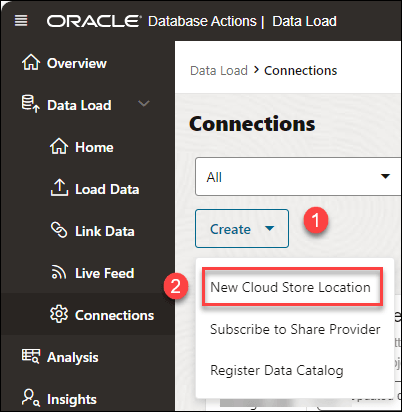
접속 페이지에서 생성을 누르고 새 클라우드 저장소 위치를 선택합니다.
- 클라우드 저장소 위치 추가 마법사에서 인증서 생성을 선택합니다.
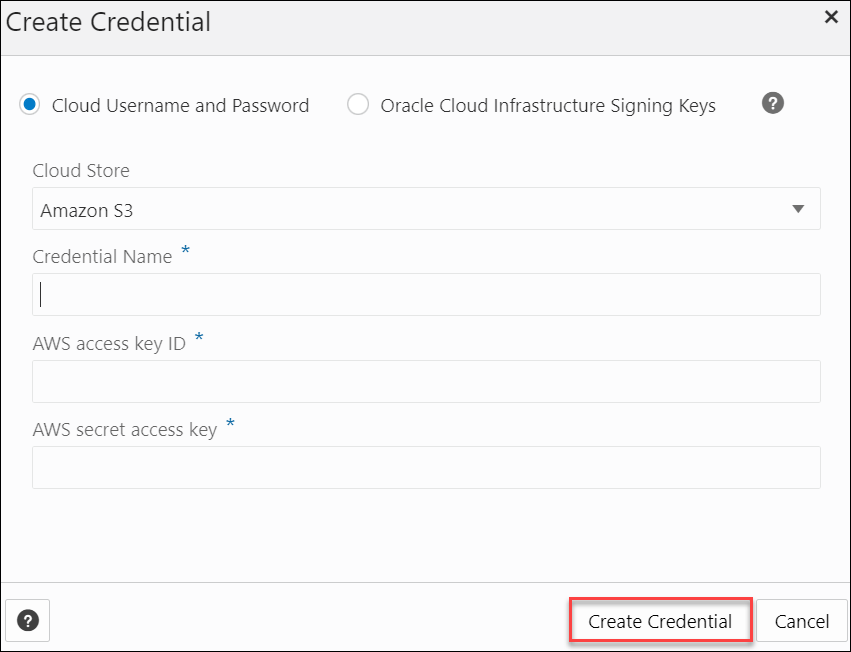
- 클라우드 사용자 이름 및 비밀번호를 선택합니다.
- Cloud Store 드롭다운에서 Amazon S3를 선택합니다.
- Credential Name 필드에 이름을 입력합니다. 이름은 Oracle 객체 이름 지정 규칙을 따라야 합니다. 예:
MY_AWS_CRED. - AWS 액세스 키 ID 필드에 AWS 액세스 키를 입력합니다. 예를 들어,
myAccessKeyID는 IAM 사용자에 대한 액세스 키 관리를 참조하십시오. - AWS 비밀 액세스 키 필드에 AWS 비밀 액세스 키를 입력합니다. AWS 액세스 키에 대한 자세한 내용은 IAM 사용자에 대한 액세스 키 관리를 참조하십시오.
- 인증서 생성을 눌러 AWS 인증서를 생성합니다.
상위 항목: 연결 관리
DBMS_CLOUD를 사용하여 Resource Principal 관리
OCI(Oracle Cloud Infrastructure) Resource Principal을 사용하면 OCI 내에서 실행되는 애플리케이션 및 서비스가 기존 데이터베이스 인증서(예: 사용자 이름 및 비밀번호) 없이도 자율운영 AI 데이터베이스에 액세스할 수 있습니다.
리소스 주체를 사용할 때는 자격 증명 객체를 만들 필요가 없습니다. 자율운영 AI 데이터베이스는 지정된 Oracle Cloud Infrastructure 리소스에 액세스하는 데 사용하는 리소스 주체 인증서를 생성하고 보호합니다. 리소스 주체는 데이터베이스가 다른 Oracle Cloud Infrastructure 서비스에 대해 자신을 인증할 수 있도록 하는 임시 세션 토큰과 보안 인증서로 구성됩니다.
- 자율운영 AI 데이터베이스에서 리소스 주체를 설정하는 데 필요한 몇 가지 단계가 있습니다. Oracle Cloud Infrastructure Identity and Access Management(IAM) 정책을 생성하고 정의해야 합니다.
- ADMIN 사용자에 대한 리소스 주체를 사용으로 설정하고 선택적으로 데이터베이스 사용자에 대한 리소스 주체를 사용으로 설정합니다.
리소스 주체를 사용하여 인증하는 경우 OCI 리소스에 액세스하기 위해 인증서를 생성하고 관리할 필요가 없습니다. 자율운영 AI 데이터베이스는 리소스 주체를 사용할 수 있도록 만들고 리소스 주체를 보호합니다.
Data Studio를 사용하여 리소스 주체 관리
Data Studio를 사용하여 Resource Principal을 사용으로 설정할 수도 있습니다.
- Database Actions Launchpad에서 Data Load 타일을 선택합니다.
-
연결을 누릅니다. 그러면 [연결] 페이지가 열립니다.
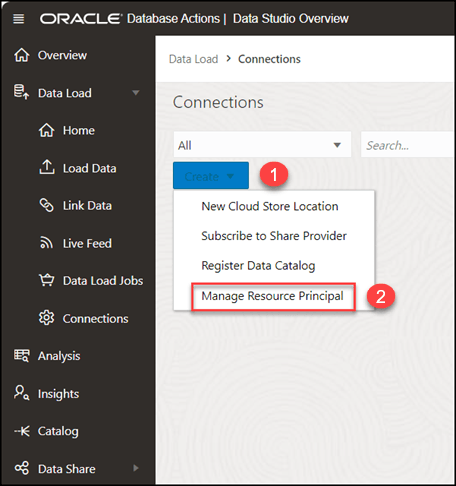
- 접속 페이지에서 생성을 누르고 자원 주체 관리를 선택합니다.
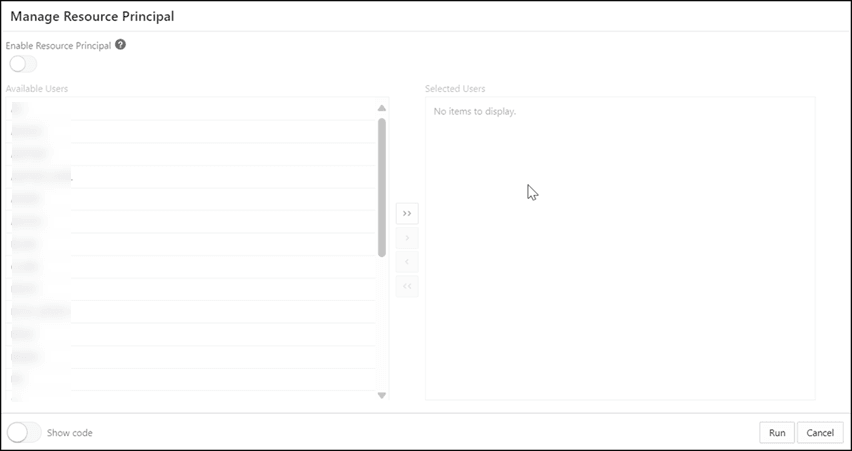
그러면 [리소스 주체 관리] 대화상자가 열립니다.
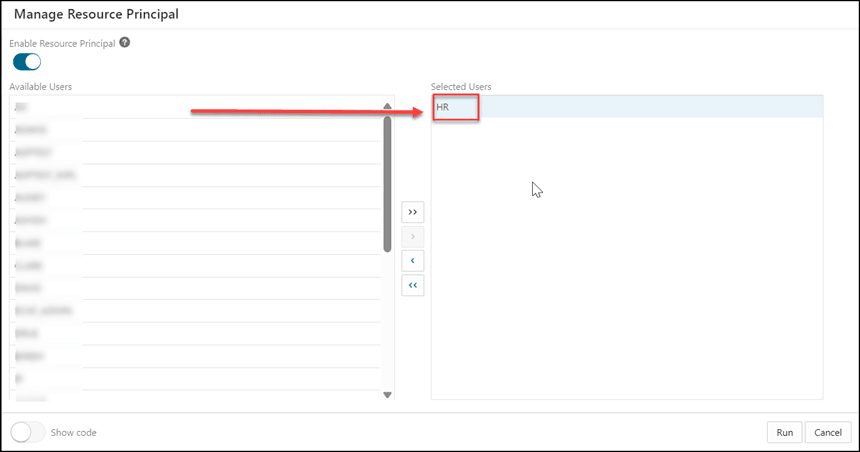
- 리소스 주체를 사용으로 설정하려면 사용 가능한 사용자 목록에서 선택된 사용자 목록으로 추가할 사용자를 선택합니다.
사용 가능한 옵션 중 하나를 선택합니다.
-
>: 이 옵션을 사용하면 사용자를 선택한 사용자로 이동할 수 있습니다.
<: 선택한 사용자에서 선택한 사용자를 제거하려면 이 옵션을 선택합니다.
>>: 이 옵션을 사용하면 모든 테이블을 선택한 사용자 목록으로 이동할 수 있습니다.
<<: 선택한 사용자에서 선택한 모든 사용자를 제거하려면 이 옵션을 선택합니다.
주:
ADMIN 사용자가 리소스 주체 인증서를 사용으로 설정한 경우에만 리소스 주체 인증서에 대한 액세스 권한을 데이터베이스 사용자에게 부여할 수 있습니다.
-
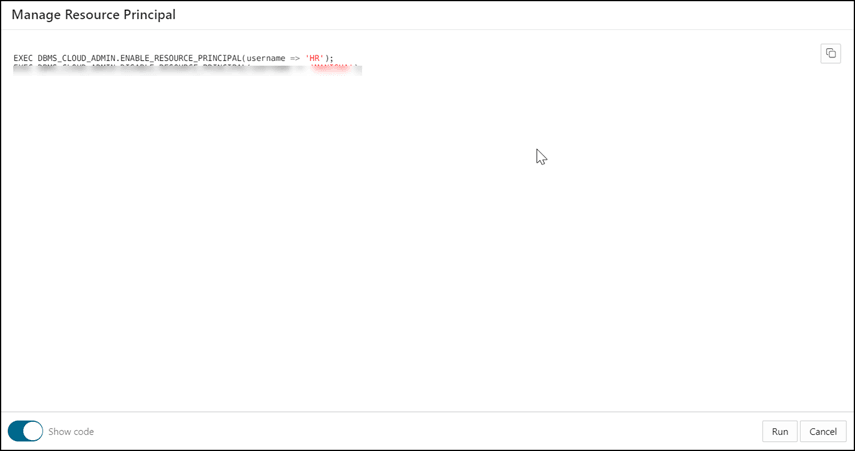
- [리소스 주체 관리] 대화상자에 해당하는 PL/SQL 코드를 보려면 코드 표시 옵션을 선택합니다. 워크시트에서 이 PL/SQL 코드를 복사 및 실행하여 [리소스 주체 관리] 대화상자에서 리소스 주체 사용을 누를 때 발생하는 것과 동일한 작업을 수행할 수 있습니다.
- 실행을 눌러 선택한 사용자의 리소스 주체를 사용으로 설정하는 프로세스를 완료합니다.
선택한 사용자의 리소스 주체가 사용으로 설정되었음을 확인하는 확인 통지가 표시됩니다.
- 선택한 사용자에 대한 리소스 주체를 사용 안함으로 설정하려면 [선택한 사용자]에서 [사용 가능한 사용자]로 사용자를 선택합니다. 그러면
OCI$RESOURCE_PRINCIPAL인증서가 제거됩니다.
상위 항목: 연결 관리