15 데이터 로드 페이지
[데이터 로드] 대시보드 페이지에서는 Oracle Autonomous AI Database에 더 많은 데이터를 사용할 수 있습니다. 파일 또는 데이터베이스, 링크에서 외부 데이터베이스 또는 클라우드 스토리지 파일로, 또는 클라우드 스토리지의 실시간 데이터 피드에서 데이터를 로드할 수 있습니다.
데이터 로드 페이지에서 자율운영 AI 데이터베이스의 데이터를 탐색하고 클라우드 스토리지 위치를 관리할 수도 있습니다.
주:
데이터 로드 카드가 표시되지 않으면 데이터베이스 사용자에게 필요한 DWROLE 롤이 누락됩니다.
[데이터 로드] 페이지로 이동하려면 데이터베이스 작업 페이지에서 Data Studio 탭을 누르고 데이터 로드 창을 선택합니다.
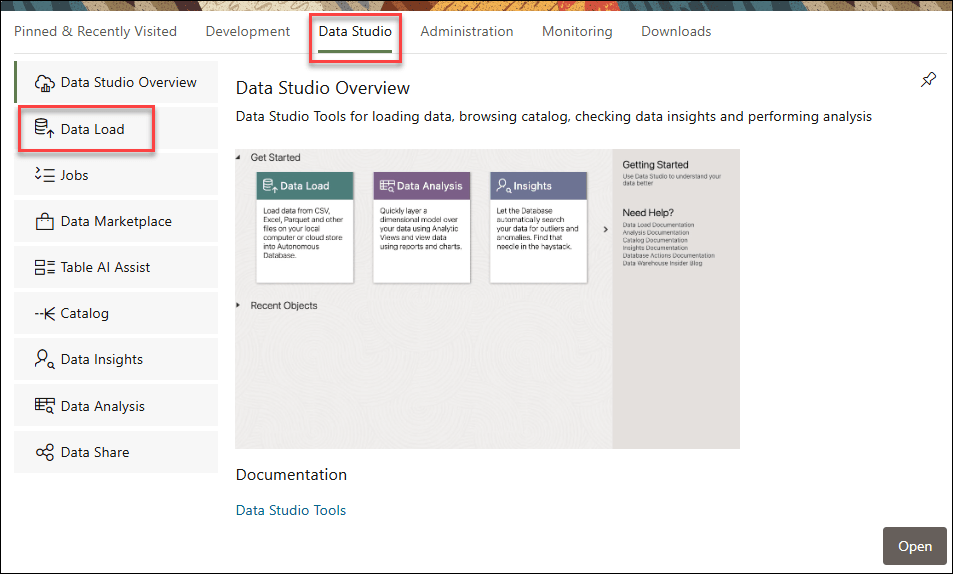
또는 [선택기] 아이콘을 누르고 탐색 창의 [데이터 스튜디오] 메뉴에서 데이터 로드를 선택할 수 있습니다.
데이터 로드 대시보드는 모든 데이터 로드 및 실시간 피드 작업에 대한 중앙 위치를 제공합니다. 대시보드의 다양한 아이콘은 데이터 로드, 데이터 연결, 진행 중인 피드 설정, 데이터 로드 작업 확인 및 연결 관리에 대한 액세스를 제공합니다.
- 데이터 로드
- 링크 데이터
- 데이터 피드
- 연결
대시보드의 아래쪽 섹션에는 도구에 로드하는 테이블, 뷰 및 Life Feed가 표시됩니다.
다음 이미지는 데이터 로드 대시보드를 보여줍니다.
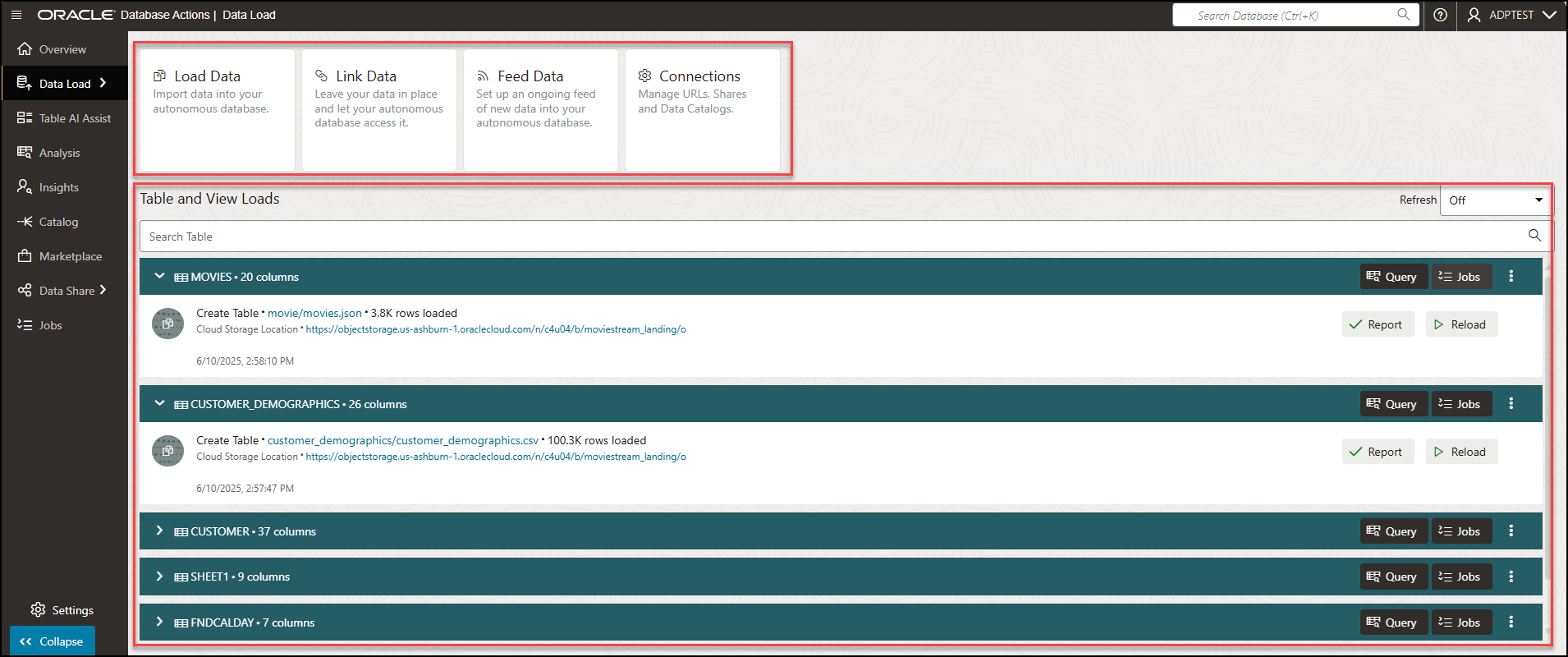
테이블로 드릴다운한 후 테이블 및 뷰 로드 섹션에서 테이블 이름, 테이블의 행 및 열 수, 테이블 로드 시간과 같은 테이블 로드 세부정보를 볼 수 있습니다.
최근 7일간 활성 상태가 아닌 테이블이 축소되었습니다.
로드하는 데이터의 소스 위치를 볼 수도 있습니다. 위치에 있는 객체를 볼 위치를 누릅니다.
- 세부정보 보기
- 통계 수집
- 클라우드 링크에 등록
- 마켓플레이스에 목록 게시
- 분석 뷰 생성
- 테이블 AI 도우미 도구
- 클라우드로 데이터 익스포트
- 데이터 분석 도구
- 편집
- 삭제: 테이블을 삭제하려면 삭제를 선택합니다.
선택한 테이블에 대해 성공적으로 처리되고 실패한 총 행의 보고서를 보려면 보고서를 선택합니다.
주:
클라우드 저장소를 통해 로드하는 테이블의 경우 라이브 피드 생성 아이콘을 볼 수 있습니다. 데이터 로드에서 라이브 피드 생성을 참조하십시오. 라이브 피드 생성에 성공하면 테이블 로드 헤더 외에 라이브 피드 배지를 볼 수 있습니다.
오류의 경우 제안된 수정 사항으로 데이터를 다시 로드할 수 있습니다.
데이터에 대한 링크를 로드하거나 생성하거나 라이브 테이블 피드를 생성하려면 데이터 로드 대시보드에서 작업과 데이터 소스 위치의 조합을 선택합니다. 다음 표에서는 해당 작업을 지원하는 작업 및 소스 위치를 나열합니다.
| 작업 | 소스 위치 | 설명 |
|---|---|---|
|
데이터를 로드합니다 |
로컬 파일 Database 클라우드 스토리지 디렉토리 몫 AI 소스 |
로컬 장치, 원격 데이터베이스 또는 클라우드 스토리지의 파일에서 Oracle Autonomous AI Database의 테이블로 데이터를 로드합니다. |
|
데이터 연결 |
Database OCI(Oracle Cloud Infrastructure) 카탈로그의 객체 |
클라우드 스토리지 또는 원격 데이터베이스의 데이터에 연결되는 외부 테이블 또는 뷰를 Oracle Autonomous AI Database에 생성합니다. 소스 데이터에 대한 변경 사항이 대상 객체에 자동으로 나타납니다. |
|
피드 데이터 |
클라우드 스토리지 |
클라우드 스토리지 버킷에서 테이블로 데이터 피드를 설정합니다. 스케줄링된 대로 또는 요청 시 대상 테이블로 소스 데이터 로드를 변경합니다. |
| 연결 |
클라우드 스토리지 데이터 카탈로그 연결 공유 제공자 |
클라우드 스토리지 위치를 만듭니다. Share Provider 및 Register Data Catalog에 가입합니다. 클라우드 스토리지 위치, 데이터 카탈로그 및 공유를 관리할 수 있습니다. |
데이터 로드 대시보드의 왼쪽 탐색 창에는 데이터 로드 기능 및 페이지에 대한 링크가 제공됩니다. 왼쪽 탐색 창에서 링크를 선택하면 해당 페이지가 대상 콘텐츠 영역에 나타납니다.
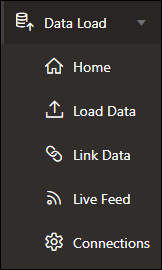
항목:
- Data Studio 설정
Data Studio 설정의 탭 및 옵션을 설명합니다. - 연결 관리
Data Studio에서 클라우드로 설정된 연결, 카탈로그 및 공유가 이 페이지에 나열됩니다. - 데이터 로드
로컬 장치의 파일, 원격 데이터베이스 또는 디렉토리 및 공유 공급자의 클라우드 스토리지 버킷에서 데이터를 로드할 수 있습니다. 당신이 로드할 수있는 파일 형식은 CSV, XLS, XLSX, TSV, TXT, XML, JSON, GEOJSON, AVRO, PARQUET, GZ, GZIP, ZIP, PDF, PNG, JPG, JPEG 및 TIFF입니다. - 데이터 연결
원격 데이터베이스 또는 클라우드 스토리지 버킷의 데이터에 연결할 수 있습니다. - 피딩 데이터
요청 시, 일정에 따라 또는 통지의 결과로 라이브 테이블 피드를 실행할 수 있습니다. - DBMS_LIVE_FEED 패키지 참조
이 장에서는 Data Studio의 데이터 로드 도구와 함께 사용하는 패키지에 대한 정보를 제공합니다.DBMS_LIVE_FEED항목에서는DBMS_LIVE_FEED패키지에 포함된 프로시저도 다룹니다.
상위 토픽: 데이터 툴