데이터 로드
로컬 장치, 원격 데이터베이스 또는 디렉토리 및 공유 제공자의 클라우드 스토리지 버킷에서 파일의 데이터를 로드할 수 있습니다. 당신이 로드할 수있는 파일 형식은 CSV, XLS, XLSX, TSV, TXT, XML, JSON, GEOJSON, AVRO, PARQUET, GZ, GZIP, ZIP, PDF, PNG, JPG, JPEG 및 TIFF입니다.
데이터 로드 도구는 부울 형식의 소스 파일 로드를 지원합니다. 데이터 유형 부울에는 진리 값 TRUE 및 FALSE가 있습니다. NOT NULL 제약 조건이 없는 경우 부울 데이터 유형은 진리 값 UNKNOWN도 널 값으로 지원합니다. 데이터 유형이 Oracle SQL 구문에 나타나는 모든 위치에서 부울 데이터 유형을 사용할 수 있습니다.
또한 VECTOR 데이터 유형을 지원하므로 벡터 임베딩을 Oracle Database 테이블 내에 직접 저장할 수 있습니다.
다음 항목에서는 이러한 작업에 대한 인터페이스를 설명합니다.
- Data Studio에서 OCI Language Service 기능 사용
Sentiment Analysis, Key Phrase Extraction 및 Language Detection과 같은 OCI Language Service 기능을 활용하여 머신 러닝(ML) 또는 인공 지능(AI) 전문 지식 없이도 데이터를 분석할 수 있습니다. - OCI Document Understanding을 사용하여 이미지에서 테이블 추출
테이블 추출과 같은 Oracle Cloud Infrastructure(OCI) Document Understanding 기능을 활용하여 로드하는 데이터에서 테이블을 감지할 수 있습니다. - 데이터 로드에 GeoJSON 사용
GeoJSON 객체는 선택적 메타데이터(예: ID 등)와 함께 특정 형상(예: 점, 선, 다각형 등)에 대한 정보를 수용합니다. - 로컬 파일에서 데이터 로드
로컬 파일에서 Oracle Autonomous AI Database로 데이터를 로드하려면 [데이터 로드] 페이지에서 로드 데이터 및 로컬 파일을 선택합니다. - 다른 데이터베이스에서 데이터 로드
다른 데이터베이스의 테이블에서 Oracle Autonomous AI Database로 데이터를 로드하려면 [데이터 로드] 페이지에서 LOAD DATA 및 DATABASE를 선택합니다. 드롭다운 목록에서 데이터베이스 링크를 선택합니다. 데이터베이스 테이블 목록에서 하나 이상의 테이블을 끌어 데이터 로드 카트에 놓습니다. - 클라우드 스토리지에서 데이터 로드
클라우드 저장소에서 자율운영 AI 데이터베이스의 테이블로 데이터를 로드할 수 있습니다. - Apache Iceberg 테이블 로드
Data Studio는 객체 저장소에서 Iceberg 테이블 로드 및 연결을 지원합니다. - 파일 시스템에서 데이터 로드
파일 시스템 디렉토리에서 Autonomous Database로 파일을 로드할 수 있습니다. - AI 소스에서 데이터 로드
Data Studio 도구를 사용하여 AI 소스에서 데이터를 로드할 수 있습니다. - 공유에서 데이터 로드
공유에서 테이블을 선택할 수 있습니다. 제공된 데이터 공유를 구독하고 액세스해야 합니다. - 데이터 로드에서 라이브 피드 생성
데이터 로드 도구는 클라우드 객체 저장소의 폴더에서 데이터를 로드하고 반복되는 데이터 로드를 실시간으로 스케줄링할 수 있도록 합니다. 데이터 로드 작업에서 라이브 피드를 생성합니다.
상위 항목: 데이터 로드 페이지
Data Studio에서 OCI 언어 서비스 기능 사용
Sentiment Analysis, Key Phrase Extraction 및 Language Detection과 같은 OCI Language Service 기능을 활용하여 머신 러닝(ML) 또는 인공 지능(AI) 전문 지식 없이도 데이터를 분석할 수 있습니다.
예를 들어, 제품에 대한 피드백에 사용할 수 있습니다. 전화 제조업체는 새로운 전화 모델을 출시했으며 제품에 대한 고객의 정서를 알고 싶어합니다. 대부분의 정서 비율이 음수이면 QC(Quality Control)에서 감지되지 않은 카메라에 잠재적 결함을 나타낼 수 있습니다.
- 감정 분석, 핵심 문구 추출 및 언어 감지 개요
감정 분석, 핵심 문구 추출, 언어 감지 및 텍스트 번역은 현재 로컬 파일에서 데이터를 로드하고 클라우드 스토리지에서 데이터를 로드하는 데 지원됩니다. - 데이터 분석을 위한 매개변수
설정 탭에서 표현식 추가를 호출하는 경우 매개변수를 사용하여 모델을 구성해야 합니다. - 감정 분석 수행
입력 데이터의 감성을 결정하려면 다음을 수행합니다. - 키 구문 추출 수행
입력 데이터에서 키 구문 정보를 추출하려면 다음을 수행합니다. - 언어 감지 수행
Data Studio는 여러 언어의 감지를 지원합니다. - 텍스트 번역 수행
Data Studio는 OCI Language Service에서 지원하는 여러 언어의 번역을 지원합니다.
상위 항목: 데이터 로드
감정 분석, 핵심 구문 추출 및 언어 감지 개요
감성 분석, 핵심 구문 추출, 언어 감지 및 텍스트 번역은 현재 로컬 파일에서 데이터를 로드하고 클라우드 스토리지에서 데이터를 로드하는 데 지원됩니다.
감정 분석
감정 분석은 텍스트를 분석하여 주제 또는 제품에 대한 정서를 정의합니다. 언어 서비스 감정 분석은 자연어 처리(NLP)를 사용합니다. Data Studio 도구는 Oracle Cloud Infrastructure(OCI) Language 서비스를 사용하여 입력 데이터를 분석하고 이해합니다. Data Studio 도구는 OCI Language 서비스의 출력이 포함된 새 열을 데이터 로드에 동적으로 추가합니다. 소스 데이터의 모든 열에 대한 감정을 감지할 수 있습니다. 예를 들어, 응용 프로그램에 대한 검토가 포함된 열을 검색할 때 응용 프로그램에 대한 일반적인 의견을 원한다고 가정합니다. Data Studio 도구는 입력 데이터에 대한 정서 분석을 수행하고 정서로 구성된 대상 테이블에 정의된 새 표현식 열을 생성합니다.
자세한 내용은 OCI의 감정 분석을 참고하세요.
핵심 문구 추출
핵심 구문 추출은 텍스트의 기본 개념을 식별합니다. 키워드 추출은 입력 텍스트에서 가장 관련성이 가장 높은 단어와 표현식을 함께 추출하는 자동화된 과정입니다. 내용을 요약하고 주요 주제를 인식하는 데 도움이 됩니다. Word Cloud는 핵심 문구를 사용하여 생성될 수 있으므로 텍스트 의견 또는 피드백에서 주요 개념을 시각화하는 데 도움이 됩니다. 예를 들어, Movie 리뷰는 댓글에서 확인된 핵심 문구를 기반으로 워드 클라우드를 생성할 수 있으며, 사람들이 방향, 연기 및 촬영 직원에 대해 가장 자주 댓글을 달고 있는 것을 볼 수 있습니다.
자세한 내용은 OCI의 핵심 문구 추출을 참고하세요.
언어 감지
언어 감지와 같은 OCI 언어 서비스 기능을 활용하여 입력 텍스트의 언어를 감지할 수 있습니다. 텍스트가 들어 있는 자연어를 반환합니다. 언어 장벽을 극복하여 다른 나라 사람들과의 의사 소통을 향상시킬 수 있습니다. 입력 텍스트의 언어를 결정하고 콘텐츠를 다른 언어로 번역할 수 있습니다. 자세한 내용은 OCI의 언어 추출을 참조하십시오.
텍스트 번역
텍스트 번역은 입력 텍스트를 OCI Language 서비스에서 지원하는 대상 언어 중 하나로 변환합니다. Data Studio 도구는 Oracle Cloud Infrastructure(OCI) Language 서비스를 사용하여 입력 데이터를 분석하고 이해합니다. Data Studio 도구는 번역된 입력 소스 열을 포함하는 데이터 로드에 새 열을 동적으로 추가합니다. 예를 들어, 고객이 현지 시장 언어(프랑스어)로 제품에 대해 어떤 말을 하는지 알아야 하는 경우입니다. Data Studio 도구는 입력 데이터에 대해 언어 번역을 수행하고 열에서 번역된 소스 언어로 구성된 대상 테이블에 정의된 새 표현식 열을 생성합니다.
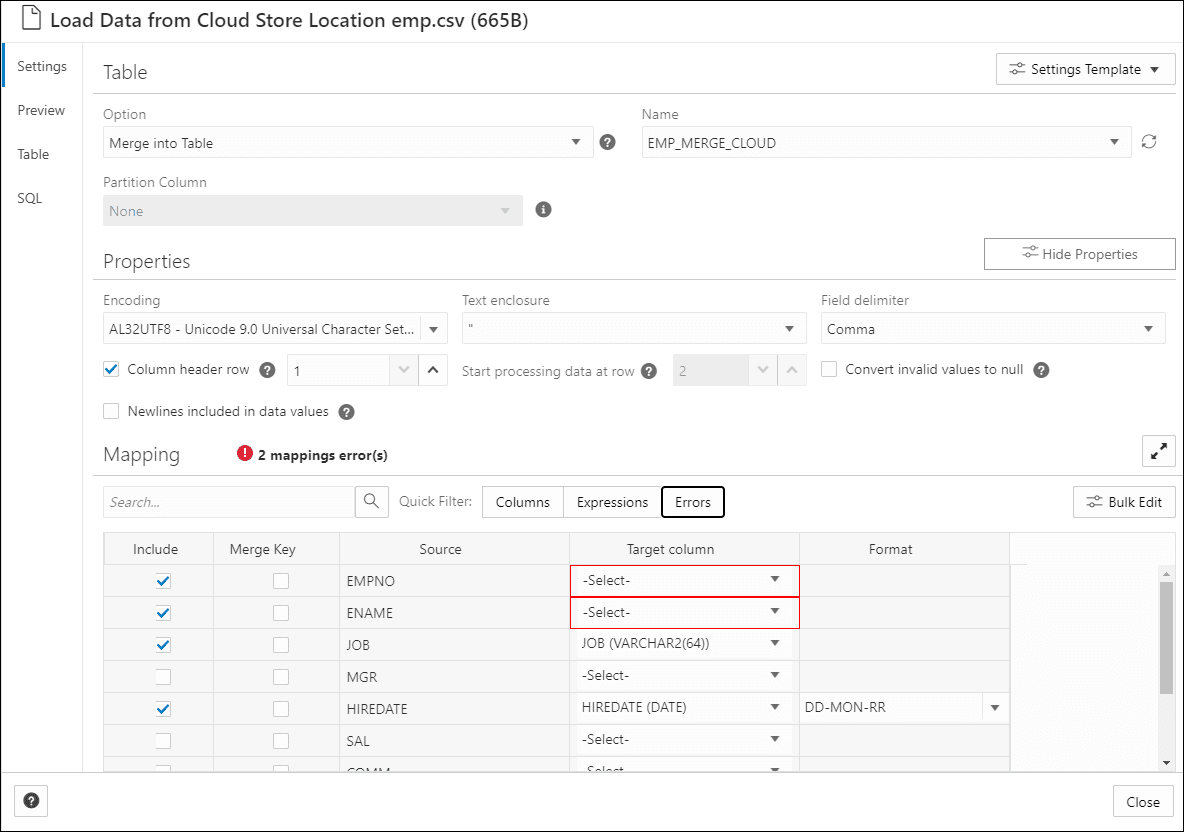
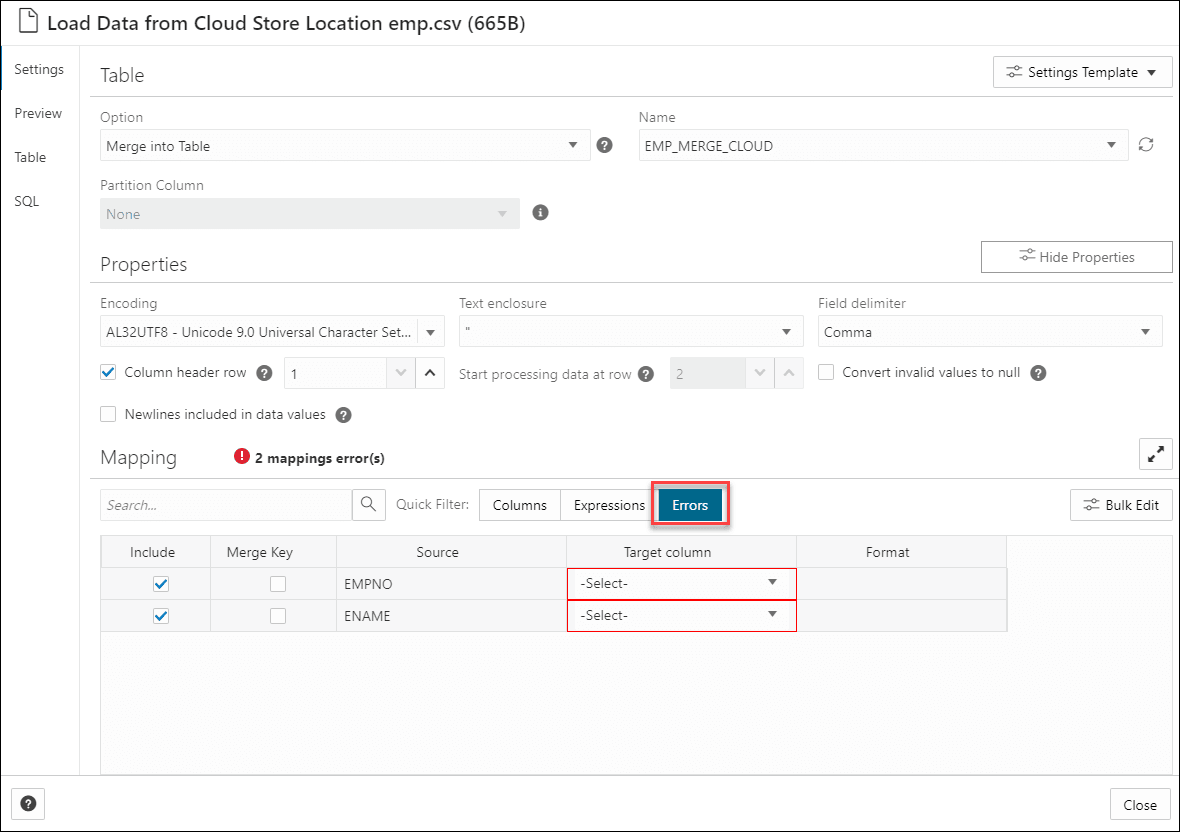
- 로컬 파일 또는 클라우드 스토리지에서 데이터 로드: 분석할 데이터를 로컬 파일 또는 클라우드 스토리지에서 Oracle Autonomous Database로 로드합니다. 데이터가 오류 없이 데이터 로드 카트에 로드되었는지 확인합니다. 클라우드 저장소 위치에서 데이터 로드의 오류 빠른 필터에서 매핑 오류를 보고 수정할 수 있습니다. 데이터 로드 도구로 데이터를 로드한 후
- 데이터 로드 작업 카트에서 설정 아이콘을 눌러 설정을 검토합니다.
- 클라우드 저장소 위치에서 데이터 로드 마법사의 [설정] 창에서 매핑 오류가 있는 경우 매핑 그리드 셀이 빨간색으로 강조 표시되어 수정해야 하는 부적합한 값을 나타냅니다.
- 오류 빠른 필터를 누르면 오류가 있는 열만 표시됩니다.
- 이 도구는 데이터 로드 작업에 대한 설정을 지정하는 동안 감정 분석, 키 구문 추출 및 언어 감지를 수행합니다.
데이터 분석 매개변수
[설정] 탭에서 표현식 추가를 호출하는 경우 매개변수를 사용하여 모델을 구성해야 합니다.
표 15-2 감정 분석, 키 단계 추출 및 언어 감지에 대한 매개변수
| 매개변수 | 설명 |
|---|---|
| 표현식 유형 |
입력 텍스트에 대해 수행할 작업(감정 분석, 키 구문 추출 및 언어 감지) 중 하나를 선택합니다. |
| 입력 열 |
분석할 열을 선택합니다. 입력 열 드롭다운에는 감성 분석, 키 구문 추출 및 언어 감지가 지원하는 열만 포함됩니다. 감성 분석의 경우 입력 드롭다운에는 VARCHAR2, NVARCHAR2, CLOB 또는 NCLOB 대상 열만 표시됩니다. |
| 대상 열 |
|
감성 분석 수행
입력 데이터의 감성을 확인하려면 다음을 수행합니다.
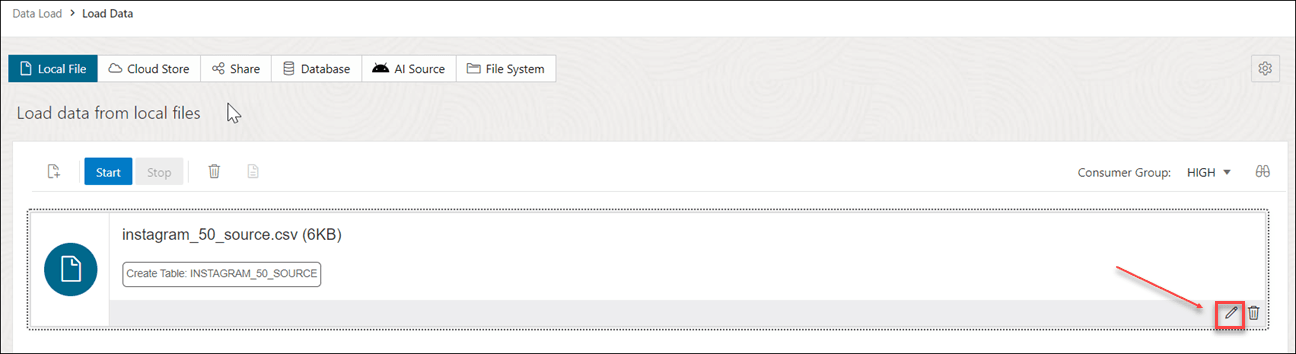
- 로컬 파일 또는 클라우드 스토리지에서 데이터 로드 카트로 데이터를 로드한 후 카트에서 파일을 볼 수 있습니다. 설정 아이콘을 누릅니다.
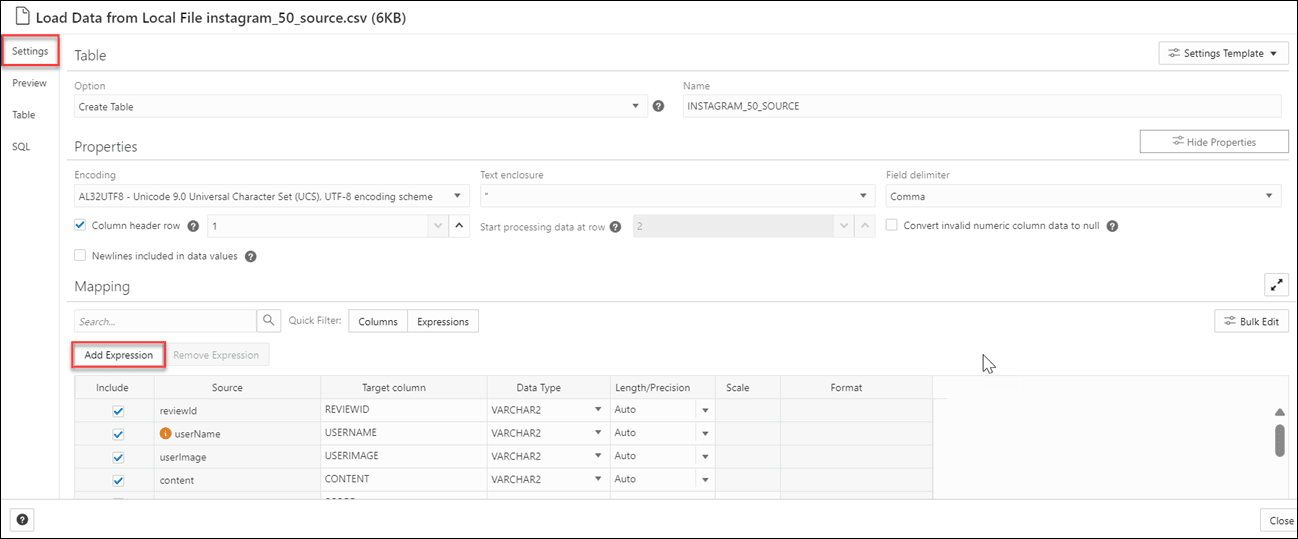
- [설정] 아이콘을 누르면 로컬 파일에서 데이터 로드 마법사가 열립니다. 이 예에서는 로컬 파일에서 데이터를 로드했습니다.
- 마법사의 [설정] 탭에서 [매핑] 섹션 아래의 표현식 추가를 누릅니다.
그러면 표현식 추가 대화상자가 열립니다.
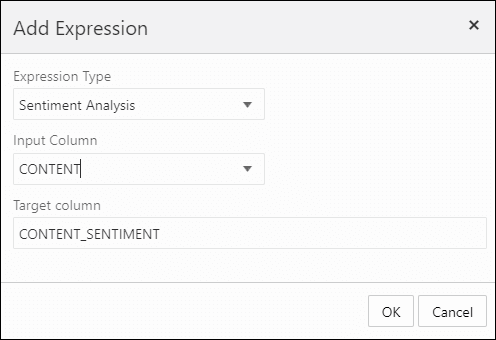
- 표현식 추가 대화상자에서 다음 필드를 지정합니다.
- 표현식 유형: [표현식 유형] 드롭다운에서 감성 분석을 선택합니다.
- 입력 열: 분석할 드롭다운에서 열을 선택합니다. 예를 들어, CONTENT입니다.
- 대상 열: 새로 생성된 표현식 열의 이름을 입력합니다. 예를 들어, CONTENT_SENTIMENT입니다.
자세한 내용은 데이터 분석을 위한 매개변수를 참조하십시오.
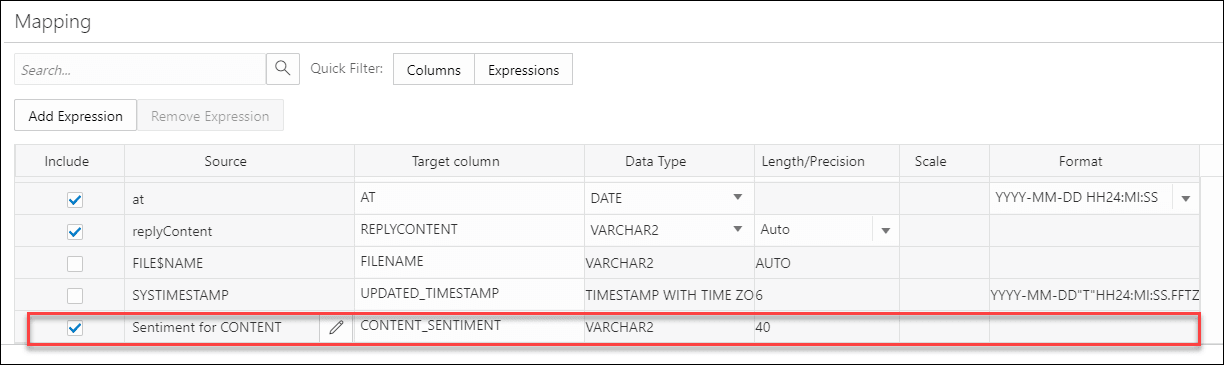
- 확인을 누릅니다. 매핑 그리드에 새 행이 추가된 것을 볼 수 있습니다. 이 행은 OCI 언어 서비스에서 생성된 출력 표현식 열을 결정합니다.
- 닫기를 누릅니다.
- 데이터 로드 메뉴 카트에서 시작을 눌러 로컬 파일에서 데이터를 로드합니다. 로컬 파일에서 로드를 시작할 것인지 묻는 확인 메시지가 표시됩니다.
- Run을 눌러 확인합니다.
데이터 로드 작업이 완료되면 [데이터 로드] 페이지의 테이블 및 뷰 로드에 도구로 로드된 소스 테이블의 세부정보가 표시됩니다. 행 및 열 수와 업로드가 완료된 시간을 표시합니다.
- OCI 감정 분석에서 생성된 출력 데이터
OCI 언어 서비스 모델을 사용하여 열을 분석할 때 Data Studio는 새 표현식 열을 생성하고 결과를 업데이트된 테이블에 저장합니다.
OCI 감성 분석에서 생성된 출력 데이터
OCI Language Service 모델을 사용하여 열을 분석하면 Data Studio가 새 표현식 열을 생성하고 업데이트된 테이블에 결과를 저장합니다.
생성된 표현식 열을 찾으려면 Database Actions Launchpad에서 Data Load로 이동합니다. 테이블 및 뷰 로드 섹션에서 로드하는 테이블을 선택합니다.
로드 이름 옆에 있는 세 개의 세로 점을 누르고 테이블을 누른 다음 세부정보 보기를 선택합니다.
그러면 업데이트된 소스 파일을 표시하는 데이터 로드의 미리보기 탭이 열립니다. 예를 들어, 다음은 Instagram 응용 프로그램의 감정 분석에서 얻은 출력 데이터 세트입니다. 여기서 CONTENT은 대상 열이고 CONTENT_SENTIMENT은 입력 열의 감성 분석입니다. 이 열에는 양수, 중성, 혼합 또는 음수와 같은 다음 값 중 하나가 표시됩니다. 도구에서 감성을 확인할 수 없는 경우 Null이 표시됩니다.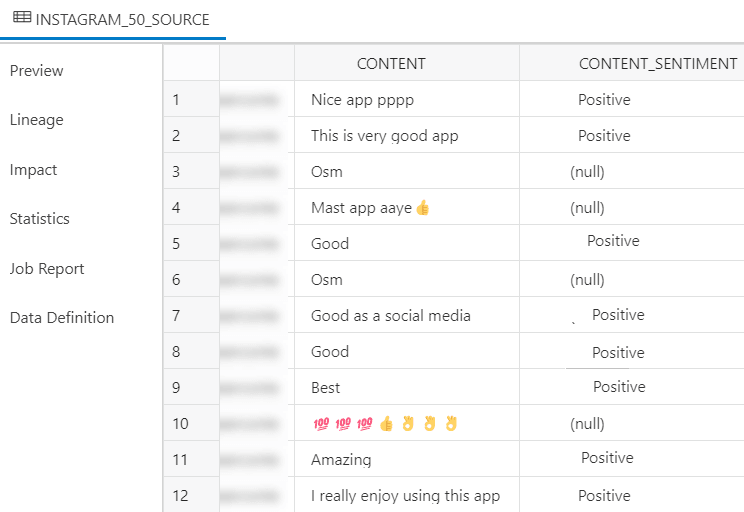
그림 content-analysis.png에 대한 설명
상위 항목: 감정 분석 수행
핵심 문구 확장 수행
입력 데이터에서 키 구문 정보를 추출하려면 다음을 수행합니다.
- 로컬 파일 또는 클라우드 스토리지에서 데이터 로드 카트로 데이터를 로드한 후 카트에서 파일을 볼 수 있습니다. 설정 아이콘을 누릅니다.
- [설정] 아이콘을 누르면 로컬 파일에서 데이터 로드 마법사가 열립니다. 이 예에서는 로컬 파일에서 데이터를 로드했습니다.
- 마법사의 [설정] 탭에서 [매핑] 섹션 아래의 표현식 추가를 누릅니다.
그러면 [표현식 추가] 대화상자가 열립니다.
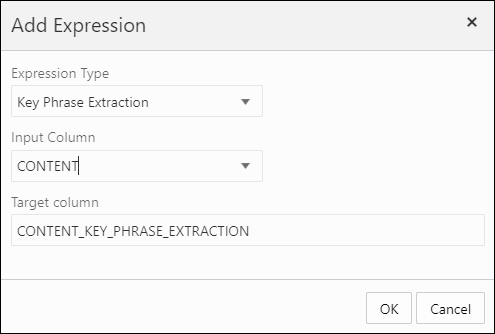
- [표현식 추가] 대화상자에서 다음 필드를 지정합니다.
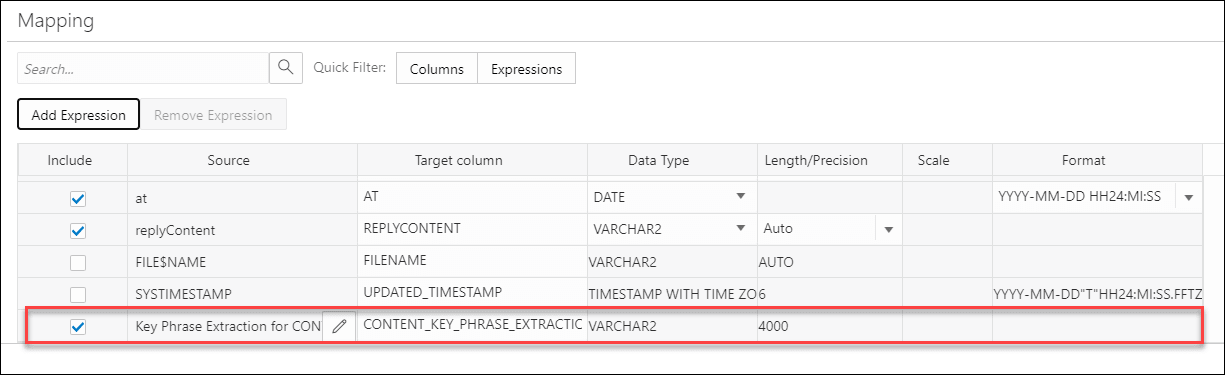
- 표현식 유형: [표현식 유형] 드롭다운에서 [키 구문 추출]을 선택합니다.
- 입력 열: 분석할 드롭다운에서 열을 선택합니다. 예를 들어, CONTENT입니다.
- 대상 열: 새로 생성된 표현식 열의 이름을 입력합니다. 예: CONTENT_KEY_PHRASE_EXTRACTION
자세한 내용은 데이터 분석을 위한 매개변수를 참조하십시오.
- 확인을 누릅니다. 새 행이 매핑 그리드 에 추가됩니다. 이 행은 OCI 언어 서비스에서 생성된 출력 표현식 열을 결정합니다.
- 닫기를 누릅니다.
- 데이터 로드 메뉴 카트에서 시작을 눌러 로컬 파일에서 데이터를 로드합니다. 로컬 파일에서 로드를 시작할 것인지 묻는 확인 메시지가 표시됩니다.
- Run을 눌러 확인합니다.
데이터 로드 작업이 완료되면 [데이터 로드] 페이지의 테이블 및 뷰 로드에 도구로 로드된 소스 테이블의 세부정보가 표시됩니다. 행 및 열 수와 업로드가 완료된 시간을 표시합니다.
- OCI Key Phrase Extraction에서 생성된 출력 데이터
OCI Language Service 모델을 사용하여 열을 분석할 때 Data Studio는 새 표현식 열을 생성하고 결과를 업데이트된 테이블에 저장합니다.
OCI 키 구문 추출에서 생성된 출력 데이터
OCI Language Service 모델을 사용하여 열을 분석하면 Data Studio가 새 표현식 열을 생성하고 업데이트된 테이블에 결과를 저장합니다.
생성된 표현식 열을 찾으려면 Database Actions Launchpad에서 Data Load로 이동합니다. 테이블 및 뷰 로드 섹션에서 로드하는 테이블을 선택합니다.
로드 이름 옆에 있는 세 개의 세로 점을 누르고 테이블을 누른 다음 세부정보 보기를 선택합니다.
예를 들어, Instagram 응용 프로그램의 감정 분석에서 얻은 출력 데이터 세트는 다음과 같습니다. 여기서 CONTENT은 대상 열이고 CONTENT_KEY_PHRASE_EXTRACTION 열에는 입력 열에서 추출된 키 구문이 표시됩니다.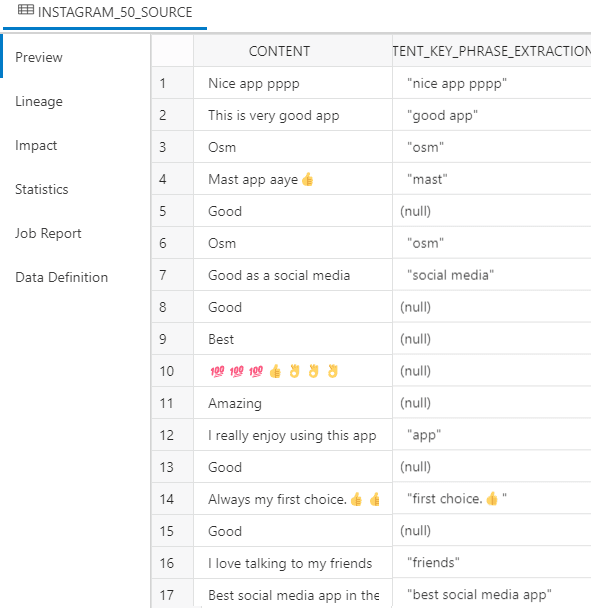
key-output.png 그림에 대한 설명
상위 항목: 주요 구문 추출 수행
언어 감지 수행
Data Studio는 여러 언어의 감지를 지원합니다.
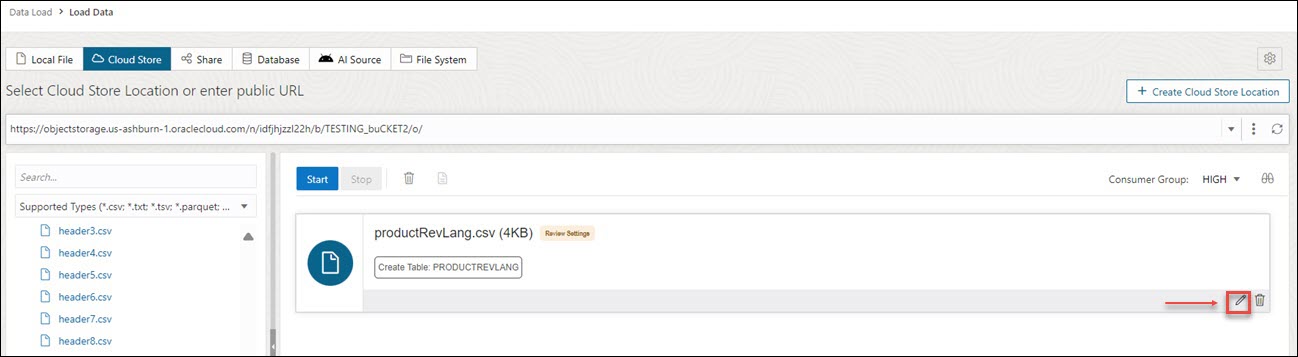
- 클라우드 스토리지에서 데이터 로드 카트로 데이터를 로드한 후 카트에서 파일을 볼 수 있습니다. 설정 아이콘을 누릅니다.
- 설정 아이콘을 누르면 클라우드 저장소 위치에서 데이터 로드 마법사가 열립니다.
- 마법사의 [설정] 탭에서 [매핑] 섹션 아래의 표현식 추가를 누릅니다.
그러면 표현식 추가 대화상자가 열립니다. AI 표현식을 선택합니다.
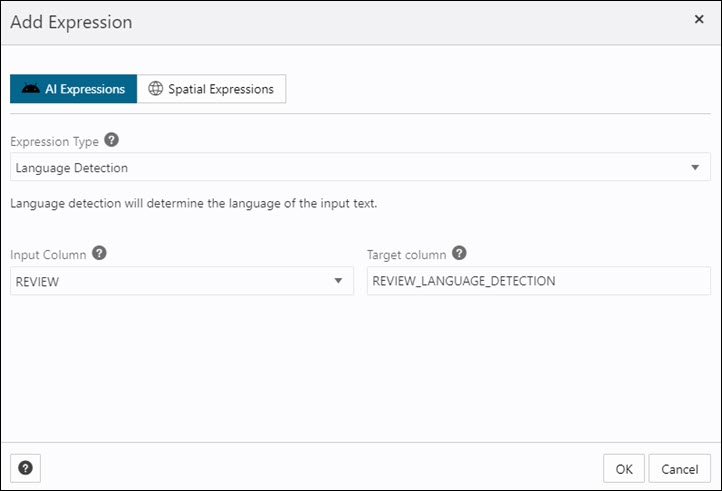
add-expn-lang.bmp 그림에 대한 설명 - [표현식 추가] 대화상자에서 다음 필드를 지정합니다.
- 표현식 유형: [표현식 유형] 드롭다운에서 [언어 감지]를 선택합니다.
- 입력 열: 분석할 드롭다운에서 열을 선택합니다. 이 경우 검토 열의 언어를 감지해야 합니다. 예를 들어, REVIEW입니다.
- 대상 열: 새로 생성된 표현식 열의 이름을 입력합니다. 예: REVIEW_LANGUAGE_DETECTION
자세한 내용은 데이터 분석을 위한 매개변수를 참조하십시오.
- 확인을 누릅니다. 새 행이 매핑 그리드 에 추가됩니다. 이 행은 OCI 언어 서비스에서 생성된 출력 표현식 열을 결정합니다.
- 닫기를 누릅니다.
- 데이터 로드 메뉴 카트에서 시작을 눌러 로컬 파일에서 데이터를 로드합니다. 로컬 파일에서 로드를 시작할 것인지 묻는 확인 메시지가 표시됩니다.
- Run을 눌러 확인합니다.
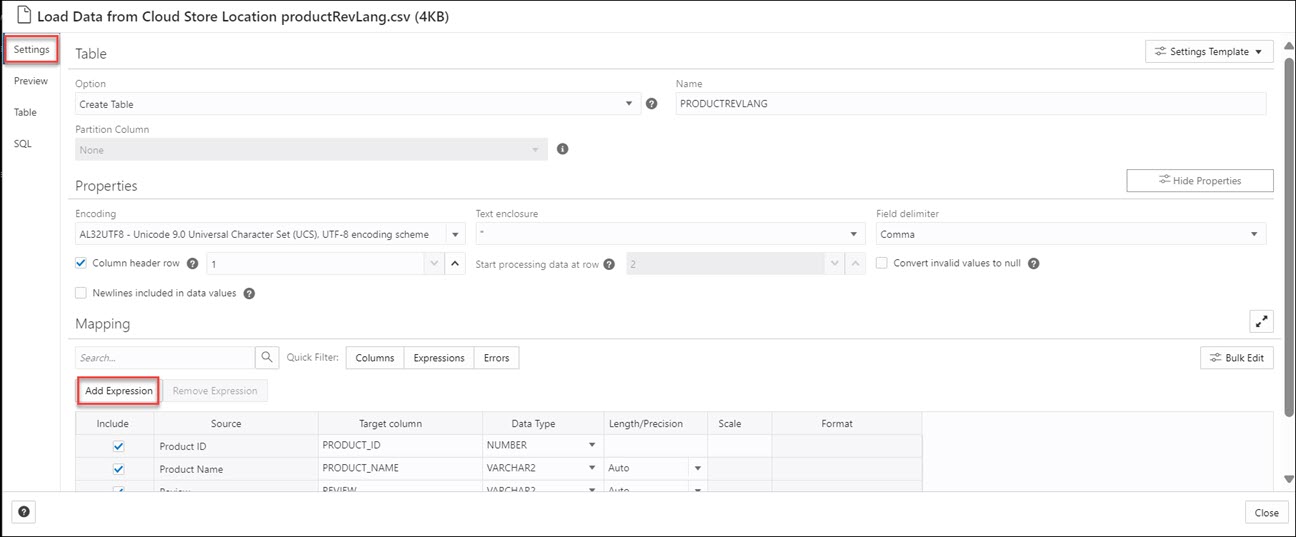
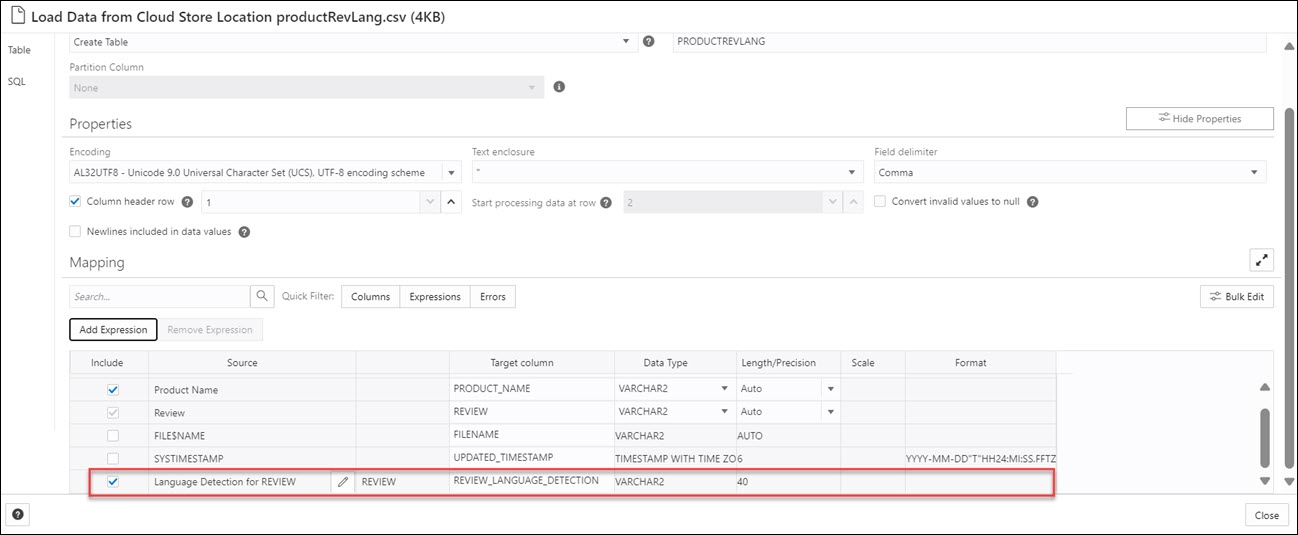
데이터 로드 작업이 완료되면 [데이터 로드] 페이지의 테이블 및 뷰 로드에 도구로 로드된 소스 테이블의 세부정보가 표시됩니다. 행 및 열 수와 업로드가 완료된 시간을 표시합니다.
- OCI 언어 감지에서 생성된 출력 데이터
OCI 언어 서비스 모델을 사용하여 열을 분석할 때 Data Studio는 새 표현식 열을 생성하고 결과를 업데이트된 테이블에 저장합니다.
OCI 언어 감지에서 생성된 출력 데이터
OCI Language Service 모델을 사용하여 열을 분석하면 Data Studio가 새 표현식 열을 생성하고 업데이트된 테이블에 결과를 저장합니다.
생성된 표현식 열을 찾으려면 Database Actions Launchpad에서 Data Load로 이동합니다. 테이블 및 뷰 로드 섹션에서 로드하는 테이블을 선택합니다.
로드 이름 옆에 있는 세 개의 세로 점을 누르고 테이블을 누른 다음 세부정보 보기를 선택합니다.
예를 들어, 다음은 검토 열의 언어 감지에서 가져온 출력 데이터 세트입니다. 여기서 REVIEW는 대상 열이고 REVIEW_LANGUAGE_DETECTION 열은 입력 열에서 감지된 언어를 표시합니다.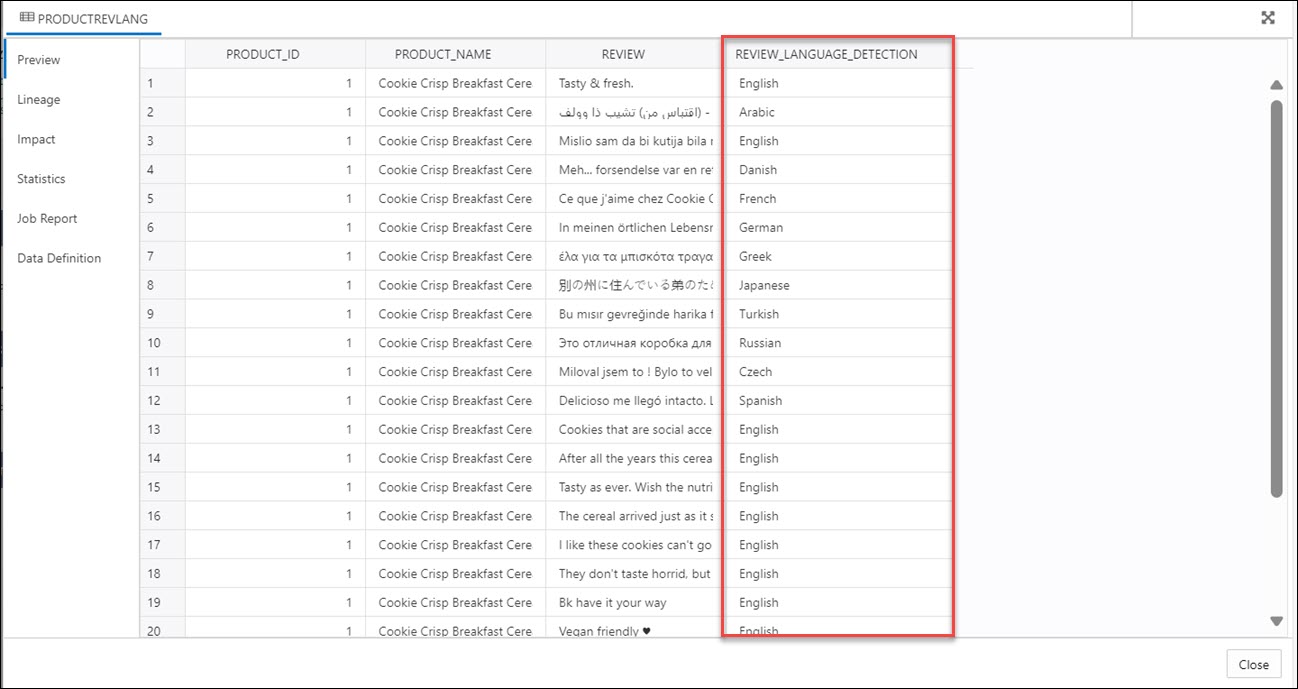
그림 output-language.bmp에 대한 설명
상위 항목: 언어 감지 수행
텍스트 변환 수행
Data Studio는 OCI Language Service에서 지원하는 여러 언어의 번역을 지원합니다.
변환된 입력 텍스트를 확인하려면 다음을 수행합니다.
- 로컬 파일에서 데이터 로드 카트로 데이터를 로드한 후 카트의 파일을 볼 수 있습니다. 설정 아이콘을 누릅니다.
- 설정 아이콘을 누르면 로컬 파일에서 데이터 로드 마법사가 열립니다.
- 마법사의 [설정] 탭에서 [매핑] 섹션 아래의 표현식 추가를 누릅니다.
그러면 표현식 추가 대화상자가 열립니다. AI 표현식을 선택합니다.
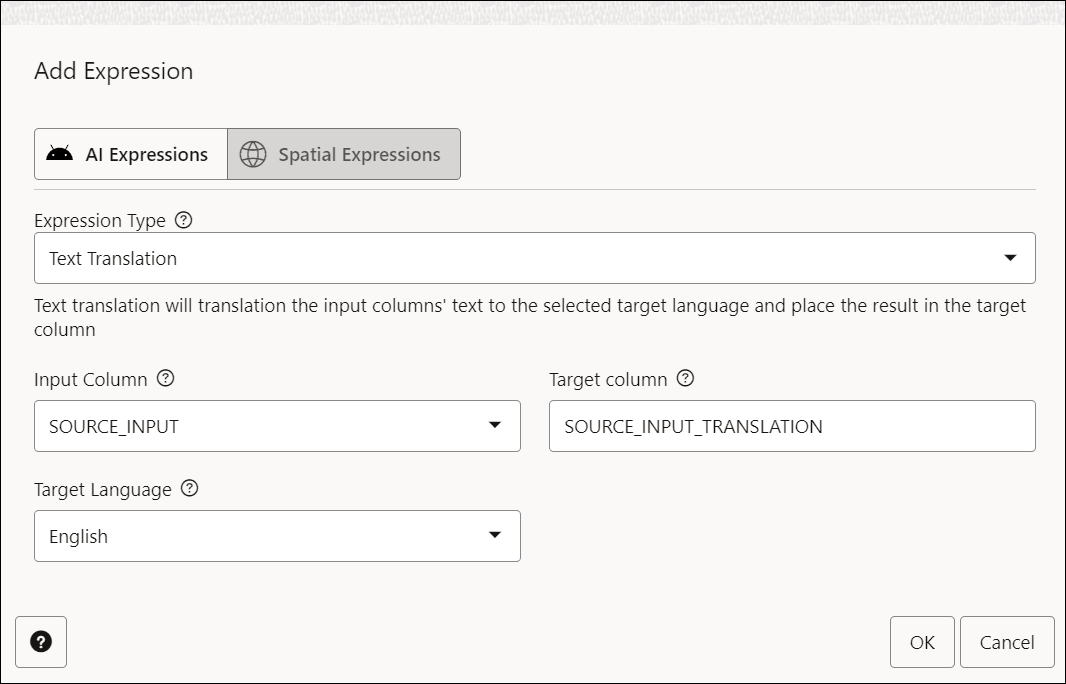
- 표현식 추가 대화상자에서 다음 필드를 지정합니다.
- 표현식 유형: [표현식 유형] 드롭다운에서 텍스트 변환을 선택합니다.
- 입력 열: 분석할 드롭다운에서 열을 선택합니다. 이 경우 SOURCE_INPUT 열의 텍스트를 번역해야 합니다.
- 대상 열: 새로 생성된 표현식 열의 이름을 입력합니다. 예를 들어, SOURCE_INPUT_TRANSLATION입니다.
- 대상 언어: 드롭다운에서 도구가 번역하는 텍스트의 언어를 선택합니다. 예를 들어, English입니다.
자세한 내용은 데이터 분석을 위한 매개변수를 참조하십시오.
- 확인을 누릅니다. 새 행이 매핑 그리드 에 추가됩니다. 이 행은 OCI 언어 서비스에서 생성된 출력 표현식 열을 결정합니다.
- 닫기를 누릅니다.
- 데이터 로드 메뉴 카트에서 시작을 눌러 로컬 파일에서 데이터를 로드합니다. 로컬 파일에서 로드를 시작할 것인지 묻는 확인 메시지가 표시됩니다.
- Run을 눌러 확인합니다.
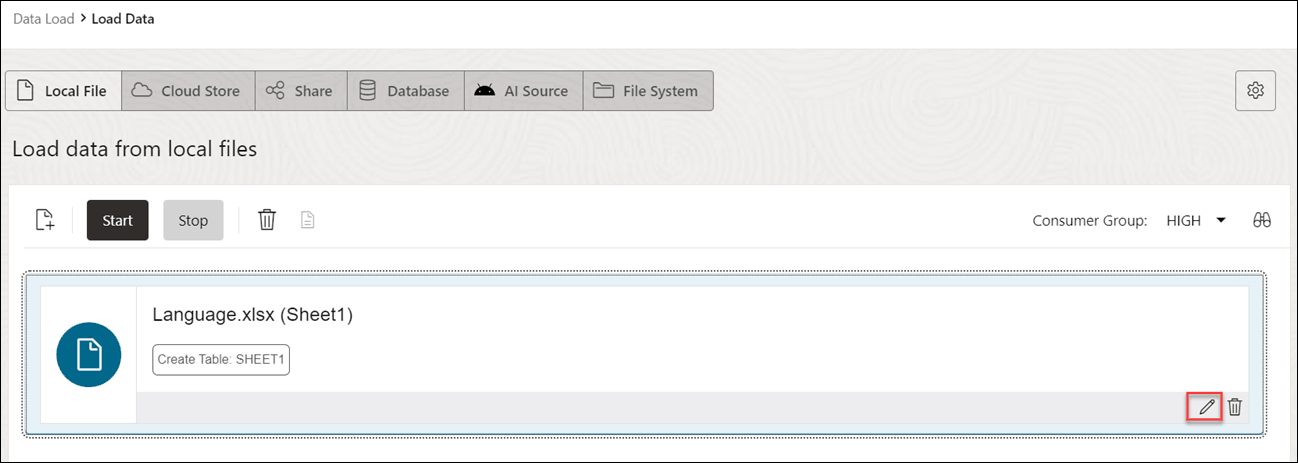
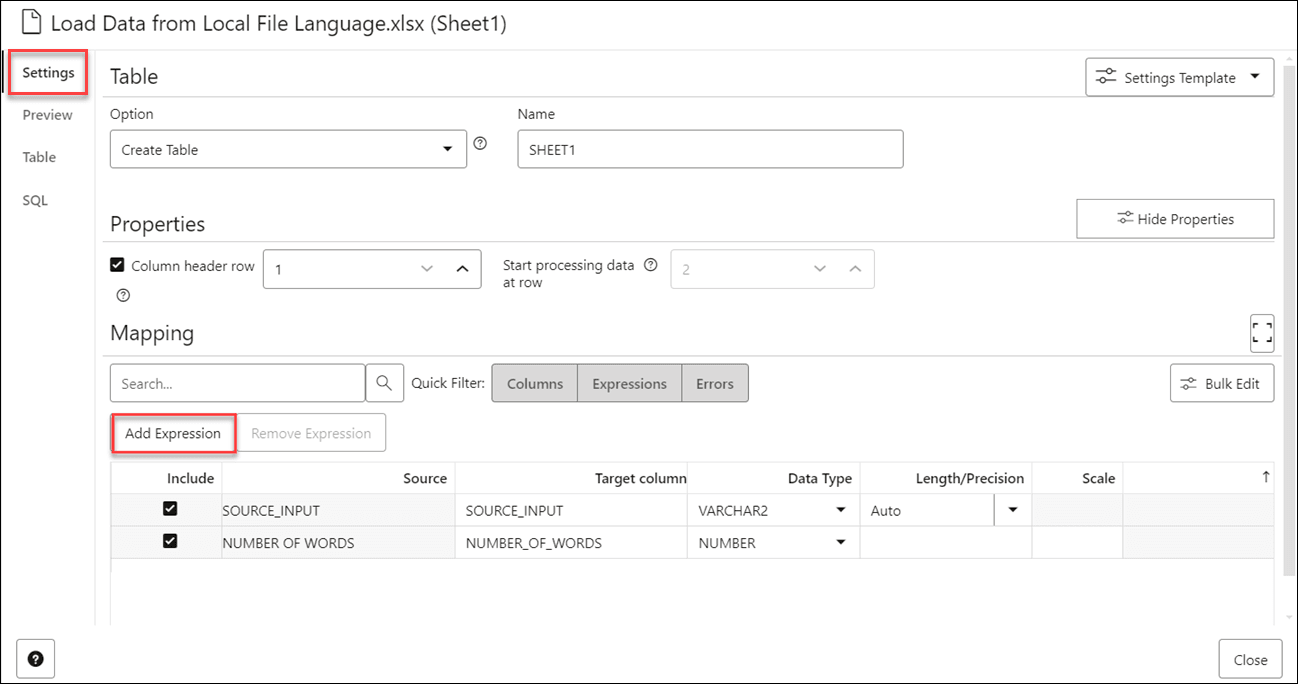
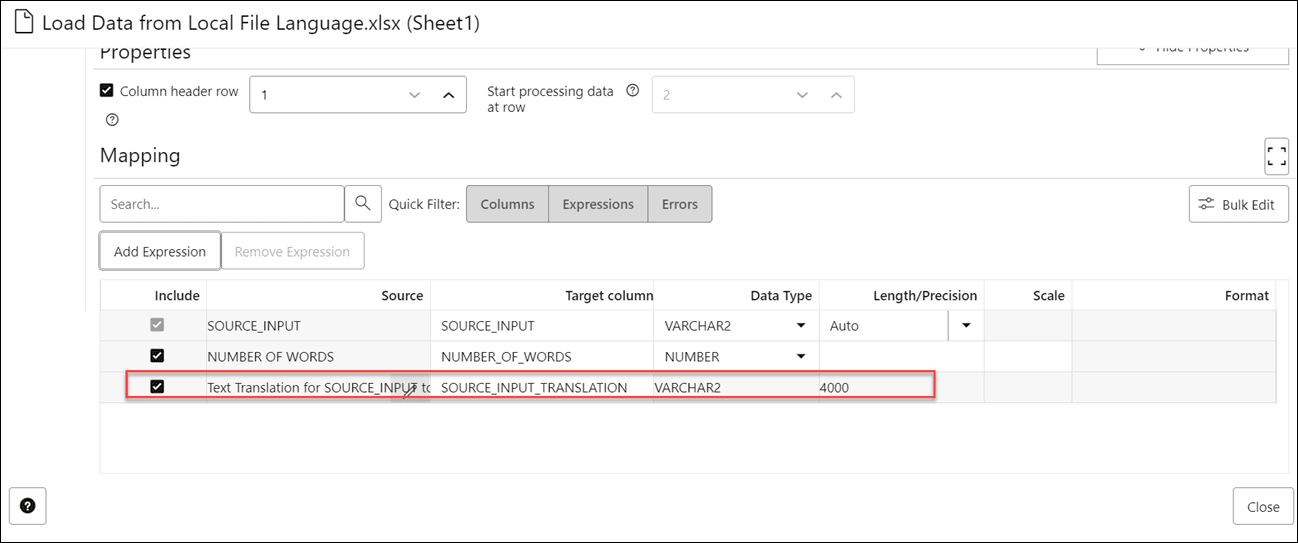
데이터 로드 작업이 완료되면 [데이터 로드] 페이지의 테이블 및 뷰 로드에 도구로 로드된 소스 테이블의 세부정보가 표시됩니다. 행 및 열 수와 업로드가 완료된 시간을 표시합니다.
- OCI 텍스트 번역에서 생성된 출력 데이터
OCI Language Service 모델을 사용하여 열을 분석할 때 Data Studio는 새 표현식 열을 생성하고 결과를 업데이트된 테이블에 저장합니다.
OCI 텍스트 번역에서 생성된 출력 데이터
OCI Language Service 모델을 사용하여 열을 분석하면 Data Studio가 새 표현식 열을 생성하고 업데이트된 테이블에 결과를 저장합니다.
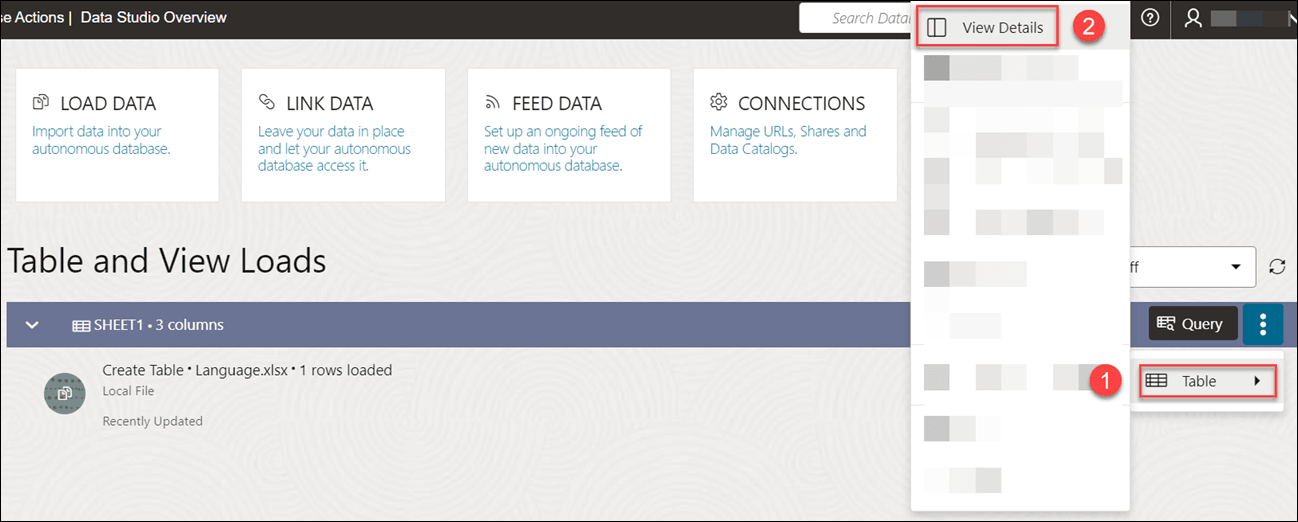
생성된 표현식 열을 찾으려면 Database Actions Launchpad에서 Data Load로 이동합니다. 테이블 및 뷰 로드 섹션에서 로드하는 테이블을 선택합니다.
로드 이름 옆에 있는 세 개의 세로 점을 누르고 테이블을 누른 다음 세부정보 보기를 선택합니다.
상위 항목: 텍스트 변환 수행
OCI Document Understanding을 사용하여 이미지에서 테이블 추출
테이블 추출과 같은 Oracle Cloud Infrastructure(OCI) Document Understanding 기능을 활용하여 로드하는 데이터에서 테이블을 감지할 수 있습니다.
이 기능을 사용하기 위해 지원되는 파일 형식은 PDF, JPEG, JPG, PNG 및 태그 이미지 파일 형식 (TIFF) 형식입니다.
예를 들어, PDF 문서가 고용 일자 및 임금을 포함한 모든 사원 세부정보로 구성된 경우 문서 이해를 통해 테이블을 식별하고 테이블 구조를 추출합니다. 셀의 행 및 열 관계를 유지하면서 테이블의 내용을 추출합니다.
- 테이블 추출 개요
데이터 로드 도구는 로컬 파일에서 데이터를 로드하고 클라우드 스토리지에서 데이터를 로드할 때 테이블 추출을 지원합니다. - 이미지에서 테이블 추출 수행
샘플 PDF를 사용하여 테이블 추출을 수행해 보겠습니다.
상위 항목: 데이터 로드
테이블 추출 개요
데이터 로드 도구는 로컬 파일에서 데이터를 로드하고 클라우드 스토리지에서 데이터를 로드하는 데 테이블 추출을 지원합니다.
테이블 압축 해제
OCI Document Understanding 서비스를 통해 고객은 딥 러닝 모델을 기반으로 하는 비정형 문서에 대한 인사이트를 발견할 수 있습니다. 텍스트, 테이블을 추출하고 다른 훌륭한 기능 중 문서 유형을 식별할 수 있습니다. 테이블 추출은 문서의 모든 테이블을 식별하고 행/열 관계를 유지 관리하는 테이블 형식의 컨텐트를 추출합니다.
주:
이 서비스는 영어의 소스 데이터에 대해서만 사용할 수 있습니다.자세한 내용은 테이블 추출을 참조하십시오.
이미지에서 테이블 추출 수행
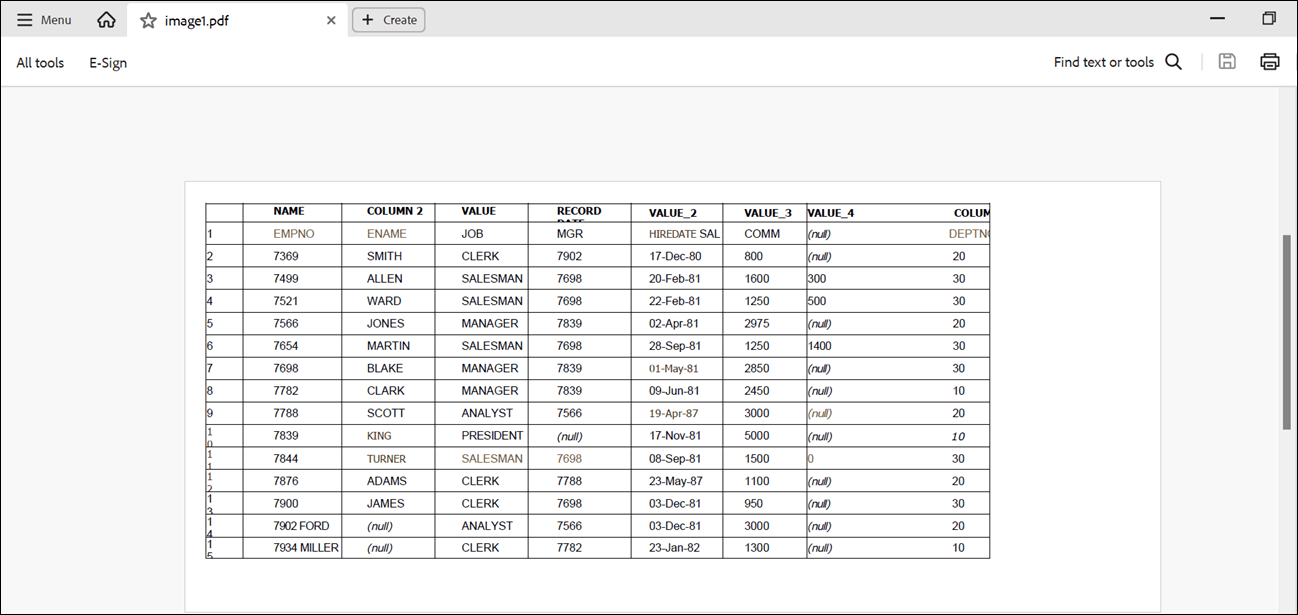
샘플 PDF로 테이블 추출을 수행해 보겠습니다.
아래 PDF에서 표를 볼 수 있습니다.
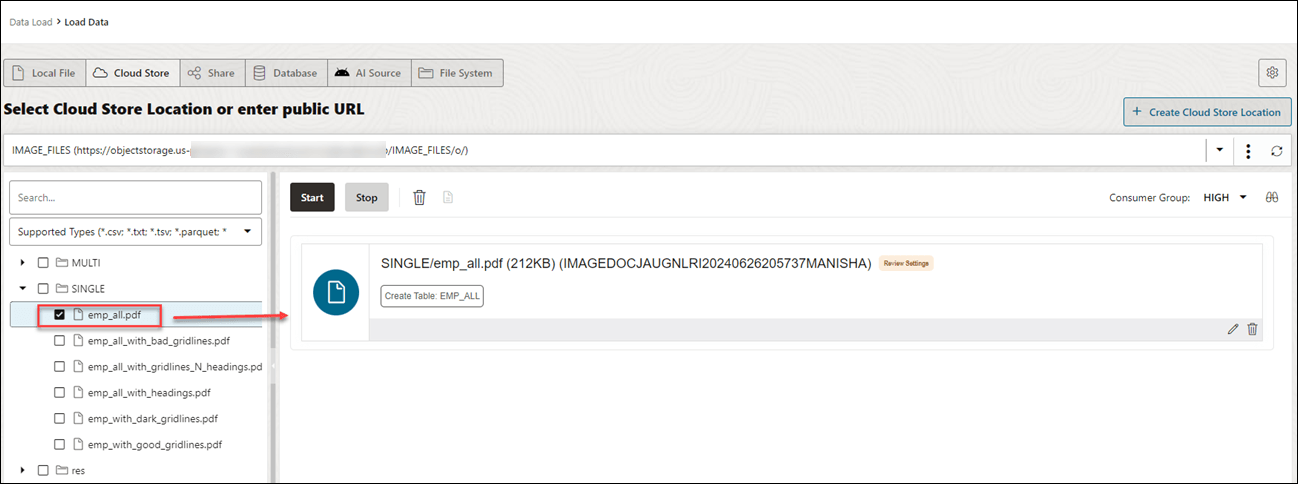
- 클라우드 스토리지에서 데이터 로드 카트로 PDF 파일을 로드합니다. 네비게이터에서 카트로 파일을 끌어 놓을 수 있습니다.
- 시작을 눌러 데이터를 로드합니다. 데이터 로드를 시작할 것인지 확인하는 통지를 받게 됩니다. 계속하려면 실행을 누릅니다.
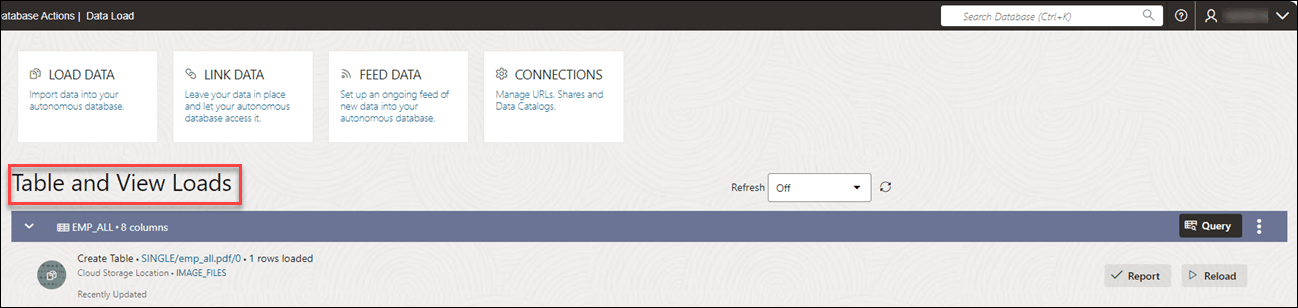
- 로드가 완료된 후 데이터 로드 대시보드의 테이블 및 뷰 로드 아래에 로드된 파일을 볼 수 있습니다.
- 자율운영 데이터베이스에 로드한 PDF에서 테이블을 추출합니다.
- 이동 경로에서 Database Actions를 누릅니다.
- 개발을 선택한 다음 SQL을 누릅니다.
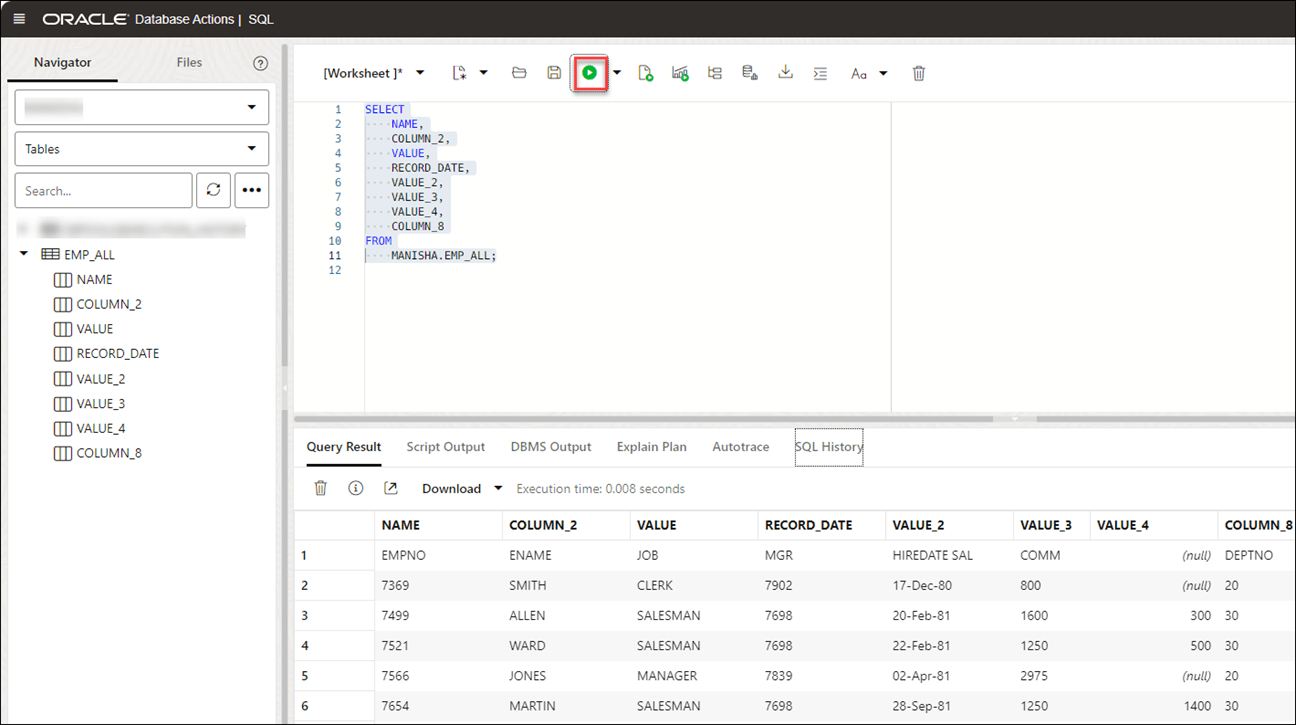
- 객체 드롭다운에서 왼쪽 네비게이터의 테이블을 선택합니다. 사용 가능한 테이블 목록에서
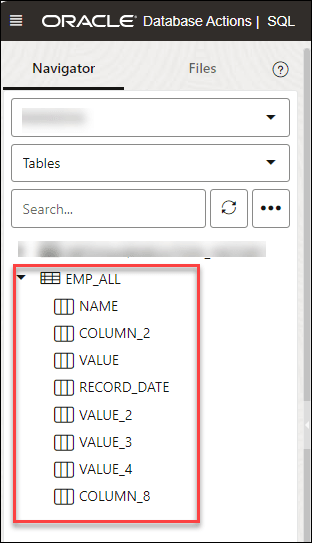
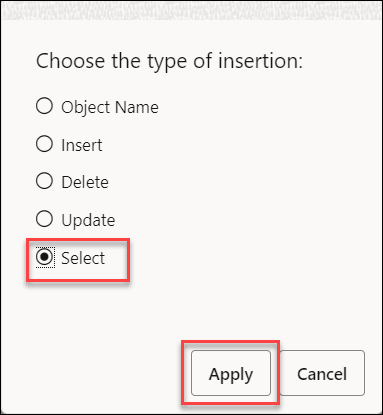
EMP_ALL테이블을 워크시트로 끌어 놓습니다.사용 가능한 삽입 유형을 제공하는 대화상자가 표시됩니다.
선택, 적용 순으로 누릅니다.
- 실행(워크시트 상단의 화살표 아이콘)을 누릅니다. 그러면 [질의 결과] 탭 아래에 추출된 테이블이 표시됩니다.
데이터 로드에 GeoJSON 사용
GeoJSON 객체는 선택적 메타데이터(예: ID 등)와 함께 특정 형상(예: 점, 선, 다각형 등)에 대한 정보를 수용합니다.
GeoJSON 파일의 확장자는 *.geojson입니다. Data Studio의 데이터 로드를 사용하여 GeoJSON 데이터를 Autonomous Database로 로드할 수 있습니다. 테이블에 GeoJSON 데이터가 포함된 경우 SQL 데이터 유형 SDO_GEOMETRY의 문서 집합에서 GeoJSON 데이터를 투영하는 열에 데이터가 로드됩니다.
GeoJSON 데이터로 테이블 로드
GeoJSON 데이터를 사용하여 Data Studio에서 테이블을 로드하고 해당 설정을 검토하면 GeoJSON 데이터의 geometry 열이 있는 Brazil_Geo 테이블이 생성되는 것을 확인할 수 있습니다.
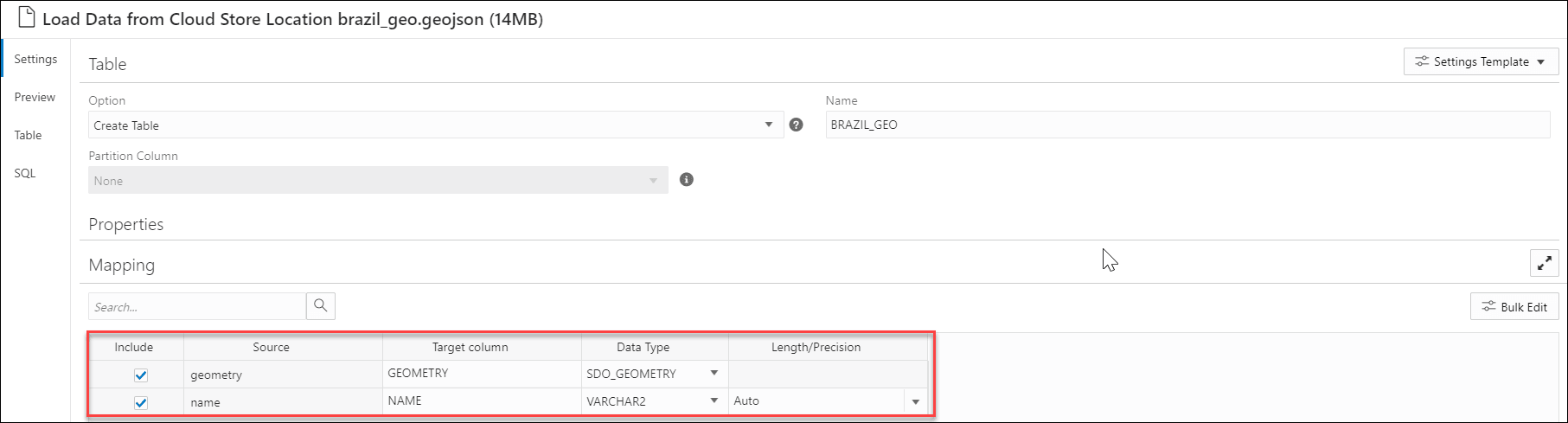
BRAZIL_GEO를 로드하면 도구에서 GeoJSON 객체를 데이터 유형이 SDO_GEOMETRY인 새 열 geometry로 로드하는 것을 확인할 수 있습니다.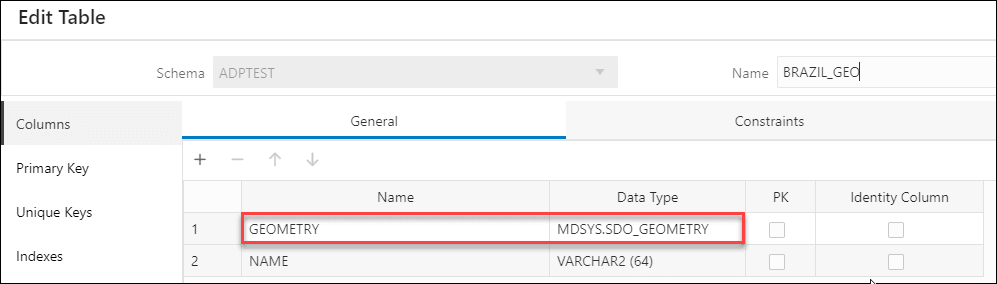
edittable-geo.png 그림에 대한 설명
테이블 로드가 실행된 후 세부정보 보기를 수행할 때 데이터 정의 탭에서 동일한 내용을 볼 수도 있습니다.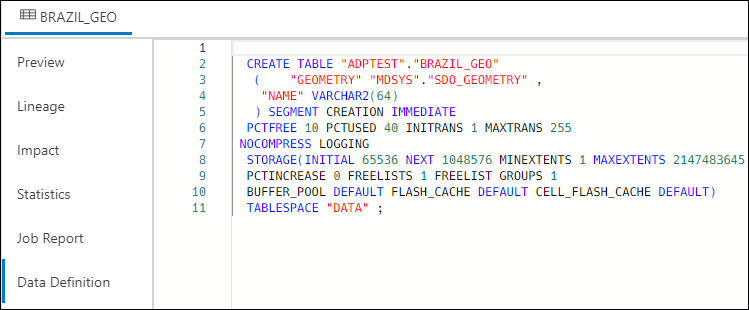
그림 datadefinition-geo.png에 대한 설명
- GeoJSON 열에 대한 공간 표현식 추가
Oracle Spatial은 위치 지원 애플리케이션 및 GIS(지리적 정보 시스템) 애플리케이션 사용자에게 공간 데이터 관리를 보다 쉽고 자연스럽게 수행할 수 있도록 설계되었습니다. - 공간 데이터 분석에 대한 매개변수
표현식 추가를 호출하고 표현식 추가 마법사에서 공간 표현식을 선택하는 경우 매개변수를 사용하여 모델을 구성해야 합니다. - 공간 분석 수행
로컬 파일 또는 클라우드 스토리지에서 데이터 로드 툴을 사용하여 공간 데이터를 로드할 수 있습니다. - 공간 분석에서 생성된 출력 데이터
공간 표현식을 사용하여 열을 분석할 때 Data Studio는 새 표현식 열을 생성하고 업데이트된 테이블에 결과를 저장합니다.
상위 항목: 데이터 로드
GeoJSON 열에 대한 공간 표현식 추가
Oracle Spatial은 위치 지원 응용 프로그램 및 GIS(지리적 정보 시스템) 응용 프로그램의 사용자가 공간 데이터 관리를 보다 쉽고 자연스럽게 수행할 수 있도록 설계되었습니다.
공간 데이터가 Oracle 데이터베이스에 저장되면 데이터베이스에 저장된 다른 모든 데이터와 쉽게 조작, 검색 및 관련될 수 있습니다.
Oracle Spatial의 공간 데이터 모델은 요소, 지오메트리 및 레이어로 구성된 계층 구조입니다. 레이어는 요소들로 구성된 형상으로 구성됩니다.
공차는 정밀도 레벨을 공간 데이터와 연관시키는 데 사용됩니다. 허용한도는 두 점이 떨어져 있고 (반올림 오류를 수용하기 위해) 동일하게 간주될 수 없는 거리를 반영합니다. 허용 한도 값은 0보다 큰 양수여야 합니다. 자세한 내용은 공간 데이터의 허용한도를 참조하십시오.
상위 토픽: 데이터 로드에 GeoJSON 사용
공간 데이터 분석에 대한 매개변수
표현식 추가를 호출하고 표현식 추가 마법사에서 공간 표현식을 선택하는 경우 매개변수를 사용하여 모델을 구성해야 합니다.
표 15-3 공간 데이터 분석에 대한 매개변수
| 매개변수 | 설명 |
|---|---|
| 표현식 유형 |
길이 또는 영역과 같은 다음 공간 속성 중 하나를 선택합니다.
|
| 입력 열 |
공간 데이터에 대해 분석할 열을 선택합니다. 기본적으로 |
| 대상 열 |
대상 테이블에 정의된 새로 생성된 표현식 열로, 공간 표현식의 결과를 저장하며 선택한 표현식 유형 값에 따라 달라집니다.
|
상위 토픽: 데이터 로드에 GeoJSON 사용
공간 분석 수행
로컬 파일 또는 클라우드 스토리지에서 데이터 로드 도구를 사용하여 공간 데이터를 로드할 수 있습니다.
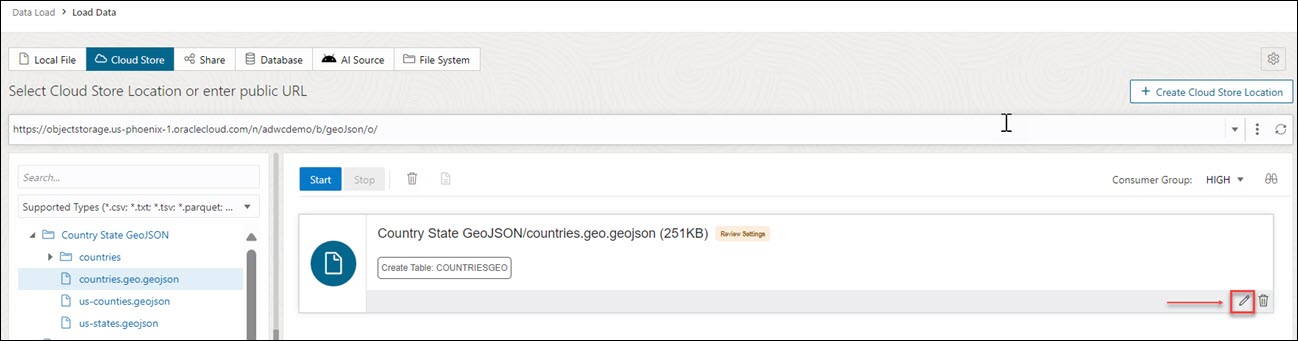
- 로컬 파일 또는 클라우드 스토리지에서 데이터 로드 카트로 데이터를 로드한 후 카트에서 파일을 볼 수 있습니다. 설정 아이콘을 누릅니다.
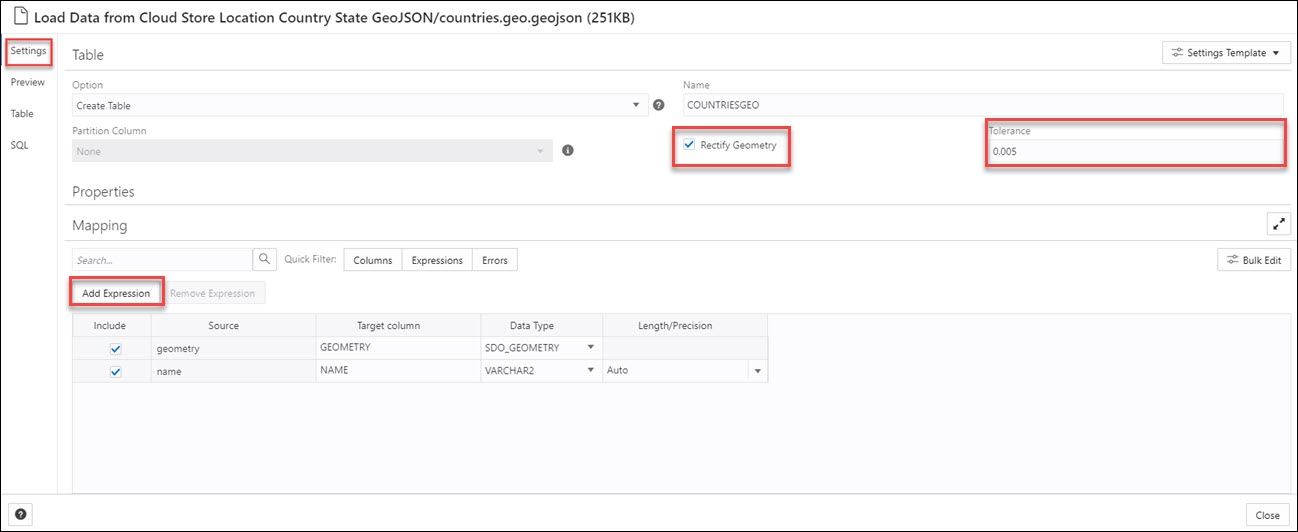
- 마법사의 [설정] 탭에서 형상 수정을 선택하여 부적합한 형상을 수정합니다. 이 아이콘은 중복 점, 다각형 방향 오류, 다각형 구성 오류 등과 같은 가장 일반적인 오류를 수정합니다. 수정할 수 없는 오류가 감지되면
ORA-13199: the given geometry cannot be rectified예외사항과 함께 실패합니다.주:
의 방향이 잘못된 형상을 수정할 수 없습니다. 기하 수정 아이콘입니다. - 허용한도 값을 지정합니다. 위 예에서 공차로 0.005를 지정합니다(예: 5mm).
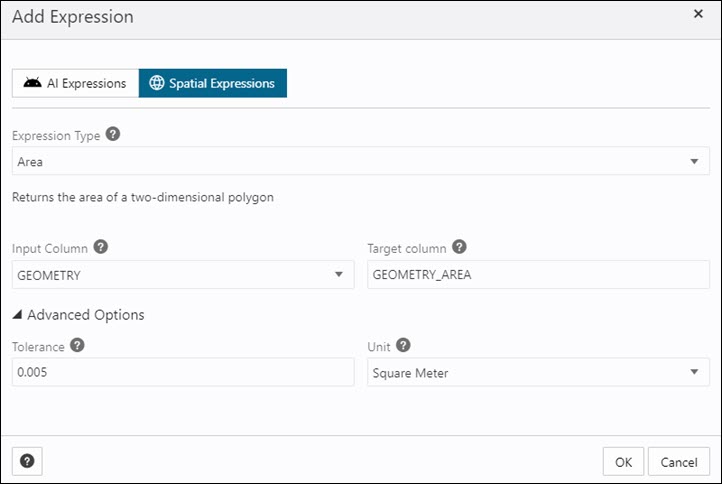
- [매핑] 섹션 아래의 표현식 추가를 누르고 공간 표현식을 선택합니다.표현식 추가 대화상자에서 다음 필드를 지정합니다.
- 표현식 유형: 표현식 유형 드롭다운에서 영역을 선택하여 2차원 다각형의 영역을 표시합니다. 길이를 선택하여 2차원 다각형의 둘레를 표시할 수도 있습니다.
- 입력 열: 기본적으로
GEOMETRY열을 봅니다. 이 소스 열은 형상의 영역을 저장합니다. 길이를 표현식 유형으로 선택하는 경우 이 소스 열에는 형상의 길이가 저장됩니다. - 대상 열: 새로 생성된 특수 표현식 열의 이름을 지정합니다. 예를 들어, 영역 유형 표현식 매개변수의 경우
GEOMETRY_AREA, 길이 유형 표현식 매개변수의 경우GEOMETRY_LENGTH입니다.
Advanced Options 섹션에서 다음 필드 값을 지정합니다.- 허용한도: 허용한도 값을 입력합니다. 예:
0.005 - 단위: 드롭다운에서 허용한도의 UOM을 선택합니다. 예:
Square meter.
주:
로드하는 파일에 공간 데이터가 없는 경우 표현식 추가 마법사 "No input columns have the SDO_GEOMETRY data type for the currently selected expression type of Area"에서 다음 오류를 볼 수 있습니다.자세한 내용은 공간 데이터 분석을 위한 매개변수를 참조하십시오.
- 확인을 누릅니다. 매핑 그리드에 새 행이 추가된 것을 볼 수 있습니다. 이 행은 OCI Language 서비스에서 생성된 출력 공간 표현식 열을 결정합니다. 이 예제에서는 테이블을 로드한 후 대상 테이블에 새
GEOMETRY_AREA가 생성되는 것을 볼 수 있습니다.
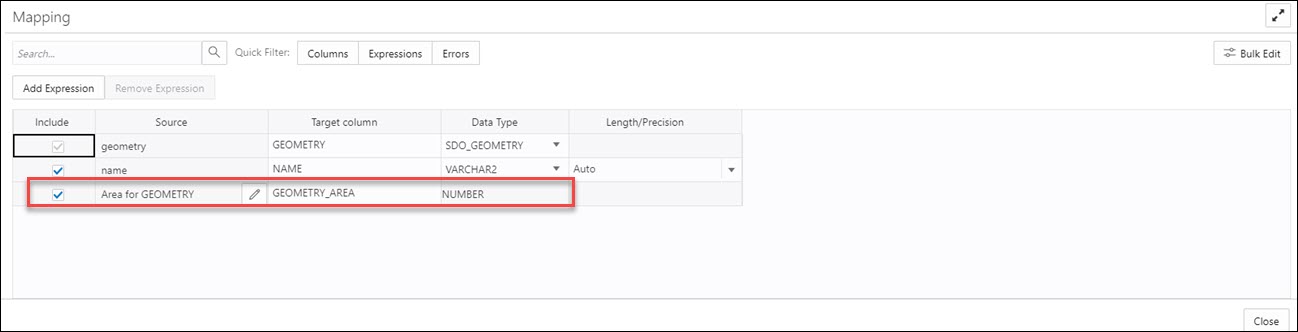
Oracle Spatial에 대한 자세한 내용은 Oracle Spatial Developer's Guide를 참조하십시오.
데이터 로드 작업이 완료되면 [데이터 로드] 페이지의 테이블 및 뷰 로드에 도구로 로드된 소스 테이블의 세부정보가 표시됩니다. 행 및 열 수와 업로드가 완료된 시간을 표시합니다.
상위 토픽: 데이터 로드에 GeoJSON 사용
공간 분석에서 생성된 출력 데이터
공간 표현식을 사용하여 열을 분석할 때 Data Studio는 새 표현식 열을 생성하고 업데이트된 테이블에 결과를 저장합니다.
생성된 표현식 열을 찾으려면 Database Actions Launchpad에서 Data Load로 이동합니다. 테이블 및 뷰 로드 섹션에서 로드하는 테이블을 선택합니다.
로드 이름 옆에 있는 세 개의 세로 점을 누르고 테이블을 누른 다음 세부정보 보기를 선택합니다.
그러면 업데이트된 소스 파일을 표시하는 데이터 로드의 미리보기 탭이 열립니다. 예를 들어, 다음은 COUNTRIESGEO.GeoJSON 파일의 공간 분석에서 가져온 출력 데이터 세트입니다. 여기서 GEOMETRY_AREA는 입력 열의 공간 분석입니다. 이 열에는 2차원 다각형의 영역이 표시됩니다.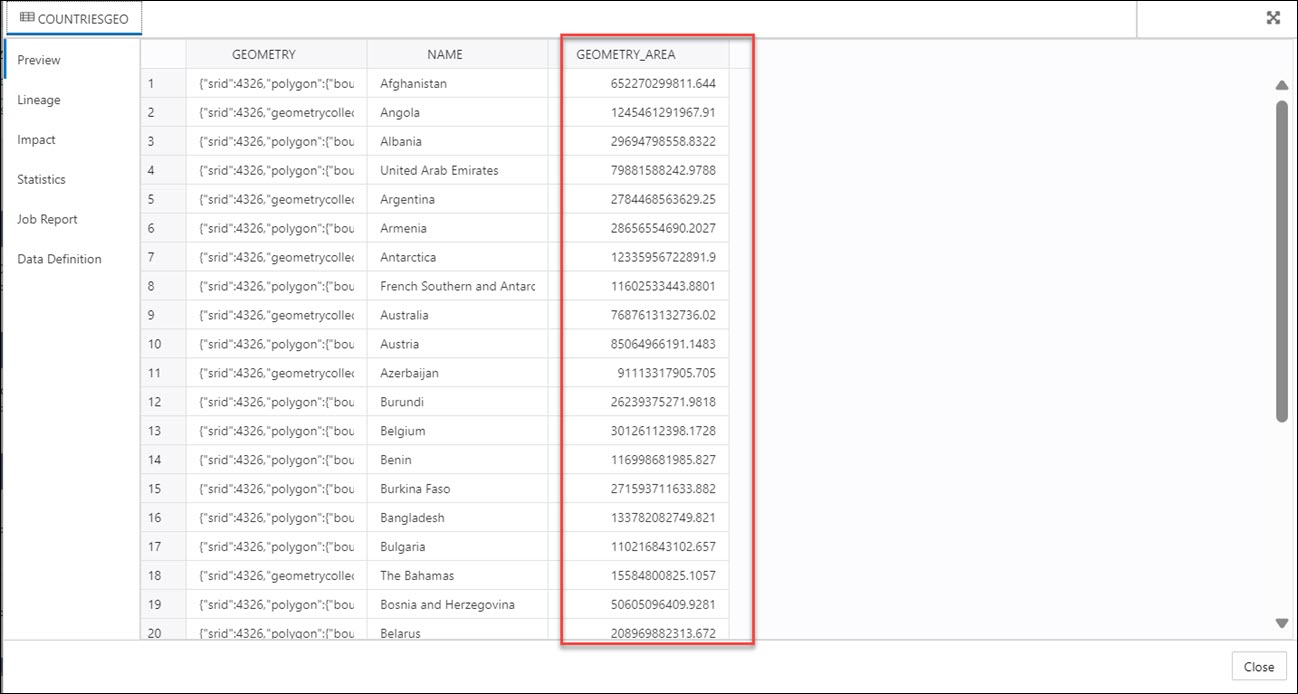
spatial-output.bmp 그림에 대한 설명
상위 토픽: 데이터 로드에 GeoJSON 사용
Apache Iceberg 테이블 로드
Data Studio는 객체 저장소에서 Iceberg 테이블 로드 및 연결을 지원합니다.
이 도구는 동일한 파일의 여러 버전을 로드할 수 있습니다.
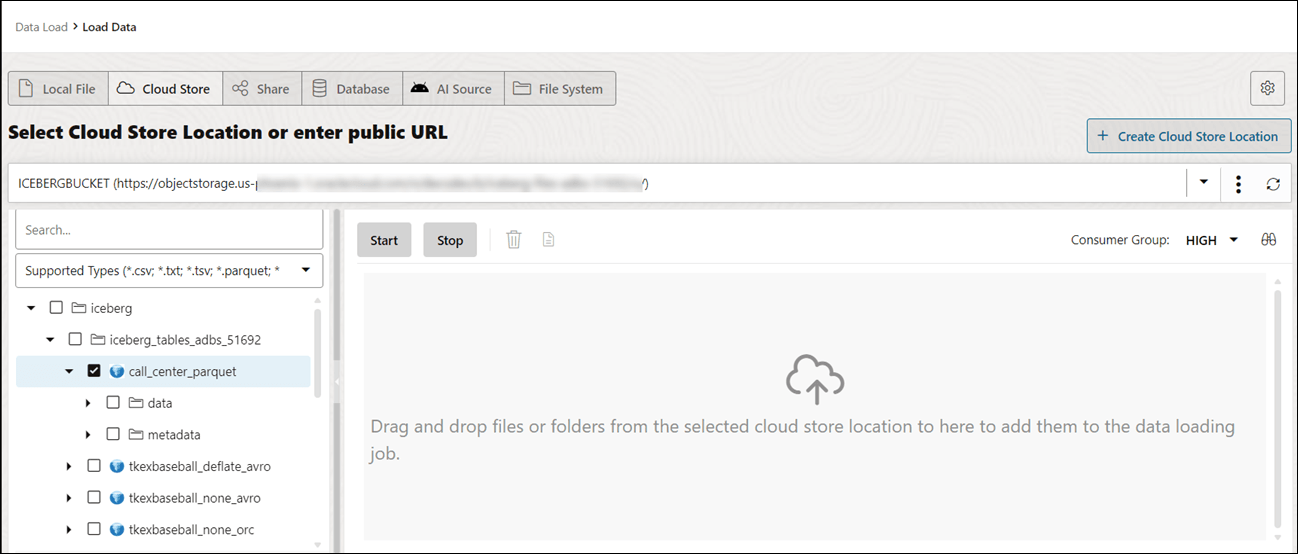
- Iceberg 테이블이 정의된 Cloud Store Location을 선택합니다. 이 예에서는 OCI에 저장된
ICEBERGBUCKET를 선택합니다.Iceberg 파일 이름은 Iceberg 기호

Description of the illustration symbol.png
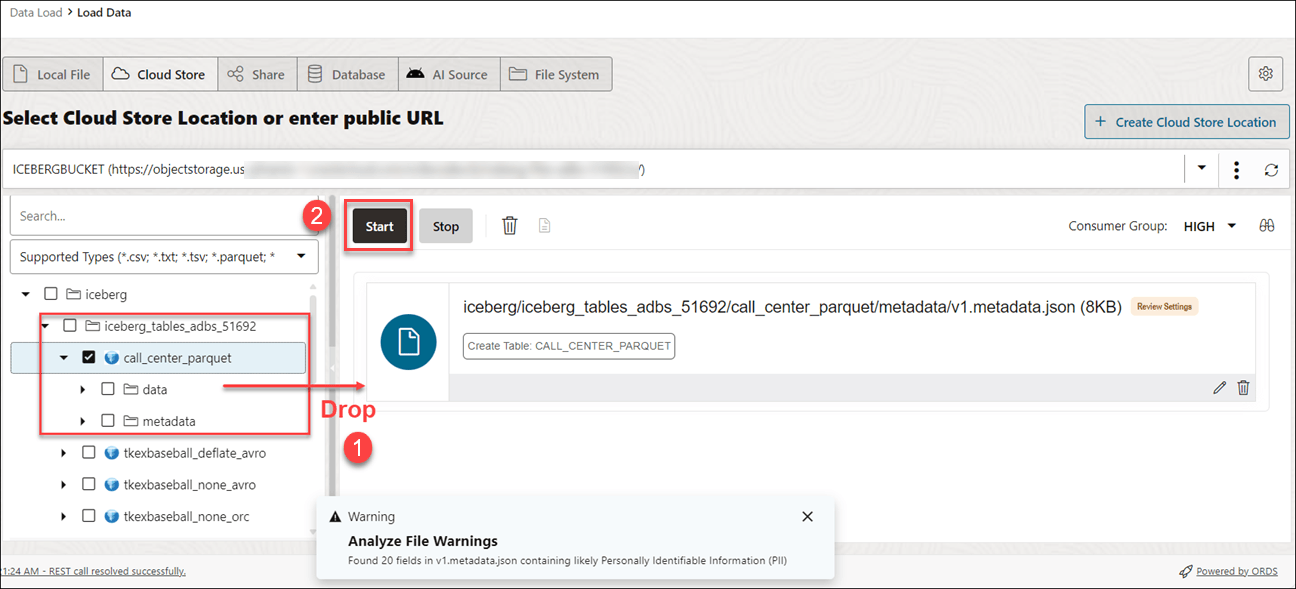
에서 찾을 수 있습니다. - 폴더를 왼쪽의 파일 네비게이터로 끌어오고 오른쪽의 카트에 놓습니다. 이 폴더는 또한 테이블 스냅샷, 분할 체계 및 스키마 정보를 추적하는 메타데이터 JSON 파일로 구성됩니다.
카트에 폴더를 추가하면 PII(개인 식별 정보) 프롬프트로 구성된 파일 수에 대한 경고가 표시됩니다.
주:
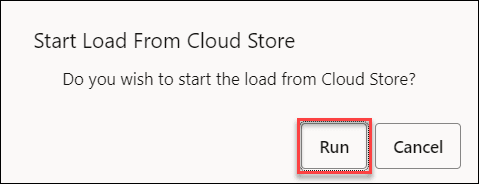
: 폴더 대신 여러 파일을 로드하는 경우 도구에서 여러 소스 파일의 모든 객체를 단일 대상 테이블로 로드할 것인지 묻습니다. 계속하려면 OK를 누르고 취소하려면 Esc 키를 누릅니다. - 데이터 링크 카트 메뉴 모음에서 Start를 누릅니다. 클라우드 저장소에서 로드를 시작할지 여부를 알리는 통지를 볼 수 있습니다. 계속하려면 실행을 선택합니다.
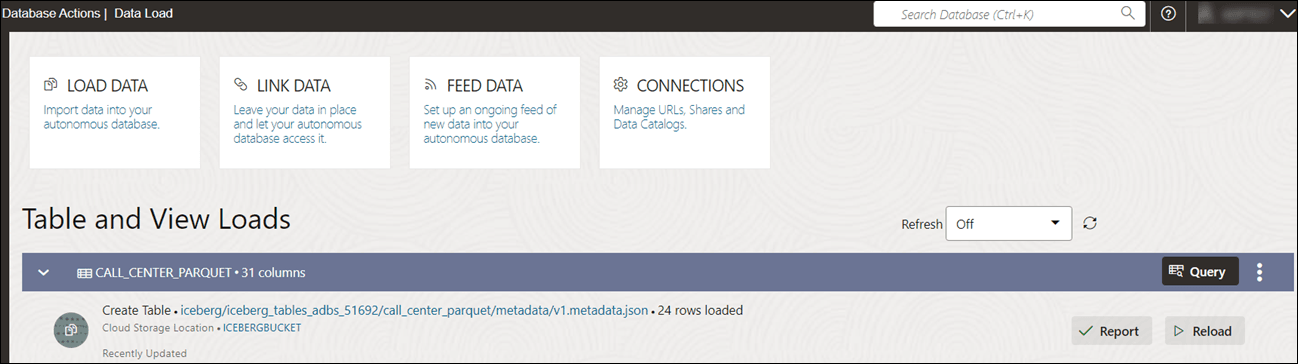
- Table 및 View Loads 아래에서 로드 진행률을 확인합니다. 로드한 후 테이블 로드 시 보고서 및 다시 로드 아이콘이 표시됩니다.
- Autonomous Database에 로드한 Iceberg 테이블 조회:
- 이동 경로에서 Database Actions를 누릅니다.
- 개발을 선택한 다음 SQL을 누릅니다.
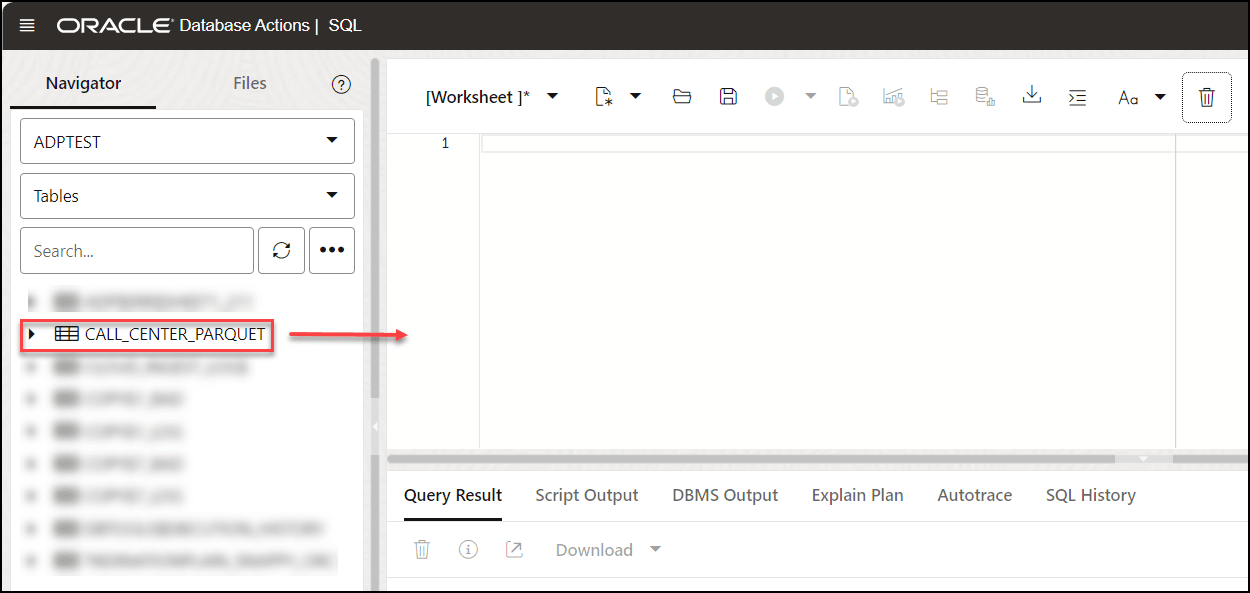
- 객체 드롭다운에서 왼쪽 네비게이터의 테이블을 선택합니다. 사용 가능한 뷰 목록에서 CALL_CENTER_PARQUET 테이블을 워크시트로 끌어 놓습니다.
- 사용 가능한 삽입 유형을 제공하는 대화상자가 표시됩니다.
선택, 적용 순으로 누릅니다.
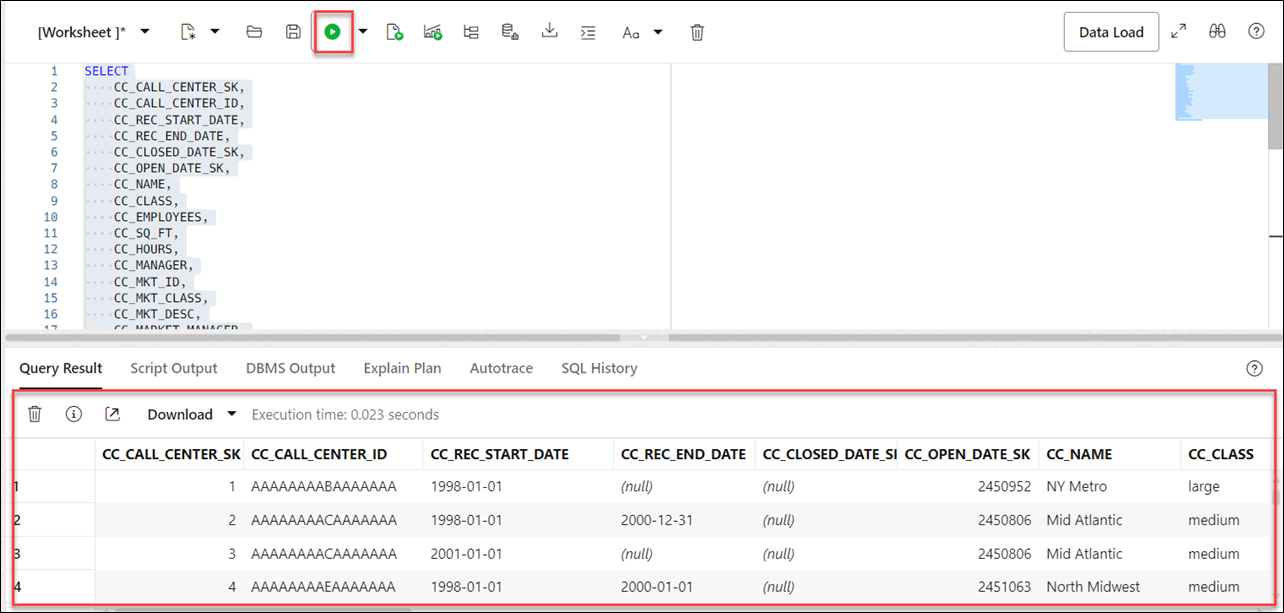
- 실행(워크시트 상단의 화살표 아이콘)을 누릅니다. 이 도구는 질의 결과 아래에 빙산 데이터를 표시합니다.
상위 항목: 데이터 로드
파일 시스템에서 데이터 로드
파일 시스템 디렉토리에서 Autonomous Database로 파일을 로드할 수 있습니다.
테이블에 대한 데이터 필터를 설정하여 지정된 데이터만 로드할 수 있습니다. 예를 들어 파일을 CSV 파일인 파일로만 제한하려면 파일 확장자 필터에 *.CSV를 입력합니다.
- Data Studio 탭에서 데이터 로드를 선택합니다. 데이터 로드 대시보드가 표시됩니다.
- LOAD DATA를 누르고 파일 시스템 옵션을 선택합니다.
페이지 상단에서 파일을 로드해야 하는 디렉토리를 선택해야 합니다. 페이지 왼쪽에는 데이터가 포함된 디렉토리의 파일을 선택할 수 있는 네비게이터 창이 있습니다. 페이지 오른쪽에는 데이터 로드 작업에 대한 파일과 폴더를 스테이지하는 데이터 로드 카트가 있습니다. 실행하기 전에 데이터 로드 작업에 대한 옵션을 설정할 수 있습니다. Autonomous Database는 다양한 소비자 그룹에 할당된 사전 정의된 CPU/IO 공유와 함께 제공됩니다. 작업 로드에 따라 데이터 로드 작업을 실행하는 동안 Consumer Group을 Low, Medium, High로 설정할 수 있습니다. 디렉토리에서 데이터베이스로 파일을 로드하려면 다음을 수행합니다.
- 데이터 로드 작업 준비: 자세한 내용은 데이터 로드 작업 준비 섹션을 참조하십시오.
- 데이터 로드 작업에 대한 파일 또는 폴더 추가: 자세한 내용은 데이터 로드 작업에 대한 파일 또는 폴더 추가 섹션을 참조하십시오.
- 데이터 로드 작업에 대한 세부정보 입력: 자세한 내용은 데이터 로드 작업에 대한 세부정보 입력을 참조하십시오.
- 데이터 로드 작업 실행: 자세한 내용은 데이터 로드 작업 실행 섹션을 참조하십시오.
- 실행 후 데이터 로드 작업에 대한 세부정보 보기: 자세한 내용은 실행 후 데이터 로드 작업에 대한 세부정보 보기 섹션을 참조하십시오.
- 데이터 로드 작업의 결과 보기: 자세한 내용은 데이터 로드 작업의 결과 테이블 보기 섹션을 참조하십시오.
- Database Actions에서 디렉토리 생성
Autonomous Database에는 파일을 저장할 수 있는 사전 구성된data_pump_dir가 있습니다. 디렉토리를 만들고, 디렉토리를 삭제하고, 네트워크 파일 시스템을 연결할 수도 있습니다.
상위 항목: 데이터 로드
Database Actions에서 디렉토리 생성
Autonomous Database에는 파일을 저장할 수 있는 사전 구성된 data_pump_dir가 있습니다. 디렉토리를 만들고, 디렉토리를 삭제하고, 네트워크 파일 시스템을 연결할 수도 있습니다.
예를 들어, CREATE DIRECTORY 명령을 사용하여 추가 디렉토리를 만들 수 있습니다. 데이터베이스 DROP DIRECTORY 명령을 사용하여 디렉토리를 삭제하고 DBMS_CLOUD.LIST_FILES를 사용하여 디렉토리의 내용을 나열합니다.
디렉토리 만들기
디렉토리를 추가하려면 CREATE ANY DIRECTORY 시스템 권한이 있어야 합니다. ADMIN 사용자에게 CREATE ANY DIRECTORY 시스템 권한이 부여됩니다. ADMIN 사용자는 다른 사용자에게 CREATE ANY DIRECTORY 시스템 권한을 부여할 수 있습니다.
자세한 내용은 CREATE DIRECTORY를 참조하십시오.
주:
CREATE DIRECTORY는 Autonomous Data Warehouse 데이터베이스에 데이터베이스 디렉토리 객체를 생성하고 파일 시스템 디렉토리도 생성합니다. 예를 들어, 디렉토리 경로는 다음과 같습니다./u03/dbfs/7C149E35BB1000A45FD/data/stage-
루트 파일 시스템에 디렉토리를 만들어 다음 명령을 사용하여 모든 파일을 볼 수 있습니다.
CREATE OR REPLACE DIRECTORY ROOT_DIR AS '';ROOT_DIR디렉토리를 생성한 후 다음 명령을 사용하여 모든 파일을 나열합니다.SELECT * FROM DBMS_CLOUD.list_files('ROOT_DIR'); -
ADMIN 이외의 사용자와 함께
DBMS_CLOUD.LIST_FILES를 실행하려면 디렉토리에 대한 읽기 권한을 해당 사용자에게 부여해야 합니다.
디렉토리를 생성하고 Data Studio에서 액세스하는 방법을 보여드리겠습니다.
- Database Actions에 디렉토리를 만듭니다.
Database Actions 인스턴스에 로그인하고 Development에서 SQL 카드를 선택합니다. SQL Worksheet를 볼 수 있습니다. 이제 디렉토리를 생성하고 선택한 파일 시스템 이름을 만든 디렉토리에 연결합니다. 아래 제공된 예에서
FSS_DIR은 디렉토리의 이름입니다.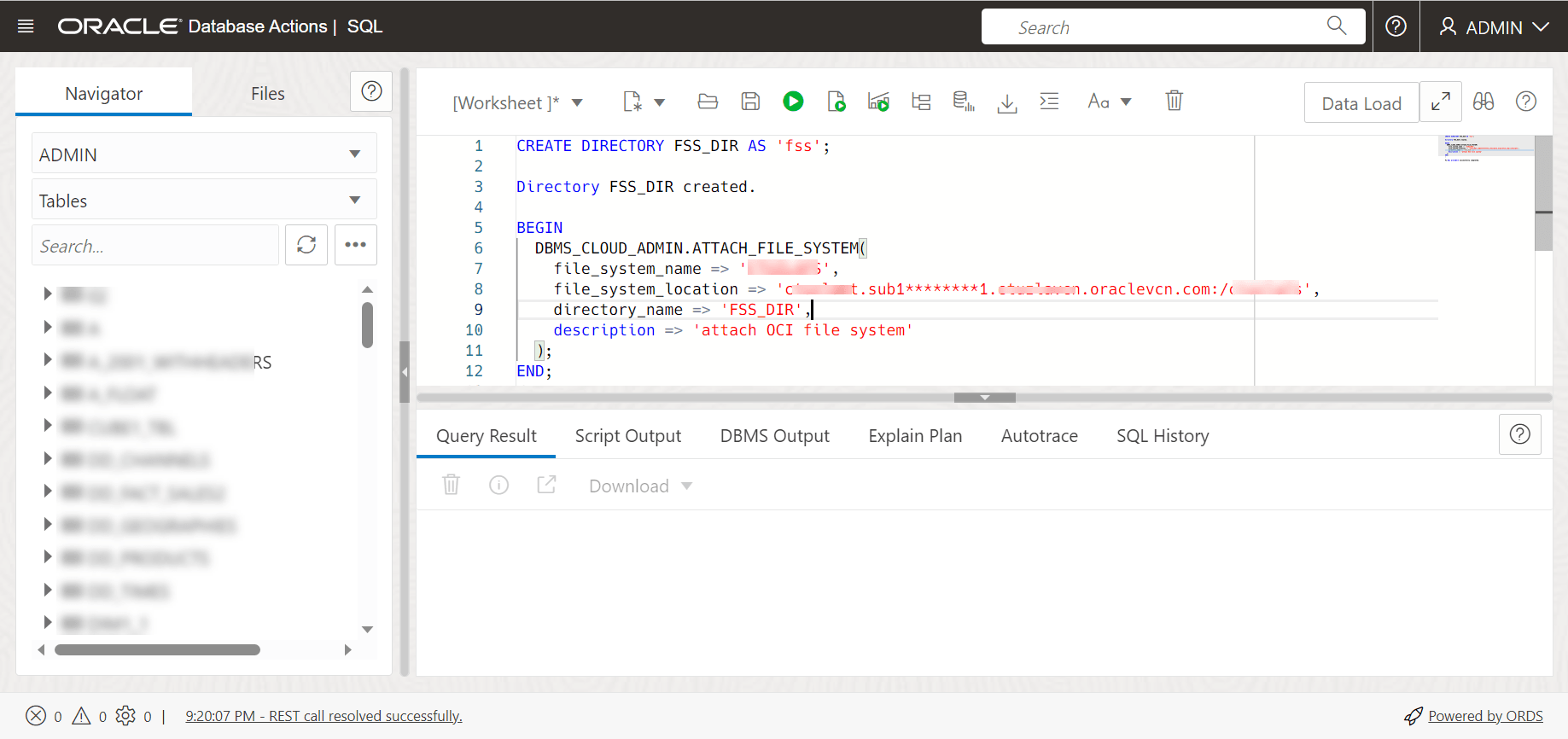
create-directory.png에 대한 설명위의 명령을 실행합니다. 위 명령은 다음 출력을 제공합니다.
PL/SQL procedure successfully completed.
- 파일 시스템 연결DBMS_CLOUD_ADMIN.ATTACH_FILE_SYSTEM 프로시저를 통해 선택한 이름을
FSS_DIR디렉토리에 파일 시스템을 연결합니다.BEGIN DBMS_CLOUD_ADMIN.ATTACH_FILE_SYSTEM( file_system_name => '********', file_system_location => '*******.sub1********1.********.oraclevcn.com:/********', directory_name => 'FSS_DIR', description => 'attach OCI file system' ); END; /위의 명령을 실행하여 다음 출력을 확인합니다.
PL/SQL procedure successfully completed. - 연결된 파일 시스템을 보려면 다음 명령을 실행합니다.
SELECT file_system_name, file_system_location, directory_path FROM dba_cloud_file_systems;파일 시스템 이름, 파일 시스템 위치 및 디렉토리 경로를 확인합니다.
- Data Studio 도구의 데이터 로드 메뉴에서 클라우드 객체 로드로 이동하여 첨부된 파일과 함께 새 디렉토리를 볼 수 있습니다. 클라우드 저장소 위치 선택 드롭다운을 누릅니다.
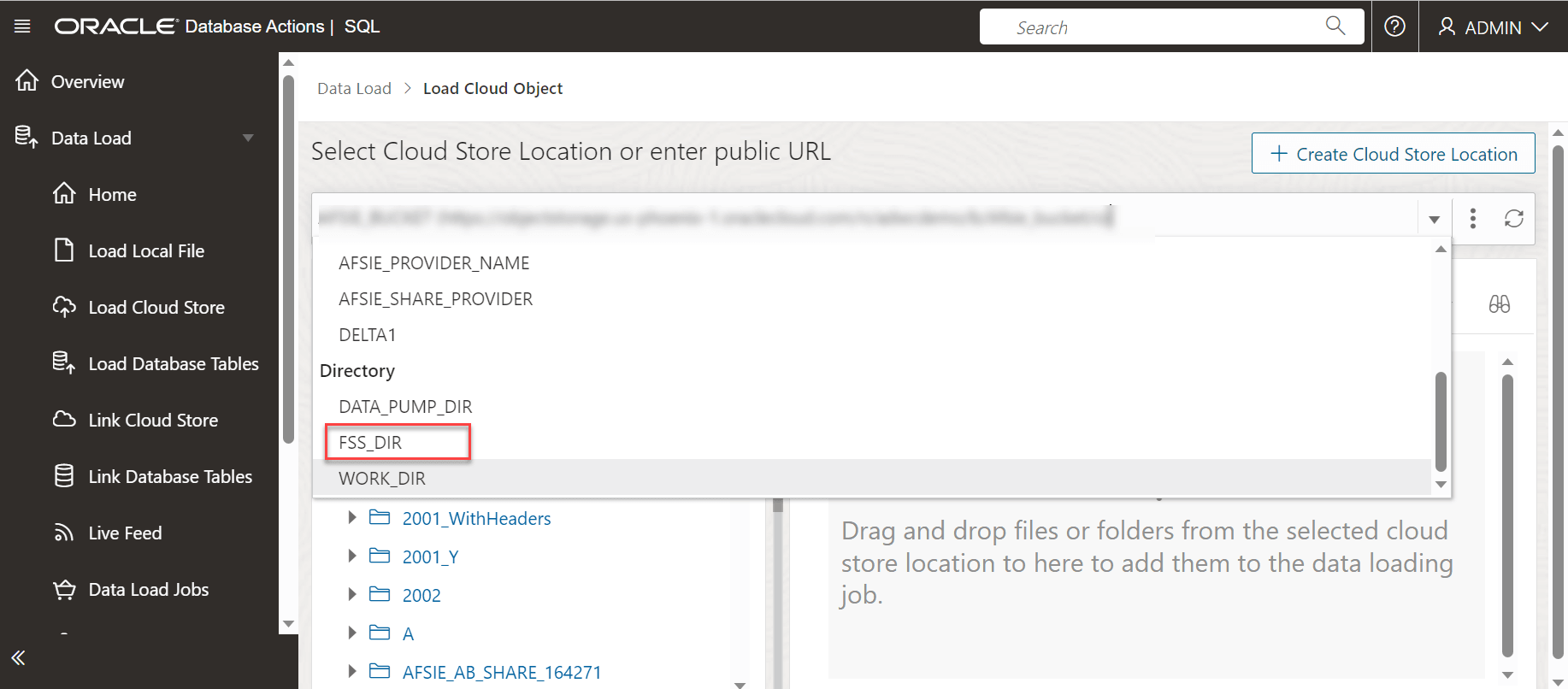
new-dir.png 그림에 대한 설명
새로 생성된 디렉토리 FSS_DIR를 볼 수 있습니다. 데이터 로드 도구를 사용하여 파일 시스템 디렉토리에서 자율운영 데이터베이스로 데이터를 로드할 수 있습니다. 파일 시스템에서 데이터 로드를 참조하십시오.
상위 항목: 파일 시스템에서 데이터 로드
AI 소스에서 데이터 로드
Data Studio 도구를 사용하여 AI 소스에서 데이터를 로드할 수 있습니다.
데이터 로드 대시보드에서 데이터 로드 카드를 누르고 AI 소스를 선택합니다.
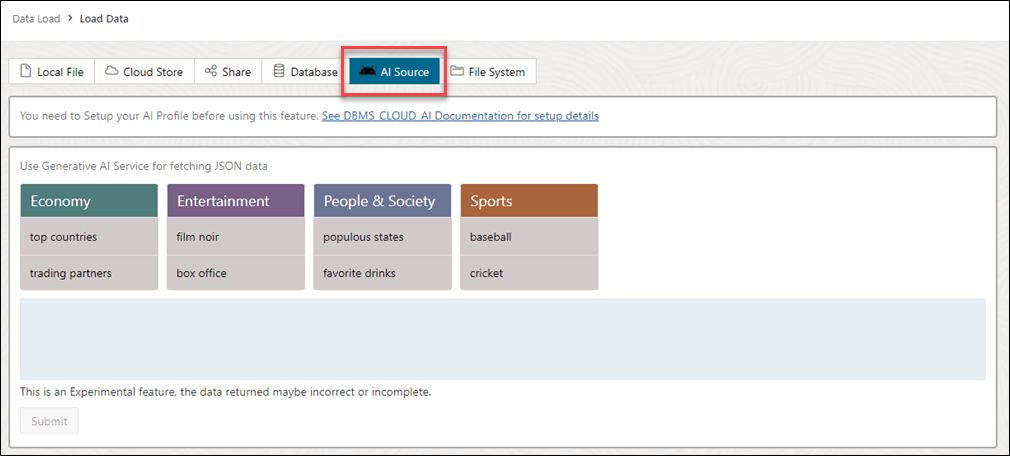
이 기능을 사용하기 전에 AI 프로파일을 설정하기 위한 전제 조건을 수행해야 합니다. 이 기능의 설정에 대한 자세한 내용은 DBMS_CLOUD_AI 패키지 구성을 참조하십시오.
- OpenAI 계정, Cohere 계정 또는 Azure OpenAI 서비스
DBMS_CLOUD_AI패키지에 대한 액세스 권한
DBMS_CLOUD_AI를 사용하여 AI 프로파일 구성 섹션의 단계에 따라 AI 프로파일을 생성 및 구성하고 이 기능을 활용합니다.
상위 항목: 데이터 로드
공유에서 데이터 로드
공유에서 테이블을 선택할 수 있습니다. 제공된 데이터 공유를 구독하고 액세스해야 합니다.
공유에서 테이블을 로드하려면 데이터 로드 대시보드에서 데이터 로드를 누릅니다. [데이터 로드] 페이지에서 공유를 누릅니다. + 공유 제공자에 가입을 눌러 공유 제공자에 가입합니다.
데이터 공유 제공자 구독
- 데이터 공유 제공자에 가입하려면 제공자 이름을 입력합니다.
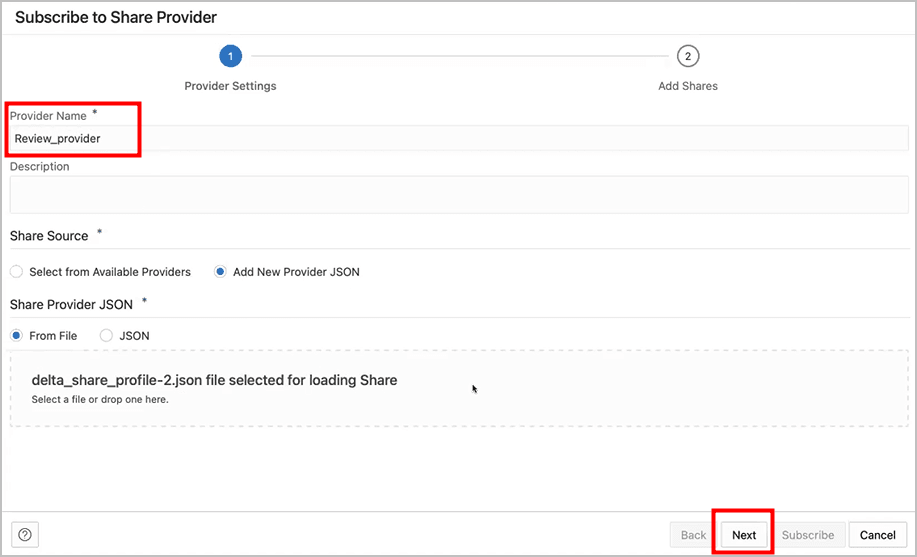
subscribe_1.png 그림에 대한 설명 - [새 제공자 추가 JSON]을 선택하고 [델타 공유 프로파일 JSON]을 눌러 JSON 프로파일을 끌어 놓습니다.
- 다음을 눌러 공유 추가 탭으로 진행합니다.
- 공유 REST 끝점이 있는 호스트에 대해 데이터베이스에서 허용할 네트워크 액세스 레벨을 선택하고 실행을 누릅니다. 이 예에서는 Allow access to Host Only가 선택되어 있습니다.
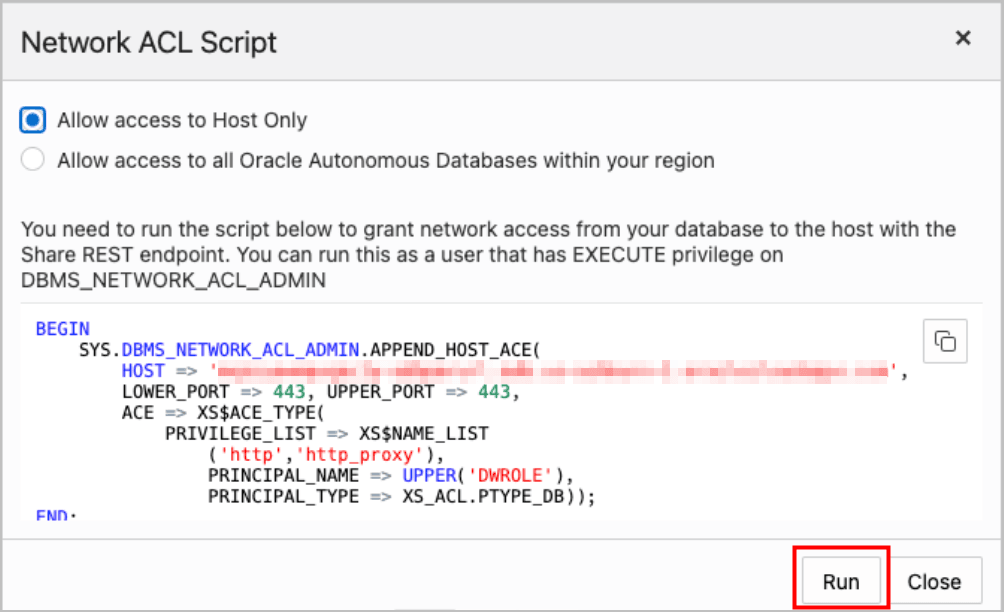
그림 network_acl_script.png에 대한 설명 - 사용 가능한 공유를 등록하려면 사용 가능한 공유에서 선택된 공유로 공유를 이동하고 가입을 누릅니다.
아래 스크린샷은 가입을 누르기 전에 사용 가능한 공유에서 선택된 공유로 이동된 리뷰 공유를 보여줍니다.
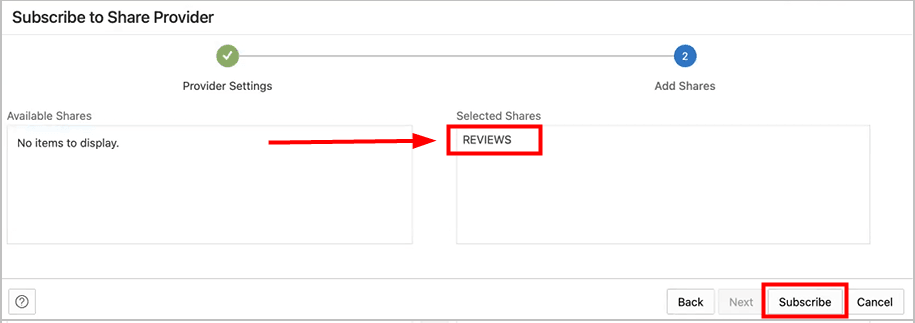
subscribe_2.png 그림에 대한 설명 - 데이터 공유에서 선택한 테이블에서 파생된 External Table을 생성합니다.
- 선택한 공유에서 테이블을 끌어 놓습니다. 선택적으로 설정을 눌러 테이블 세부정보를 볼 수 있습니다.
이 예에서 선택된 테이블은 HOTEL_REVIEWS뿐입니다.
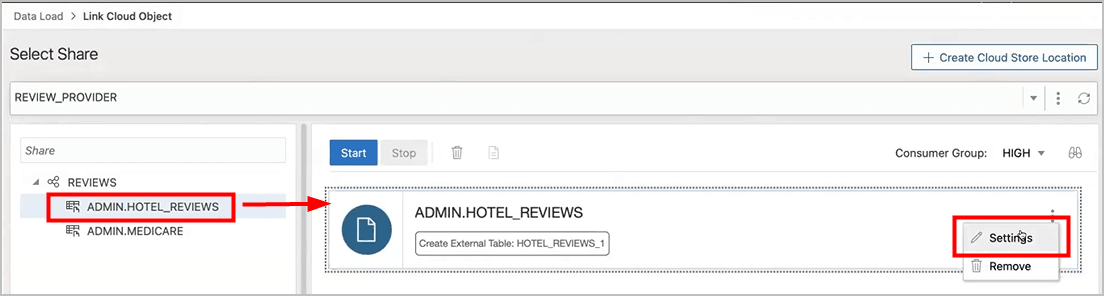
sel_tbls.png 그림 설명 - 선택적으로 테이블 이름을 변경하고 닫기를 누를 수 있습니다.
이 예에서는 이름이 HOTEL_REVIEWS에서 HOTEL_REVIEWS_SHARE로 변경되었습니다.
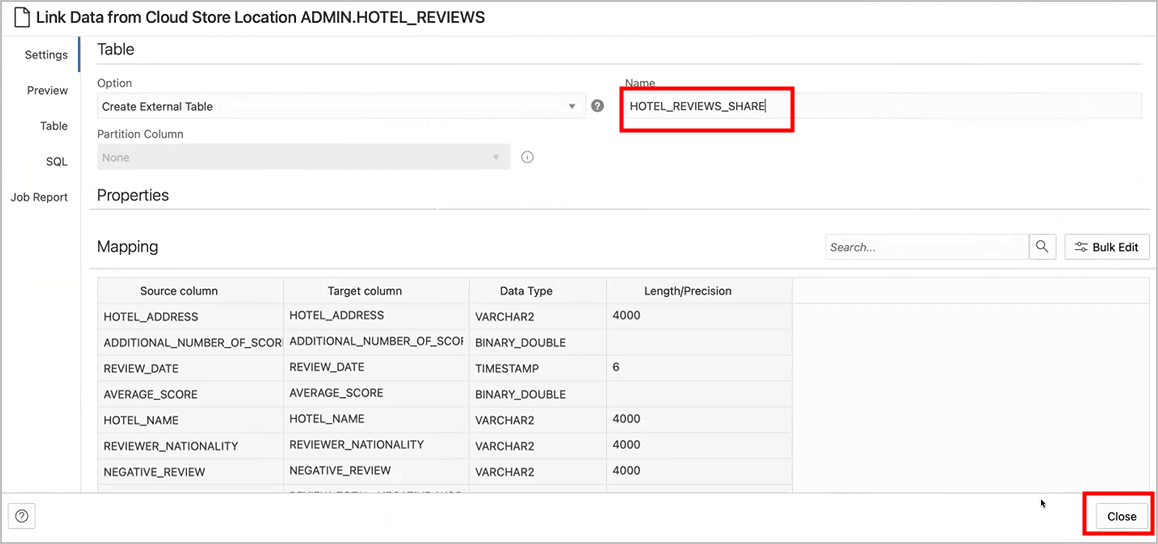
그림 name_change.png에 대한 설명 - 공유 선택 페이지에서 시작을 누른 다음 [데이터 로드 작업 실행] 대화상자에서 실행을 눌러 외부 테이블을 생성합니다.
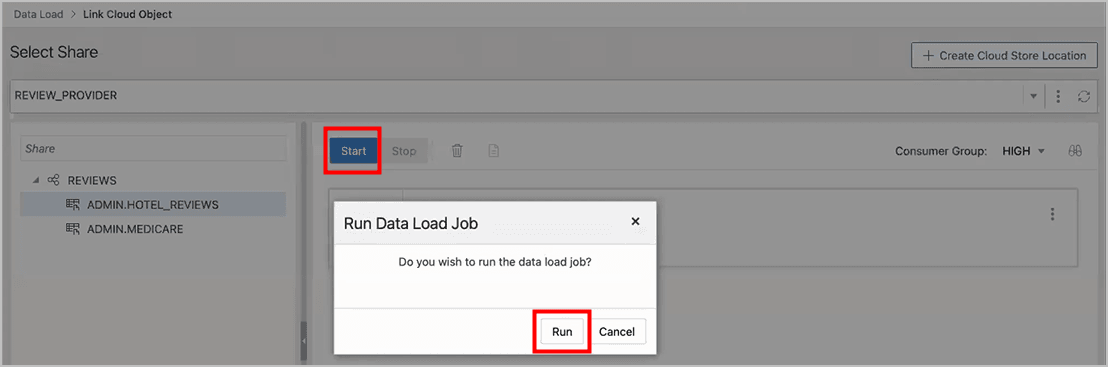
start_run.png 그림 설명 - 외부 테이블이 생성되면 완료 메시지가 표시됩니다.
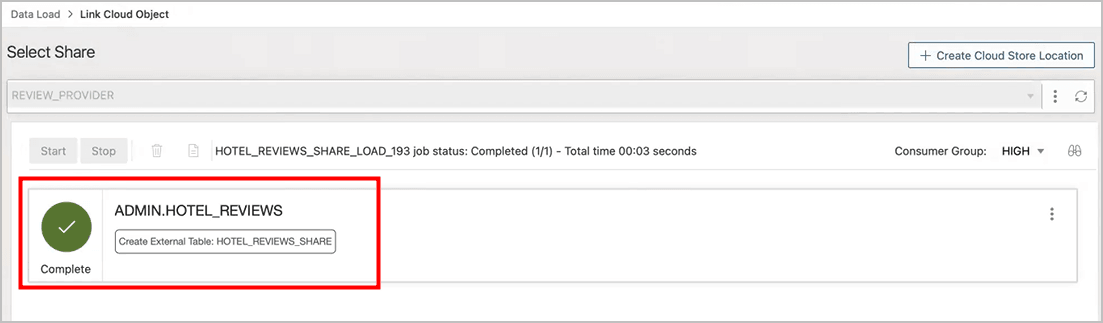
xt_complete.png 그림에 대한 설명 - 테이블 세부정보를 보려면 외부 테이블 이름을 누르십시오.
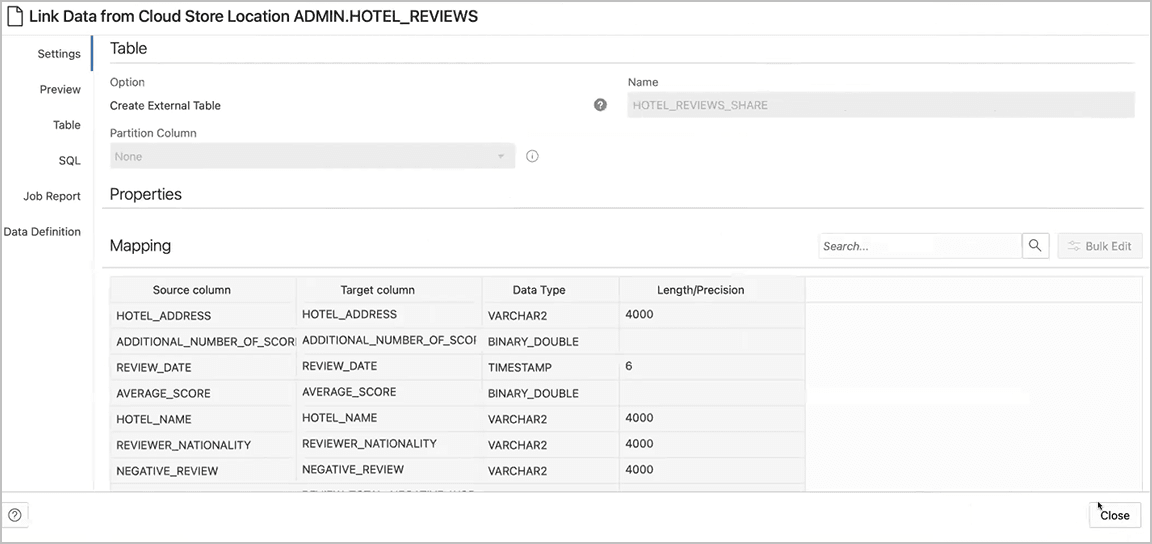
xt_details.png 그림에 대한 설명
- 선택한 공유에서 테이블을 끌어 놓습니다. 선택적으로 설정을 눌러 테이블 세부정보를 볼 수 있습니다.
- Database Actions에서 생성된 테이블을 확인합니다.
- 이동 경로에서 Database Actions를 눌러 Database Actions 실행 페이지로 돌아갑니다.
- SQL 타일을 누릅니다.
- 외부 테이블을 선택하여 워크시트로 끌어 놓습니다.
테이블에 대한 SQL Select 문이 나타납니다. 이 SQL 문은 공유 데이터를 소비하기 위해 실행할 수 있습니다.
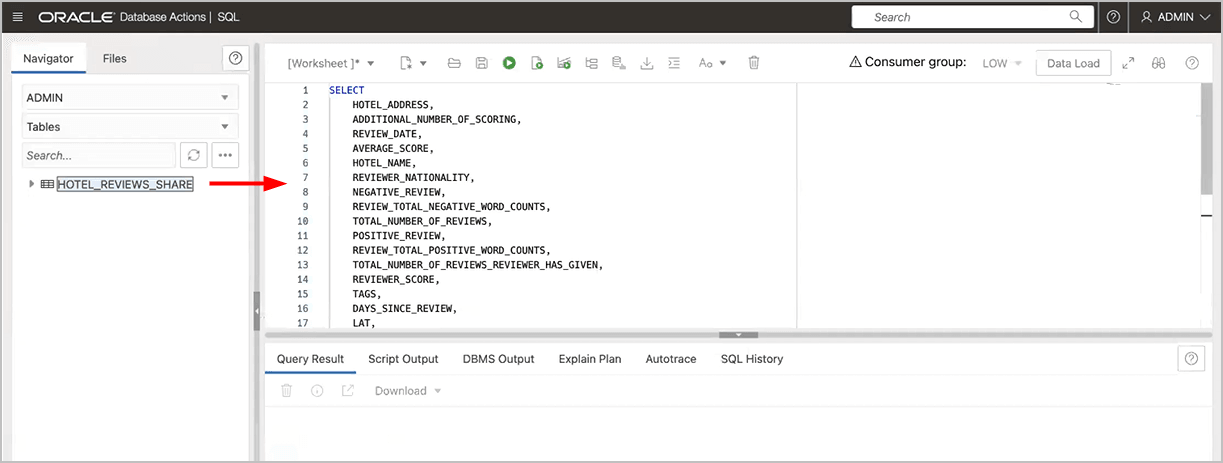
그림 xt_sql.png에 대한 설명
- 선택한 공유에서 테이블 끌어 놓기
상위 항목: 데이터 로드
데이터 로드에서 라이브 피드 생성
데이터 로드 도구는 클라우드 객체 저장소의 폴더에서 데이터를 로드하고 반복되는 데이터 로드를 실시간으로 예약할 수 있도록 합니다. 데이터 로드 작업에서 라이브 피드를 생성합니다.
데이터 로드가 완료되면 테이블 생성 또는 테이블 삭제 및 새 테이블 생성 옵션을 사용하여 객체 저장소 폴더를 로드한 카트 항목에서 라이브 피드를 생성할 수 있습니다.
- 선택기를 눌러 탐색 메뉴를 표시합니다. Data Studio에서 데이터 로드를 선택합니다.
- 데이터 로드 타일을 선택하여 로컬 파일, 데이터베이스, 클라우드 저장소, 디렉토리 및 공유와 같은 다양한 소스에서 데이터를 로드합니다.
- URL 또는 클라우드 저장소 링크에서 객체를 로드하려면 클라우드 저장소를 누릅니다.
- 드롭다운에서 클라우드 저장소 위치를 선택합니다. 클라우드 저장소 위치를 볼 수 없는 경우 클라우드 저장소 위치 생성을 선택하여 새 클라우드 저장소 위치를 생성합니다. 사용 가능한 클라우드 위치가 없는 경우 Oracle Cloud Infrastructure 고유 인증서 생성에 설명된 단계를 수행합니다.
- 클라우드 저장소 위치를 선택한 후 클라우드 저장소에 있는 폴더 및 파일 목록을 볼 수 있습니다. 클라우드 저장소의 파일을 데이터 로드 카트에 추가합니다. 여기에서 로드 작업의 세부정보를 편집할 수 있습니다.
주:
데이터 로드 툴은 CSV, XLS, XLSX , TSV, TXT, XML, JSON 및 AVRO 형식의 단일 파일이나 XLSX 형식의 파일을 포함하는 폴더로 구성된 로드된 품목에서 라이브 피드를 생성하지 않습니다. - 폴더를 추가하려면 왼쪽의 파일 네비게이터에서 폴더를 끌어오고 오른쪽의 카트로 놓습니다. 카트에 폴더를 추가하면 여러 소스 파일의 모든 객체를 단일 대상 테이블로 로드할 것인지 묻는 프롬프트가 표시됩니다. 예를 눌러 계속하거나 아니오를 눌러 취소합니다. 카트에 여러 폴더를 추가할 수 있으며, 각 카드가 나타내는 데이터가 별도의 테이블로 로드되지만, 카트의 모든 항목은 동일한 데이터 로드 작업의 일부로 처리됩니다.
- 데이터 로드 카트에서 설정(연필 아이콘)을 선택하여 데이터 로드 작업에 대한 세부정보를 입력합니다.
- 클라우드 저장소 위치에서 데이터 로드의 설정 탭에 있는 옵션 드롭다운에서 테이블 생성 또는 테이블 삭제 및 새 테이블 생성을 선택할 수 있습니다.
주:
Live Feed 도구는 테이블을 작성하고 새 테이블에 데이터를 삽입하거나 기존 테이블을 삭제하고 새 테이블에 데이터를 삽입하는 경우에만 데이터 로드 작업과 함께 작동합니다. - 데이터 로드 작업에 대한 기타 세부정보를 입력합니다. 세부정보 입력에 대한 자세한 내용은 데이터 로드 작업에 대한 세부정보 입력 항목을 참조하십시오.
- 데이터 로드 카트에 데이터 소스를 추가하고 데이터 로드 작업에 대한 세부정보를 입력한 후 시작을 선택하여 작업을 실행합니다.
- 데이터 로드 작업이 실행된 후 데이터 로드 카트에 녹색 선택 표시가 표시됩니다.
데이터 로드 작업이 완료되었음을 나타냅니다. - 데이터 로드 카트에서 라이브 테이블 피드 생성을 눌러 데이터 로드 작업에서 라이브 테이블 피드를 생성합니다. 라이브 테이블 피드 생성이 성공했으며 라이브 테이블 피드를 편집하려는 경우 성공한 메시지가 표시됩니다. 계속하려면 예를 누르고, 취소하려면 아니요를 누르고, 예를 선택하면 라이브 테이블 피드 편집 마법사가 열립니다.
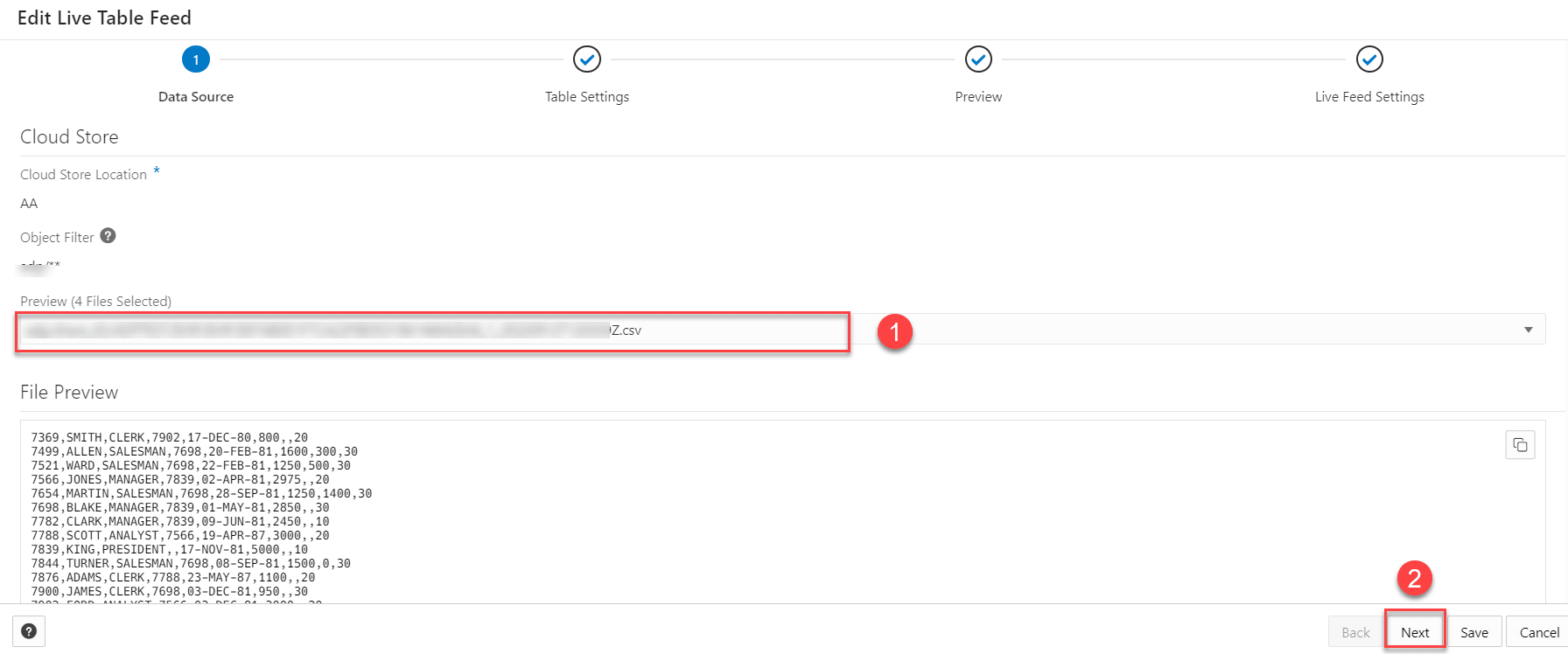
- 라이브 테이블 피드 편집 마법사에서 소스 폴더의 클라우드 저장소 위치 및 데이터에 적용된 객체 필터를 볼 수 있습니다.
[데이터 소스] 탭의 [미리보기] 드롭다운에서 데이터를 미리 볼 파일을 선택합니다. 이 필드에는 로드한 클라우드 저장소 폴더에 있는 총 파일 수가 표시됩니다. 데이터 미리보기가 표시됩니다.
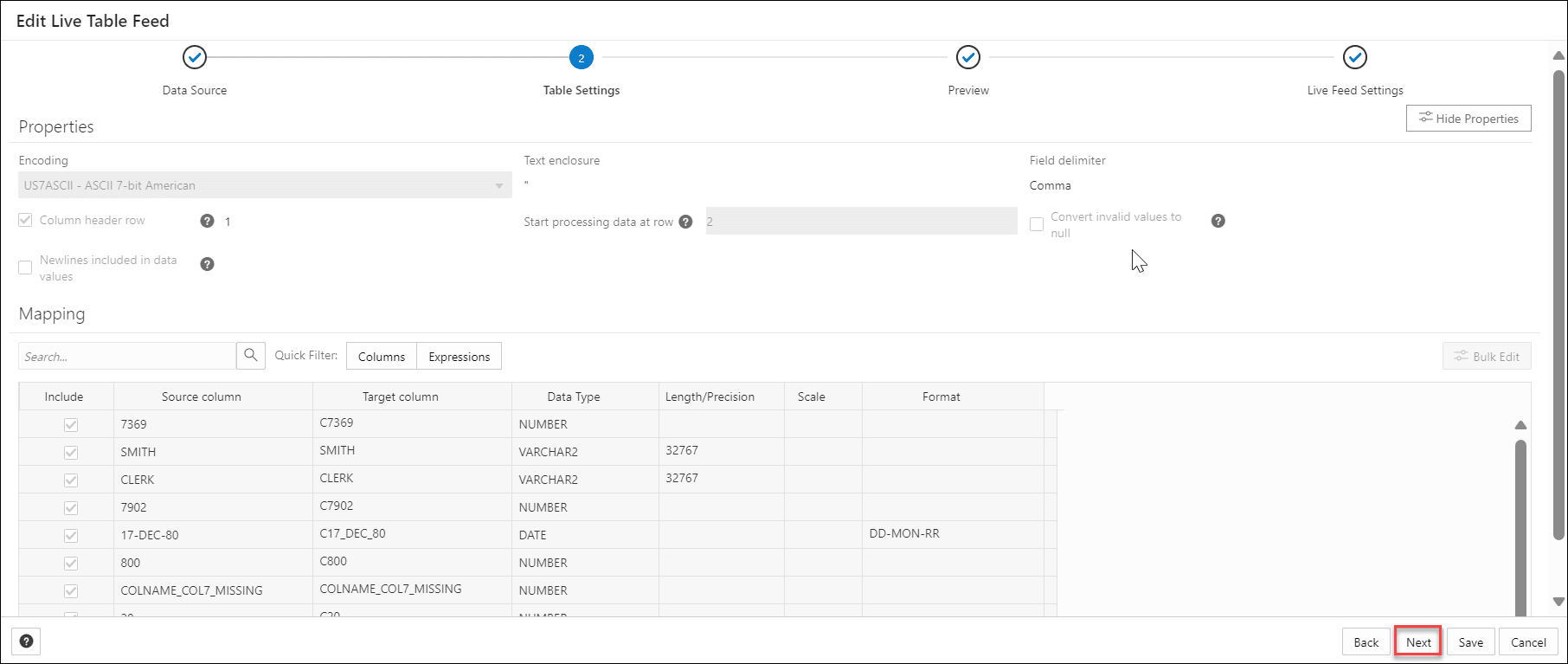
- 다음을 눌러 [테이블 설정] 탭으로 진행합니다.테이블 설정 탭에서 데이터 로드 작업의 속성 및 매핑 세부정보를 볼 수 있습니다.
주:
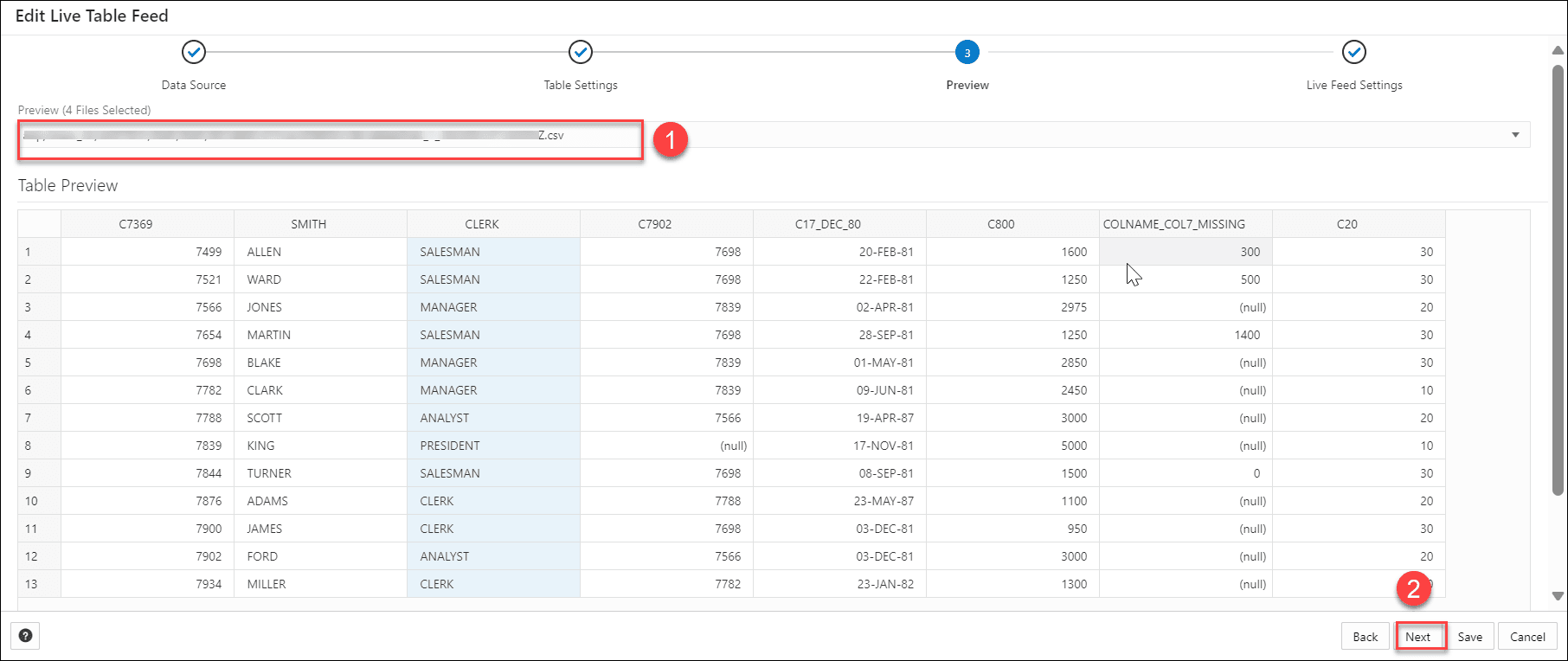
이 탭의 세부정보를 선택하거나 편집할 수 없습니다. - 마법사의 [미리보기] 탭으로 진행하려면 다음을 누릅니다.
Preview 드롭다운에서 파일을 선택하여 해당 파일을 봅니다. 테이블 미리 보기에는 드롭다운에서 선택한 파일의 미리보기가 표시됩니다.
- 마법사의 [라이브 피드 설정] 탭을 보려면 다음을 누릅니다. 라이브 피드 설정 탭에서 필드에 다음 값을 지정합니다.
-
통지에 대해 사용으로 설정: 데이터 소스의 새 데이터 또는 변경된 데이터가 Oracle Cloud Infrastructure 통지를 기반으로 로드되도록 하려면 이 옵션을 선택합니다. 이 옵션을 선택하면 스케줄에서 폴링이 시작될 때(즉, 라이브 테이블 피드 예약됨 옵션을 선택한 경우) 발생할 수 있는 지연을 방지할 수 있습니다.
[통지에 대해 사용] 옵션을 선택하는 경우 통지를 내보내도록 객체 저장소 버킷도 구성해야 합니다.
- 일정 잡기에 사용: 데이터 피드에 대한 일정을 설정하려면 이 옵션을 선택합니다. 시간 간격 필드에 숫자를 입력하고 새 파일 또는 변경된 파일에 대해 버킷을 폴링할 시간 유형 및 일수를 선택합니다. 예를 들어, 월요일, 수요일 및 금요일에 2시간마다 폴링하려면 2를 입력하고 시간을 선택한 다음 해당 필드에서 월요일, 수요일 및 금요일을 선택합니다. 주 일수 드롭다운에서 모든 일수, 월요일-금요일, 일요일-목요일 또는 사용자정의를 선택할 수 있습니다. 사용자정의 필드를 사용하면 월요일, 화요일, 수요일, 목요일 및 금요일을 선택할 수 있습니다.
시작 일자와 종료 일자를 선택하십시오. 시작 일자를 선택하지 않으면 현재 시간 및 일자가 시작 일자로 사용됩니다. 종료 날짜는 선택 사항입니다. 그러나 종료 날짜가 없으면 피드가 계속 폴링됩니다.
마법사에 표시되는 나머지 필드(예: 라이브 테이블 피드 이름, 대상 테이블 이름 및 소비자 그룹)는 선택 또는 편집에 대해 회색으로 표시되고 사용 안함으로 설정됩니다.
-

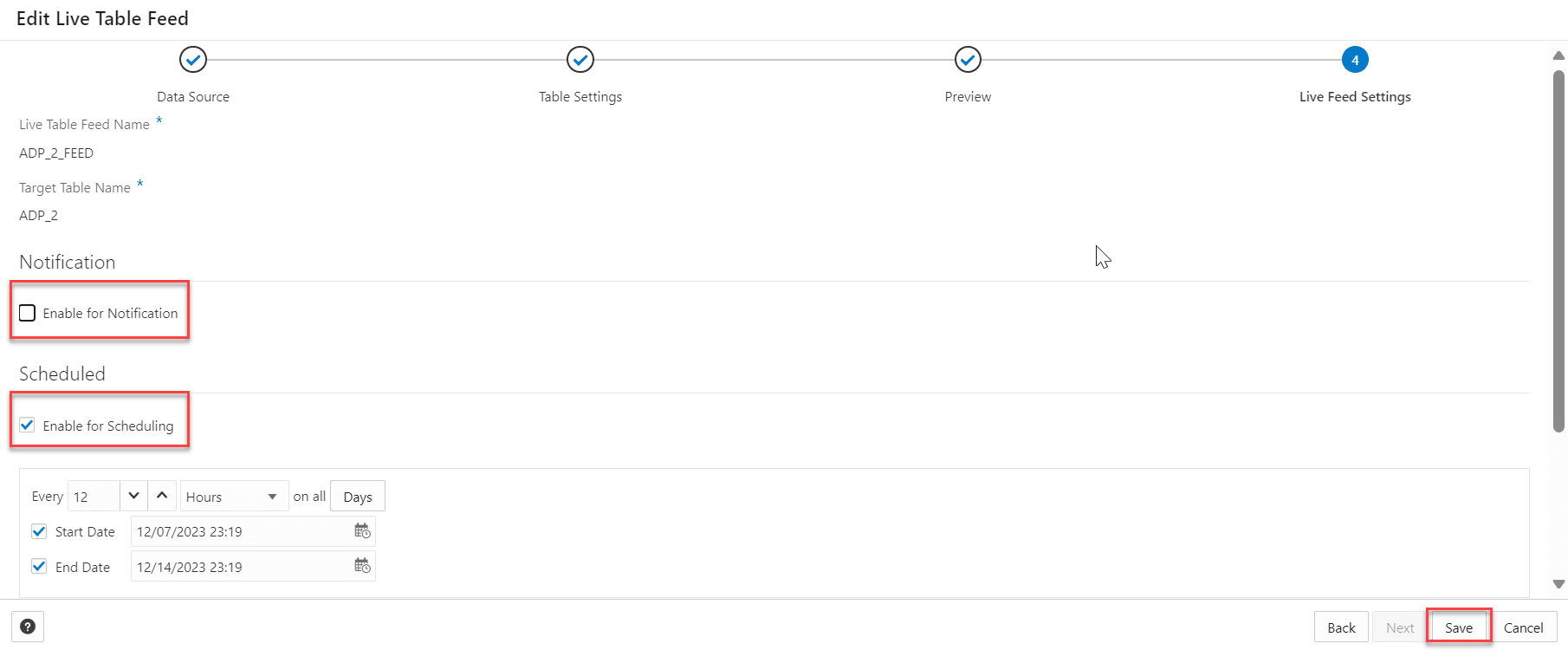
저장을 눌러 데이터 로드 카트에서 라이브 테이블 피드를 저장하고 생성합니다.
상위 항목: 데이터 로드