다른 데이터베이스에서 데이터 로드
다른 데이터베이스의 테이블에서 Oracle Autonomous AI Database로 데이터를 로드하려면 [데이터 로드] 페이지에서 LOAD DATA 및 DATABASE를 선택합니다. 드롭다운 목록에서 데이터베이스 링크를 선택합니다. 데이터베이스 테이블 목록에서 하나 이상의 테이블을 끌어 데이터 로드 카트에 놓습니다.
각 테이블은 데이터 로드 카트에 항목으로 표시됩니다. 항목에는 테이블 이름과 테이블의 행 수 및 데이터 로드의 대상인 테이블 이름이 표시됩니다.
데이터 로드 카트에서 테이블을 제거하려면 해당 항목의 제거(휴지통) 아이콘을 클릭합니다. 카트에서 모든 테이블을 제거하려면 [데이터 로드 카트] 메뉴 모음의 [모두 제거(휴지통)] 아이콘을 클릭합니다.
데이터베이스 링크 리스트에 원격 데이터베이스를 추가하려면 원격 데이터베이스에 대한 데이터베이스 링크를 생성합니다. 데이터베이스 링크 생성에 대한 자세한 내용은 Oracle AI Database Administrator's Guide의 Database Links를 참조하십시오.
[로드 테이블] 페이지의 데이터베이스 탐색 창 드롭다운 목록에 표시할 수 있는 데이터베이스입니다.
탐색 트리 상단의 검색 필드에 대소문자를 구분하는 값을 입력하고 Enter 키를 눌러 탐색 창에 표시되는 테이블을 필터링할 수 있습니다. 모든 테이블을 다시 표시하려면 검색 필드를 지우고 Enter 키를 누릅니다.
탐색 창에서 데이터 로드 카트에 원하는 수의 테이블을 추가하고 단일 데이터 로드 작업에서 모든 테이블의 데이터를 로드할 수 있습니다. 테이블에 대한 데이터 필터를 설정하여 지정된 데이터만 로드할 수 있습니다.
처리 옵션 지정
데이터 로드 작업에 대한 설정을 지정하려면 소스 또는 대상에서 데이터를 미리 보고 데이터에 대한 통계를 보려면 데이터 로드 카트에 있는 항목에 대한 설정(연필) 아이콘을 누릅니다.
설정 창의 설정 탭에서 데이터 로드 대화 상자의 제목에 있는 파일의 이름과 크기를 볼 수 있습니다.
테이블 필드는 대상 테이블의 이름을 지정합니다. 필드의 값은 옵션 필드의 선택 사항에 따라 다릅니다. 옵션이 테이블 생성인 경우 기본 대상 값은 소스 테이블의 이름입니다. 대상에 대해 다른 이름을 지정하려면 이름 필드에 입력합니다. 다른 옵션의 경우 기본값은 <없음>입니다. drop-down list를 확장하고 테이블을 대상으로 선택합니다.
소스에 대한 옵션 필드에서 테이블 생성, 테이블에 삽입, 데이터 바꾸기, 테이블 삭제 및 새 테이블 생성 또는 테이블에 병합을 선택합니다. 선택한 옵션에 대한 간단한 설명을 보려면 물음표 아이콘을 가리킵니다.
주:
스키마 드롭다운은 사용자에게 PDB_DBA 롤 권한이 부여된 경우에만 사용할 수 있습니다.
PDB_DBA 롤을 부여하려면 Database Actions 인스턴스에 로그인하고 Launchpad에 있는 Development 툴 아래의 SQL 탭에 표시된 SQL 워크시트 영역에 다음 명령을 입력해야 합니다.
Grant PDB_DBA to Username;이 드롭다운은 테이블 생성 및 테이블 삭제 및 새 테이블 생성 옵션에 사용할 수 있습니다.
테이블 생성을 선택한 경우 이름 필드에서 기본 이름(소스 테이블의 이름)을 수락하거나 다른 이름을 입력합니다.
다른 옵션 중 하나를 선택하는 경우 이름 필드의 드롭다운 목록을 확장하고 대상으로 테이블을 선택합니다.
설정 템플리트
- 설정 템플리트 로드: 로컬 시스템에서 설정 템플리트를 로드합니다.
- 설정 템플리트 저장: 현재 기존 설정 템플리트를 저장합니다.
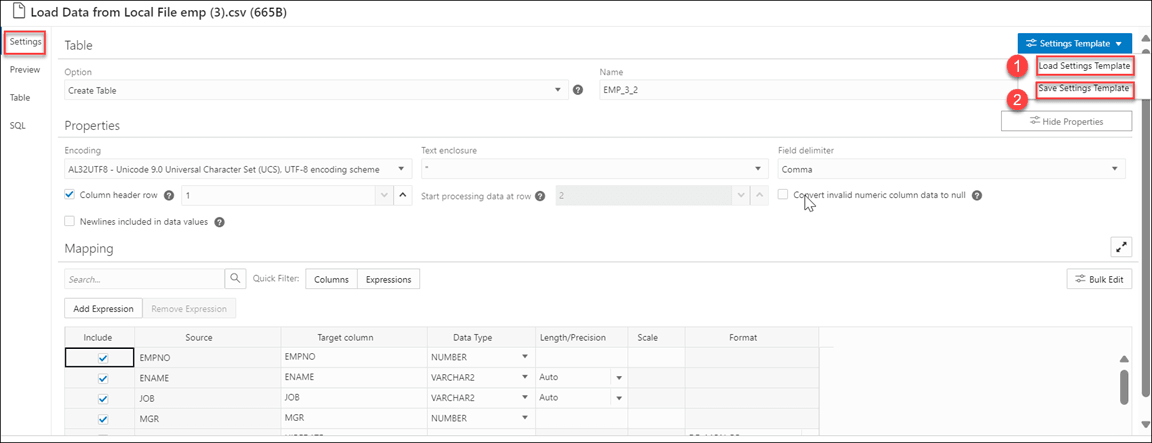
그림 settings-template.png에 대한 설명
- [데이터 로드] 페이지의 [설정] 탭에 있는 [설정 템플리트]에서 설정 템플리트 로드를 선택합니다.
- 로드 설정 템플리트 마법사가 표시되고 설정 템플리트 JSON을 눌러 시스템에서 JSON 파일을 로드합니다.
- 설정 템플리트 JSON을 누르면 로컬 시스템이 열립니다. OK를 눌러 JSON 파일을 로드합니다.
- JSON 파일을 로드한 후 로컬에서 로드한 JSON 설정 템플리트와 일치하는 설정 탭에 자동으로 적용된 업데이트를 볼 수 있습니다.
- [데이터 로드] 페이지의 [설정] 탭에 있는 [설정 템플리트]에서 설정 템플리트 저장을 선택합니다.
- 템플릿 파일 편집기가 나타납니다. Template File name(템플릿 파일 이름)을 누르고 새 템플리트의 이름을 지정합니다.
- 확인을 눌러 기존 템플리트의 새 이름 저장을 완료합니다.
- 새 템플리트의 구성을 테스트할 수 있습니다.
대량 편집 설정
- 그룹에 있는 모든 필드의 값을 업데이트합니다.
- 찾기 및 바꾸기, 접두어 추가 및 대상 열 이름에 접미어 추가
- 데이터를 대상 테이블로 로드하기 위한 열을 포함시킵니다.
- 데이터를 대상 테이블로 로드하기 위한 열을 제외시킵니다.
열 검색
- >: 이 옵션을 사용하면 열을 [선택된 열]로 이동할 수 있습니다.
- <: 선택한 테이블을 [선택된 열]에서 제거하려면 이 옵션을 선택합니다.
- >>: 이 옵션을 사용하면 모든 테이블을 [선택된 열] 화면으로 이동할 수 있습니다.
- <<: 선택된 열에서 선택된 모든 테이블을 제거하려면 이 옵션을 선택합니다.
- 데이터 유형
- 대상 열 이름입니다.
- 로드할 열 포함
- 로드할 열 제외
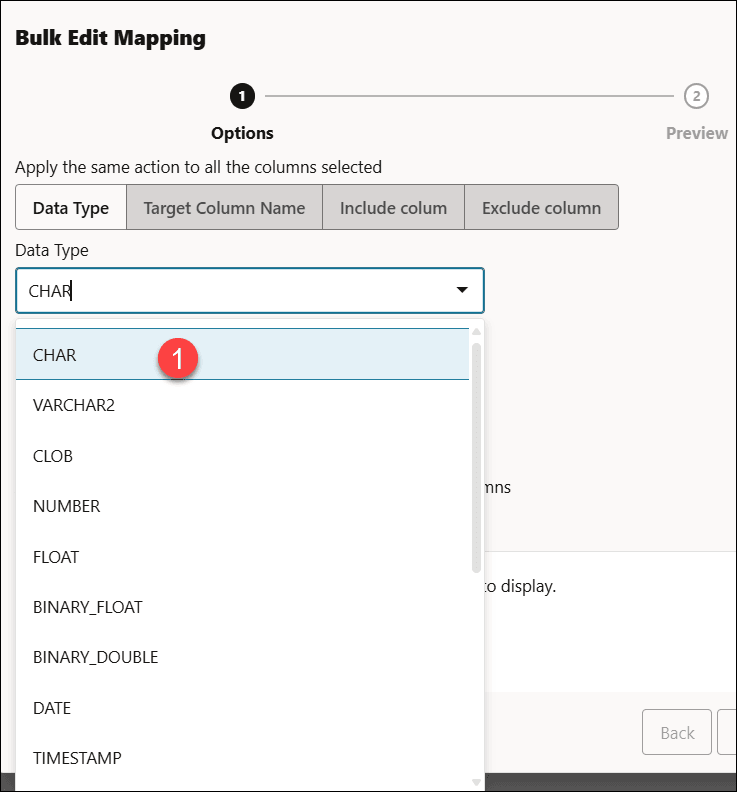
매핑 테이블의 처음 5개 행의 Data Type을 VARCHAR2에서 CHAR로 변경해 보십시오.
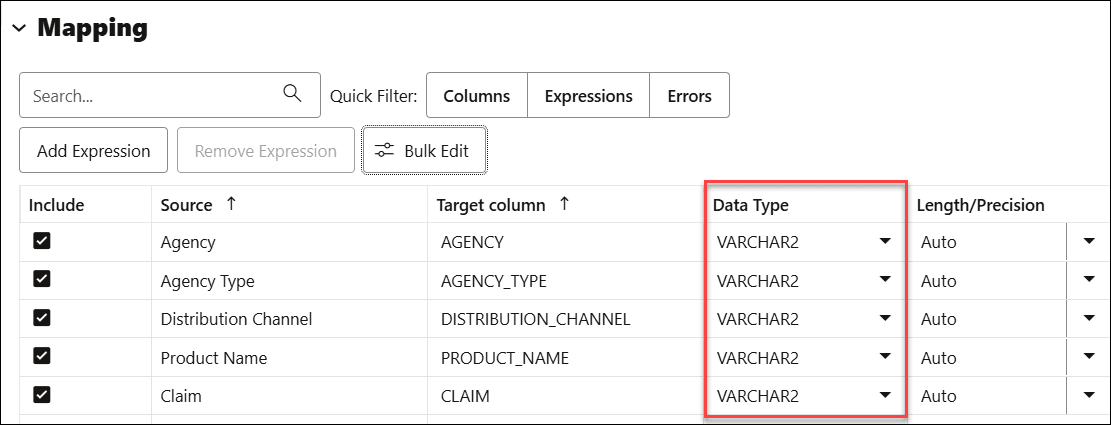
그림 bulk-edit1.png에 대한 설명
-
데이터 유형 드롭다운 필드에서
CHAR을 선택합니다. -
[사용 가능한 열] 리스트에서 선택할 열을 클릭합니다. 자세한 내용은 열 검색을 참조하십시오.
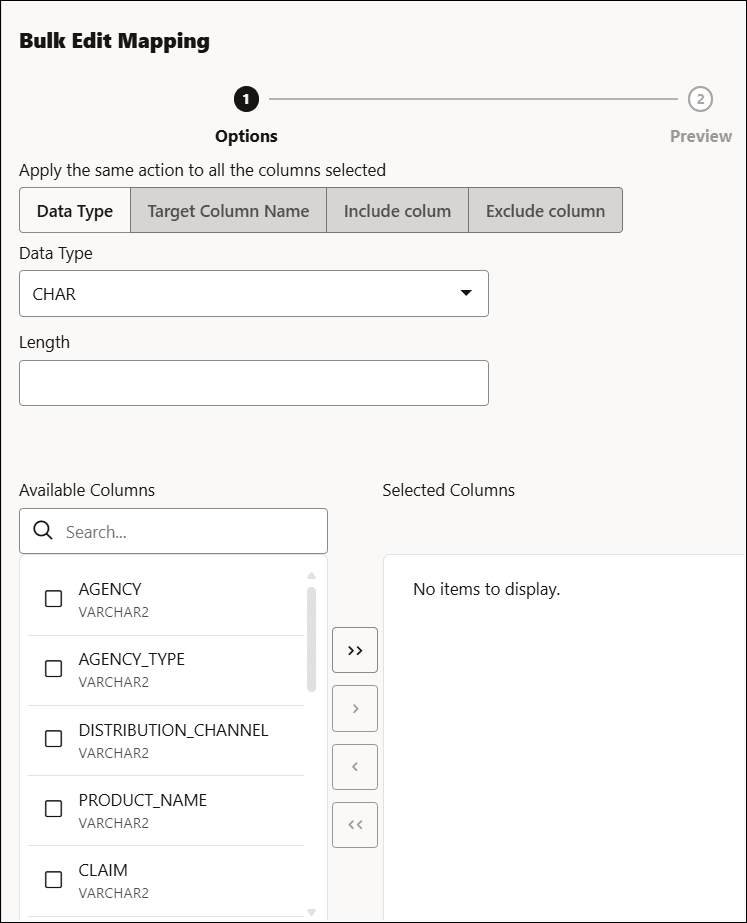
그림 bulk-edit3.png에 대한 설명 -
선택된 열 목록에서 편집할 열을 볼 수 있습니다.
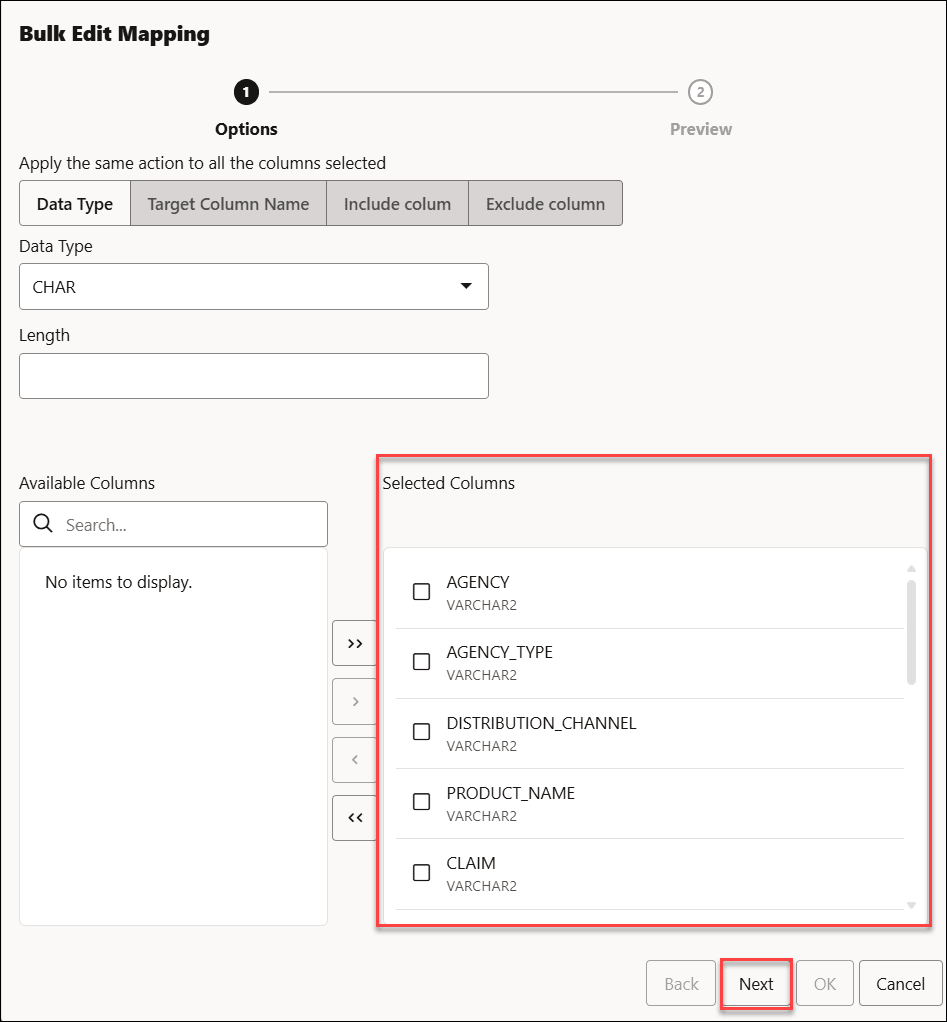
그림 bulk-edit4.png에 대한 설명다음을 눌러 미리보기 탭으로 진행합니다.
-
테이블 미리 보기에서 업데이트된 테이블을 볼 수 있습니다.
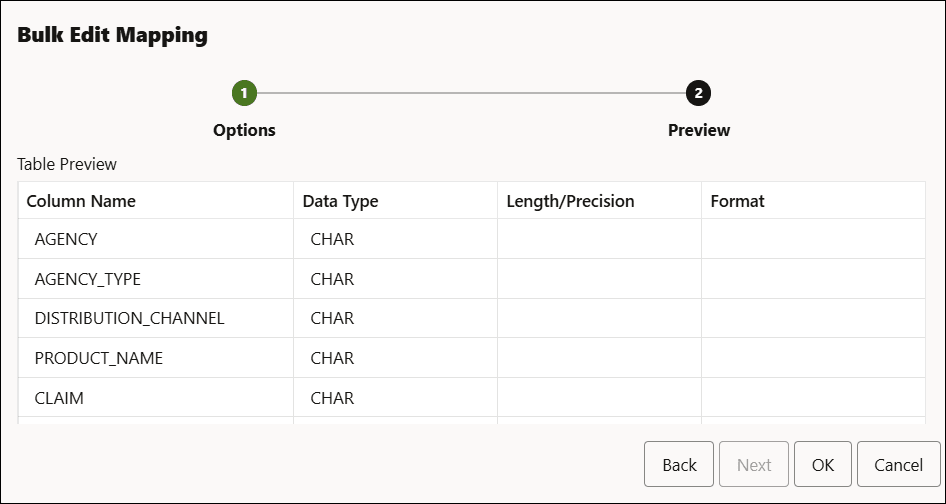
그림 bulk-edit5.png에 대한 설명확인을 누릅니다.
-
매핑 테이블에는 선택한 행의 데이터 유형이
VARCHAR2에서CHAR로 변경되었음을 표시합니다.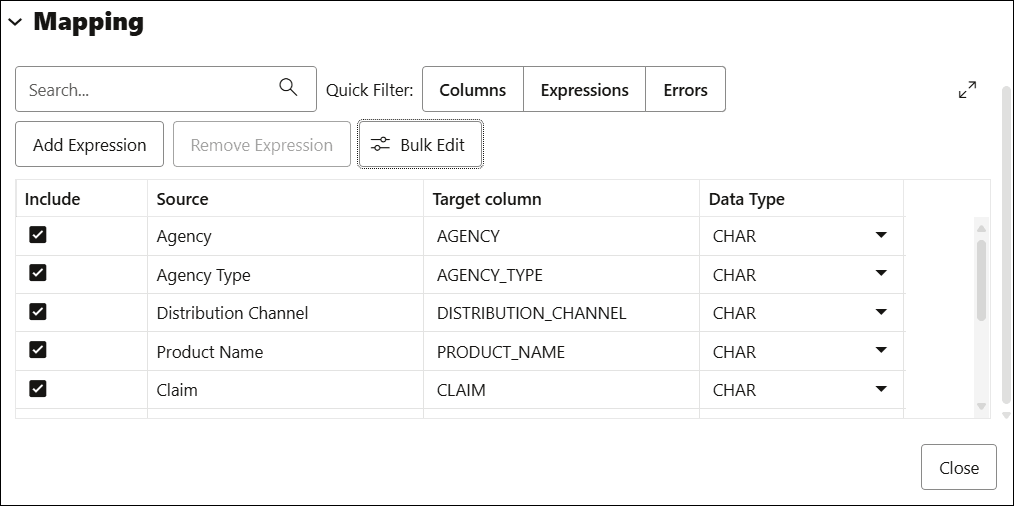
그림 bulk-edit6.png에 대한 설명
매핑 지정
주:
셀 편집을 완료할 때 오류 메시지에 대한 정확한 이유와 함께 툴팁 오류 메시지가 표시됩니다. 매핑 그리드 셀이 빨간색으로 강조 표시되어 수정해야 하는 부적합한 값을 나타냅니다. 부적합한 값을 수정하면 강조 표시가 제거됩니다. 예를 들어, 대상 열 이름이 입력되지 않은 경우 다음 도구 설명 오류 메시지를 볼 수 있습니다.
그림 tooltip-error.png에 대한 설명
테이블에 삽입 또는 데이터 바꾸기 옵션의 경우 기존 열의 드롭다운 목록에서 대상 열을 선택합니다.
테이블에 병합 옵션의 경우 각 소스 열에 대해 드롭다운 목록 형식의 대상 열을 선택합니다. 키 열로 열을 하나 이상 지정해야 합니다. 열을 키 열로 지정하려면 열에 대해 병합 키 확인란을 선택합니다. 병합 키는 테이블의 각 행을 고유하게 식별하는 하나 이상의 열입니다. 병합 키에는 널 값이 포함되지 않아야 합니다. 기본 키가 있는 테이블을 로드하는 경우 이 옵션을 사용하면 기본 키 열을 병합 키로 자동으로 선택할 수 있습니다.
미리보기
소스 테이블의 데이터를 보려면 설정 창에서 소스 테이블 탭을 선택합니다. 소스 미리보기에 테이블의 데이터가 표시됩니다.
테이블
테이블 생성을 제외한 모든 옵션의 경우 대상 테이블의 기존 데이터를 보려면 설정 창에서 대상 테이블 탭을 선택합니다. 대상 미리 보기에는 데이터 로드 작업을 실행하기 전에 테이블의 데이터가 표시됩니다.
SQL
주:
테이블이 생성되기 전까지는 SQL 코드를 볼 수 있습니다.데이터 로드 작업 실행
작업에 대한 모든 소스 테이블을 추가하고 각 테이블에 대한 설정을 지정한 경우 작업을 실행하려면 [데이터 로드 카트] 메뉴 모음에서 [시작] 아이콘을 누릅니다. 데이터 로드 작업을 중지하려면 Stop 아이콘을 누릅니다.
데이터 로드 작업이 시작되면 데이터 로드 대시보드에서 작업 진행률을 볼 수 있습니다.
데이터 로드 작업이 완료되면 [데이터 로드] 대시보드 페이지에 작업 결과가 표시됩니다. 테이블 로드 헤더의 맨 위에서 테이블에 있는 총 열과 함께 테이블 이름을 볼 수 있습니다.
보고서를 눌러 특정 테이블에 대해 로드 및 실패한 총 행의 보고서를 봅니다. 테이블 이름, 테이블 로드 시간 및 로드 처리에 걸린 시간을 볼 수 있습니다.
Table Load의 헤더에서 총 로드된 열 수가 있는 테이블 이름을 볼 수 있습니다. 테이블 로드를 확장하면 로드된 행 수로 소스 데이터를 로드하는 데 사용한 옵션을 볼 수 있습니다.
작업에서 항목에 대한 정보를 보려면 항목에서 [설정] 아이콘을 누릅니다. 설정 창에는 작업을 실행하기 전에 설정 창과 동일한 설정, 소스, 테이블, SQL, 작업 보고서 및 데이터 정의 탭이 있습니다. 단, 대상 미리보기에는 이제 데이터 로드 작업에 의해 로드된 데이터가 포함됩니다. 설정 창을 닫으려면 닫기를 누릅니다.
로드 작업의 로그를 보려면 Log 아이콘을 누릅니다. 로그를 저장하거나 지우거나 새로 고칠 수 있습니다. OK를 눌러 로그를 해제합니다.
[데이터 로드/탐색] 페이지의 테이블 목록에는 새 테이블이 생성됩니다. 테이블에 삽입, 데이터 바꾸기, 테이블 삭제 및 새 테이블 생성 및 테이블에 병합 옵션에 대한 대상 테이블에는 로드된 데이터가 포함됩니다.
데이터 로드 작업 수정
데이터 로드 작업 후 수정하려는 오류가 표시되거나 검사 시 열 이름을 다르게 지정한다는 사실을 깨달을 수 있습니다. 이 경우 테이블 로드 시 경고 기호가 표시됩니다. 다시 로드 아이콘을 눌러 제안된 수정 사항이 있는 소스를 다시 로드합니다. 테이블 로드에서 작업 아이콘을 누르고 편집을 선택하여 데이터 로드 작업을 변경합니다(즉, 열 이름 변경).
적용을 눌러 변경사항을 적용합니다. 닫기를 눌러 [데이터베이스 작업] 페이지로 돌아갑니다.
- 데이터베이스 링크를 사용하여 Oracle 및 비Oracle 데이터베이스에서 데이터 로드
이 문서의 섹션에서는 데이터베이스 링크를 생성한 다음 Data Studio를 사용하여 다양한 비Oracle 데이터베이스에서 자율운영 AI 데이터베이스로 데이터를 전송하는 방법에 대해 설명합니다.
상위 항목: 데이터 로드