데이터베이스 링크를 사용하여 Oracle 및 비Oracle 데이터베이스에서 데이터 로드
이 문서 섹션에서는 데이터베이스 링크를 생성한 다음 Data Studio를 사용하여 다양한 비Oracle 데이터베이스에서 자율운영 AI 데이터베이스로 데이터를 전송하는 방법에 대해 설명합니다.
데이터베이스 링크를 사용하여 Oracle 및 비Oracle 데이터베이스에서 데이터를 로드하려면 먼저 데이터베이스 링크를 생성해야 합니다.
데이터베이스 링크를 사용하여 Oracle 데이터베이스 또는 비Oracle 데이터베이스의 데이터를 자율운영 AI 데이터베이스로 로드하려면 다음 단계를 실행합니다.
- Database Actions instance에 로그인합니다. 개발 메뉴에서 SQL을 누릅니다. SQL Worksheet를 볼 수 있습니다.
-
인증서 및 데이터베이스 링크를 생성하여 자율운영 AI 데이터베이스에 액세스합니다.
DBMS_CLOUD.CREATE_CREDENTIAL프로시저를 사용하여 지정한username및password값이 대상 데이터베이스에 대한 인증서인 인증서를 생성합니다.DBMS_CLOUD.CREATE_CREDENTIAL프로시저는 인증서를 암호화된 형식으로 저장합니다.인증서를 생성한 후 데이터 로드 툴을 사용하여 비Oracle 데이터베이스에서 Data Studio의 데이터를 로드하는 데이터베이스 링크를 생성합니다.
다음은 인증서를 생성한 다음 동일한 인증서를 사용하여 데이터베이스 링크를 생성하기 위해 실행할 샘플 코드입니다.- MySQL에서 데이터베이스 링크 생성:
BEGIN DBMS_CLOUD.CREATE_CREDENTIAL( credential_name => 'MYSQLPE_CRED', username => 'admin', password => <enter password here> ); DBMS_CLOUD_ADMIN.CREATE_DATABASE_LINK( db_link_name => 'MYSQLPE_DBLINK', hostname => 'scottmysql.scottprivate.com', port => '3306', service_name => 'scott', ssl_server_cert_dn => NULL, credential_name => 'MYSQLPE_CRED', private_target => TRUE, gateway_params => JSON_OBJECT('db_type' value 'MYSQL')); END; / - Microsoft Azure에서 데이터베이스 링크 생성:
BEGIN DBMS_CLOUD.CREATE_CREDENTIAL( credential_name => 'AZURE_CRED', username => 'oracle', password => <enter password here> ); DBMS_CLOUD_ADMIN.CREATE_DATABASE_LINK( db_link_name => 'AZURE_DBLINK', hostname => 'scott-server.database.windows.net', port => '1433', service_name => 'scottdb', ssl_server_cert_dn => NULL, credential_name => 'AZURE_CRED', gateway_params => JSON_OBJECT('db_type' value 'AZURE')); END; / - Snowflake에서 데이터베이스 링크 생성:
BEGIN DBMS_CLOUD.CREATE_CREDENTIAL( credential_name => 'SNOWFLAKE_CRED', username => 'SCOTT', password => <enter password here> ); DBMS_CLOUD_ADMIN.CREATE_DATABASE_LINK( db_link_name => 'SNOWFLAKE_DBLINK', hostname => 'https://abcdefg-hij12345.snowflakecomputing.com', port => '443', service_name => 'SCOTTDB', credential_name => 'SNOWFLAKE_CRED', gateway_params => JSON_OBJECT('db_type' value 'SNOWFLAKE'), directory_name => NULL, ssl_server_cert_dn => NULL); END; / - 고유 OCI 인증서를 사용하여 Oracle Cloud Object Storage에서 데이터베이스 링크 생성
BEGIN
  DBMS_CLOUD.GET_OBJECT(
    object_uri => 'https://objectstorage.us-ashburn-1.oraclecloud.com/n/abcdefgh12ij/b/scott-bucket/o/cwallet.sso',
    credential_name => 'OCI_NATIVE_CRED',
    directory_name => 'REG_WALLET_DIR');

  DBMS_CLOUD.CREATE_CREDENTIAL(
    credential_name => 'ADBS_CRED',
    username => 'ADMIN',
    password => <enter password here> );

  DBMS_CLOUD_ADMIN.CREATE_DATABASE_LINK(
    db_link_name => 'ADBS_DBLINK',
    hostname => 'adb.us-ashburn-1.oraclecloud.com',
    port => '1522',
    service_name => 'ab1cdefgh2i3jkl_scottadbs_high.adb.oraclecloud.com',
    credential_name => 'ADBS_CRED',
    directory_name => 'REG_WALLET_DIR');
END;
/
매개변수 및 해당 값에 대한 자세한 내용은 Create_Database_Link 프로시저를 참조하십시오.
주:
DBMS_CLOUD_ADMIN.CREATE_DATABASE_LINK프로시저를 실행하려면ADMIN권한이 필요합니다.- 데이터베이스 링크에서 대상 데이터베이스 인증서에 저장소 암호 인증서를 사용할 수 있습니다. 자세한 내용은 저장소 암호 인증서 사용을 참조하십시오.
- MySQL에서 데이터베이스 링크 생성:
-
- 데이터 로드 툴을 사용하여 Oracle 및 비Oracle 데이터베이스에서 데이터를 로드합니다.
생성한 데이터베이스 링크를 사용하여 Data Studio에서 액세스 데이터를 로드할 수 있습니다. 데이터베이스 링크를 생성한 후에는 [데이터 로드] 툴에서 생성한 데이터베이스 링크 목록을 보고 사용할 수 있으며 Oracle 및 비Oracle 데이터베이스에서 데이터에 액세스할 수 있습니다.
- Data Studio 도구 모음 아래의 데이터 로드를 누르고 데이터 로드 카드를 선택합니다.
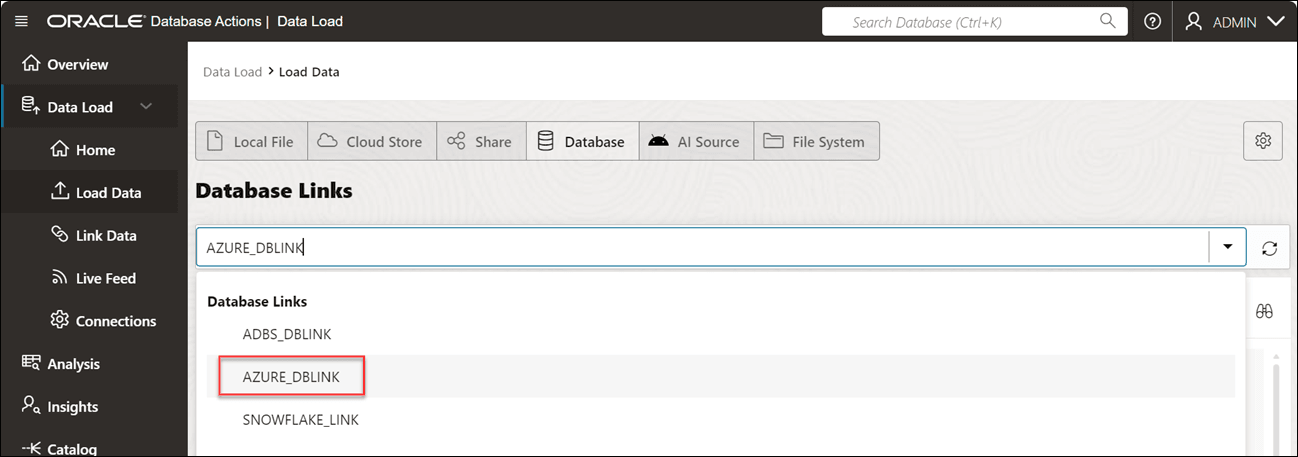
- 데이터베이스 탭을 누르고 생성한 사용 가능한 데이터베이스 링크 목록에서 데이터베이스 링크를 선택합니다. 이 예에서는
AZURE_DBLINK를 사용합니다.주:
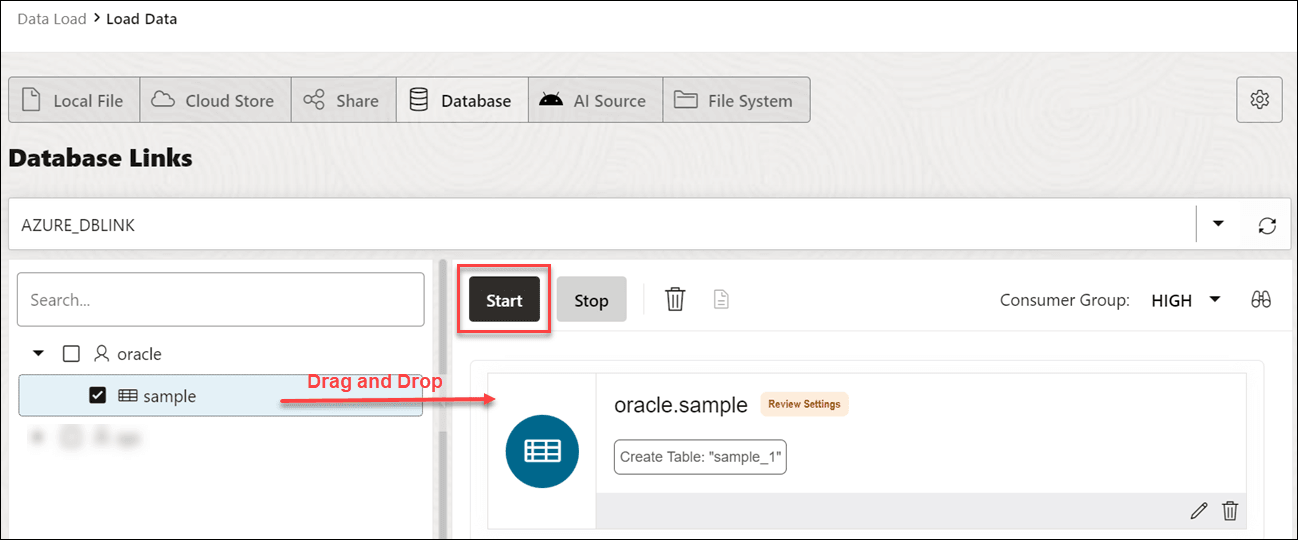
MySQL에서 생성한 데이터베이스 링크는 VCN(가상 클라우드 네트워크) 내에 있고, 자율운영 AI 데이터베이스는 해당 VCN 내의 프라이빗 서브넷에 위치하거나 접속해야 하기 때문에 볼 수 없습니다. sample테이블을 데이터베이스에서 끌어 데이터 로드 카트에 놓아 자율운영 AI 데이터베이스에 데이터를 로드합니다.- 시작을 눌러 로드 프로세스를 시작합니다.
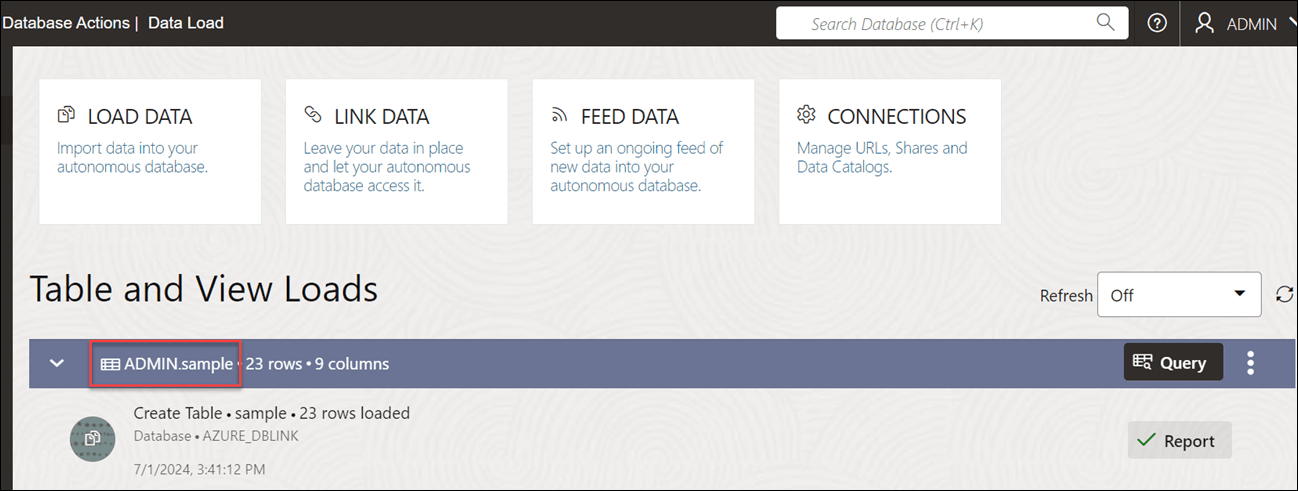
- 툴에서 테이블이 로드된 후 데이터 로드 대시보드에서 테이블 및 뷰 로드 섹션 아래의 결과를 볼 수 있습니다.
- 데이터 로드 툴을 사용하여 Oracle 및 비Oracle 데이터베이스의 데이터 링크:
또는 데이터 로드를 사용하여 데이터베이스 링크를 통해 클라우드 데이터베이스에 직접 액세스하여 데이터 뷰를 생성하는 데이터를 링크할 수 있습니다.
- Data Studio 아래의 데이터 로드 메뉴에서 데이터 링크를 선택합니다.
- 데이터베이스 탭을 누릅니다. 이 예에서는
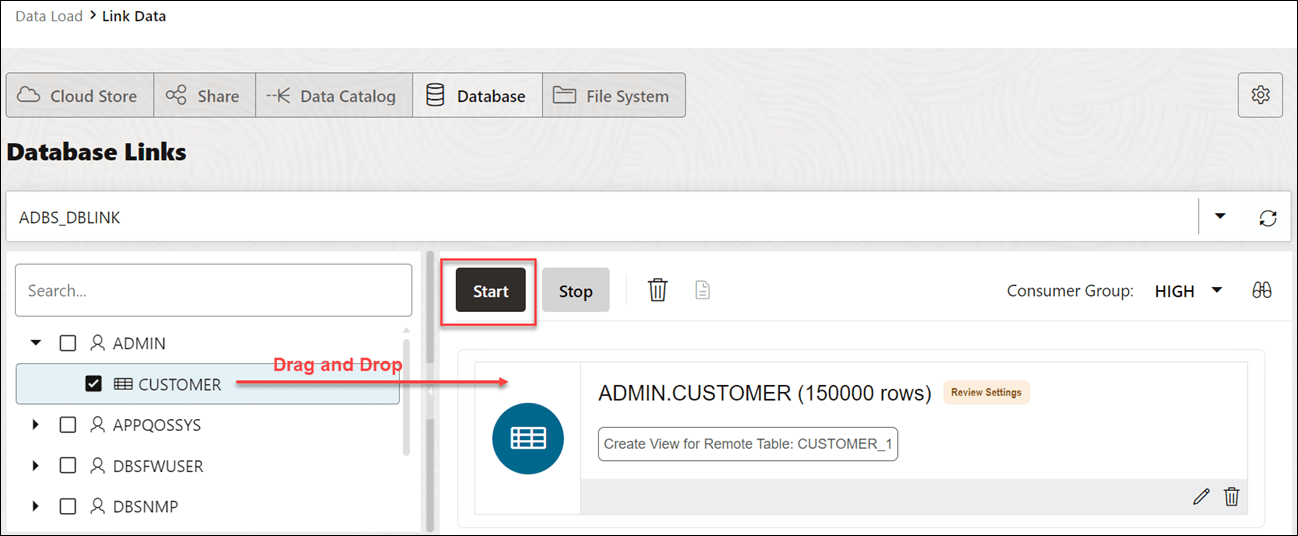
ADBS_DBLINK링크를 사용합니다. - 데이터베이스에서
customer테이블을 끌어 데이터 링크 카트에 놓아 자율운영 AI 데이터베이스의 데이터를 연결합니다. - 시작을 눌러 Data Studio에서 데이터 링크를 시작합니다.
- 데이터가 연결된 후에는 데이터 로드 대시보드의 테이블 및 뷰 로드 섹션 아래에 있는 데이터 링크 작업 결과를 봅니다.
- 데이터 로드 툴을 사용하여 Oracle 및 비Oracle 데이터베이스에서 데이터를 로드합니다.
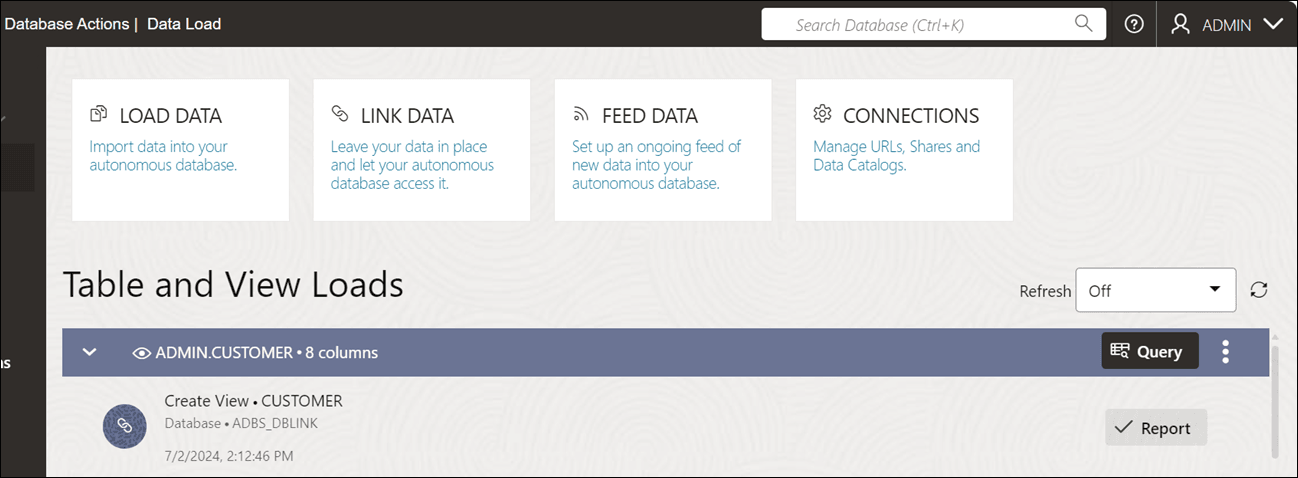
Data Studio의 데이터베이스 링크를 사용하여 Oracle 및 비Oracle 데이터베이스에서 데이터를 성공적으로 로드했습니다.
상위 토픽: 다른 데이터베이스에서 데이터 로드