데이터 카탈로그 등록
데이터 카탈로그 등록에 사용할 데이터 카탈로그를 등록할 수 있습니다.
OCI 데이터 카탈로그 등록
데이터 카탈로그를 등록하려면 데이터 소스를 등록할 인증서의 세부정보를 지정해야 합니다. 인증서 객체는 데이터 카탈로그 인스턴스를 관리합니다. OCI 고유 인증에서 DBMS_CLOUD.CREATE_CREDENTIAL 프로시저에는 credential_name, user_ocid, tenancy_ocid, private_key 및 fingerprint 매개변수가 포함됩니다.
영역 및 데이터 카탈로그 ID와 같은 사용자 정의 매개변수를 데이터 카탈로그에 추가하는 프로시저를 참조하려면 REF DBMS_DCAT 패키지를 참조하십시오. 데이터 카탈로그 ID는 데이터 카탈로그 인스턴스에 대한 고유한 Oracle 클라우드 식별자로, 지역은 데이터 카탈로그 영역입니다.
- [접속] 페이지에서 생성을 누르고 데이터 카탈로그 등록을 선택합니다. 그러면 데이터 카탈로그 등록 마법사가 열립니다.
- [카탈로그 설정] 탭에서 다음 세부정보를 지정합니다.
- 카탈로그 이름:
Test. 원하는 이름을 입력합니다. - 설명: 설명 지정. 이 필드는 선택사항입니다.
- 데이터 카탈로그 세부 사항에서 다음 필드 값을 입력합니다.
- 데이터 카탈로그 접속에 대한 인증서: 드롭다운에서 값을 선택합니다. 드롭다운에는 사용자가 만든 자격 증명 값이 나열됩니다. 인증서가 없으면 인증서를 생성할 수 있습니다. 자세한 내용은 인증서 생성을 참조하십시오.
- 지역:
us-ashburn-1. DBMS_DCAT 패키지를 사용하여 인증서를 생성하는 동안 사용하는 영역 이름을 입력합니다. - 데이터 카탈로그 ID:
ocid1.datacatalog.oc1.iad.amaaaaaa7ratcziayxh7uzll24cp3uwzsugfj7qlubak77toiehidpsqsygq.DBMS_DCAT 패키지의 데이터 카탈로그 ID를 입력합니다. - 데이터 카탈로그 접속 등록 단추를 선택하여 자율운영 AI 데이터베이스 내에 데이터 카탈로그를 등록합니다. 카탈로그 유형에서 OCI 데이터 카탈로그를 선택할 때 이 옵션을 볼 수 있습니다.
- 객체 스토리지에 대한 별도의 인증서 사용을 선택하여 드롭다운에서 데이터베이스 인증서를 선택합니다. 카탈로그 유형에서 OCI 데이터 카탈로그를 선택할 때 이 옵션을 볼 수 있습니다.
- 카탈로그 이름:
- 다음을 눌러 [자산 등록] 탭으로 진행합니다. 이 탭은 객체 목록에서 선택한 소스 데이터 카탈로그 객체와의 접속을 생성합니다.
- 데이터 카탈로그 객체를 성공적으로 등록한 후 생성을 누릅니다.
- 데이터 카탈로그가 성공적으로 생성되었음을 알리는 통지를 받게 됩니다.
데이터 카탈로그를 성공적으로 생성한 후 연결 페이지의 엔티티 목록에서 데이터 카탈로그 엔티티를 볼 수 있습니다.
AWS Glue 카탈로그 등록
Oracle Data Catalog를 Amazon의 Glue 데이터 카탈로그와 통합할 수 있습니다.
AWS 접착제 카탈로그에 액세스하려면 연결 페이지에 카탈로그를 등록합니다.
이를 통해 외부 데이터 소스에 대한 스키마를 수동으로 파생시키고 외부 테이블을 생성하지 않고도 데이터 카탈로그 메타데이터를 AWS Glue와 동기화하고 자율운영 AI 데이터베이스에서 S3에 저장된 데이터를 쿼리할 수 있습니다.
자세한 내용은 글루 데이터 카탈로그를 사용하여 외부 데이터 질의글루 데이터 카탈로그를 사용하여 외부 데이터를 질의합니다.
- 클라우드 저장소
- 인증서 이름
- AWS 액세스 키 ID
- AWS 보안 액세스 키
- [접속] 페이지에서 생성을 누르고 데이터 카탈로그 등록을 선택합니다. 그러면 데이터 카탈로그 등록 마법사가 열립니다.
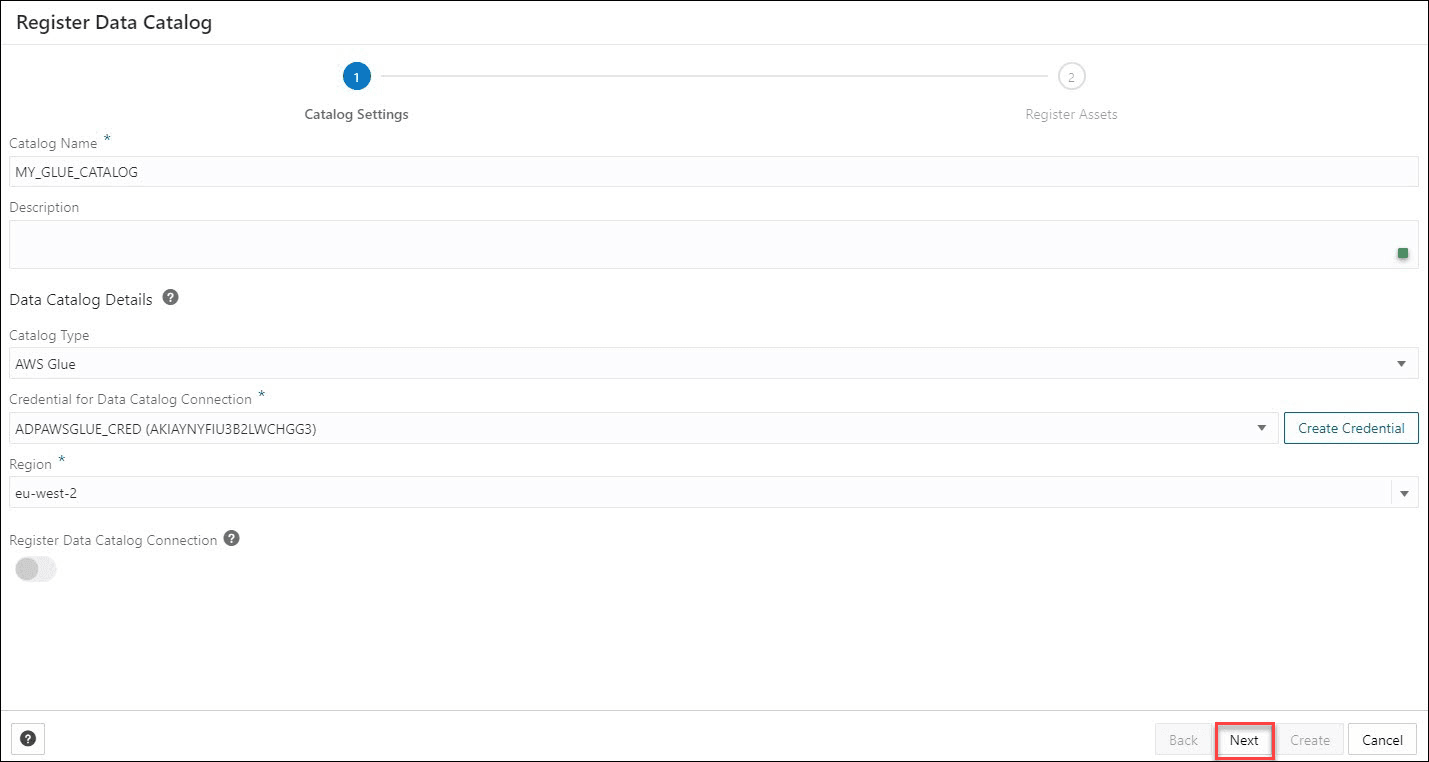
- [카탈로그 설정] 탭에서 다음 세부정보를 지정합니다.
- 카탈로그 이름:
MY_GLUE_CATALOG - 설명: 설명을 지정하십시오. 이 필드는 선택사항입니다.
- Data Catalog Details에서 다음 필드 값을 입력합니다.
- 카탈로그 유형: 드롭다운에서 AWS 카탈로그를 선택합니다.
- 데이터 카탈로그 접속에 대한 인증서: 드롭다운에서 인증서 값을 선택합니다. 드롭다운에는 사용자가 만든 자격 증명 값이 나열됩니다. 인증서가 없으면 인증서를 생성할 수 있습니다. 자세한 내용은 Create Amazon Web Services (AWS) Credentials를 참조하십시오.
- 지역:
eu-west-2. AWS 인증서를 생성하는 동안 사용하는 영역 이름을 입력합니다.AWS 카탈로그를 선택한 이후 데이터 카탈로그 접속 등록 필드가 회색으로 표시됩니다. 자율운영 AI 데이터베이스(즉, OCI 데이터 카탈로그를 선택하는 경우) 내에서 데이터 카탈로그 접속을 등록하려는 경우에만 이 필드를 선택할 수 있습니다.
- 카탈로그 이름:
-
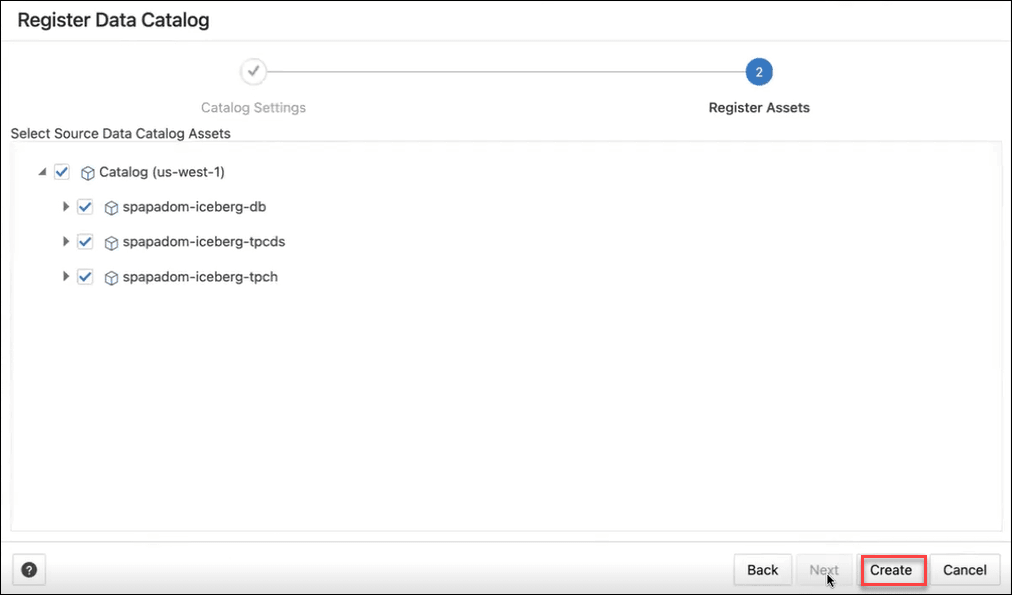
다음을 눌러 [자산 등록] 탭으로 진행합니다. [자산 등록] 탭은 객체 목록에서 선택한 소스 데이터 카탈로그 객체와의 연결을 생성합니다.
- 데이터 카탈로그 객체를 성공적으로 등록한 후 생성을 누릅니다.
- 데이터 카탈로그가 성공적으로 생성되었음을 알리는 통지를 받게 됩니다. 데이터 카탈로그를 성공적으로 생성한 후 연결 페이지의 엔티티 목록에서 데이터 카탈로그 엔티티를 볼 수 있습니다.
상위 항목: 연결 관리