클라우드로 데이터 익스포트
Use the Export Data to Cloud menu in the table actions of the Browse Catalog page to export data as text from an Autonomous Database to a cloud Object Store. 텍스트 형식 익스포트 옵션은 CSV, JSON, Parquet 또는 XML입니다.
데이터를 클라우드 저장 영역 위치로 익스포트하려면 [카탈로그 찾아보기] 페이지의 [테이블] 엔티티 옆에 있는 작업을 누르고 클라우드로 데이터 익스포트를 선택합니다.
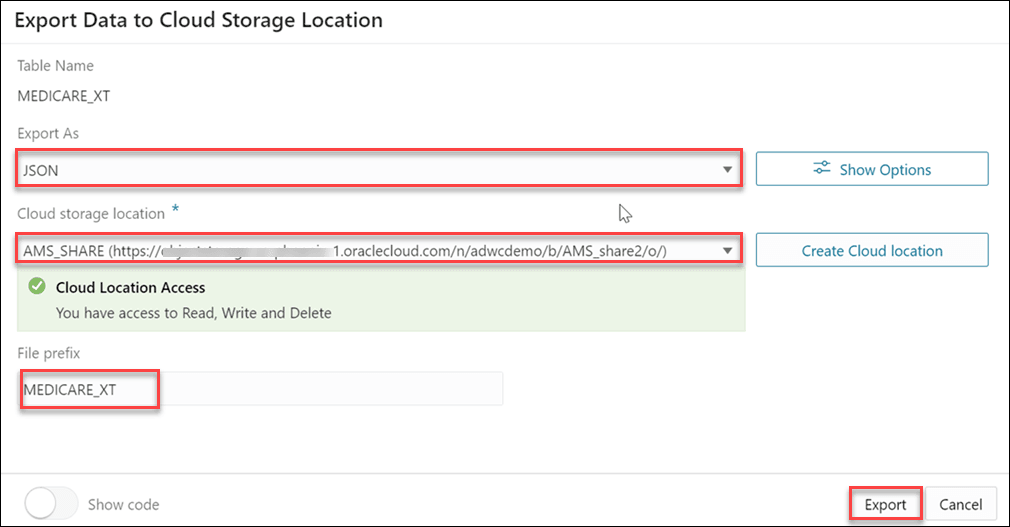
클라우드 저장 영역 위치로 데이터 익스포트에는 다음 필드가 표시됩니다.
- 테이블 이름: 이 필드에는 테이블 이름이 표시됩니다.
- 다음으로 익스포트: 이 드롭다운에는 데이터를 익스포트할 형식 옵션 목록이 표시됩니다. CSV, JSON, Parquet 또는 XML을 선택할 수 있습니다. 데이터를 CSV로 익스포트하고 옵션 표시를 누르면 다음을 수행할 수 있습니다.
- 슬라이더를 사용하여 최대 파일 크기 값을 설정합니다. 내보낼 수 있는 최대 파일 크기는 10MB ~ 1GB입니다.
- 출력 파일의 첫번째 행으로 열 이름을 쓰려면 header 옵션을 선택합니다.
- Escape 옵션을 선택하여 "\" 문자를 사용하여 필드 값에 따옴표 문자가 발생하도록 지정합니다.
- 텍스트 외장 장치 및 필드 구분자: 이러한 옵션은 선택한 파일이 CSV 형식인 경우에만 표시됩니다. 텍스트 인클로저 및 필드 구분자에 대해 소스 파일에서 사용되는 문자를 선택하거나 입력합니다.
- 압축: 압축을 사용 안함으로 설정하려면 압축 없음을 선택하고, 선택한 파일에 대해 GZIP 압축을 사용으로 설정하려면 GZIP를 선택합니다.
- 클라우드 스토리지 위치: 드롭다운에서 클라우드 오브젝트 스토리지의 기존 버킷에 대한 URL에 대한 URI 값을 선택합니다. 클라우드 저장 영역 위치가 없는 경우 클라우드 위치 생성을 선택하여 데이터를 익스포트할 클라우드 저장 영역 위치를 생성합니다. 자세한 내용은 인증서 생성을 참조하십시오.
주:
도구에서 선택한 클라우드 위치를 허용하지 않는 경우 클라우드 스토리지 위치가 빨간색으로 강조 표시됩니다. 이 경우 "You do not have access to Read, Write and Delete"이라는 클라우드 위치 액세스 오류가 표시됩니다. - 파일 접두어: 파일 접두어를 지정합니다. 내보내는 파일의 접두어가 됩니다.
익스포트를 누릅니다.
파일 익스포트가 완료되면 [카탈로그 찾아보기] 페이지의 엔티티 목록에서 새로 생성된 클라우드 객체를 볼 수 있습니다.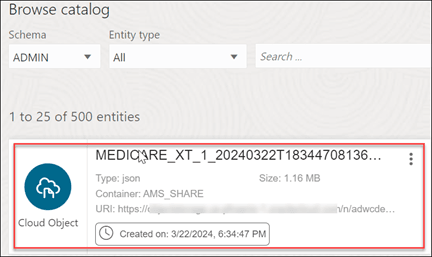
catalog-export-data.png 그림에 대한 설명
상위 항목: 카탈로그 툴