대시보드 생성 또는 편집

이 섹션에서는 대시보드를 생성하거나 편집하는 단계에 대해 설명합니다.

대시보드를 생성하려면 오른쪽 상단의 차트 및 대시보드 페이지에서 생성을 누른 다음 새 대시보드를 선택합니다.

대시보드를 편집하려면 [작업] 아이콘을 누르고 편집을 선택합니다.

  1. [대시보드 생성] 창에서 다음 필드를 입력하거나 편집합니다.
    • Name(이름): 대시보드에 대한 이름을 입력합니다.
    • 게시됨: 대시보드를 사용할 수 있도록 하려면 이 옵션을 선택합니다.
    • 설명: 대시보드에 대한 설명을 입력합니다.
    • 권한에 의해 보호됨: 이 권한이 있는 사용자만 대시보드에 안전하게 액세스할 수 있도록 하려면 드롭다운 목록에서 사용 가능한 권한을 선택합니다.
    • 생성 후 대시보드 세부정보로 이동: 대시보드를 생성한 후 기본 차트 및 대시보드 페이지로 이동하려면 이 옵션을 선택합니다.
  2. 편집하는 경우 생성을 누르거나 저장을 누릅니다. [레이아웃] 페이지가 표시됩니다.
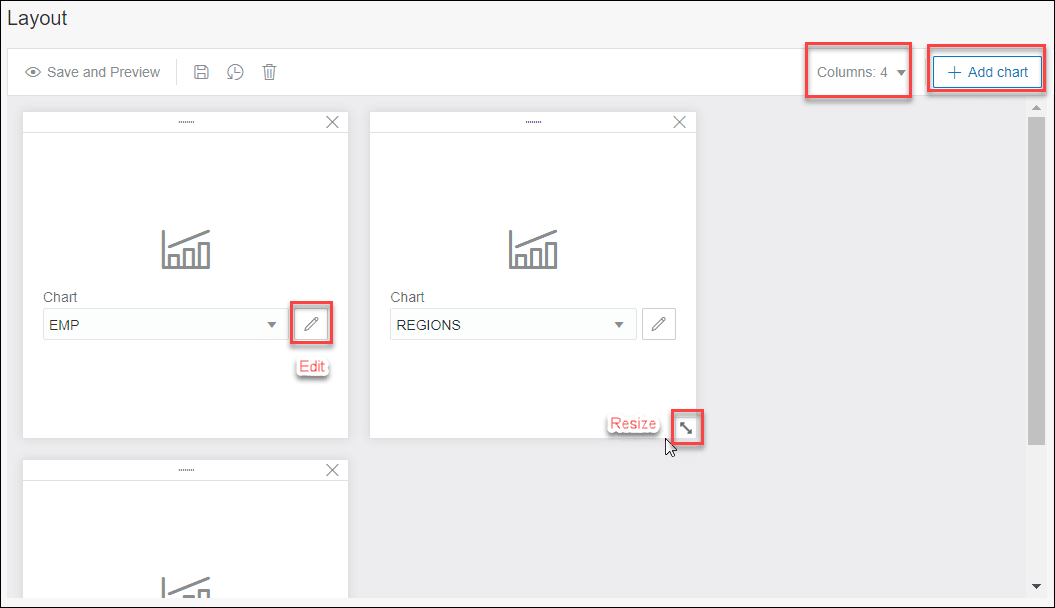
  3. [레이아웃] 페이지에서 차트를 추가하고 대시보드의 레이아웃을 디자인할 수 있습니다. 차트 추가를 누릅니다.
    • 차트 선택 창의 선택 탭에 대해 드롭다운 목록에서 추가할 차트를 선택합니다.

      사용자정의 옵션을 선택하고 스키마 또는 다른 스키마에서 차트의 URL을 입력할 수 있습니다. URL은 REST 모듈 루트를 가리켜야 합니다(예: http://xxxx.oracle.com:1234/ords/hr/sdw/charts/Chart01/). 또한 차트를 보려면 연관된 권한이 있어야 합니다.

      선택한 차트의 미리보기가 표시됩니다. 차트의 새로 고침 속도를 변경하거나, 차트를 차트 또는 표 형식으로 표시하거나, URL을 복사하여 차트를 공유할 수 있습니다.

    • 설정 탭에서 차트데이터 그리드를 선택하여 차트에 대해 두 뷰를 모두 사용으로 설정합니다. 기본적으로 차트 뷰는 미리보기에 표시됩니다.
  4. 생성을 누릅니다.

    차트가 레이아웃 섹션에 추가됩니다.

  5. 필요에 따라 대시보드에 차트를 추가합니다. [열] 드롭다운 리스트에서 선택한 열 수를 기준으로 최대값은 3 또는 4입니다.
    • 차트를 가로 또는 세로로 끌어 순서를 재지정하여 필요한 위치로 이동할 수 있습니다.

    • 필요한 경우 차트의 [편집] 아이콘을 사용하여 차트를 편집합니다. 드롭다운 리스트에서 선택하여 차트를 변경할 수도 있습니다.

    • 오른쪽 모서리에 있는 양면 화살표를 끌어 차트 크기를 조정합니다.

  6. 저장 및 미리보기를 눌러 레이아웃을 저장하고 대시보드의 미리보기를 표시합니다.

    대시보드가 새 페이지에 표시됩니다. 각 차트에 대해 새로 고침률을 변경하거나 사용자 정의하거나, 차트를 차트 또는 표 형식으로 표시하거나, URL을 복사하여 차트를 공유할 수 있습니다.