작업 생성
작업 기능은 필요 조건 섹션에서 수행된 단계를 자동화합니다.
다음은 작업 기능을 사용하여 작업을 생성하는 단계별 예입니다.
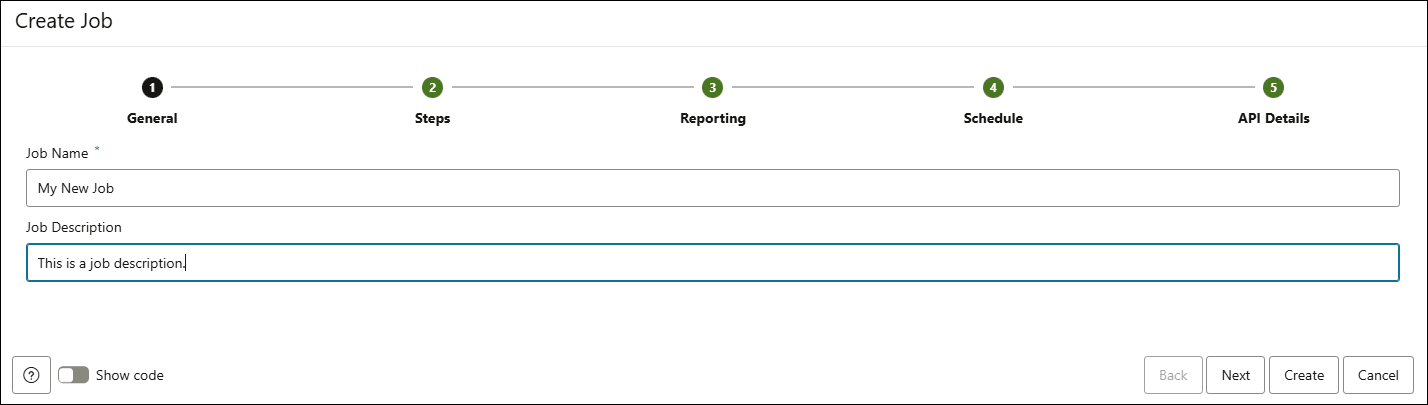
- Data Studio 도구의 작업 기능에서 작업 생성을 선택합니다.Create Job 마법사의 일반 설정에서 다음 필드 값을 지정합니다.
- 작업 이름: 작업 이름을 입력합니다. 예를 들어, MY NEW JOB입니다.
- 작업 설명: 설명을 입력합니다. 이 필드는 선택사항입니다.
다음을 눌러 단계 탭으로 이동합니다.
- 단계 추가
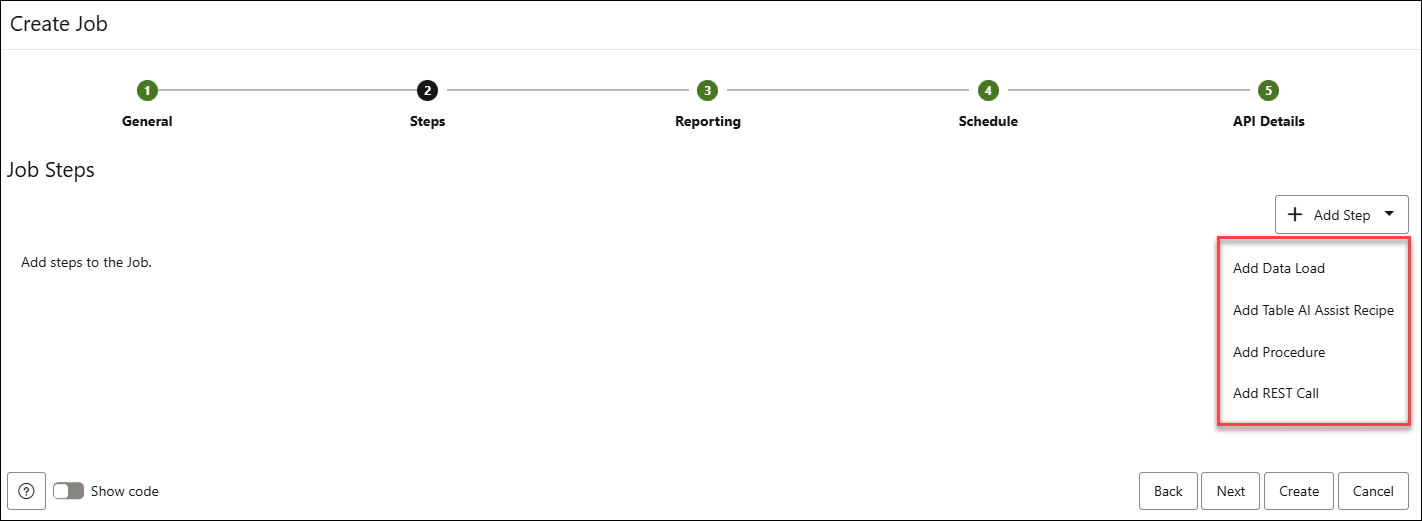
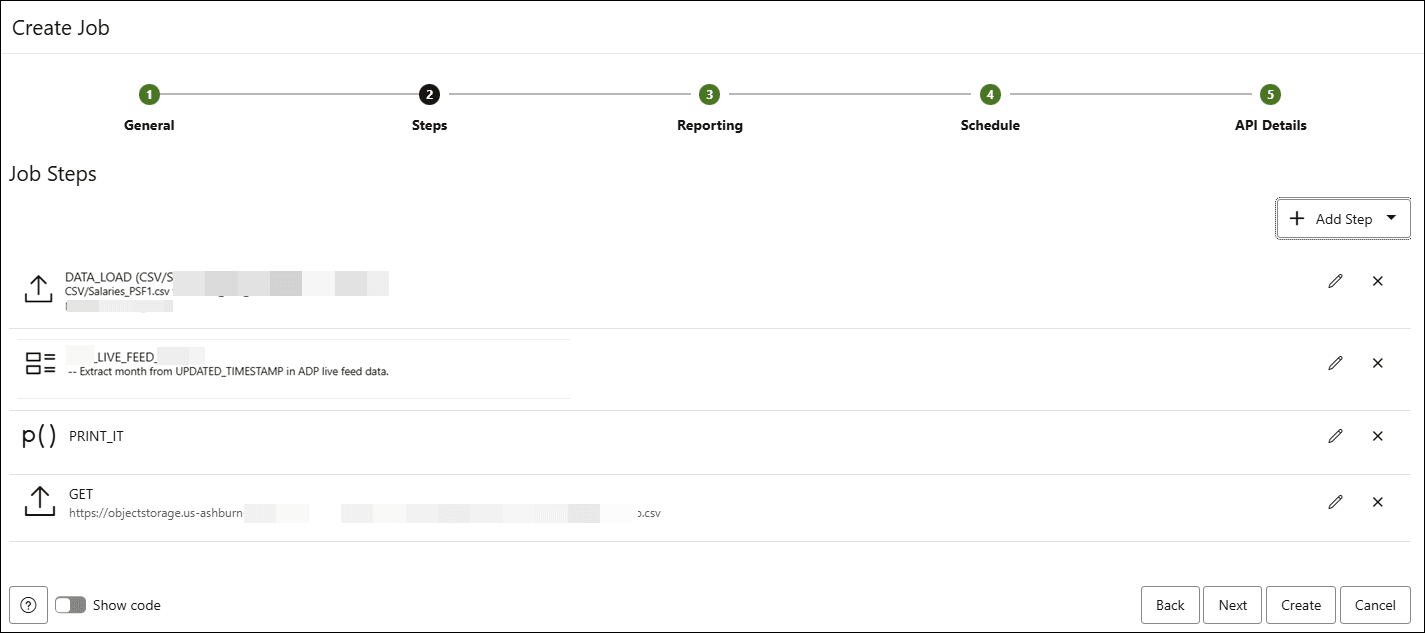
Steps 탭에서 프로세스를 자동화하는 단계를 추가합니다.
데이터 로드 단계를 추가하고, 생성한 Table AI Assist Recipe를 추가하고, PL/SQL 프로시저를 실행하고, 작업에 대한 단계로 REST 호출을 실행합니다.주:
사전 필수 조건 섹션에서 태스크를 이미 정의했습니다.데이터 로드 단계 추가:- +단계 추가 드롭다운에서 데이터 로드 추가를 선택합니다.
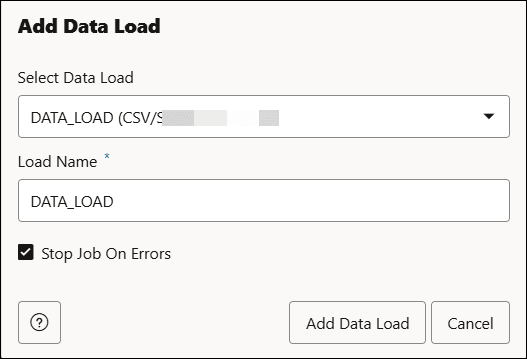
- [데이터 로드 추가] 대화상자에서 다음 필드 값을 지정합니다.
데이터 로드 선택: 드롭다운에서 데이터 로드를 선택합니다. 이 예에서는 DATA_LOAD입니다.
로드 이름: 로드 이름을 입력합니다. 이 필드는 자동으로 채워집니다. 이것은 로드에 태그를 지정하는 이름입니다.
오류 시 작업 중지를 선택합니다.
데이터 로드 추가를 누릅니다.작업 단계 리스트에 새 단계가 나타납니다. 단계를 편집하려면 단계 옆에 있는 연필 아이콘을 누릅니다. 선택한 단계를 제거하려면 단계 옆에 있는 제거 아이콘을 누릅니다.
테이블 AI 도우미 레시피 추가:- +Add Step(단계 추가) 드롭다운에서 Add Table AI Assist Recipe(테이블 AI 지원 레시피 추가)를 선택합니다.
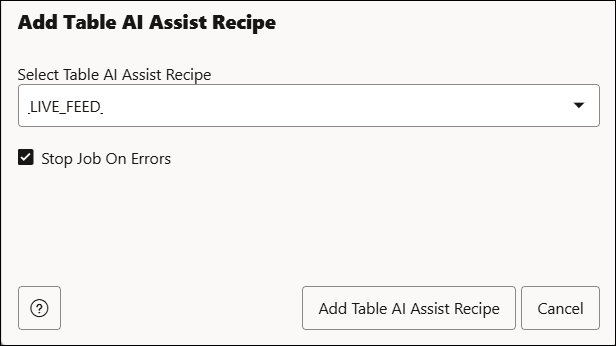
- 테이블 AI 도우미 레시피 대화상자에서 다음 필드 값을 지정합니다.
Table AI Assist Recipe(테이블 AI 지원 레시피 선택): 드롭다운에서 만든 레시피를 선택합니다.
오류 시 작업 중지를 선택합니다.
Add Table AI Assist Recipe(테이블 AI 도우미 레시피 추가)를 누릅니다.
이 새 단계는 기존 데이터 로드 단계 아래의 단계 목록에 추가됩니다. 단계 옆에 있는 연필 아이콘을 클릭하여 단계를 편집합니다. 선택한 단계를 제거하려면 단계 옆에 있는 제거 아이콘을 누릅니다.
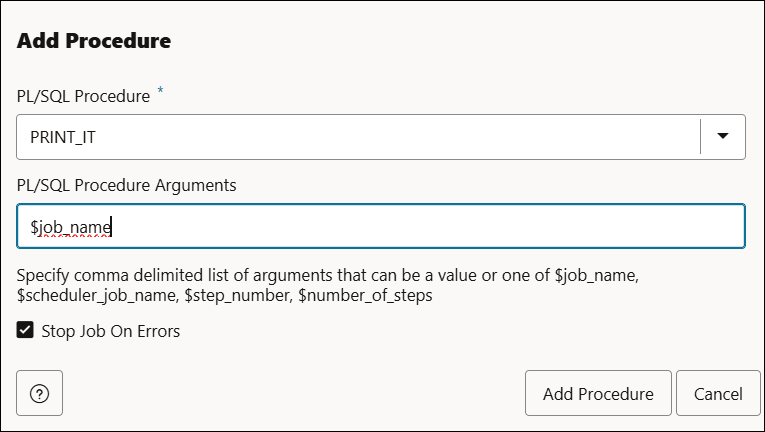
프로시저 추가- [단계] 탭의 + 단계 추가 드롭다운에서 프로시저 추가를 선택합니다.
- 프로시저 추가 대화상자에서 다음 필드 값을 지정합니다.
PL/SQL 프로시저: 드롭다운에서 생성한 PL/SQL 프로시저 중 하나를 선택합니다. 이 예에서는 PRINT IT를 선택합니다.
PL/SQL 프로시저 인수: 이 필드에 콤마로 구분된 인수 목록을 지정합니다. 이 필드에 지정한 값은 생략한 매개변수의 기본값을 그대로 사용하는 프로시저에 실제 파라미터로 전달됩니다. 이러한 인수는 PL/SQL 프로시저에 전달됩니다. 인수는 숫자, 문자열, 부울 또는 $로 시작하는 특수 값 중 하나일 수 있습니다. 이 경우 프로시저를 호출할 때 $job_name이
My New Job로 변경됩니다.예를 들어, 출력에서
$job_name를PLSQL_JOB로 바꾸려면 이 필드에서PLSQL_JOB매개변수를 전달해야 합니다.오류 시 작업 중지를 선택합니다.
프로시저 추가를 누릅니다.
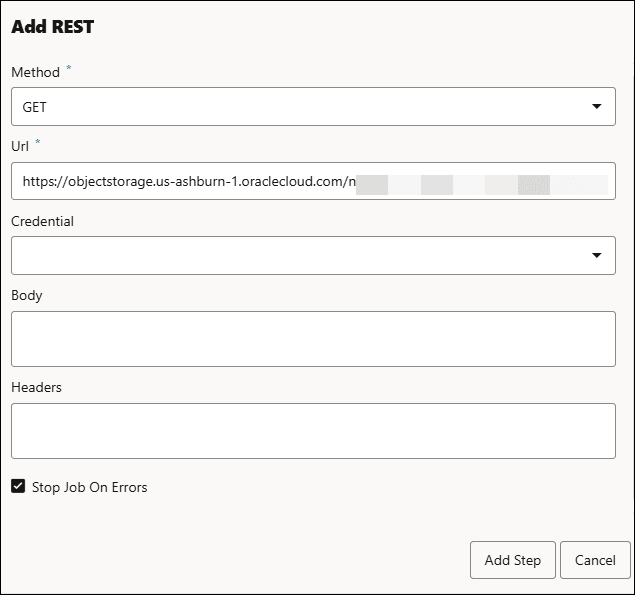
REST 호출 추가:- +단계 추가 드롭다운에서 REST 호출 추가를 선택합니다.
주:
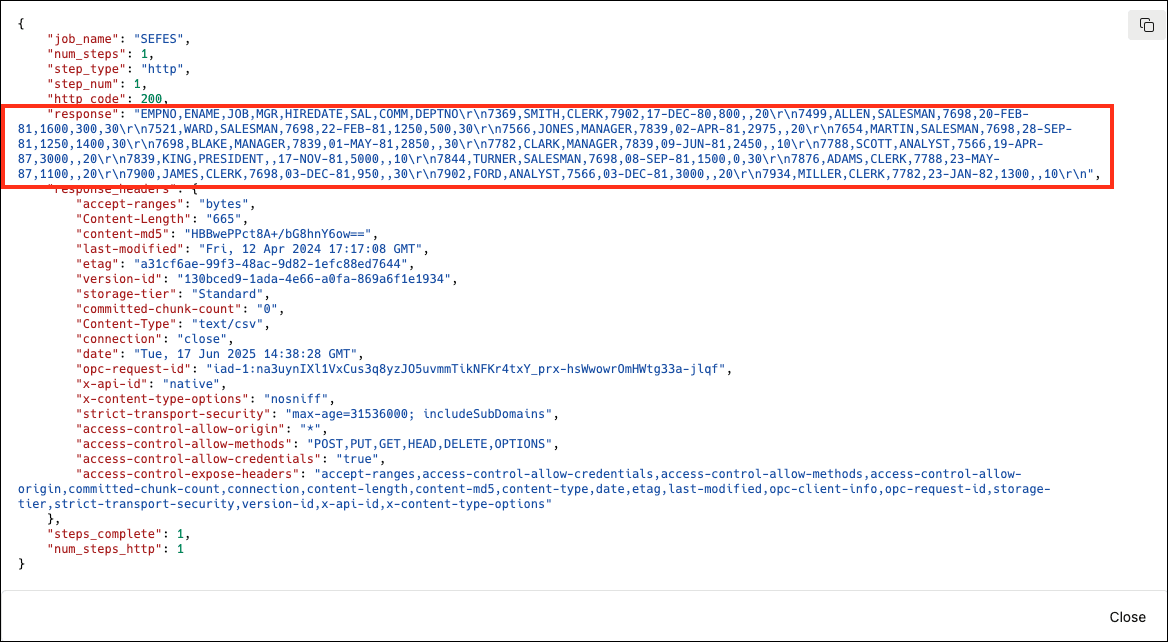
REST 호출을 사용하여 다양한 작업을 수행할 수 있습니다. 이는 자체 커스터마이징 애플리케이션, 클라우드 제공업체 또는 기타 타사 공급업체에 해당될 수 있습니다. 예를 들어, Oracle Cloud Infrastructure(OCI)는 https://docs.oracle.com/en-us/iaas/api/에서 종합적으로 문서화된 다양한 엔드포인트를 제공합니다. 이 범위는 OCI에만 국한되지 않습니다.이 예에서는 객체 저장소에서 파일을 읽는 끝점에 액세스하기 위해 OCI의 객체 저장소 REST 호출을 호출합니다.
- 작업 단계를 설정해야 하는 REST 추가 대화상자에서 다음 필드 값을 지정합니다.
메소드: GET
이 메소드는 Oracle 데이터베이스에서 데이터를 검색합니다.
GET메소드는 테이블에서 행 또는 질의 결과와 같은 데이터를 인출하는 데 사용됩니다. 데이터를 수정하지 않습니다.수행할 작업에 따라 다음 방법 중 하나를 선택할 수 있습니다.- POST(게시):
이 메소드는 새 데이터를 삽입하거나 데이터를 변경하는 프로세스를 호출합니다. 일반적으로 새 레코드를 생성하거나 데이터를 수정하는 프로시저를 실행하기 위해 Oracle 데이터베이스에 데이터를 제출합니다.
- 삭제:
Oracle 데이터베이스에서 데이터를 제거합니다. 이 메소드는 매개변수 또는 경로 변수로 식별되는 테이블의 행과 같은 지정된 리소스를 삭제합니다.
- PATCH: 기존 데이터를 부분적으로 업데이트합니다. 이 방법은 전체 레코드를 바꾸지 않고 행의 특정 열을 갱신하는 등 리소스에 부분 수정을 적용합니다.
Url: 액세스하려는 REST 서비스의 객체 스토리지 위치를 지정하여 서버의 올바른 리소스로 요청을 지정합니다. 이 예에서는 https://objectstorage.us-ashburn-1.oraclecloud.com/n/*********/*/***/*/**/****.csv를 입력합니다.
인증서: 요청을 인증할 인증서 중 하나를 선택하여 REST API 리소스에 안전하게 액세스할 수 있는 권한이 부여되었는지 확인합니다.주:
Url은 공용 버킷이므로 이 예에서는 선택된 자격 증명이 없습니다.본문: 이 필드는 일반적으로 POST 또는 PUT 요청에서 서버로 전송되는 데이터를 지정합니다. GET 및 DELETE 요청에는 HTTP 표준에 따른 본문이 없습니다.
주의:
작업 단계 URL, 요청 본문 또는 보고 구성에 비밀, Bearer 토큰, 비밀번호, 개인 키, 서명된 URL 또는 기타 자격 증명과 같은 중요한 데이터를 직접 배치하지 마십시오. 이러한 값은 작업 정의와 함께 저장한 후 나중에 검색할 수 있습니다. 인증을 위해 데이터베이스 인증서 또는 명명된 인증서를 사용합니다.
헤더: 헤더는 JSON 객체의 각 키/값 쌍이 요청의 헤더 및 값으로 사용되는 JSON 객체로 제공되어야 합니다. 예: {
"X-My-Header": "My header value"}. 이 필드는 요청 또는 서버에 대한 클라이언트에 대한 추가 정보를 지정합니다. 이러한 헤더는 콘텐츠 유형, 권한 부여 인증서, 사용자정의 매개변수 및 요청 처리에 필요한 기타 제어 정보와 같은 메타데이터를 지정할 수 있습니다. 헤더는 일반적으로PUT,PATCH,POST및DELETE메소드에서 이러한 세부 정보를 전달하는 데 사용됩니다.오류 시 작업 중지를 선택합니다.
단계 추가를 누릅니다.
- POST(게시):
이전에 추가한 절차 아래의 작업 단계 리스트에 새 단계가 표시됩니다. 단계를 편집하려면 단계 옆에 있는 연필 아이콘을 누릅니다. 선택한 단계를 제거하려면 단계 옆에 있는 제거 아이콘을 누릅니다.
작업 생성 대화상자를 사용하여 작업 기능에 모든 단계를 추가한 후에는 다음에 작업 상태를 보고합니다.
다음을 눌러 보고 탭으로 진행합니다.
- 전자메일 보고서 전송 또는 Slack 통지 구성:
보고 탭에서 전자메일 또는 Slack을 통해 보고 기능에 대한 전자메일 업데이트 또는 Slack 통지를 전송할 수 있는 옵션을 선택합니다.
주의:
보고 구성에 중요한 데이터를 포함하지 마십시오. 인증을 위해 데이터베이스 인증서 또는 명명된 인증서를 사용합니다.
- 로드된 행: 데이터 로드 작업 중 데이터 행이 데이터베이스에 성공적으로 임포트되거나 삽입되면 전자메일 업데이트 또는 Slack 통지를 받게 됩니다.
- 실패 시: 작업이 실패하면 전자메일 업데이트 또는 Slack 통지를 받게 됩니다.
- 실행 시간 초과 시: 작업이 최대 허용 또는 구성된 시간 제한보다 오래 실행되고 그 결과로 중지되거나 시간 초과된 경우 전자메일 업데이트 또는 Slack 통지를 받게 됩니다.
- 거부된 행: 데이터 로드 작업 중 데이터 행이 성공적으로 수락되거나 처리되지 않은 경우 전자메일 업데이트 또는 Slack 통지를 받게 됩니다.
주:
-
작업 기능을 통해 알림을 보내려면 Data Studio 설정에서 SMTP(Simple Mail Transfer Protocol) 설정을 구성해야 합니다.
-
자세한 내용은 Autonomous Database에서 이메일 보내기 장을 참조하십시오.
-
구성에 대한 자세한 내용은 Data Studio 설정을 참조하십시오.
전자메일을 통해 보고하려면 다음 필드 값을 지정합니다.- 사용하여 전송: 드롭다운에서 전자메일을 선택합니다.
- 전송 대상: abc@example.com. 통지를 수신할 전자메일 주소를 입력합니다.
통지를 수신할 이벤트를 선택합니다.
Slack을 통해 보고하려면 다음 필드 값을 지정합니다.- 사용으로 전송: 드롭다운에서 Slack을 선택합니다.
- 전송 위치: ***********. 통지를 수신할 Slack 채널의 채널 ID를 입력합니다.
String값에 채널 ID를 지정합니다. 이 매개변수는 필수입니다. 채널 ID는 채널에 대한 고유 ID이며 채널 이름과 다릅니다. Slack의 채널 세부정보를 볼 때About탭에서 채널 ID를 찾을 수 있습니다.통지를 수신할 이벤트를 선택합니다.
주:
병렬 작업을 실행하는 경우 작업이 완료될 때마다 작업 통지가 닫히도록 해야 합니다. 그렇지 않으면 잘못된 통지가 표시됩니다.
다음을 눌러 스케줄 탭으로 진행합니다.
- 작업 일정 만들기:
-
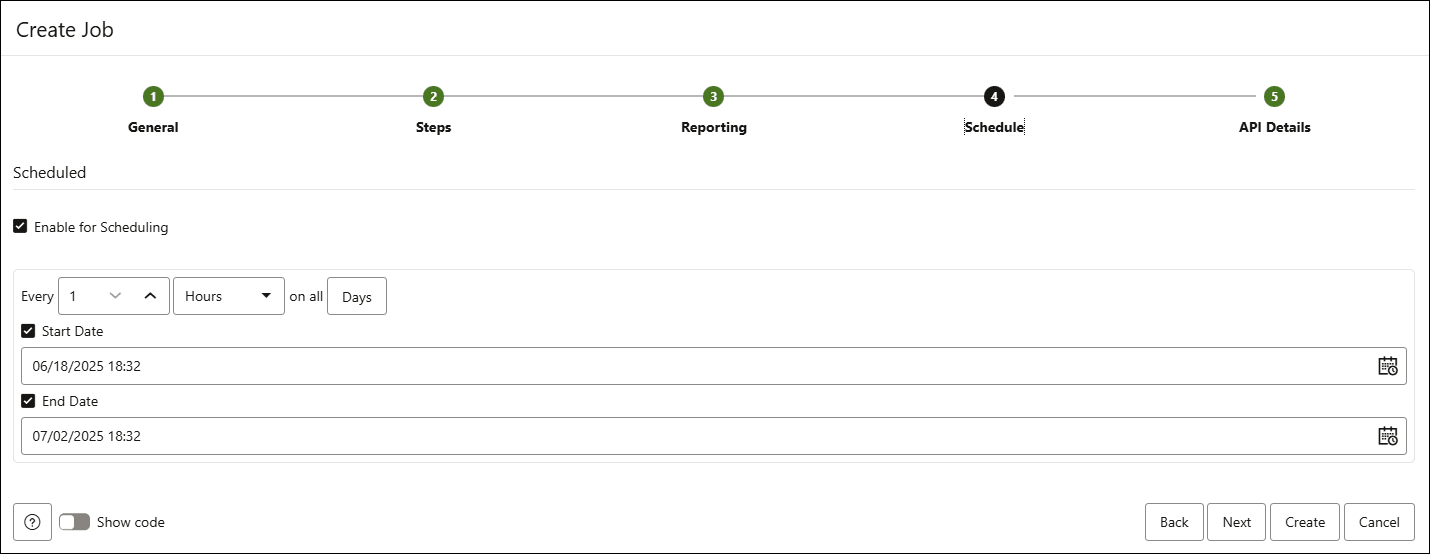
Schedule 탭에서는 작업을 실행할 시기와 빈도를 정의합니다.
일정 잡기에 대해 사용으로 설정: 작업 기능 실행에 대한 일정을 설정하려면 이 옵션을 선택합니다. 즉, 정기적으로 데이터 소스를 폴링하려면 다음과 같이 합니다.- 시간 간격 필드에 숫자를 입력하고 새 파일 또는 변경된 파일에 대해 버킷을 폴링할 시간 유형 및 일수를 선택합니다. 예를 들어, 월요일, 수요일 및 금요일에 2시간마다 폴링하려면 2를 입력하고 시간을 선택합니다. 주 일수 드롭다운에서 모든 일수, 월요일-금요일, 일요일-목요일 또는 사용자정의를 선택할 수 있습니다. 사용자정의 필드를 사용하면 해당 필드에서 월요일, 화요일, 수요일, 목요일 및 금요일을 선택할 수 있습니다.
- 시작 및 종료 시간이 있는 시작 및 종료 일자를 선택하십시오. 시작 일자를 선택하지 않으면 현재 시간 및 일자가 시작 일자로 사용됩니다. 종료 날짜는 선택 사항입니다. 그러나 종료 날짜가 없으면 라이브 피드는 계속 폴링됩니다.
다음을 눌러 API 세부 정보 탭으로 진행합니다.
-
- 수동으로 작업 실행:
Jobs 기능은
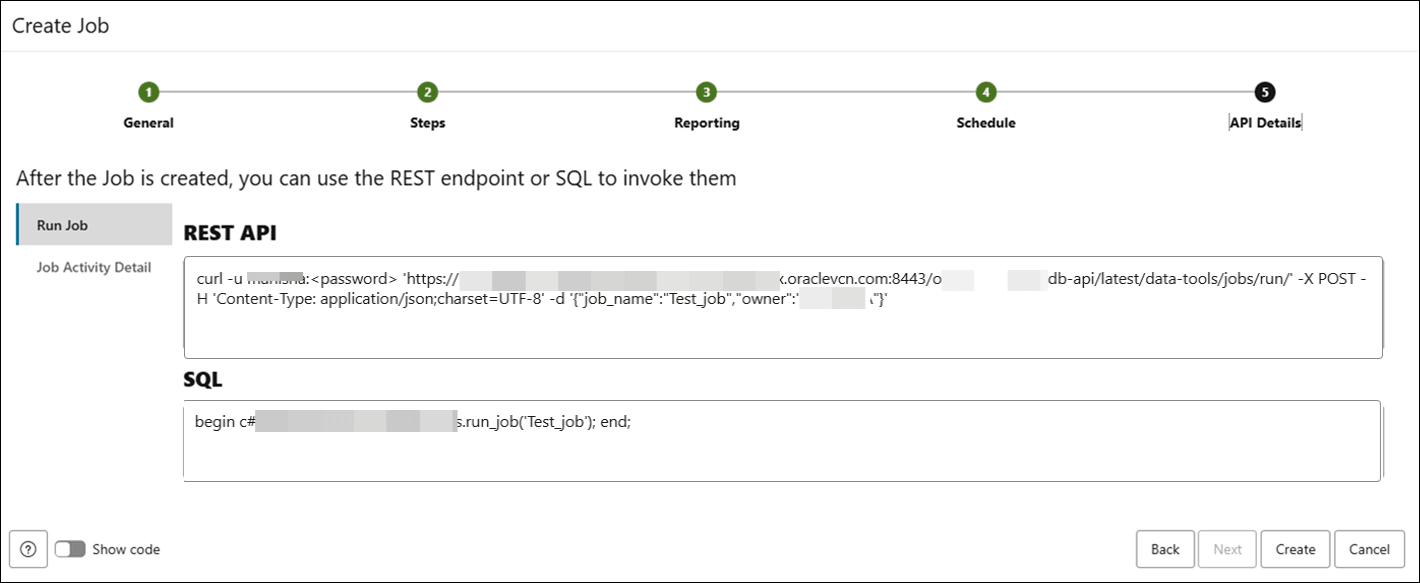
DBMS_SCHEDULER또는API’s를 사용하여 생성한 후에 실행할 수 있습니다.[작업 생성] 대화상자의 [API 세부 정보] 탭에서 왼쪽 탐색의 다음 창을 볼 수 있습니다.- 작업 실행: REST API에서 명령문을 복사하고 cURL을 사용하여 REST 리소스에 GET 요청을 제출하여 특정 작업을 실행합니다.
curl -u admin:<password>
      'https://*******.******.*******.oraclecloud.com:****/ords/admin/_/db-api/latest/data-tools/jobs/run'
      -X POST -H 'Content-Type: application/json;charset=UTF-8' -d '{"job_name":"My New
      Job","owner":"admin"}'
샘플 코드입니다.
SQL 섹션에서 보는 다음 예제 코드를 복사하여 붙여넣으면 SQL Worksheet에서 작업을 실행할 수도 있습니다.
BEGIN
  C##ADP$SERVICE.DBMS_DATA_TOOLS.RUN_JOB('My New Job');
END;
/
위의 예제 SQL 코드는 특정 작업 기능을 실행합니다. SQL Worksheet에서 이 코드를 실행하여 Jobs 기능을 실행할 수 있습니다.
주:
API 세부정보는 현재 작업 정의에서 REST, SQL 및 PL/SQL 예를 생성합니다. 예제에는 작업 정의의 중요한 데이터가 포함될 수 있습니다.
- 작업 활동 세부정보: 이 옵션은 진행 중인 작업 실행의 상태를 확인하기 위한 REST API 및 SQL 질의를 표시합니다. 예를 들어, 작업이 10시간이 걸리는 경우 작업이 진행 중인지 여부, 실패한지 여부를 확인할 수 있습니다.
주:
작업이 실행될 때마다 모든 단계의 전체 흐름이 처음부터 시작됩니다.
생성을 누릅니다.
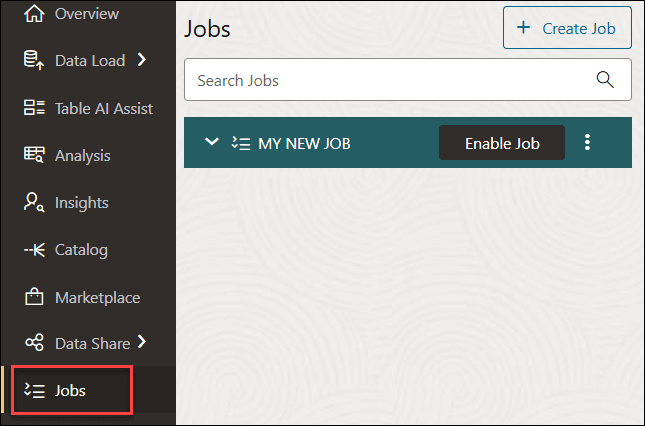
My New Job가 생성되었음을 알리는 확인 메시지가 표시됩니다.새로 생성된 작업이 작업 페이지에 나열됩니다.
작업 기능으로 Slack을 구성한 경우 위 단계에서 구성한 이벤트에 대한 알림도 Slack으로 수신됩니다.
Slack 구성에 대한 자세한 내용은 DBMS_CLOUD_NOTIFICATION Chapter를 참조하십시오.
- 작업 실행: REST API에서 명령문을 복사하고 cURL을 사용하여 REST 리소스에 GET 요청을 제출하여 특정 작업을 실행합니다.
상위 항목: 작업 기능