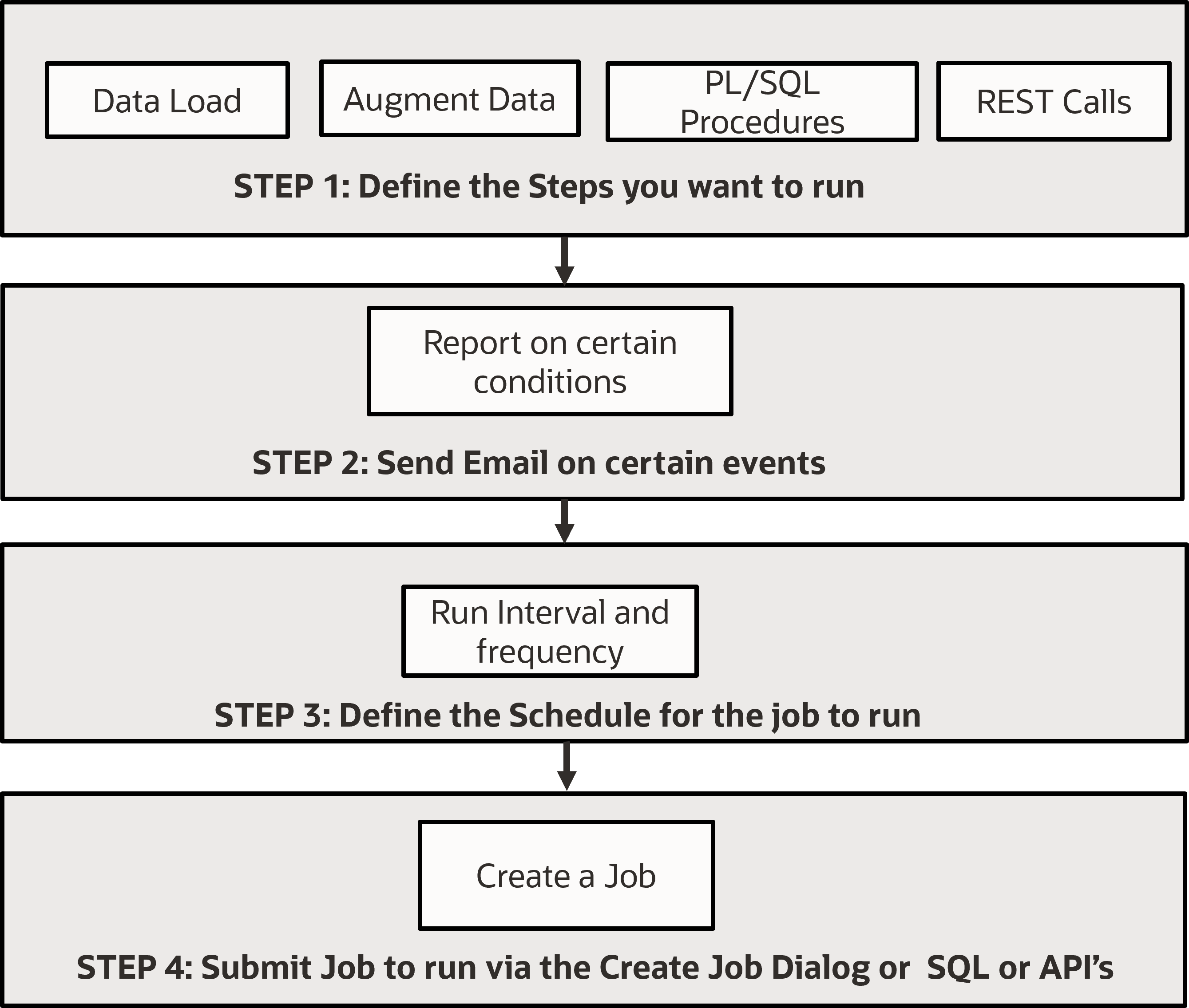
작업 기능의 개념 다이어그램
다음 다이어그램은 작업 기능의 개념적 워크플로우 다이어그램을 표시합니다.
필수 조건
작업 기능을 사용하기 전에 작업 기능을 자동화할 작업을 결정해야 합니다. 원하는 각 종류의 작업 단계에 대해 다음을 수행해야 합니다.
- 데이터 로드 작업 생성
- 테이블 AI 도우미 레시피 생성
- PL/SQL 프로시저 생성
주:
수행하려는 작업에 따라 이러한 필요 조건 중 하나를 선택할 수 있습니다. 데이터 로드 작업, 테이블 AI 도우미 레시피를 생성하거나 PL/SQL 프로시저를 생성할 수 있습니다.
데이터 로드 작업 생성
- Data Studio 탐색의 데이터 로드 메뉴에서 데이터 로드를 선택합니다.
- 클라우드 저장소를 누르고 드롭다운에서 클라우드 저장소 위치를 선택합니다.
- 드롭다운에서 로드할 파일의 형식을 선택합니다. 예를 들어,
csv파일을 로드하려면 드롭다운에서 *.csv를 선택합니다. CSV 파일이 있는 폴더를 카트 영역으로 끌어 놓습니다. - 모니터링 또는 데이터 변환 중 작업 식별을 지원하기 위해 로드에 태그를 지정하려면 로드 이름을 누릅니다. 이름 필드에 로드 이름을 입력합니다. 이 예에서는 DATA_LOAD를 지정합니다. 확인을 누릅니다.
- 데이터 로드 카트 메뉴 모음에서 시작을 선택하여 정의한 테이블을 생성하고
csv파일의 데이터로 로드합니다. Start Load from Cloud Store(클라우드 저장소에서 로드 시작) 메시지가 표시됩니다. 실행을 누릅니다. 대상 테이블이 생성됩니다. - 데이터 로드 대시보드에서 새로 로드된 테이블의 상태를 볼 수 있습니다.
클라우드 저장소에서 데이터 로드에 대한 자세한 내용은 클라우드 저장소에서 데이터 로드를 참조하십시오.
테이블 AI 도우미 레시피 생성
- 왼쪽의 탐색 메뉴에서 Table AI Assist를 누릅니다.
- 테이블 AI 지원 레시피 페이지에서 이전 단계에서 생성한 테이블 옆에 있는 + 새 레시피를 선택합니다.
레시피 편집 페이지가 표시됩니다.
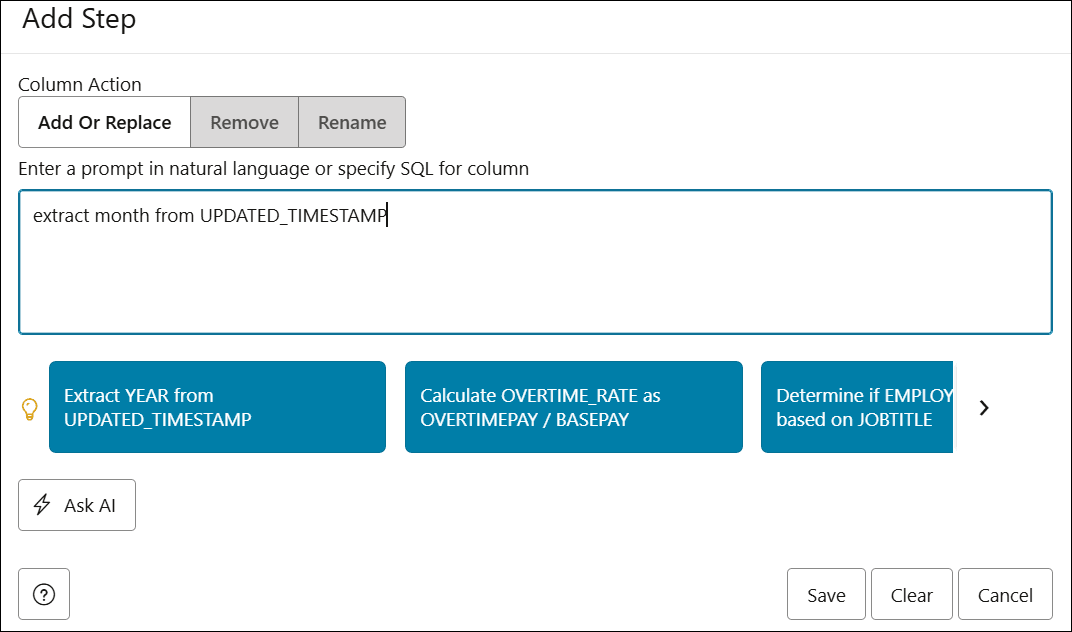
- 단계 추가를 누릅니다. [단계 추가] 패널이 표시됩니다.
- 자연어로 프롬프트를 입력하거나 열에 대해 SQL을 지정 텍스트 필드에서 다음과 같이 수행하려는 작업에 대한 일부 자연어 프롬프트를 제공합니다.
그런 다음 Ask AI를 누릅니다.Extract Month from UPDATED_TIMESTAMP -
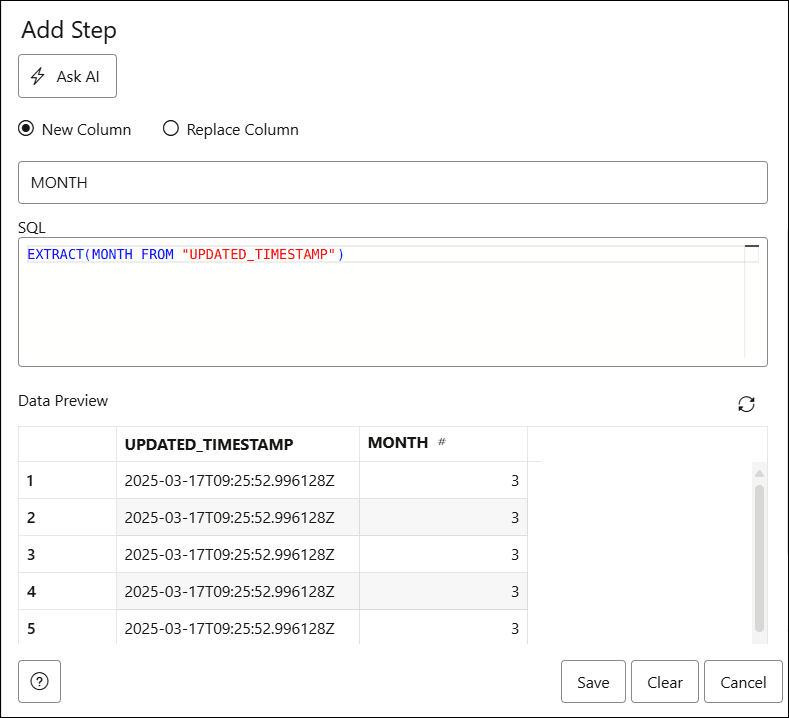
생성된 새
MONTH열이 [데이터 미리보기] 섹션에 표시됩니다. 새 열에는UPDATED_TIMESTAMP열에서 추출된 월이 표시됩니다. SQL에 익숙한 경우 편집 및 실행할 수 있는 이 작업을 수행하는 생성된 SQL을 살펴보십시오.저장을 눌러 단계를 추가합니다.
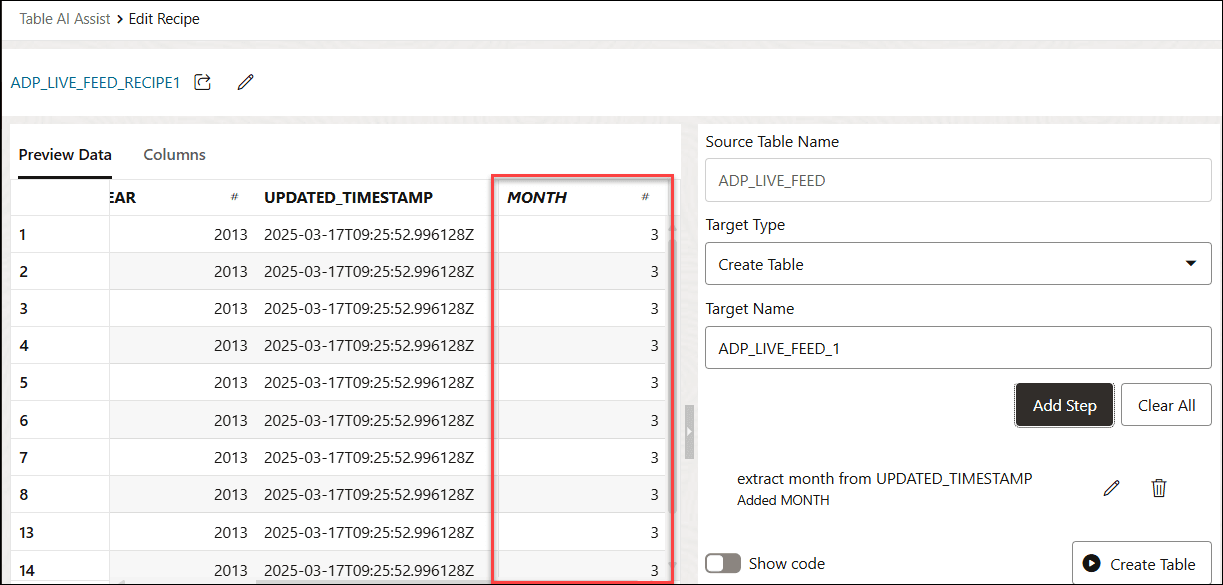
- 레시피 편집 페이지가 다시 표시됩니다. 테이블 오른쪽으로 스크롤하여 새로 추가된 month 열을 표시합니다.
- 수정된 고객 테이블을 LIVE_FEED라는 새 테이블로 저장해 보겠습니다.
- 대상 유형 드롭다운 목록을 누르고 테이블 생성을 선택합니다. 대상 이름 필드의 테이블 이름을 LIVE_FEED로 변경하고 테이블 생성을 누릅니다.
테이블 생성 대화상자가 표시됩니다. 예를 누릅니다.
확인 메시지 상자가 표시됩니다. 테이블이 생성됩니다.
자세한 내용은 The Table AI Assist Tool을 참조하십시오.
PL/SQL 프로시저 생성
SQL Worksheet 편집기를 사용하여 PL/SQL 프로시저를 생성할 수 있습니다.
- 선택기
 아이콘을 눌러 탐색 메뉴를 표시합니다. 개발에서 SQL을 선택합니다.
워크시트에서 SQL 및 PL/SQL 문을 사용하여 프로시저를 생성할 수 있습니다.
- 편집기 영역에 다음 코드 조각을 복사하여 붙여 넣어 몇 줄의 텍스트를 출력합니다.
create or replace procedure print_it(j_name in varchar2,
                                     sch_n in varchar2,
                                     step_num in number,
                                     num_steps in number) authid current_user is
begin
  dbms_output.put_line('Job finished! ' || ' - in service of ' || j_name ||
                         '(' || step_num || '/' || num_steps || ')');
end;
주:
이는 샘플 코드일 뿐입니다.DBMS_CLOUD프로시저를 사용하여 기존 Autonomous Database 테이블로 데이터를 로드하고 다른 작업을 수행할 수 있습니다. Data Studio에서 수행하는 대부분의 작업에는 코드 표시가 있습니다. 워크시트에서 이 PL/SQL 코드를 복사하여 실행하여 동일한 작업을 수행할 수 있습니다. - 실행 아이콘을 사용하여 워크시트에서 이 코드를 실행합니다.
Query Result 탭에 출력에 출력되는 명령문이 표시됩니다.
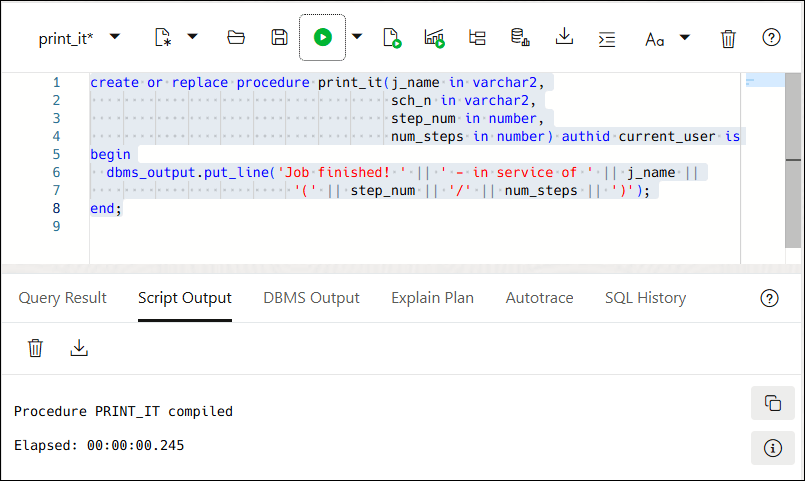
프로시저를 성공적으로 생성했습니다.
상위 항목: 작업 기능