SQL 페이지
SQL 페이지에서는 SQL 및 PL/SQL 문을 입력 및 실행하고 데이터베이스 객체를 생성할 수 있습니다.
SQL 페이지로 이동하려면 다음 중 하나를 수행합니다.
-
Launchpad 페이지에서 Development 탭을 선택하고 SQL을 누릅니다.
-
탐색 메뉴를 표시하려면 선택기
 를 누릅니다. Development에서 SQL을 선택합니다.
워크시트에서 SQL 및 PL/SQL 문을 사용하여 테이블을 생성하고, 데이터를 삽입하고, 트리거를 생성 및 편집하고, 테이블에서 데이터를 선택하고, 해당 데이터를 파일에 저장할 수 있습니다. 일부 다른 기능은 구문 강조 표시 및 오류 감지입니다.
SQL 페이지는 워크시트와 객체를 탐색하기 위한 왼쪽 창, SQL 문을 실행하기 위한 편집기 및 결과를 보기 위한 출력 창으로 구성됩니다. 이러한 창은 다음 절에서 설명합니다.
- 객체 네비게이터 및 파일
왼쪽 창의 네비게이터 탭에는 선택한 스키마에 대해 저장된 객체가 표시됩니다. [파일] 탭에서는 브라우저 또는 로컬 시스템에 저장된 파일을 보고 열 수 있습니다. - 코드 편집기에서 SQL 문 실행
SQL 페이지의 코드 편집기를 사용하여 SQL 문, PL/SQL 스크립트 및 JavaScript 코드를 실행할 수 있습니다. 주요 기능으로는 컨텍스트 내 코드 완료, 구문 강조 표시 및 오류 디버깅이 있습니다. - SQL 출력 보기
SQL의 오른쪽 아래 창에는 SQL 편집기에서 실행된 작업의 출력이 표시됩니다. - 데이터 로드
SQL 페이지에서 하나 이상의 로컬 파일에서 하나 이상의 테이블로 데이터를 로드할 수 있습니다.
상위 항목: SQL 및 데이터 모델러 페이지
객체 네비게이터 및 파일
왼쪽 창의 네비게이터 탭에는 선택한 스키마에 대해 저장된 객체가 표시됩니다. [파일] 탭에서는 브라우저 또는 로컬 시스템에 저장된 파일을 보고 열 수 있습니다.
다음 그림은 왼쪽 창의 다양한 요소를 보여줍니다.
그림 3-1 SQL의 왼쪽 창
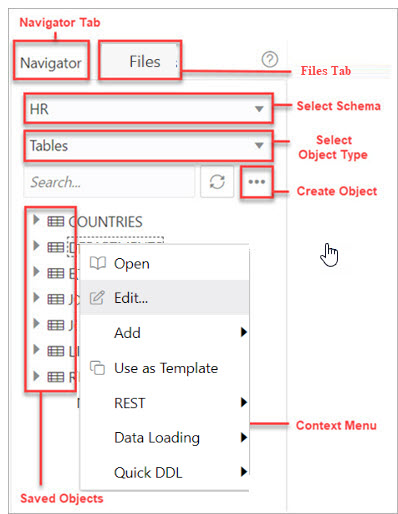
네비게이터 탭
선택한 스키마에 대해 저장된 객체를 표시합니다.
-
스키마 및 객체 유형 선택기: 드롭다운 목록을 사용하여 스키마를 선택하고 객체 유형별로 결과를 필터링합니다.
-
검색: 저장된 워크시트의 콘텐츠를 검색하거나 네비게이터 탭에서 객체를 이름으로 검색합니다. 검색 기능은 대소문자를 구분하지 않으며 일치하는 모든 항목을 검색하며 와일드카드를 사용할 필요가 없습니다.
-
컨텍스트 메뉴: 컨텍스트 메뉴에서 옵션은 다음과 같습니다.
-
열기 - 객체 유형(테이블 및 뷰)과 관련된 속성 및 데이터를 찾아봅니다.
데이터 창에는 테이블, 뷰 또는 구체화된 뷰에 대한 데이터가 표시됩니다.
항목을 편집하려면 셀을 두 번 눌러 편집합니다.
 을 누르고 값을 입력할 수도 있습니다. 편집하면 해당 행의 여백 셀 테두리가 파란색으로 변경됩니다.
데이터 창에서 사용할 수 있는 아이콘은 다음과 같습니다.
- 행 생성: 데이터베이스 테이블에 새 행을 삽입합니다. 행 생성 아이콘을 사용하여 행을 삽입하면 행이 데이터베이스로 커밋됩니다.
-
선택한 항목 삭제: 선택한 행을 삭제 대상으로 표시합니다. 행을 삭제 대상으로 표시하면 행 테두리가 빨간색으로 변경됩니다.
-
커밋: 데이터베이스에 대한 모든 변경사항을 커밋합니다.
-
모두 실행 취소: 커밋 대상으로 표시된 모든 변경사항을 되돌립니다.
오른쪽 상단 모서리에 있는 필터 아이콘을 사용하여 열 데이터를 필터링합니다. 또한 셀을 마우스 오른쪽 단추로 눌러 컨텍스트 메뉴에 액세스하여 행 수를 계산하고, 단일 레코드를 보고, 셀 텍스트를 클립보드로 익스포트하거나 복사할 수 있습니다.
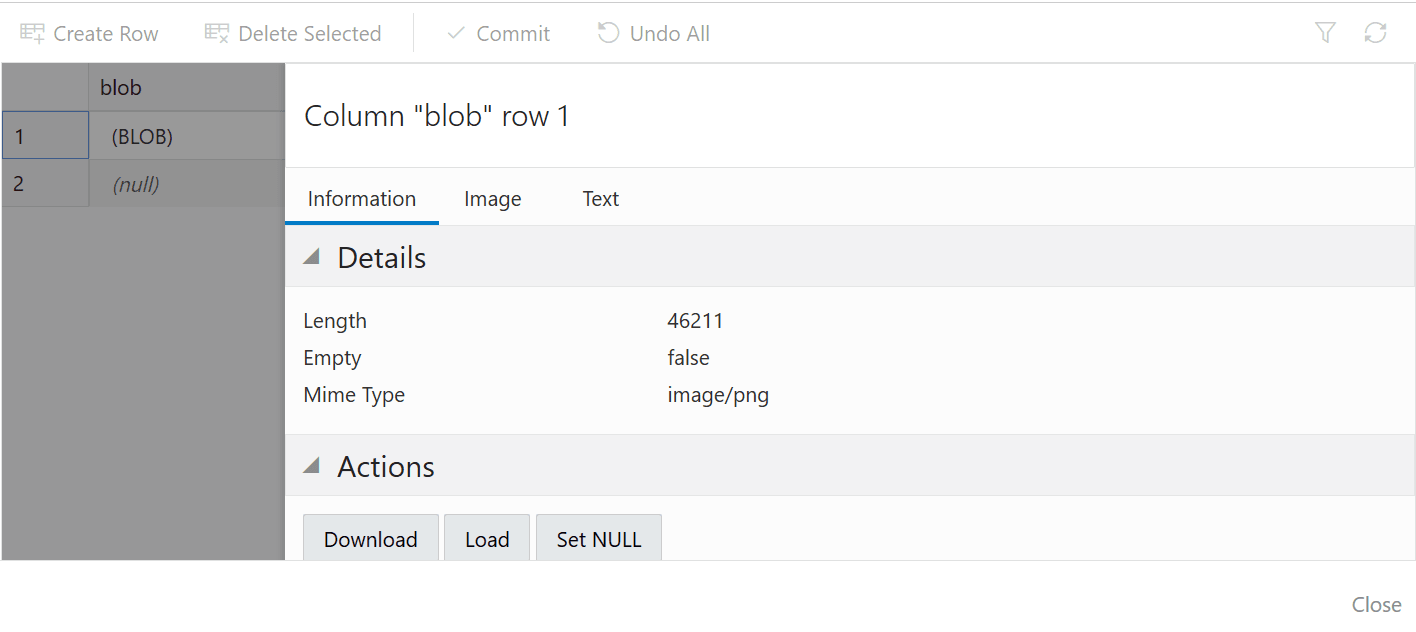
BLOB(Binary Large Object) 데이터 유형을 보려면 BLOB 데이터 유형에 대한 연필 아이콘을 누릅니다. 값 보기 대화상자에서 다음을 수행합니다.- 로드된 BLOB 유형이 이미지인 경우 이미지 탭에 로드된 이미지가 표시됩니다.
- 로드된 BLOB 유형이 텍스트인 경우 텍스트 탭에 텍스트 파일이 표시됩니다.
- 정보 탭에는 세부정보가 표시되며 다음 작업을 수행할 수 있습니다.
- 다운로드: BLOB 데이터 유형의 이미지/텍스트 파일을 다운로드합니다.
- 로드: BLOB 데이터 유형의 이미지/텍스트를 삽입합니다.
- NULL 설정: 객체를 삭제하고 값을 NULL로 설정합니다.
-
편집은 기존 객체의 속성을 편집합니다.
-
추가는 선택한 객체 유형을 기반으로 객체를 생성합니다.
-
템플리트로 사용은 기존 객체의 속성을 템플리트로 사용하여 객체를 생성합니다.
-
REST
-
사용은 데이터베이스 객체에 대한 REST 액세스를 사용으로 설정합니다. 데이터베이스 객체에 대해 REST 액세스 사용을 참조하십시오.
REST 사용 객체는 네비게이터 탭의 REST 사용 아이콘
 으로 표시됩니다.
-
사용 안함은 데이터베이스 객체가 사용으로 설정된 후 데이터베이스 객체에 대한 REST 액세스를 사용 안함으로 설정합니다. 데이터베이스 객체에 대한 REST 액세스 사용 안함을 참조하십시오.
-
cURL 명령은 데이터베이스 객체에 대해 선택한 HTTP 메소드에 대한 cURL 호출을 생성합니다. REST 사용 데이터베이스 객체에 대한 cURL 요청 생성을 참조하십시오.
-
-
데이터 로드는 로컬 파일에서 테이블로 데이터를 로드합니다.
-
빠른 DDL은 객체에 대한 데이터 정의 언어 문을 생성합니다.
-
-
새로 고침
 : 왼쪽 창에 나열된 객체 또는 워크시트를 새로 고칩니다.
-
객체 하위 메뉴
 : [객체 생성] 대화상자를 열어 드롭다운 목록에서 선택한 유형을 기반으로 새 객체를 생성합니다.
-
도움말
 : 상황별 도움말 설명서를 제공합니다.
Files 탭
브라우저 또는 로컬 장치에서 파일을 열 수 있습니다.
주:
왼쪽 창의 DEVICE 범주는 보안 컨텍스트(HTTPS)에서 Chromium 기반 브라우저를 사용하는 경우에만 표시됩니다.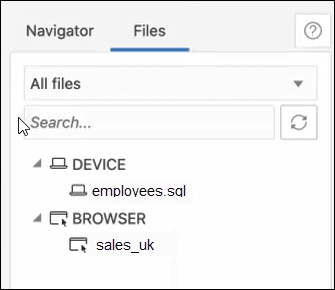
모든 파일: 드롭다운 목록을 사용하여 브라우저 또는 장치별로 파일을 필터링합니다.
파일에 대한 컨텍스트 메뉴 옵션은 열기 및 삭제입니다. 장치에서 파일 삭제에 해당하는 옵션은 Forget입니다. 이 경우 파일이 삭제되지 않고 대신 파일에 대한 참조가 제거됩니다.
객체 및 파일을 워크시트로 끌어 놓기
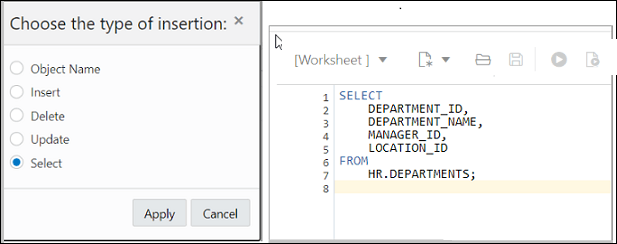
왼쪽 창에서 객체를 끌어 오른쪽 창의 워크시트 편집기로 놓을 수 있습니다.
-
테이블이나 뷰를 끌어 놓으면 Insert, Update, Select 또는 Delete와 같은 SQL 문 중 하나를 선택하라는 메시지가 표시됩니다. 예를 들어, [선택]을 선택하면 테이블 또는 뷰의 모든 열로 Select 문이 구성됩니다. 그런 다음 열 리스트 수정 또는 WHERE 절 추가와 같은 명령문을 편집할 수 있습니다.
Object Name을 선택하면 스키마 이름 앞에 접두어가 붙은 객체의 이름이 워크시트에 추가됩니다.
-
함수나 프로시저를 끌어 놓으면 워크시트에 함수나 프로시저의 이름이나 PL/SQL 코드를 삽입하도록 선택할 수 있습니다. PL/SQL 코드를 선택하면 워크시트에 코드를 삽입하기 전에 파라미터를 입력할 수 있습니다.
상위 항목: SQL 페이지
Code Editor에서 SQL 문 실행
SQL 페이지의 코드 편집기를 사용하여 SQL 문, PL/SQL 스크립트 및 JavaScript 코드를 실행할 수 있습니다. 주요 기능으로는 컨텍스트 내 코드 완료, 구문 강조 표시 및 오류 디버깅이 있습니다.
SQL 및 PL/SQL 문을 입력하여 테이블 생성, 데이터 삽입, 데이터 선택 또는 테이블에서 데이터 삭제와 같은 작업을 지정할 수 있습니다. SQL 키워드는 자동으로 강조 표시됩니다. 다중 명령문의 경우 다음을 종료해야 합니다.
- 새 행에 세미콜론(;) 또는 슬래시(/)가 있는 각각의 비PL/SQL 문
- 새 행에 슬래시(/)가 있는 각 PL/SQL 문
PL/SQL 편집기는 함수, 프로시저, 패키지 및 유형 객체 유형을 열 때 트리거됩니다. 이 편집기를 사용하면 컴파일 중에 PL/SQL 코드에서 오류를 감지할 수 있습니다. 출력에는 오류가 감지된 특정 행 및 열과 같은 세부 정보와 코드 블록의 관련 위치로 이동할 수 있는 링크가 포함됩니다.
The JavaScript worksheet mode supports the Multilingual Engine syntax in Oracle Database release 21c. 자세한 내용은 Multilingual Engine 지원을 참조하십시오.
워크시트에서 지원되는 SQL*Plus 및 SQLcl 문은 SQL Worksheet에서 지원되는 SQL*Plus 및 SQLcl 명령을 참조하십시오.
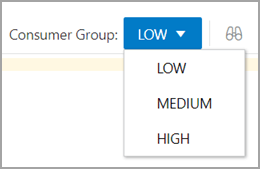
Consumer Group drop-down list를 사용하여 SQL 또는 PL/SQL 코드를 실행할 Consumer Group을 선택합니다. drop-down list의 값은 데이터베이스에 연결할 때 사용 가능한 데이터베이스 서비스와 일치합니다. 이 기능은 CS_SESSION 패키지에 대한 EXECUTE 권한이 있는 경우에만 사용할 수 있습니다.
Ctrl+Space를 누르면 편집기에서 편집 중인 코드를 자동 완성하는 데 사용할 수 있는 삽입 지점의 가능한 완료 목록을 제공합니다. 이 리스트는 삽입 지점의 코드 컨텍스트를 기반으로 합니다.

편집기는 명령 팔레트를 통해 사용할 수 있는 포괄적인 명령 목록을 제공합니다. 명령 팔레트를 열려면 Ctrl+Shift+P를 누릅니다. 키보드 단축키 목록은 Keyboard Shortcuts를 참조하십시오.
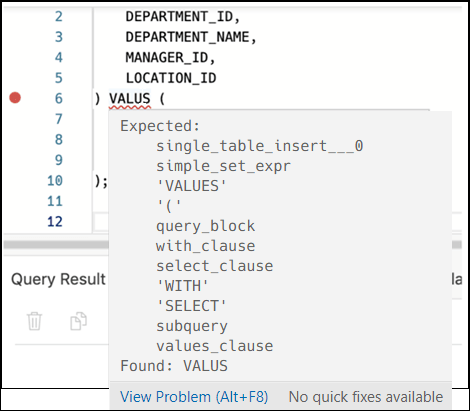
코드의 오류는 왼쪽 여백의 빨간색 점과 특정 텍스트 아래의 오징어 선으로 표시됩니다. 커서를 위로 가져가면 오류 해결을 위해 가능한 수정 사항을 표시하는 팝업이 나타납니다.
오른쪽 상단 사용자 드롭다운 목록에서 사용할 수 있는 환경설정 옵션을 사용하여 코드 편집기 환경설정을 지정할 수 있습니다. 사용자 정의할 수 있는 코드 편집기 옵션 중 일부는 테마(밝고 어둡고 고대비 어두운), 글꼴 크기 및 패밀리, 탭 크기, 단어 줄바꿈, 눈금자, 행 번호 등입니다.
SQL 도구 모음에는 다음 작업에 대한 아이콘이 포함되어 있습니다.
-
워크시트 드롭다운 목록
- 열기: 브라우저 또는 장치에서 파일을 엽니다.
- 최근 항목 열기: 최근에 액세스한 파일을 표시합니다. 최근 목록에 파일이 5개 이상 있는 경우 추가 파일을 볼 수 있는 자세히 링크가 표시됩니다.
- 다른 이름으로 저장: 브라우저 또는 장치에 파일을 저장합니다.
- 새 파일
- 워크시트를 생성하려면 워크시트를 선택합니다.
- PL/SQL을 선택하여 PL/SQL 객체 유형을 생성합니다. 편집기가 PL/SQL 모드로 전환됩니다.
- JavaScript 파일을 생성하려면 JavaScript를 선택합니다. 편집기가 JavaScript 모드로 전환되고 (JS)가 파일 이름에 추가됩니다.
- 열기 - 브라우저 또는 장치에서 파일을 엽니다. 장치에서 파일을 열려면 [파일 열기] 슬라이더에서 파일 열기를 누르고 파일을 찾아 선택하거나 파일을 슬라이더로 끌어 놓습니다.
-
명령문 실행
-
실행 명령문은 워크시트 편집기의 마우스 포인터에서 선택한 명령문 또는 명령문을 실행합니다. SQL 문에는 바인드 변수와 VARCHAR2 유형의 치환 변수가 포함될 수 있습니다(대부분의 경우 VARCHAR2가 필요한 경우 내부적으로 NUMBER로 자동 변환됨). 변수 값을 입력할 수 있는 대화 상자가 표시됩니다.
- 페이지 매김 없이 명령문 실행은 페이징을 구현하기 위해
ROW_NUMBER()OVER분석 함수 내에 래핑하지 않고 선택한 명령문을 실행합니다. 즉, 질의가 워크시트에서 '있는 그대로' 실행되고 처음 256개 행만 인출됩니다.
-
-
스크립트 실행
-
SQL 스크립트로 실행은 스크립트 실행기를 사용하여 워크시트 편집기의 모든 명령문을 실행합니다. 대부분의 경우 VARCHAR2는 필요한 경우 내부적으로 NUMBER로 자동 변환되지만 SQL 문에는 VARCHAR2 유형의 바인드 변수(대체 변수는 아님)가 포함될 수 있습니다. 바인드 변수 값을 입력할 수 있는 대화 상자가 표시됩니다.
-
JavaScript로 실행은 코드를 JavaScript 파일로 실행합니다. 이 옵션은 JavaScript 코드에서만 사용됩니다. PL/SQL 블록에 JavaScript 코드가 추가되면 "Run as SQL Script"를 선택하여 스크립트를 실행합니다.
-
- 컴파일(PL/SQL 도구 모음의 경우)은 서브 프로그램의 PL/SQL 컴파일을 수행합니다.
- 차트 생성은 편집기에 입력된 해당 SQL 문에 대한 차트를 생성합니다. 반대로 subquery를 부분적으로 강조 표시하고 차트를 생성할 수 있습니다. 차트 매개변수를 입력할 수 있는 슬라이더 창이 표시됩니다. 필드에 대한 설명은 차트 생성 또는 편집을 참조하십시오.
SQL 문이 구문적으로 올바르지 않거나 불완전하면 오류/경고 통지가 표시됩니다.
-
EXPLAIN PLAN은 명령문에 대한 실행 계획을 생성합니다(내부적으로 EXPLAIN PLAN 문 실행). 실행 계획은 워크시트 출력 창의 Explain Plan 탭에 자동으로 표시됩니다. SQL 출력 보기를 참조하십시오.
-
Autotrace는 명령문을 실행하고 런타임 통계와 실제 실행 계획을 수집합니다. Autotrace 출력은 워크시트 출력 창의 Autotrace 탭에 표시됩니다. 현재 사용 가능한 기본 설정이 없습니다.
-
편집기 콘텐츠 다운로드는 워크시트의 콘텐츠를 SQL 파일로 로컬 시스템에 다운로드합니다.
-
형식은 명령문, 절, 키워드의 이름을 대문자화하고 줄바꿈 및 들여쓰기를 추가하는 등 편집기에서 SQL 문의 서식을 지정합니다.
-
지우기는 편집기에서 명령문을 제거합니다.
-
둘러보기에서는 임시 기능을 강조 표시하고 인터페이스를 처음 사용하는 경우 유용한 정보를 제공하는 워크시트를 둘러봅니다.
-
도움말은 컨텍스트 관련 도움말을 제공하고 도움말 설명서에 대한 링크를 제공합니다.
-
전체 화면에서 열기는 전체 화면 모드로 편집기를 엽니다.
- Database Actions의 세션 상태 정보
Database Actions에서 데이터베이스에 대한 접속은 stateless입니다. - 키보드 단축키
이 절에서는 SQL 페이지의 다양한 명령에 대한 키보드 단축키를 나열합니다. - Support for Multilingual Engine
Database Actions provides support for Multilingual Engine (MLE) by enabling you to run JavaScript code in the worksheet.
상위 항목: SQL 페이지
Database Actions의 세션 상태 정보
Database Actions에서 데이터베이스에 대한 접속이 stateless입니다.
Stateless 환경에서는 클라이언트의 각 HTTPS 요청이 새 데이터베이스 세션에 매핑됩니다. 따라서 세션은 모든 SQL 문이나 스크립트 실행으로 시작되고 종료됩니다.
세션 상태가 유지 관리되지 않으므로 세션 속성이 지속되지 않으며 ROLLBACK 및 COMMIT과 같은 명령이 적용되지 않습니다. SQL 문 또는 스크립트가 성공적으로 실행되면 암시적 커밋이 수행됩니다. 오류가 있는 상태로 실행되면 암시적 롤백이 수행됩니다.
따라서 필요한 경우 세션에 대해 데이터베이스로 전송되는 PL/SQL 코드 블록에 ROLLBACK 및 COMMIT 명령 또는 세션 속성을 포함시킵니다.
Database Actions에서 세션 중에 지속되는 유일한 구성 명령은 다음과 같습니다.
SET DEF[INE] <ON|OFF|prefix_character>SET ESC[APE] <ON|OFF|escape_character>SET TIMI[NG] <ON|OFF>
상위 항목: 코드 편집기에서 SQL 문 실행
키보드 단축키
이 절에서는 SQL 페이지의 다양한 명령에 대한 키보드 단축키를 나열합니다.
표 3-1 키보드 단축키
| 창 | MacOS | 설명 |
|---|---|---|
|
Ctrl + Enter |
Cmd + 입력 |
코드를 query로 실행합니다. |
|
Alt + 탭 |
옵션 + 탭 |
다음 요소에 포커스를 맞춥니다. |
|
Ctrl+ Esc/Escape |
Cmd + 이스케이프 |
편집기에서 포커스를 제거합니다. |
|
Ctrl + 아래쪽 화살 |
Cmd + 아래쪽 화살표 |
기록에서 다음 SQL 코드로 이동합니다. |
|
Ctrl+위쪽 화살표 |
Cmd + 위쪽 화살표 |
기록에서 이전 SQL 코드로 이동합니다. |
|
Ctrl + S |
Cmd + S |
현재 워크시트를 저장합니다. |
|
Ctrl + O |
표준 + O |
워크시트 브라우저 대화상자를 엽니다. |
|
Ctrl + I |
Cmd + I |
편집기의 콘텐츠를 다운로드합니다. |
| F1 | Fn + F1 | 도움말 항목을 엽니다. |
|
작업교대 + 에스컬레이션 |
작업교대 + 에스컬레이션 |
이전 요소에 포커스를 둡니다. |
|
F5 |
Fn + F5 |
코드를 스크립트로 실행합니다. |
|
F6 |
Fn + F6 |
자동 추적을 표시합니다. |
|
F10 |
Fn + F10 |
설명 계획을 표시합니다. |
|
F11 |
Fn + F11 |
차트를 생성합니다. |
|
Ctrl + B |
Cmd + B |
"대소문자 변환" 드롭다운 목록을 엽니다. |
|
Ctrl + F7 |
Cmd + Fn + F7 |
편집기에서 코드의 형식을 지정합니다. |
|
Ctrl+스페이스바 |
Ctrl+스페이스 |
코드를 자동으로 완성합니다(힌트 표시). |
다음 표에서는 명령 팔레트의 명령에 대한 키보드 단축키를 나열합니다.
표 3-2 명령 팔레트 키보드 단축키
| Windows | MacOS | 설명 |
|---|---|---|
| Ctrl + Alt + 위로 | Cmd + 옵션 + 위로 | 위에 커서 추가 |
| Ctrl + Alt + 아래로 | Cmd + 옵션 + 아래로 | 아래에 커서 추가 |
| Shift + Alt + I | Shift + Option + I | 행 끝에 커서 추가 |
| Ctrl + K Ctrl + C | Cmd + K Cmd + C | 행 주석 추가 |
| Ctrl + D | Cmd + D | 다음 일치 찾기에 선택사항 추가 |
| Shift+Alt+아래쪽 | Shift + Option + Down | 아래에 행 복사 |
| Shift + Alt+위쪽 | Shift + Option + Up | 위에 행 복사 |
| Ctrl + U | Cmd + U | 커서 실행취소 |
| - | Cmd + 백스페이스 | 왼쪽 모두 삭제 |
| - | Ctrl + K | 오른쪽 모두 삭제 |
| Ctrl + Shift + K | Shift + Cmd + K | 행 삭제 |
| Shift+Alt+오른쪽 | Shift + Ctrl + Cmd + 오른쪽 | 선택사항 확장 |
| Ctrl + F | Cmd + F | 찾기 |
| 데이터베이스에서 | 데이터베이스에서 | 다음 찾기 |
| Ctrl + F3 | Cmd + Fn + F3 | 다음 선택사항 찾기 |
| Shift + Enter | Shift + Enter | 이전 찾기 |
| Ctrl + Shift + F3 | Shift + Cmd + Fn + F3 | 이전 선택사항 찾기 |
| - | 표준 + E | 선택사항으로 찾기 |
| Ctrl + Shift + [ | 옵션 + Cmd + [ | 접기 |
| Ctrl + K Ctrl + 0 | Cmd + K Cmd + 0 | 모두 접기 |
| Ctrl + K Ctrl + / | Cmd + K Cmd + / | 모든 블록 주석 접기 |
| Ctrl + K Ctrl + 8 | CMD + K CMD + 8 | 모든 영역 접기 |
| Ctrl + K Ctrl + 1 | CMD + K CMD + 1 | 접기 레벨 1 |
| Ctrl + K Ctrl + 2 | CMD + K CMD + 2 | 접기 레벨 2 |
| Ctrl + K Ctrl + 3 | CMD + K CMD + 3 | 접기 레벨 3 |
| Ctrl + K Ctrl + 4 | CMD + K CMD + 4 | 접기 레벨 4 |
| Ctrl + K Ctrl + 5 | CMD + K CMD + 5 | 접기 레벨 5 |
| Ctrl + K Ctrl + 6 | CMD + K CMD + 6 | 접기 레벨 6 |
| Ctrl + K Ctrl + 7 | CMD + K CMD + 7 | 접기 레벨 7 |
| Ctrl + K Ctrl + [ | Cmd + K Cmd + [ | 재귀적으로 접기 |
| Ctrl + Shift + \ | Shift + Cmd + \ | 대괄호로 이동 |
| Ctrl + G | Ctrl + G | 행으로 이동... |
| 대체 + F8 | 옵션 + Fn + F8 | 다음 문제(오류, 경고, 정보)로 이동 |
| F8 | Fn + F8 | 파일의 다음 문제(오류, 경고, 정보)로 이동 |
| F7 | Fn + F7 | 다음 기호 강조 표시로 이동 |
| Shift + Alt + F8 | Shift + Option + Fn + F8 | 이전 문제(오류, 경고, 정보)로 이동 |
| Shift + F8 | Shift + Fn + F8 | 파일의 이전 문제(오류, 경고, 정보)로 이동 |
| Shift + F7 | Shift + Fn + F7 | 이전 기호 강조 표시로 이동 |
| Ctrl + ] | Cmd + ] | 행 들여쓰기 |
| Ctrl + Shift + Enter | Shift + Cmd + Enter | 위에 행 삽입 |
| - | Ctrl + J | 행 결합 |
| Ctrl + K Ctrl + D | Cmd + K Cmd + D | 마지막 선택사항을 다음 일치 찾기로 이동 |
| Alt + 아래로 | 옵션 + 아래로 | 아래로 행 이동 |
| 대체 + 위로 | 옵션 + 위로 | 라인 위로 이동 |
|
F1(모든 브라우저) Ctrl + Shift + P(Google Chrome만 해당) |
Fn + F1 | 명령 팔레트 열기 |
| Ctrl + [ | Cmd + [ | 행 내어쓰기 |
| Ctrl + K Ctrl + U | Cmd + K Cmd + U | 행 주석 제거 |
| Ctrl + H | 옵션 + Cmd + F | 바꾸기 |
| Ctrl + Shift + . | Shift + Cmd + . | 다음 값으로 바꾸기 |
| Ctrl + Shift + , | 교대 + Cmd +, | 이전 값으로 바꾸기 |
| Ctrl + Shift + L | Shift + Cmd + L | 일치 찾기의 모든 발생 선택 |
| 대체 + F1 | 옵션 + Fn + F1 | 접근성 도움말 표시 |
| Shift + F10 | Shift + Fn + F10 | 편집기 컨텍스트 메뉴 표시 |
| Ctrl + K Ctrl + I | Cmd + K Cmd + I | 커서 가져가기 표시 |
| Shift + Alt + 왼쪽 | Shift + Ctrl + Cmd + 왼쪽 | 선택사항 축소 |
| Shift + Alt + A | 근무조 + 옵션 + A | 블록 주석 토글 |
| Ctrl + K Ctrl + L | Cmd + K Cmd + L | 접기 토글 |
| Ctrl+/ | Cmd + / | 행 설명 토글 |
| Ctrl + M | Shift + Ctrl + M | Tab 키로 포커스 이동 토글 |
| - | Shift + Ctrl + T | 글자 바꾸기 |
| Ctrl+스페이스 | Ctrl+스페이스 | 제안 트리거 |
| Ctrl + K Ctrl + X | Cmd + K Cmd + X | 후행 공백 정리 |
| Ctrl + Shift + ] | 옵션 + Cmd + ] | 전개 |
| Ctrl + K Ctrl + J | Cmd + K Cmd + J | 모두 펼치기 |
| Ctrl + K Ctrl + 9 | CMD + K CMD + 9 | 모든 영역 펼치기 |
| Ctrl + K Ctrl + ] | Cmd + K Cmd + ] | 재귀적으로 펼치기 |
상위 항목: 코드 편집기에서 SQL 문 실행
Multilingual Engine 지원
필수 조건
Database Actions에서 MLE 기능을 사용하려면 다음 항목이 필요합니다.
-
Oracle Database 릴리스 21c 이상 버전의
DBMS_MLE패키지 자세한 내용은 Oracle AI Database PL/SQL Packages and Types Reference의 DBMS_MLE을 참조하십시오. -
EXECUTE DYNAMIC MLE및EXECUTE ON JAVASCRIPT권한이 지정되었습니다.
다음 방법으로 워크시트에서 JavaScript 코드로 작업할 수 있습니다.
- JavaScript 워크시트 생성
- 표준 워크시트에서 JavaScript 코드 실행
- PL/SQL 블록으로 JavaScript 코드 실행
JavaScript 워크시트 생성
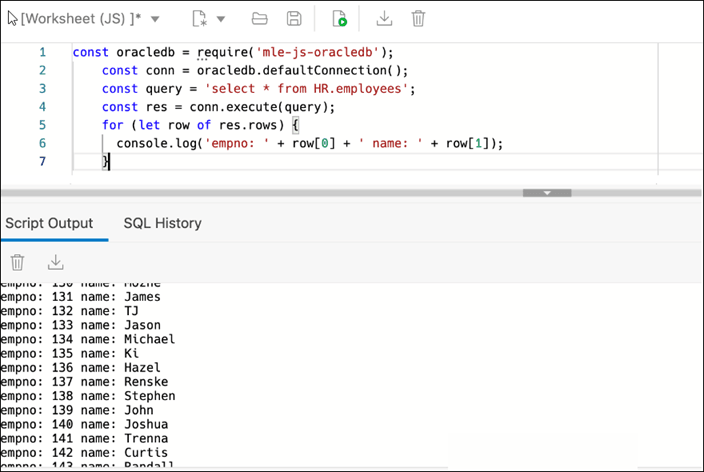
워크시트를 JavaScript 모드로 열 수 있습니다. 또한 도구 모음 아이콘 및 출력 탭이 JavaScript 모드를 반영하도록 변경된 것을 확인할 수 있습니다.
JavaScript 워크시트를 생성하고 저장하려면 다음을 수행합니다.
- 도구 모음에서 새 파일 아이콘을 확장하고 JavaScript를 선택합니다.
- 워크시트에 코드를 입력하면 JavaScript 코드가 자동으로 강조 표시됩니다.
- 스크립트 실행을 사용하여 워크시트에서 JavaScript 코드를 실행합니다.
-
저장을 누릅니다.
[파일] 창에서 (JS)가 JavaScript 파일 이름에 추가됩니다. 이렇게 하면 JavaScript 파일을 빠르게 식별할 수 있습니다.
표준 워크시트에서 JavaScript 코드 실행
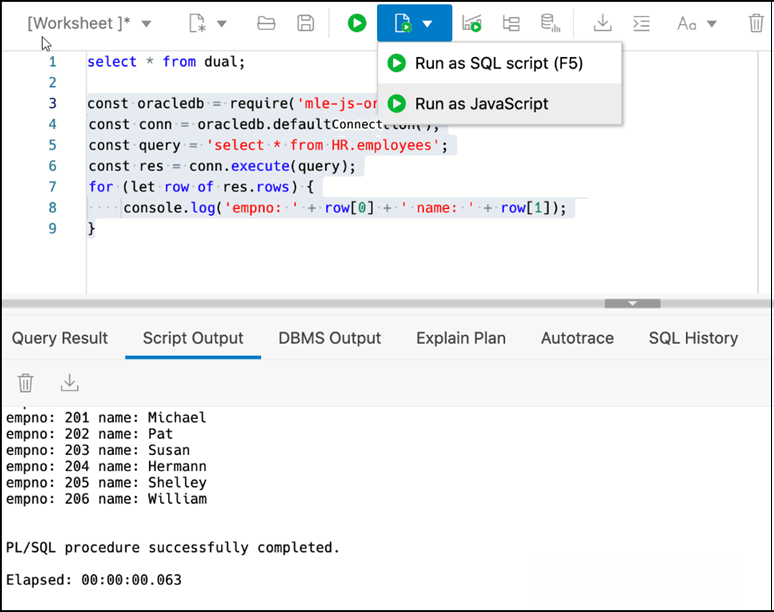
표준 워크시트에서(워크시트가 JavaScript 모드가 아닌 경우):
- 실행할 JavaScript 코드를 선택합니다.
- 워크시트 도구 모음에서 스크립트 실행 아이콘을 확장하고 JavaScript로 실행을 선택합니다.
주:
SQL 스크립트로 실행을 선택하면 오류가 발생합니다.
PL/SQL 블록으로 JavaScript 코드 실행
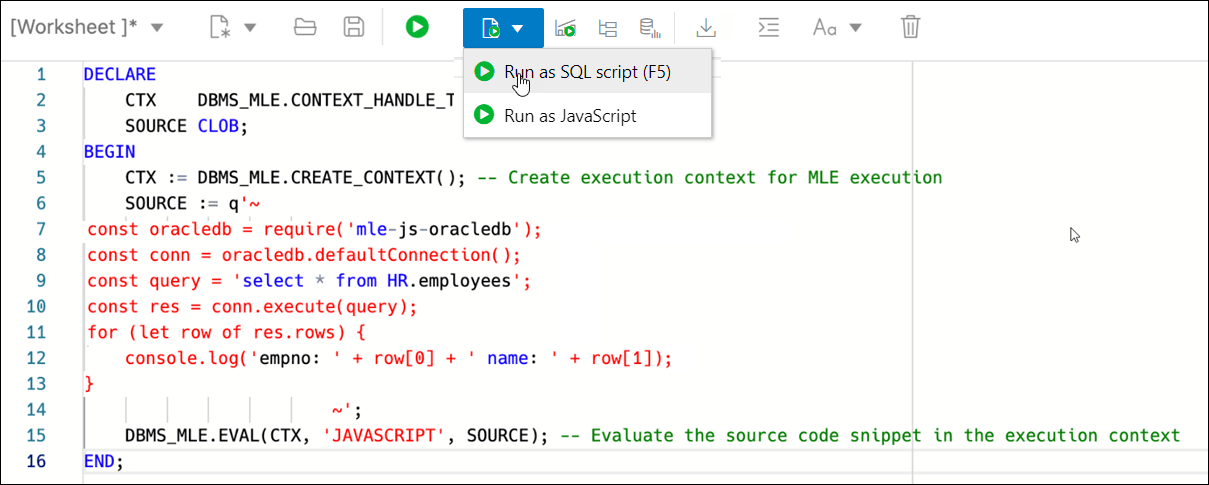
PL/SQL 코드 블록을 사용하여 JavaScript 코드를 실행할 수 있습니다.
워크시트 도구 모음에서 스크립트 실행 아이콘을 확장하고 SQL 스크립트로 실행(F5)을 선택합니다.
상위 항목: 코드 편집기에서 SQL 문 실행
SQL 출력 보기
SQL의 오른쪽 아래 창에는 SQL 편집기에서 실행된 작업의 출력이 표시됩니다.
다음 그림은 SQL 페이지의 출력 창을 보여줍니다.
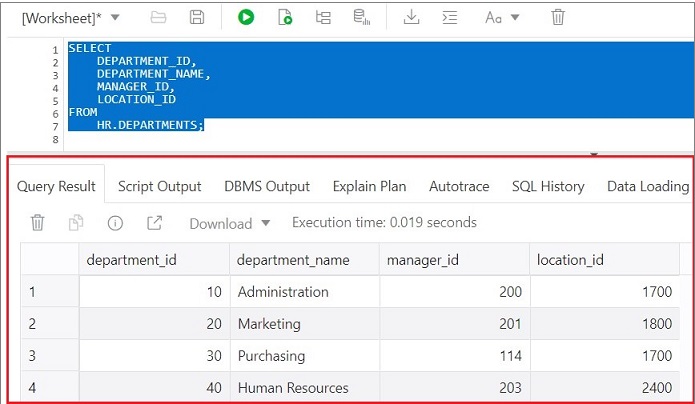
출력 창에는 다음 탭이 있습니다.
-
질의 결과: 표시 테이블에 가장 최근의 명령문 실행 작업 결과를 표시합니다.
-
스크립트 출력: 스크립트 엔진을 사용하여 스크립트로 실행된 명령문의 텍스트 출력을 표시합니다.
-
DBMS 출력: DBMS_OUTPUT 패키지 문의 출력을 표시합니다.
-
계획 설명: 계획 설명 명령을 사용하여 질의에 대한 계획을 표시합니다. 기본 뷰는 다이어그램 뷰입니다. 자세한 내용은 설명 계획 다이어그램 사용을 참조하십시오.
-
자동 추적: 자동 추적 기능을 사용하여 SQL 문을 실행할 때
v$sql_plan에서 세션 통계 및 실행 계획을 표시합니다. Autotrace 아이콘을 누른 경우 출력을 표시합니다. -
SQL 내역: 실행한 SQL 문과 스크립트를 표시합니다. 이전에 실행한 질의를 워크시트에 다시 입력하려면 내역 목록에서 질의를 두 번 누릅니다. 검색 아이콘을 눌러 특정 명령문을 검색할 수 있습니다. [검색] 기능은 대소문자를 구분하고 검색 텍스트가 포함된 모든 항목을 검색하며 와일드카드 문자가 필요하지 않습니다.
주:
실행된 명령문은 데이터베이스에 저장되므로 모든 장치에서 사용할 수 있습니다. 읽기 전용 데이터베이스의 경우 SQL 문이 브라우저에 저장됩니다. - 데이터 로드: 표시되는 모든 테이블(다른 스키마의 테이블 포함)에 대해 로드 및 실패한 총 행의 보고서를 표시합니다.
이 창의 아이콘은 다음과 같습니다.
-
출력 지우기: 출력을 지웁니다.
-
정보 표시: 출력이 표시되는 SQL 문을 표시합니다.
-
새 탭에서 열기: 질의 결과 또는 실행 설명 계획을 새 창에서 엽니다.
-
쿼리 결과 공유: 쿼리 결과에만 적용할 수 있으며 쿼리가 성공적으로 실행되어 결과 데이터가 생성되는 경우에만 사용할 수 있습니다. 결과 데이터를 사용할 수 없는 경우 이 옵션은 사용 안함으로 설정됩니다.
쿼리 결과에 대해 공유 가능한 URL을 사용하여 쿼리 결과를 다른 사람과 공유할 수 있습니다. 공유 버튼을 클릭하면 URL이 생성됩니다. 단순히 클립보드에 복사하면 인증되지 않은 사용자와 결과를 쉽게 공유할 수 있습니다. 따라서 이 URL을 제공하는 모든 사용자가 인증 없이(예: 사용자 이름/비밀번호) 만료 날짜를 사용하여 정의하는 시간 제한에 액세스할 수 있습니다. 만료 날짜 및 시간을 지정하지 않으면 기본 만료 날짜가 현재 날짜로 지정되고 기본 최소 만료 시간은 1시간이 됩니다. 기본 최소 만료 기간이 설정되어 있더라도 만료 기간을 설정할 수 있는 최대 제한은 없습니다. 즉, 특정 업무 요구 사항에 따라 원하는 경우 만료 기간을 설정할 수 있습니다.주:
이 옵션을 사용하여 공유하는 질의 결과는 특정 시점에 실행되는 특정 질의를 기반으로 합니다. 질의에서 참조된 기본 객체나 뷰가 나중에 수정되면 질의 결과 데이터가 변경되거나 변경될 수 있습니다. -
다운로드: 질의 결과에 대해서만 적용할 수 있습니다. 질의 결과를 로컬 컴퓨터에 CSV, JSON, XML 또는 TEXT(.tsv) 형식으로 다운로드할 수 있습니다.
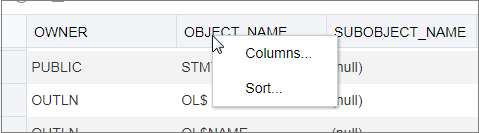
Query Result 탭의 표시 테이블에서 행 헤더에 대한 컨텍스트 메뉴(마우스 오른쪽 버튼 누르기)는 다음으로 구성됩니다.
-
열을 사용하면 숨길 열을 선택할 수 있습니다.
-
정렬은 정렬 기준이 될 열을 선택할 수 있는 대화상자를 표시합니다. 각 열에 대해 오름차순 또는 내림차순을 지정하고 null 값을 먼저 표시하도록 지정할 수 있습니다.
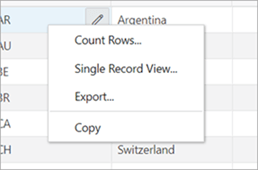
표시 테이블의 나머지 부분에 대한 컨텍스트 메뉴는 다음 명령으로 구성됩니다.
-
행 수는 질의에 대한 결과 집합의 행 수를 표시합니다.
-
단일 레코드 뷰에서는 한 번에 하나의 레코드씩 테이블 또는 뷰에 대한 데이터를 볼 수 있습니다.
-
익스포트는 XML, CSV(열 식별자의 머리글 행을 포함하여 콤마로 구분된 값), 삽입, 구분, 고정, HTML, JSON 또는 텍스트일 수 있는 선택된 형식을 기반으로 다운로드할 파일을 생성합니다.
-
형식: 드롭다운 목록에서 익스포트할 형식을 선택합니다.
-
라인 종료자: 각 라인의 종료자를 식별합니다. 라인 종료자는 익스포트된 데이터에 포함되지 않습니다. 미리보기 페이지에 한 행에 데이터가 표시되면 올바른 종료자가 지정되지 않습니다.
-
머리글: 첫번째 행이 머리글 행인지 아니면 첫번째 데이터 행인지 제어합니다.
-
왼쪽 및 오른쪽 외장 장치: 외장 장치는 문자 데이터에 사용되며 선택 사항입니다. 외장 장치는 내보낸 데이터에 포함되지 않습니다.
주:
팝업 차단기가 사용으로 설정된 경우 파일이 다운로드되지 않습니다. -
-
복사는 셀, 행 또는 행 범위에서 데이터를 복사합니다.
상위 항목: SQL 페이지
Explain Plan 다이어그램 사용
EXPLAIN Plain 다이어그램 뷰는 EXPLAIN PLAN 문의 결과에 대한 기본 테이블인 PLAN_TABLE의 내용을 그래픽으로 표시합니다. 실행 계획에서 단계의 계층적 특성은 다이어그램에 나와 있습니다.
기본적으로 다이어그램에는 세 가지 레벨의 단계가 표시됩니다. 각 단계의 맨 아래에 있는 +/- 기호(단계에 하위 항목이 있을 때 사용 가능)를 사용하여 확장하거나 축소할 수 있습니다. 다이어그램의 모든 단계를 보려면 도구모음에서  모두 확장을 사용합니다.
다이어그램에서는 다음 세부 정보도 제공합니다.
- 처리된 행 수인 기수(상위 단계에 대한 화살표의 숫자)
- 해당 단계에서 적용되는 작업 및 옵션
- 실행 순서의 순번인 실행 순서입니다.
- 액세스 술어 CPU 비용(퍼센트)(주황색 막대)
- 단계에 대한 총 CPU 비용(퍼센트)(파란색 원)
- 예상 I/O 비용, 처리된 바이트 및 비용 측정항목
한 단계에서 이러한 통계를 마우스로 가리키면 간단한 설명 팝업을 볼 수 있습니다.
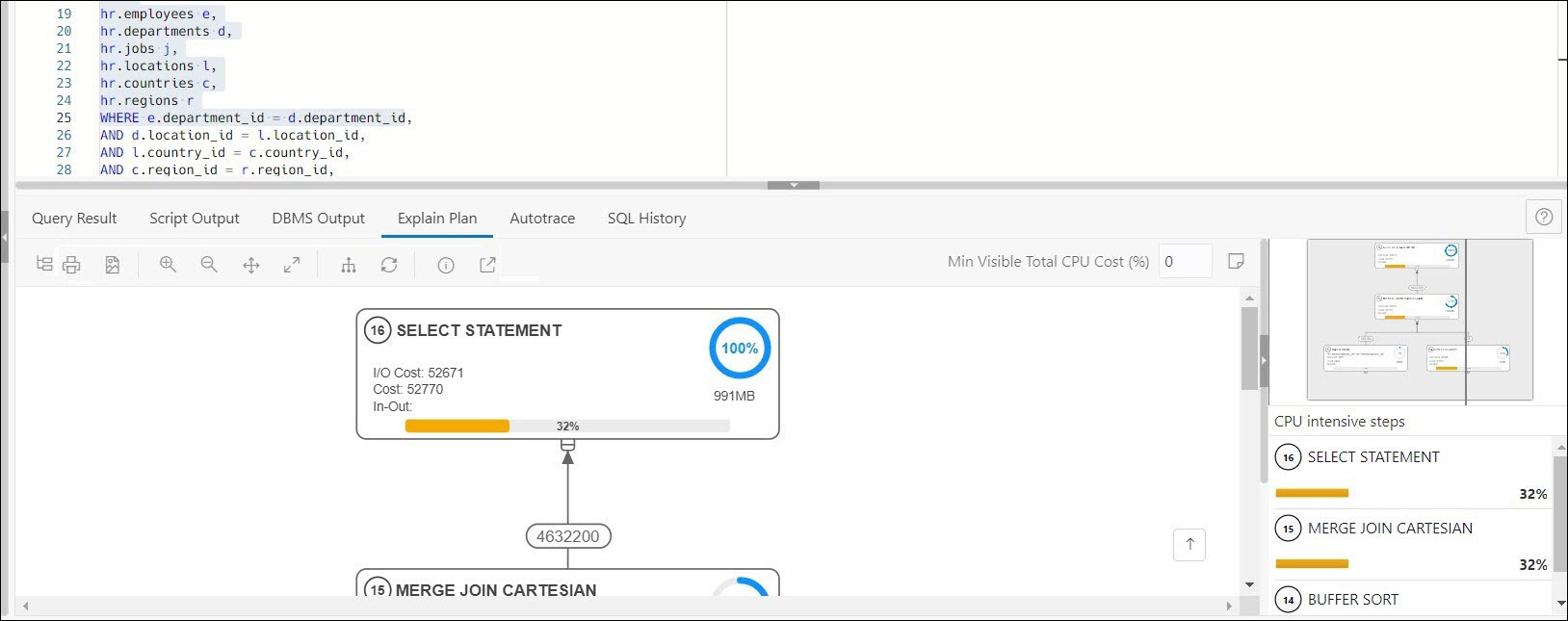
도구 모음의 아이콘은 다음과 같습니다.
-
고급 뷰/다이어그램 뷰: 고급 뷰와 다이어그램 뷰 간을 전환합니다. 고급 뷰는
PLAN_TABLE의 데이터를 혼합된 테이블 형식/트리 뷰로 표시합니다. 다이어그램 뷰는 데이터를 순서도 형식으로 표시합니다. -
인쇄 다이어그램: 다이어그램을 인쇄합니다.
-
SVG에 저장: 다이어그램을 SVG 형식으로 파일에 저장합니다.
-
확대, 축소: 다이어그램에서 단계가 선택된 경우 확대 아이콘을 누르면 해당 단계가 화면 중앙에 유지됩니다.
-
화면 맞춤: 표시 영역의 전체 다이어그램에 맞습니다.
-
실제 크기: 확대/축소 계수를 1로 설정합니다.
-
모두 확장: 다이어그램의 모든 단계를 표시합니다.
-
다이어그램 재설정: 다이어그램을 초기 상태로 재설정합니다. 즉, 세 레벨의 단계만 표시됩니다.
-
정보 표시: 계획 설명 기능에 사용되는
SELECT문을 표시합니다. -
새 탭에서 열기: 더 나은 보기 및 탐색을 위해 다이어그램 보기를 새 탭에서 엽니다. 다이어그램은 초기 SELECT 문으로 제한됩니다.
-
최소 표시 총 CPU 비용(%): 총 CPU 비용이 제공된 값보다 작은 단계를 필터링하는 임계값을 정의합니다.
0에서 100 사이의 값을 입력합니다. 0에 대한 필터링이 없습니다.
-
계획 노트: 계획 설명 노트를 표시합니다.
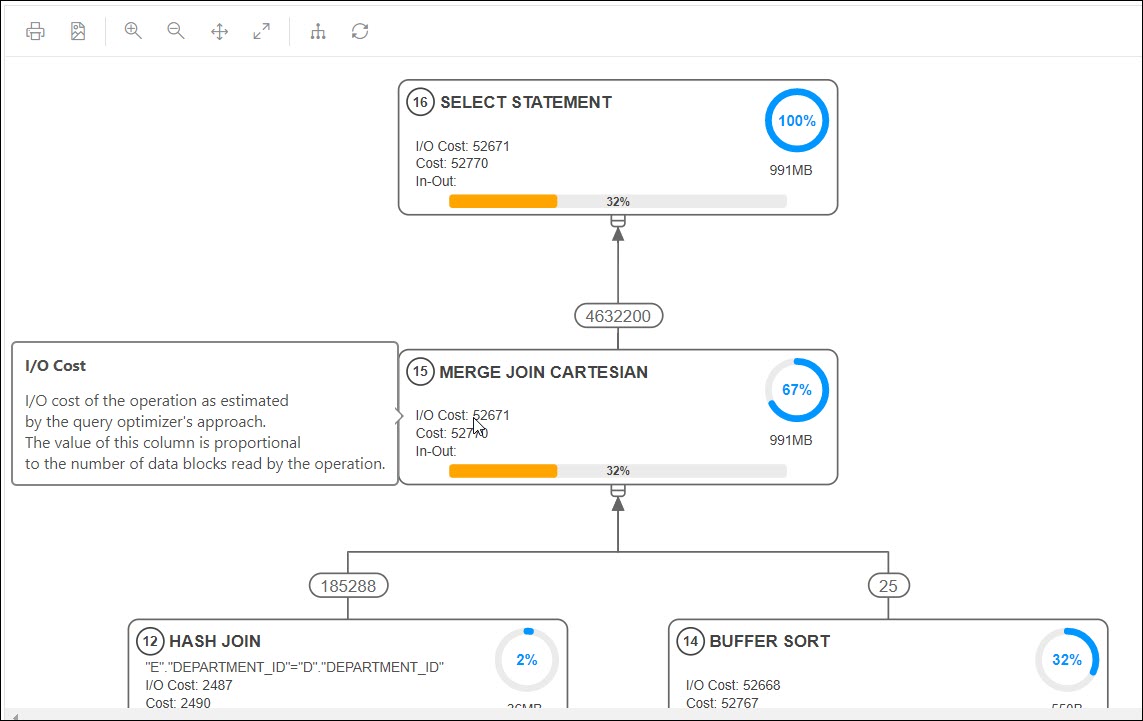
속성
선택한 단계에서 두 번 누르거나 Enter 키를 눌러 해당 단계에 대한 자세한 정보를 제공하는 Properties 슬라이더를 엽니다. 각 등록 정보에 대한 설명은 Oracle Database Reference의 PLAN_TABLE을 참조하십시오.
특성 슬라이더에는 다음이 표시됩니다.
-
PLAN_TABLE에서 테이블 형식으로 추출된 해당 단계에 대한 모든 정보입니다. 널은 제외됩니다.JSON을 선택하여 JSON 형식으로 속성을 볼 수 있습니다.
-
PLAN_TABLE의OTHER_XML열에서 가져온 정보입니다.정보는 JSON 형식으로 표시됩니다.
네비게이션
-
실행 순서의 단계를 진행하려면 Tab 키를 누릅니다. 선택한 단계에 파란색 테두리가 있습니다.
반대 방향으로 이동하려면 Shift + Tab 키를 누릅니다.
단계를 선택하지 않은 경우 Tab 키를 누르면 실행 번호가 1인 단계가 선택됩니다.
-
확대/축소 레벨에 따라 가로 및 세로 스크롤 막대를 사용하여 다이어그램의 여러 부분을 봅니다.
마우스 왼쪽 버튼을 누르고 있으면 다이어그램을 위아래로 이동합니다.
오른쪽 하단에 있는
 아이콘을 사용하여 다이어그램 맨 위로 스크롤합니다.
-
다이어그램 네비게이터는 오른쪽 상단 모서리에 있으며 회색 배경에 있는 다이어그램의 작은 복사본을 나타냅니다. 사각형 테두리를 사용하면 확대/축소 작업 및 이동을 통해 다이어그램의 여러 부분을 표시할 수 있습니다.
다이어그램 네비게이터는 CPU 비용이 1%를 초과하는 단계를 내림차순으로 나열한 것입니다. 목록에서 단계를 눌러 다이어그램의 동일한 단계로 이동하여 다른 단계의 컨텍스트에서 확인할 수 있습니다.
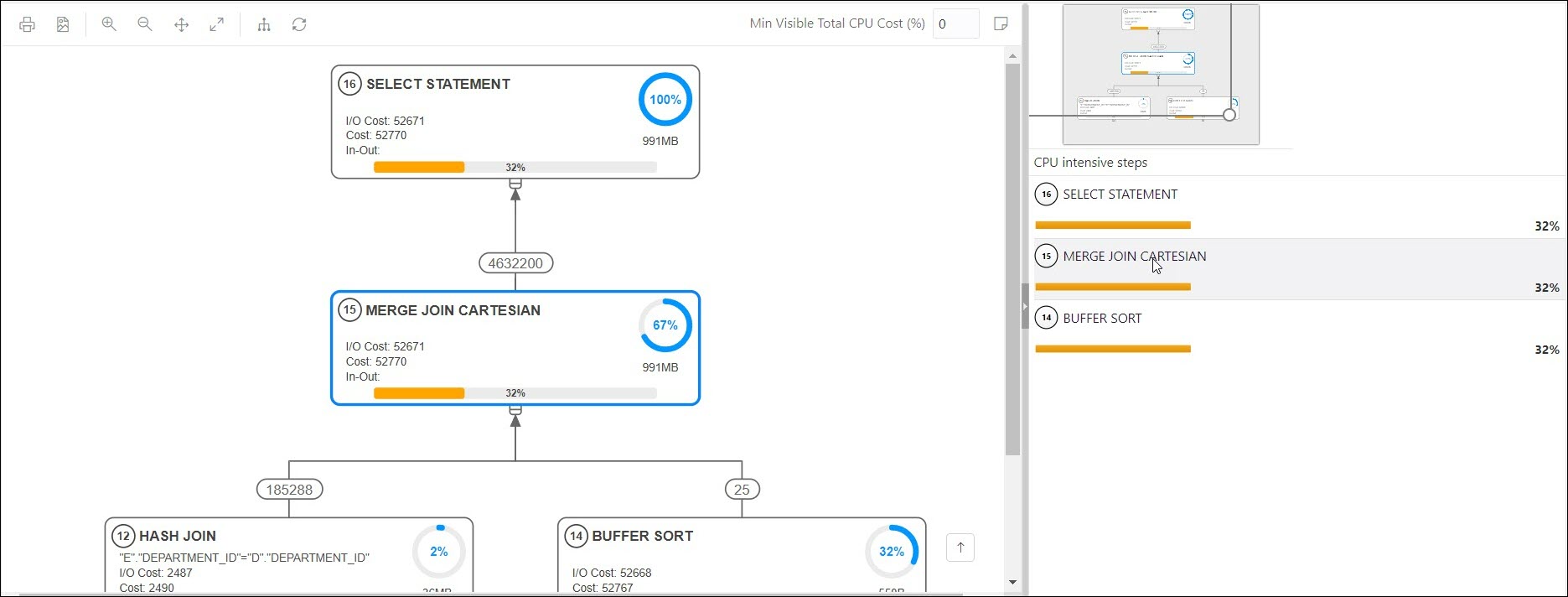
상위 항목: SQL 출력 보기
데이터 로드
SQL 페이지에서는 하나 이상의 로컬 파일에서 하나 이상의 테이블로 데이터를 로드할 수 있습니다.
로드할 수 있는 파일 형식은 CSV, XLS, XLSX, TSV, TXT, XML, JSON 및 줄바꿈으로 구분된 JSON(NDJSON)입니다.
로컬 파일에서 새 테이블로 데이터 로드
로컬 파일에서 새 테이블로 데이터를 로드하려면
-
다음 방법 중 하나로 시작할 수 있습니다.
-
네비게이터 탭의 왼쪽 창에서 객체 하위 메뉴
 를 누르고 데이터 로드를 선택한 다음 새 테이블로 데이터 업로드를 선택합니다.
-
Navigator 탭에서 로컬 파일을 왼쪽 창으로 끌어다 놓습니다. 파일을 창으로 끌어오면 시작하려면 여기에 파일 놓기 메시지가 표시됩니다.
새 테이블로 데이터 업로드가 표시됩니다. 데이터 미리보기가 그리드 형식으로 표시됩니다.
-
-
옵션 표시/숨기기
 를 눌러 데이터 미리보기에 대해 수정할 수 있는 옵션을 표시합니다.
-
열 이름: 첫번째 행에 열 머리글을 표시하려면 파일에서 가져오기를 선택합니다.
- 인코딩: 로드된 파일이 일반 텍스트 형식(CSV, TSV 또는 TXT)인 경우 인코딩 유형을 선택하는 옵션이 표시됩니다. 기본 인코딩 유형은 UTF-8입니다.
-
텍스트 인클로저 및 필드 구분자: 이러한 옵션은 선택한 파일이 일반 텍스트 형식(CSV, TSV 또는 TXT)인 경우에만 표시됩니다. 텍스트 인클로저 및 필드 구분자에 대해 소스 파일에서 사용되는 문자를 선택하거나 입력합니다.
-
건너뛸 행: 위쪽 및 아래쪽 화살표를 입력하거나 사용하여 건너뛸 행 수를 선택합니다.
-
미리보기 크기: 위쪽 및 아래쪽 화살표를 입력하거나 사용하여 미리 볼 행 수를 선택합니다.
-
업로드할 행 제한: 이 옵션을 선택할 경우 로드할 행을 지정해야 합니다. 위쪽 및 아래쪽 화살표를 사용하여 로드할 행 수를 선택합니다.
선택한 옵션과 데이터 미리보기를 제거하려면 지우기를 누릅니다.
필요한 옵션을 선택한 후 적용, 다음 순으로 누릅니다.
-
-
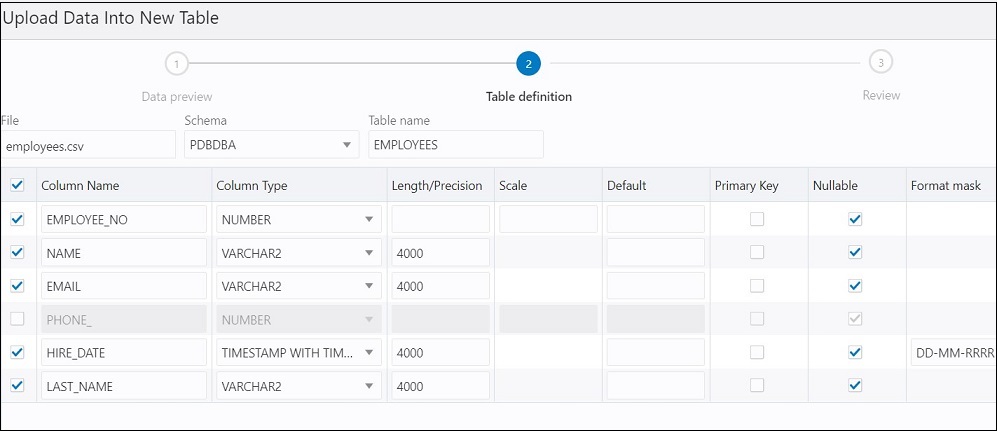
테이블 정의에서 다음을 수행합니다.
-
테이블 이름 필드에 대상 테이블의 이름을 입력합니다.
-
대상 테이블에 열을 추가하려면 행의 시작 부분에 있는 체크 박스를 선택합니다.
-
열 이름, 열 유형, 소수점 이하 자릿수, 소수점 이하 자릿수, 기본값, 기본 키 및 Nullable과 같은 열 속성에 대한 값을 선택하거나 입력합니다.
-
날짜, 시간 기록 및 숫자 유형의 데이터에 대한 [형식 마스크] 열이 나타납니다. 일자 및 시간 기록 유형의 경우 드롭다운 리스트에서 값을 선택하거나 [형식 마스크] 필드에 값을 입력해야 합니다. 숫자 유형의 경우 형식 마스크는 선택 사항입니다.
날짜 및 시간 기록 열의 경우 업로드 중인 데이터를 설명하는 호환되는 형식 마스크를 제공해야 합니다. 예를 들어, 날짜 데이터가
12-FEB-2021 12.21.30처럼 보이는 경우DD-MON-YYYY HH.MI.SS의 날짜 마스크를 제공해야 합니다. 형식 마스크는 파일의 데이터에 따라 자동으로 결정됩니다. 제안된 형식 마스크를 검토하고 필요한 경우 대상 셀에 직접 형식을 입력하여 수정해야 합니다.
다음을 누르십시오.
-
-
이전 화면에서 선택한 내용을 기반으로 생성된 DDL 코드를 검토합니다. 소스와 대상 열 간의 매핑도 표시됩니다.
완료를 누릅니다. 데이터가 성공적으로 로드되면 Navigator 탭에 새 테이블이 표시됩니다.
- 로드 및 실패한 총 행에 대한 자세한 보고서를 보려면 다음 중 하나를 수행합니다.
-
네비게이터 탭에서 테이블을 마우스 오른쪽 단추로 누르고 데이터 로드를 선택한 다음 내역을 선택합니다. 그러면 특정 테이블에 대한 보고서가 표시됩니다.
-
네비게이터 탭에서 객체 하위 메뉴
을 선택하고 데이터 로드를 선택한 다음 내역을 선택합니다. 그러면 Navigator 탭에서 선택된 스키마에 있는 모든 테이블에 대한 보고서가 표시됩니다.
-
워크시트 출력 창에서 데이터 로드 탭을 선택합니다. 그러면 다른 스키마의 테이블을 포함하여 표시되는 모든 테이블에 대한 보고서가 표시됩니다.
로드된 데이터 요약이 [내역] 대화상자에 표시됩니다. 데이터 로드를 실패한 경우 실패한 행 열에서 실패한 행 수를 볼 수 있습니다. 실패한 행 열을 눌러 실패한 행을 보여주는 대화상자를 엽니다.
[내역] 대화상자에서 스키마 이름, 테이블 이름 또는 파일 이름으로 로드된 파일을 검색할 수도 있습니다. 로드된 파일을 제거하려면 Remove all history
 를 누릅니다.
여러 로컬 파일에서 여러 테이블로 데이터 로드의 단계를 사용하여 파일에서 새 테이블로 데이터를 로드할 수도 있습니다.
-
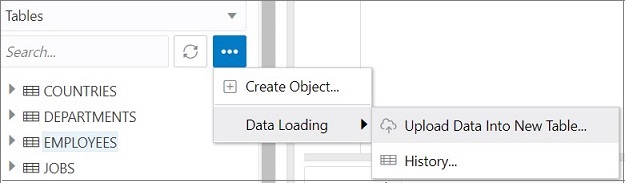
상위 항목: 데이터 로드
로컬 파일에서 기존 테이블로 데이터 로드
로컬 파일에서 기존 테이블로 데이터를 로드하려면
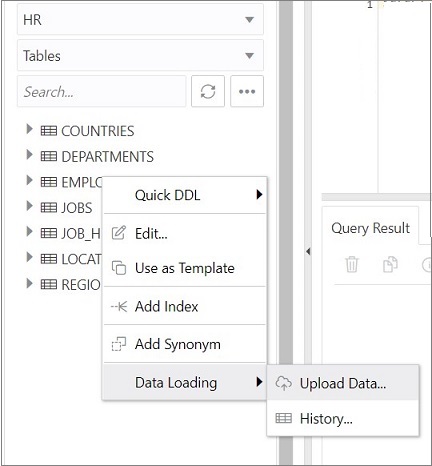
- 네비게이터 탭의 왼쪽 창에서 데이터를 로드할 테이블을 마우스 오른쪽 버튼으로 누르고 데이터 로드를 선택한 다음 데이터 업로드를 선택합니다.
[데이터 임포트] 대화상자가 표시됩니다.
- 옵션 표시/숨기기 를 눌러 데이터 미리 보기에 대해 수정할 수 있는 옵션을 표시합니다.
- 열 이름: 첫번째 행에 열 머리글을 표시하려면 파일에서 가져오기를 선택합니다.
- 인코딩: 로드된 파일이 일반 텍스트 형식(CSV, TSV 또는 TXT)인 경우 인코딩 유형을 선택하는 옵션이 표시됩니다. 기본 인코딩 유형은 UTF-8입니다.
- 텍스트 인클로저 및 필드 구분자: 이러한 옵션은 선택한 파일이 일반 텍스트 형식(CSV, TSV 또는 TXT)인 경우에만 표시됩니다. 텍스트 인클로저 및 필드 구분자에 대해 소스 파일에서 사용되는 문자를 선택하거나 입력합니다.
- 건너뛸 행: 위쪽 및 아래쪽 화살표를 입력하거나 사용하여 건너뛸 행 수를 선택합니다.
- 로드할 행: 위쪽 및 아래쪽 화살표를 입력하거나 사용하여 로드할 행 수를 선택합니다.
- 미리보기 크기: 위쪽 및 아래쪽 화살표를 입력하거나 사용하여 미리 볼 행 수를 선택합니다.
선택한 옵션과 데이터 미리보기를 제거하려면 지우기를 누릅니다.
필요한 옵션을 선택한 후 적용, 다음 순으로 누릅니다.
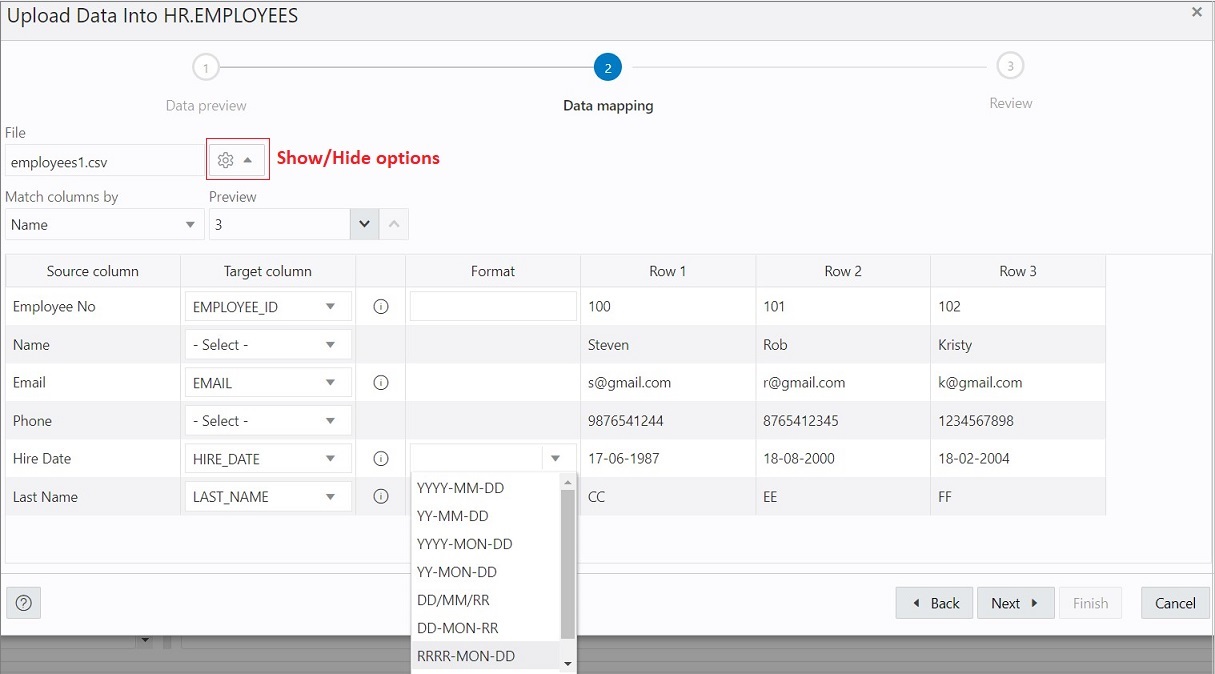
- 데이터 매핑에서 파일의 데이터를 대상 테이블의 해당 열과 일치시킵니다. 기본적으로 열 이름을 사용하여 일치가 수행됩니다.
수정하려면 옵션 표시/숨기기
를 누릅니다. 일치 열 기준:
- 이름을 선택하여 대상 테이블의 열 이름을 기반으로 열을 일치시킵니다.
- 대상 테이블에서 열의 위치를 기준으로 열을 일치시키려면 위치를 선택합니다.
- 현재 선택을 제거하고 드롭다운 목록에서 각 소스 열에 대한 대상 열을 선택하려면 없음을 선택합니다.
주:
파일의 데이터를 기반으로 날짜 기반 열의 올바른 형식 마스크를 자동으로 검색하려고 시도합니다. 잘못된 경우 제안된 형식을 대상 셀에 직접 입력하여 변경할 수 있습니다.해결해야 할 문제가 있는 경우 대화 상자 오른쪽 상단에
 과 같은 알림이 표시됩니다.
다음을 누르십시오.
- 업로드 프로세스에 대한 자세한 요약을 보려면 네비게이터 탭에서 테이블을 마우스 오른쪽 단추로 누르고 데이터 로드를 선택한 다음 내역을 선택합니다. 로드된 데이터 요약이 [데이터 로드 내역] 대화상자에 표시됩니다.
데이터 로드를 실패한 경우 실패한 행 열에서 행 수를 볼 수 있습니다. 열을 눌러 실패한 행을 보여주는 대화상자를 엽니다.
[데이터 로드 내역] 대화상자에서 스키마 이름, 테이블 이름 또는 파일 이름으로 로드된 파일을 검색할 수도 있습니다. 로드된 파일을 제거하려면 Remove all history
를 누릅니다.
여러 로컬 파일에서 여러 테이블로 데이터 로드의 단계를 사용하여 파일에서 기존 테이블로 데이터를 로드할 수도 있습니다.
상위 항목: 데이터 로드
다중 로컬 파일에서 다중 테이블로 데이터 로드
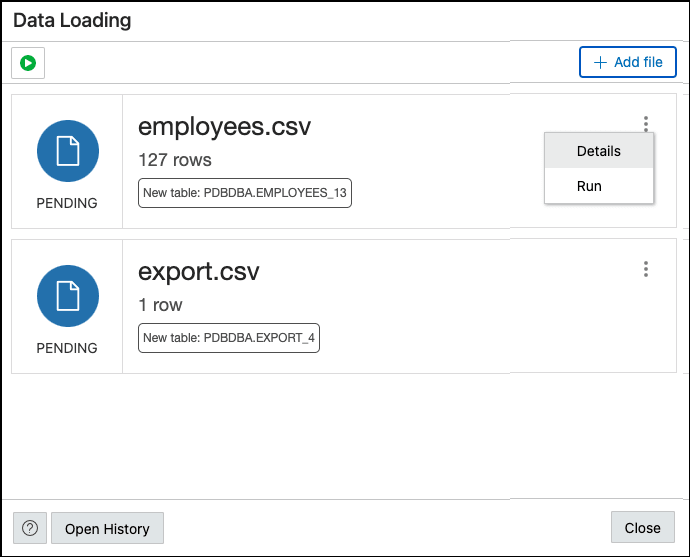
- 파일을 열려면 파일 이름을 누르거나 카드의 오른쪽 상단 모서리에 있는
 을 누르고 세부정보를 선택합니다.
Details(세부정보) 페이지에 파일 미리보기가 표시됩니다. 다음을 누르십시오. 이전 페이지로 이동하려면 모든 파일을 누릅니다.
을 누르고 세부정보를 선택합니다.
Details(세부정보) 페이지에 파일 미리보기가 표시됩니다. 다음을 누르십시오. 이전 페이지로 이동하려면 모든 파일을 누릅니다.주:
파일을 처음 로드할 때 전체 파일의 미리보기가 표시됩니다. 그런 다음 설정을 변경하면 미리 보기가 최대 10개 행으로 설정됩니다. 설정에 대한 설명은 로컬 파일에서 새 테이블로 데이터 로드의 2단계를 참조하십시오. - 테이블로 데이터를 로드하려면 카드 오른쪽 상단에 있는 을 누르고 실행을 선택합니다.
데이터를 여러 테이블로 동시에 로드하려면
 모두 실행을 누릅니다.
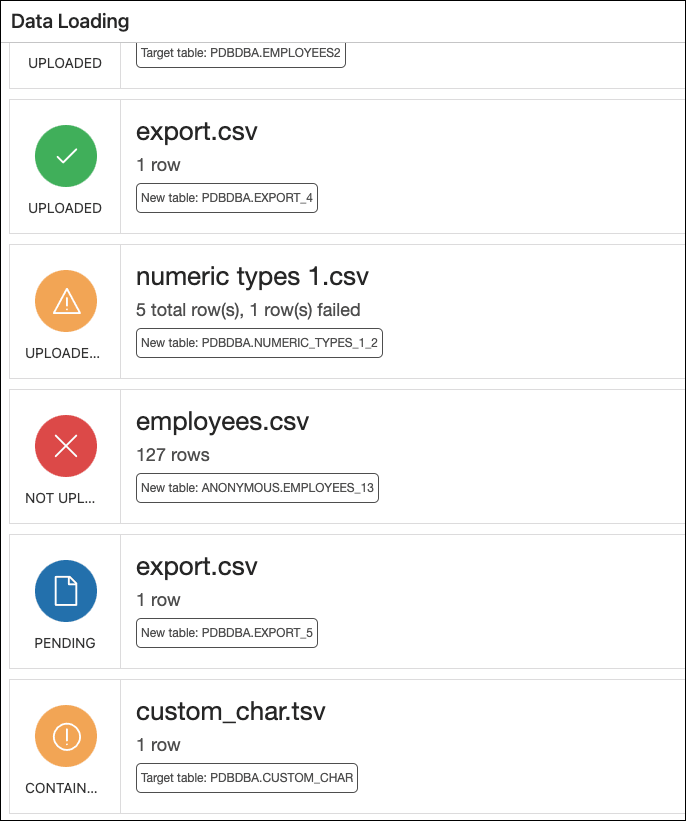
성공적으로 업로드된 파일은 녹색 아이콘과 선택 표시 및 UPLOADED 상태로 표시됩니다.
기타 가능한 상태는 다음과 같습니다.
- UPLOADED WITH WARNING은 노란색으로 표시됩니다.
- 빨간색으로 표시된 오류로 인해 업로드되지 않음
- UPLOADED WITH ERRORS: 실패한 행 수를 확인할 수 있습니다.
- CONTAINS WARNING(S)은 설정의 항목이 잘못되었음을 나타냅니다. 이 파일은 경고가 해결될 때까지 로드되지 않습니다.
상위 항목: 데이터 로드