직접 SQL 질의 실행
스프레드시트에서 직접 데이터베이스에서 SQL 쿼리를 실행하고 스프레드시트 추가 기능을 사용하여 데이터를 검색 및 관리합니다.
직접 SQL을 사용하여 테이블 생성, 데이터베이스 권한 및 객체 규칙이 허용하는 경우 INSERT, UPDATE, DELETE 및 기타 SQL 문을 실행하는 등의 다양한 작업을 수행할 수 있습니다. 추가 기능은 데이터베이스에서 데이터를 검색하고 결과를 스프레드시트에 표시합니다. 여러 개의 질의를 동시에 실행하고 다른 워크시트를 선택하여 동일한 워크북에서 결과를 가져올 수 있습니다.
결과 표시 시간은 query의 복잡성과 데이터 양에 따라 다릅니다.
직접 SQL에서 질의 실행
다음 예에서는 테이블을 사용하여 직접 SQL 쿼리를 실행합니다. 유사한 단계를 사용하여 뷰에서 조회를 실행할 수 있습니다.
주:
스프레드시트에서 데이터베이스에 연결하여 추가 기능의 기능을 사용합니다.
-
Microsoft Excel 또는 Google Sheets를 시작하고 워크북을 엽니다.
-
Oracle Database 메뉴에서 직접 SQL을 선택합니다.
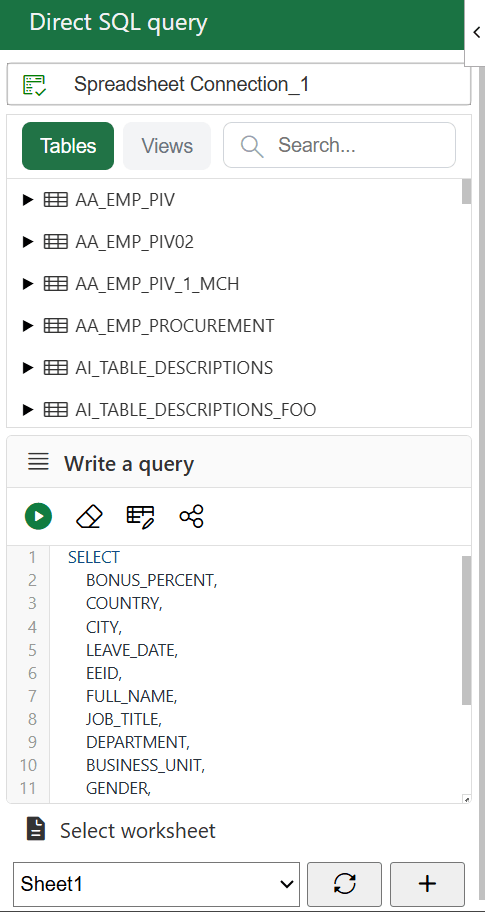
직접 SQL 창에는 기본적으로 스키마의 기존 테이블이 표시됩니다. 뷰를 눌러 기존 뷰를 표시합니다. 질의할 객체를 선택할 수 있습니다. 예를 들어, 테이블의 모든 열을 질의하거나 특정 열을 질의할 수 있습니다. 마찬가지로 뷰의 모든 열을 query하거나 특정 열을 query할 수 있습니다. 검색 상자를 사용하여 테이블 및 뷰를 검색할 수도 있습니다.
-
질의할 객체를 마우스 오른쪽 단추로 누르고 선택을 누릅니다.
테이블의 모든 열을 질의하려면 테이블에서 테이블을 마우스 오른쪽 단추로 누르고 선택을 누릅니다. 테이블의 특정 열을 질의하려면 확장할 테이블을 누르고 열을 마우스 오른쪽 단추로 누른 다음 선택을 누릅니다. 마찬가지로 뷰 및 해당 열을 선택할 수 있습니다.
쿼리 작성 섹션 아래의 쿼리 편집기는 선택한 객체에 대한 SQL 쿼리로 자동으로 채워집니다. 자동 생성된 질의를 사용하거나 질의 편집기에서 수정할 수 있습니다.
다른 테이블 또는 객체를 선택하면 질의 편집기에서 SQL 질의를 새로 고칩니다.
-
워크시트 선택 옵션에서 질의 결과를 검색하고 표시할 시트를 선택합니다.
-
실행을 눌러 SQL 질의를 실행합니다.
주:
빈 질의를 실행할 수 없습니다. 쿼리 작성 아래의 쿼리 편집기가 비어 있고 실행을 누르면 추가 기능에 오류가 표시됩니다.
추가 기능은 선택한 시트에 쿼리 결과의 데이터를 표시합니다.
상위 항목: 스프레드시트 추가 기능 사용