스프레드시트 추가 기능을 사용하여 데이터 분석 수행
데이터 분석을 사용하여 스프레드시트에서 Oracle Autonomous AI Database의 데이터를 분석합니다.
데이터베이스에서 다음 유형의 데이터에 대해 query를 실행하고 다양한 형식으로 볼 수 있습니다.
-
AV(분석 뷰)
-
테이블
-
보기
-
카탈로그
특정 열에서 패싯이 지정된 검색 기능을 사용하여 사용자정의 SQL 질의를 실행하고, 계산된 측정항목을 추가하고, 데이터를 검색할 수 있습니다. 필터를 쿼리 결과에 동적으로 적용하고 시트의 데이터를 볼 수 있습니다. 분석 뷰를 질의하고 질의에서 측정 단위, 계층 및 레벨을 선택할 수 있습니다.
데이터 분석 패널
데이터 분석 패널에는 다음이 포함됩니다.
-
기본 질의: 분석할 데이터의 소스를 지정합니다. [기본 질의] 패널은 테이블/뷰, 분석 뷰 및 카탈로그에 대해 각 데이터 소스에 대한 옵션을 사용하여 서로 다른 레이아웃을 제공합니다.
로드 분석은 보고서를 제공하고 로드된 데이터 세트를 탐색하고 시각화하는 데 도움이 됩니다.
-
시각화: 워크시트에 질의 결과가 표시되는 방법을 결정합니다. 기본 질의에 지정된 모든 열을 보고 결과를 테이블, 피벗 또는 차트로 표시할 수 있습니다.
-
필터: 열 값에 대한 필터링 옵션을 제공하고 필터를 적용하는 동안 시각적 표현 또는 텍스트로 표시합니다.
Autorun SQL을 선택하여 워크시트에서 자동으로 질의 및 데이터 시각화 또는 필터를 업데이트할 수 있습니다.
데이터 분석에서 쿼리 실행
주:
스프레드시트에서 데이터베이스에 연결하여 추가 기능의 기능을 사용합니다.
-
Microsoft Excel 또는 Google Sheets를 시작하고 워크북을 엽니다.
-
Oracle Database 메뉴에서 데이터 분석을 선택합니다.
-
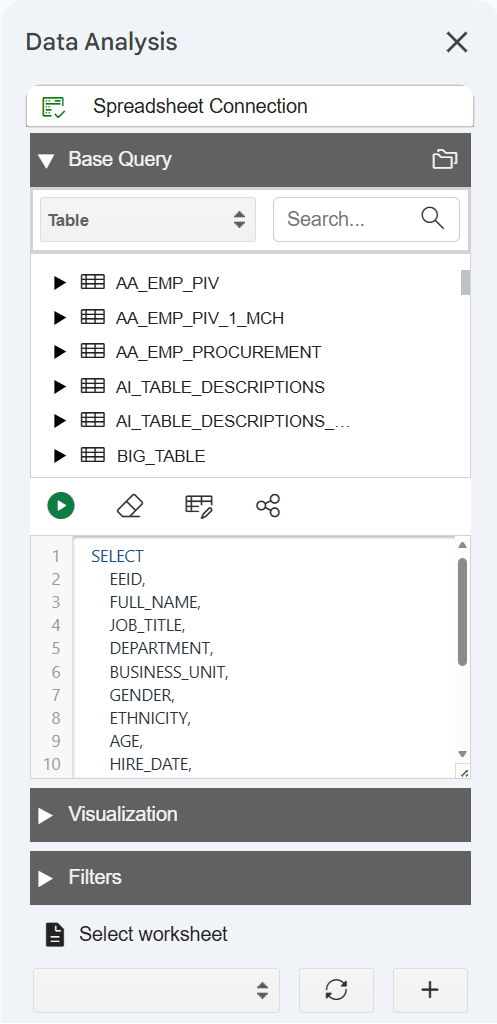
데이터 분석 패널은 기본 질의를 열고 기본적으로 스키마에 대한 모든 테이블과 열을 표시합니다.
SQL 편집기에서 작성된 질의는 기본 질의입니다. 검색 필드를 사용하여 데이터베이스에서 객체를 찾고 선택할 수 있습니다.
-
질의에 포함할 객체를 선택합니다.
열 또는 전체 테이블을 질의 영역으로 끌어 놓아 열 또는 테이블에 대한
SELECT질의를 생성할 수 있습니다. -
query 편집기에서 생성된 SQL query를 검토합니다. 이 상자에서 조회를 편집할 수 있습니다.
-
기본 질의 아래의 첫번째 단추(삼각형이 있는 원)는 실행 단추입니다. 사용자 정의 조회를 실행하려면 이 단추를 클릭합니다.
추가 기능은 선택한 시트에 쿼리 결과의 데이터를 표시합니다. 열 업데이트와 같은 질의를 변경하고 실행을 다시 눌러 데이터를 새로 고칠 수 있습니다.
마찬가지로 기본 질의의 드롭다운을 사용하여 AV(분석 뷰), 보기 또는 카탈로그를 선택하고 선택한 객체에 대해 질의를 실행합니다. 분석 뷰를 사용하면 측정 단위, 계층 및 레벨을 선택하고, 필터 및 계산된 측정 단위를 추가하고, 워크시트에서 결과를 볼 수 있습니다.
분석 뷰에서 데이터를 검색하는 동안 사용자정의 질의(예: 특정 계층 선택 및 계산 선택)를 생성할 수 있습니다. 추가 기능은 질의를 구성하고 워크시트에 결과를 반환합니다.
쿼리 결과 시각화
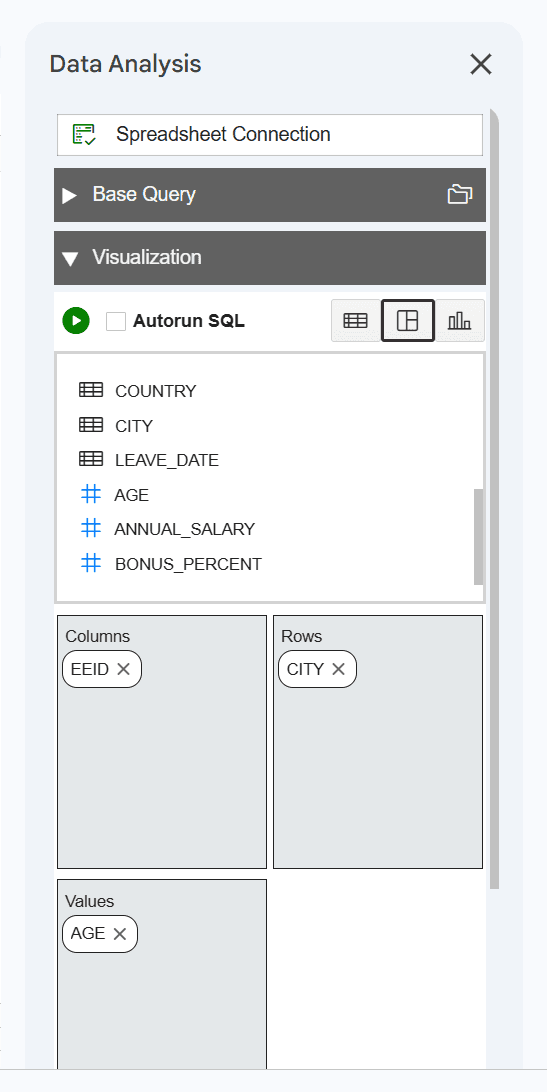
이 옵션을 사용하여 워크시트에서 질의 결과의 형식을 선택합니다. 시각화 아래의 상자에는 기본 질의의 모든 열이 표시됩니다. 이 모듈에서는 다음 모드를 제공합니다.
-
테이블: 테이블 모드가 기본적으로 선택됩니다. SQL 결과를 표 형식으로 볼 수 있습니다. 이 뷰를 선택하면 행을 선택할 수 있는 열 영역이 표시되므로 기본 질의의 열을 끌어 놓을 수 있습니다. 이 상자에서 선택한 열을 이동하면 워크시트에서 생성된 결과 데이터의 열만 볼 수 있습니다. 열 이름의 상호 표시를 클릭하여 결과에서 제거합니다.
-
피벗: 이 옵션을 사용하면 피벗 테이블 형식으로 질의 결과를 볼 수 있습니다. 기본 질의의 테이블에서 열, 행 및 값 영역으로 열을 끌어 놓아 워크시트 데이터를 피벗 테이블로 구성하고 표시할 수 있습니다. 또한 행과 열을 전이하여 피벗 테이블의 레이아웃을 변경할 수 있습니다. 피벗 테이블은 합계를 요약, 정렬, 재구성 및 계산하고 결과 데이터의 평균을 수행할 수 있습니다.
주:
값 영역에 대해 숫자 값만 있는 열을 선택할 수 있습니다.
-
차트: 막대 차트, 영역 차트, 라인 차트 또는 원형 차트를 선택하고 질의 결과를 차트 형식으로 표시할 수 있습니다. 차트에 대해 다음 옵션을 선택할 수 있습니다.
-
차트 방향: 가로 및 세로 방향을 선택할 수 있습니다.
-
X축 및 값(Y축): 기본 질의의 테이블에서 이러한 영역으로 열을 끌어 놓고 X축 및 Y축에 대한 레이블을 입력할 수 있습니다.
주:
값(Y-축) 영역에 대해 숫자 값만 있는 열을 선택할 수 있습니다.
-
숫자 열에 집계 함수 사용
숫자 열의 경우 SUM, MIN, MAX, AVG, COUNT 및 DISTINCT COUNT와 같은 집계 함수를 사용할 수 있습니다. 숫자 열 이름을 눌러 집계 함수 목록을 엽니다. 예를 들어, 판매 값의 평균을 계산하려면 값 아래의 열 이름 판매를 누르고 집계 함수 목록에서 평균을 선택합니다.
주:
숫자 열은 열 이름 앞에 해시(#)로 표시됩니다.
필터 적용
필터 섹션을 사용하여 질의 결과 범위를 좁힙니다. 데이터 분석은 쿼리 결과에서 검색된 열의 각 값에 대한 필터를 생성합니다.
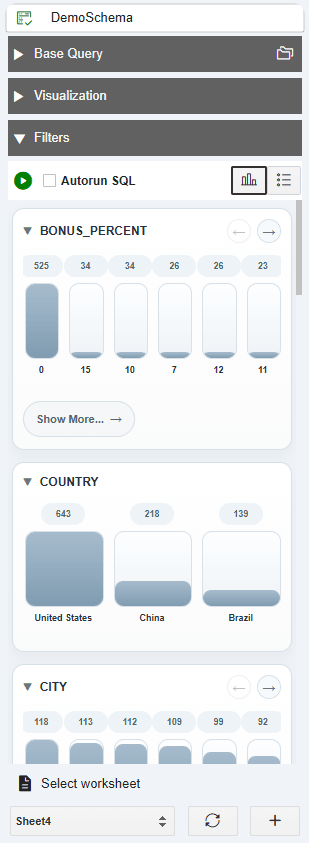
필터 섹션에는 다음 두 가지 유형의 필터가 포함됩니다.
-
면처리된 시각적: 필터를 시각적 표현으로 표시합니다.
-
패싯된 목록: 필터를 텍스트로 표시합니다.
페이싯된 필터 패널에서 다른 열을 필터링하고 워크시트의 결과에서 특정 데이터만 볼 수 있습니다. 예를 들어, 지역별로 고객 보고서를 보려면 단계별 필터를 누르고 Region_ID에서 아시아를 선택합니다.
필터는 워크시트의 질의 결과에서 즉시 작동합니다.
상위 항목: 스프레드시트 추가 기능 사용