테이블 하이퍼링크를 사용하여 데이터 액세스 및 공유
테이블 하이퍼링크는 추가 자격 증명 없이도 SQL 쿼리, 테이블 및 뷰에서 데이터를 공유하고 검색할 수 있는 방법을 제공합니다.
스프레드시트 추가 기능은 다음 두 가지 방법으로 테이블 하이퍼링크를 지원합니다.
- 생산자: 질의 결과에 대한 테이블 하이퍼링크를 만들고 공유합니다. 직접 SQL 또는 데이터 분석과 같은 추가 기능 UI에서 테이블 하이퍼링크를 생성할 수 있습니다.
- 소비자: 생성자가 공유하는 테이블 하이퍼링크를 사용하여 데이터베이스 연결 또는 Oracle Autonomous AI Database 계정 없이 스프레드시트로 직접 읽기 전용 데이터를 로드합니다.
자세한 내용은 자율운영 AI 데이터베이스에서 읽기 전용 데이터 액세스를 위한 테이블 하이퍼링크 사용을 참조하십시오.
자율운영 AI 데이터베이스에서 생산자는 DBMS_DATA_ACCESS PL/SQL 패키지를 사용하여 테이블 하이퍼링크를 생성하고 이를 소비자와 공유합니다. DBMS_DATA_ACCESS Package를 참조하십시오.
다음은 테이블 하이퍼링크의 예입니다.
https://dataaccess.adb.<oci_region>.oraclecloudapps.com/adb/p/F5Sn....스프레드시트 추가 기능에서 공유 테이블 하이퍼링크 사용
-
Microsoft Excel 또는 Google Sheets를 시작하고 워크북을 엽니다.
-
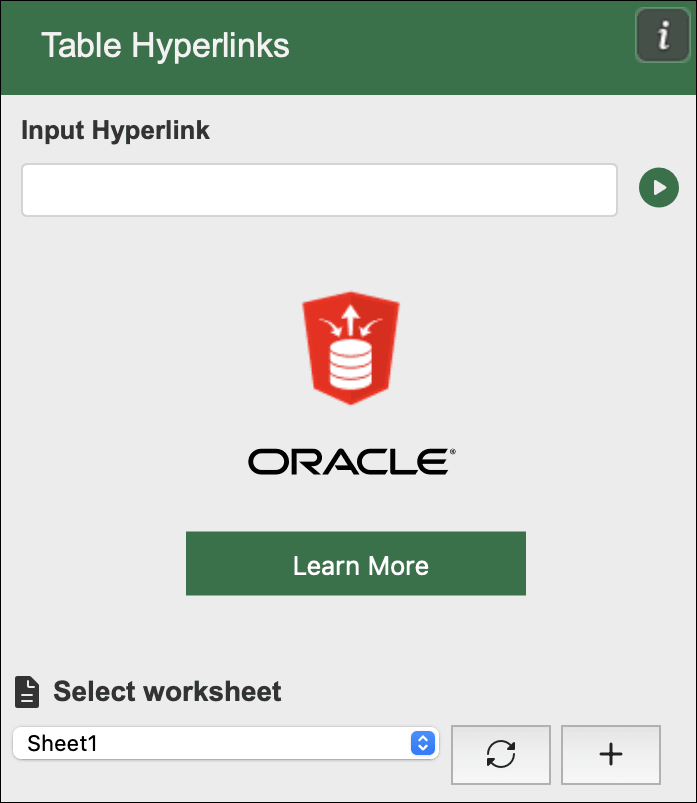
Oracle Database 메뉴에서 테이블 하이퍼링크를 선택합니다.
-
입력 하이퍼링크 필드에 생산자가 공유하는 테이블 하이퍼링크를 입력합니다.
-
워크시트 선택 옵션에서 질의 결과를 검색하고 표시할 시트를 선택합니다.
-
입력 하이퍼링크 뒤에 있는 버튼(삼각형이 있는 원)은 실행 버튼입니다. 하이퍼링크를 사용하여 질의를 실행하려면 이 단추를 누릅니다.
추가 기능은 선택한 시트에 쿼리 결과의 데이터를 표시합니다.
테이블 하이퍼링크의 추가 옵션
또한 테이블 하이퍼링크는 추가 제어를 위해 다음 옵션을 제공합니다.
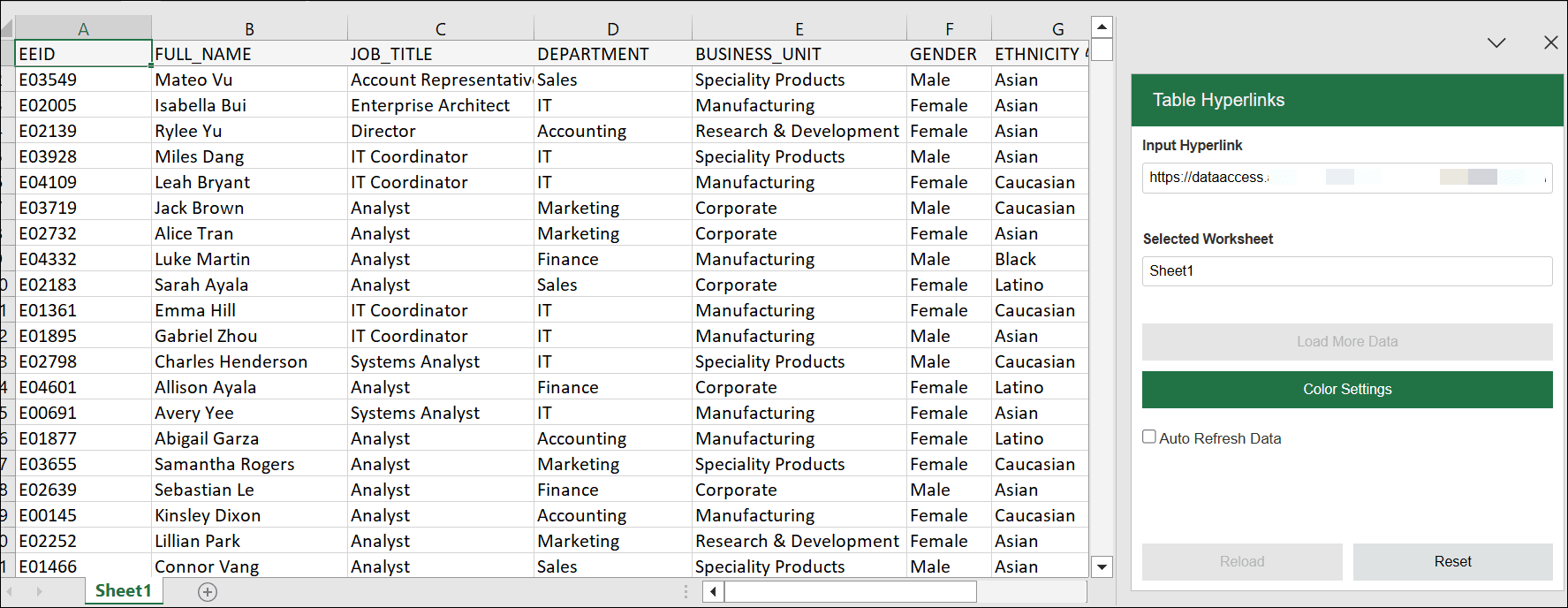
더 많은 데이터 로드
테이블 하이퍼링크를 사용하여 질의를 실행하면 질의 결과에 데이터베이스에서 처음 10,000개의 레코드가 표시됩니다. 이 단추를 사용하여 데이터베이스에서 다음 10,000개 레코드 집합을 검색할 수 있습니다.
주:
더 많은 데이터 로드 단추는 데이터베이스에 표시할 추가 행이 있는 경우에만 사용으로 설정됩니다.
색 설정
-
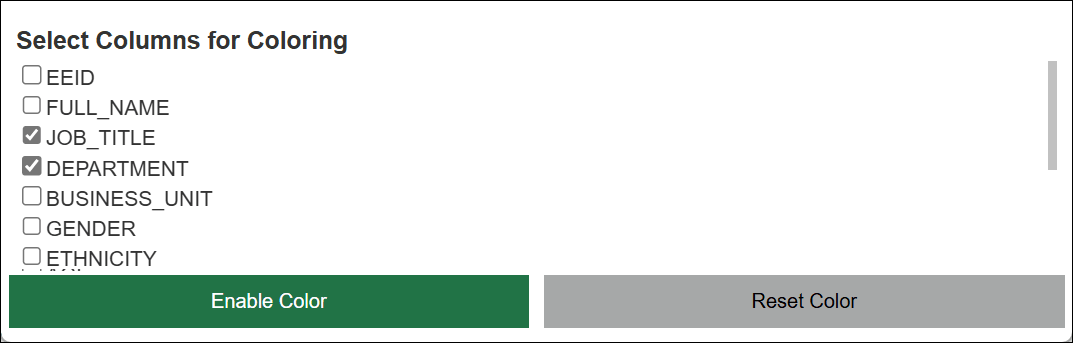
색상 설정을 관리하려면 이 단추를 누릅니다.
-
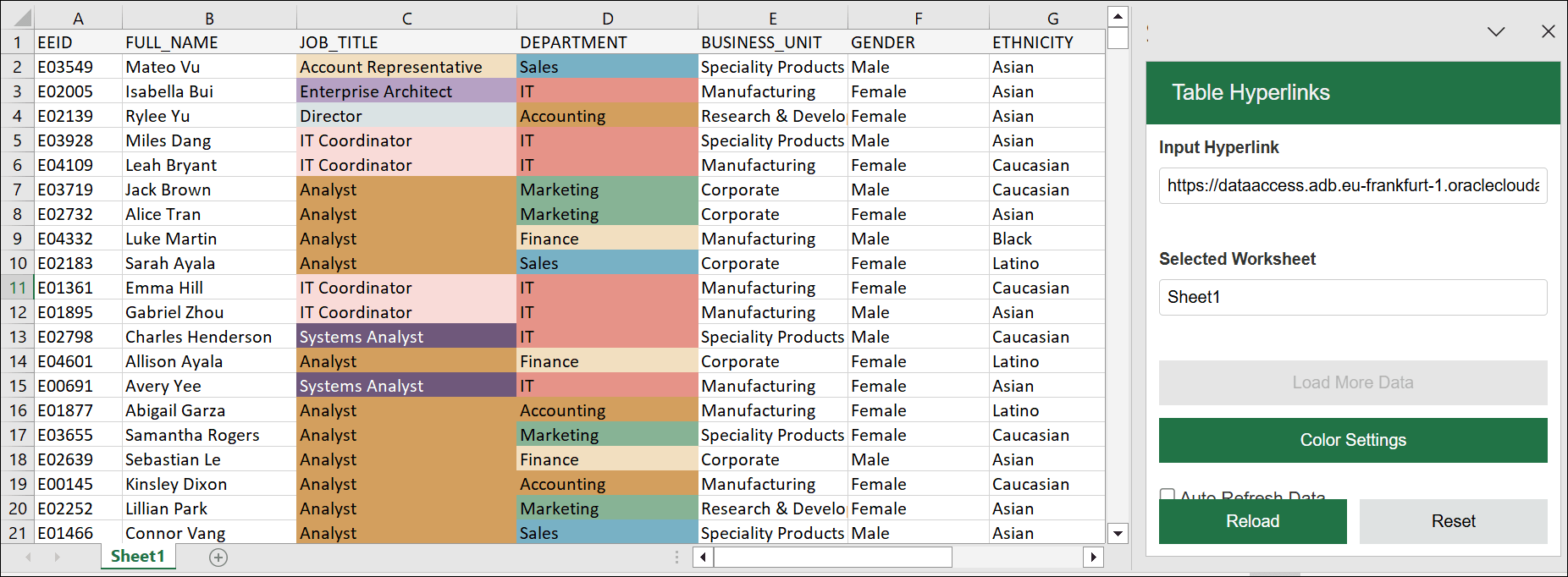
색상 지정에 사용할 열을 선택하고 색상 사용을 눌러 질의 결과의 열에 색상을 적용합니다. 색상 재설정 옵션은 질의 결과에서 색상을 제거합니다.
이 옵션은 선택한 열의 데이터에 색상을 적용합니다.
데이터 자동 새로고침
이 옵션은 소스 데이터베이스의 최신 데이터를 사용하여 정기적으로 워크시트를 자동으로 업데이트합니다. 자동 새로 고침 확인란을 선택하고 슬라이더 옵션을 사용하여 빈도를 설정할 수 있습니다. 자동 새로 고침 빈도의 범위는 5분에서 1일입니다.
재로드
테이블 하이퍼링크에서 검색된 데이터로 워크시트를 수동으로 새로 고치려면 이 옵션을 사용합니다.
주:
이 단추에는 최대 50,000개의 레코드가 표시됩니다.
재설정
이 옵션은 워크시트에서 모든 데이터를 지웁니다. 현재 선택 사항을 재설정하고 입력 하이퍼링크 옵션을 사용하여 이전 창으로 돌아갑니다.
재설정을 선택하여 시트에서 모든 데이터를 지우고 현재 모든 옵션의 선택을 재설정하고 입력 하이퍼링크를 다시 입력합니다.
상위 항목: 스프레드시트 추가 기능 사용