데이터 분석 도구에서 벡터 검색
Oracle AI Vector Search 기능을 사용하여 특정 열의 소스 데이터에서 관련 텍스트를 검색할 수 있습니다.
벡터 검색을 사용하면 검색 입력으로 제공한 텍스트와 유사한 데이터를 빠르게 찾고 일치시킬 수 있습니다.
필수 조건
- Vector가 지원되는 26ai Database가 있어야 합니다.
- ORDS REST API는 VECTOR 데이터 유형을 지원해야 합니다.
- Data Studio 설정 페이지를 사용하여 벡터 검색에 사용하는 것과 동일한 인증서를 선택해야 합니다.
- 먼저 포함할 출처 데이터에는 숫자가 아닌 열이 이미 있어야 합니다.
- 데이터 분석 도구에서 벡터 검색을 사용하려면 다음이 있어야 합니다.
- 신용이 있는 OpenAI 또는 Cohere 또는 Azure OpenAI 계정 서비스
DBMS_VECTOR및DBMS_VECTOR_CHAIN.UTL_TO_EMBEDDING패키지에 대한 액세스 권한
주:
- AI 프로파일을 설정해야 합니다. 이 장에 설명된 단계에 따라 선택 AI를 사용하여 자연어 프롬프트에서 SQL 생성을 수행합니다.
- AI 프로파일을 생성 및 구성한 후 Data Studio 탐색 메뉴의 Data Studio 설정 마법사에서 AI 프로파일을 설정하여 Data Studio 도구에서 자연어에서 SQL 생성 및 벡터 검색과 같은 AI 기능을 사용합니다.
데이터 분석 도구는 Vector Utility PL/SQL 패키지 DBMS_VECTOR 및 DBMS_VECTOR_CHAIN.UTL_TO_EMBEDDING를 사용하여 Cohere, Google AI, Hugging Face, Oracle Cloud Infrastructure(OCI) Generative AI, OpenAI 또는 Vertex AI와 같은 외부 임베딩 모델과 상호 작용할 수 있는 타사 REST API를 제공합니다. 타사 임베딩 모델 사용 조건을 이해해야 합니다.
주:
데이터베이스의 특정 기능을 사용하면 REST API에 쉽게 액세스할 수 있는 JSON 사양을 사용하여 타사에서 별도로 제공하는 서비스에 액세스할 수 있습니다.
이러한 기능의 사용은 전적으로 귀하의 책임이며, 귀하는 그러한 제3자 서비스의 사용과 관련된 모든 조항을 준수할 전적인 책임이 있습니다. 제3자 서비스와 관련된 어떠한 다른 조항이 있다 하여도 그와 상관없이, 그러한 데이터베이스 기능을 사용하면 해당 위험을 수락하고 해당 액세스로 인한 손해에 대해 Oracle의 책임 또는 책임을 명시적으로 배제할 수 있습니다.
당신이 금융 애호가이고 금융 상품과 투자를 더 잘 이해하기 위해 뉴스를 통해 금융에 대해 배우고 싶다고 가정합시다. 이 예에서는 벡터 검색 기능을 사용하여 Bank이라는 단어와 관련된 뉴스를 찾을 수 있습니다.
CATEGORY, FILENAME, TITLE, CONTENT 열과 CONTENT 열의 벡터 표현을 포함하는 VECTOR 레이블의 다른 열이 있는 테이블을 고려해 보십시오. 비숫자 데이터(이미지 또는 텍스트)가 있는 소스 열에서 벡터 검색을 사용할 수 있으므로 숫자가 아닌 열은 벡터 열로 포함 및 저장할 수 있습니다. 그러나 이 예에서는 CONTENT 열에서 관련 텍스트를 검색해야 합니다.
데이터 분석 도구를 사용하여 벡터 검색을 수행할 수 있습니다.
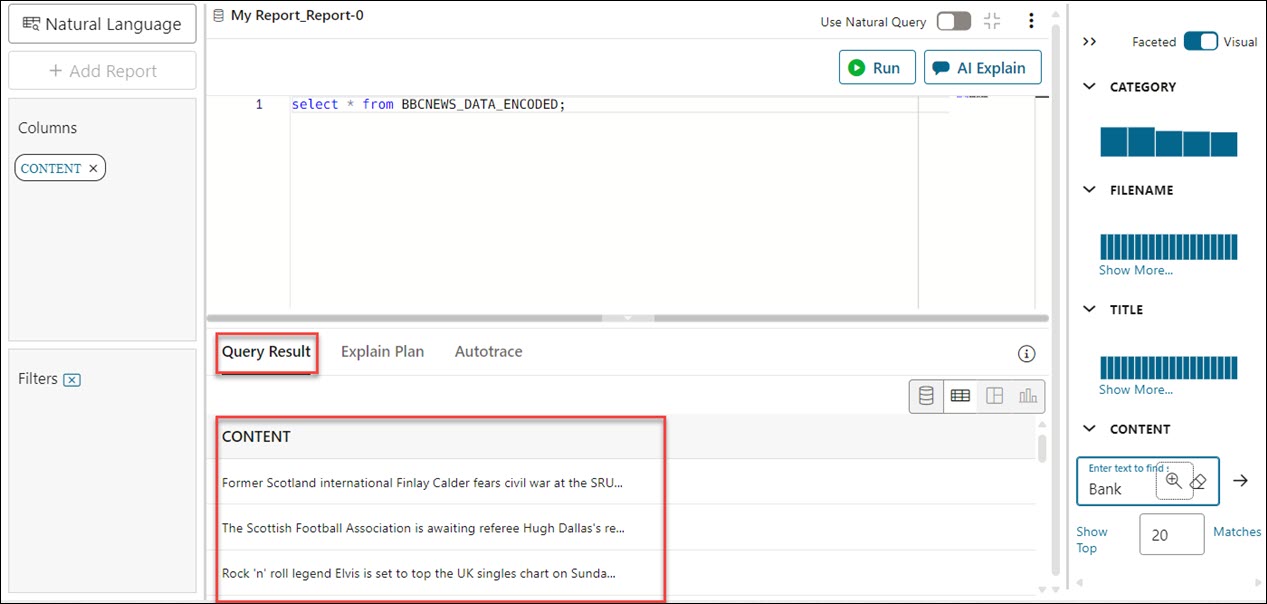
벡터 열에 보관되는 열의 임베딩을 나타내려면 먼저 데이터 분석 도구를 사용하여 적절한 열을 적절한 벡터에 매핑하고 유사한 텍스트를 검색한 다음 쿼리를 실행해야 합니다. 질의 결과 탭에는 Bank와 유사한 콘텐츠가 표시됩니다.
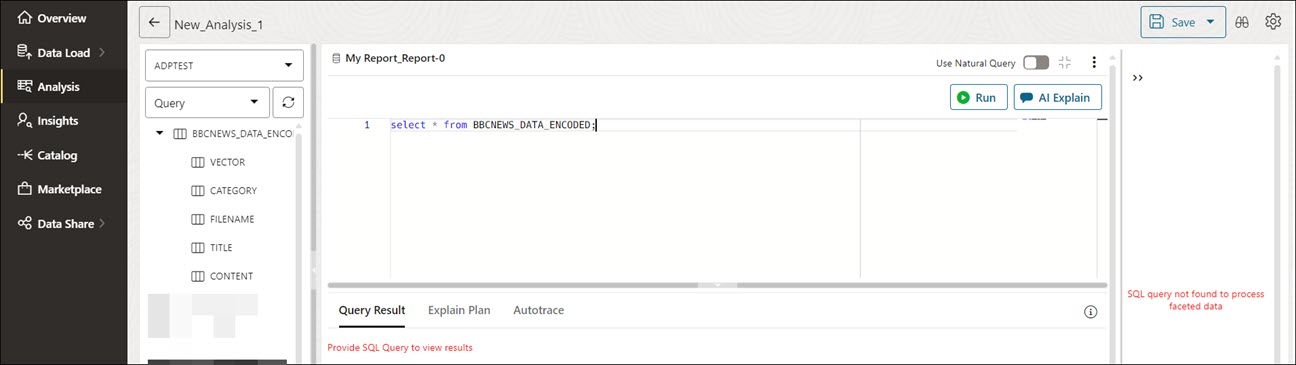
- [데이터 분석] 툴에서 [분석] 아래의 +를 눌러 새 분석을 생성합니다.
- 스키마 드롭다운에서 스키마를 선택하고 유형 드롭다운에서 질의를 선택합니다.
- 테이블 브라우저에서 쿼리할 테이블을 선택합니다. 이 예에서는
BBCNEWS_DATA_ENCODE을 선택합니다. -
SQL Worksheet 편집 영역에 Select 문을 입력하여
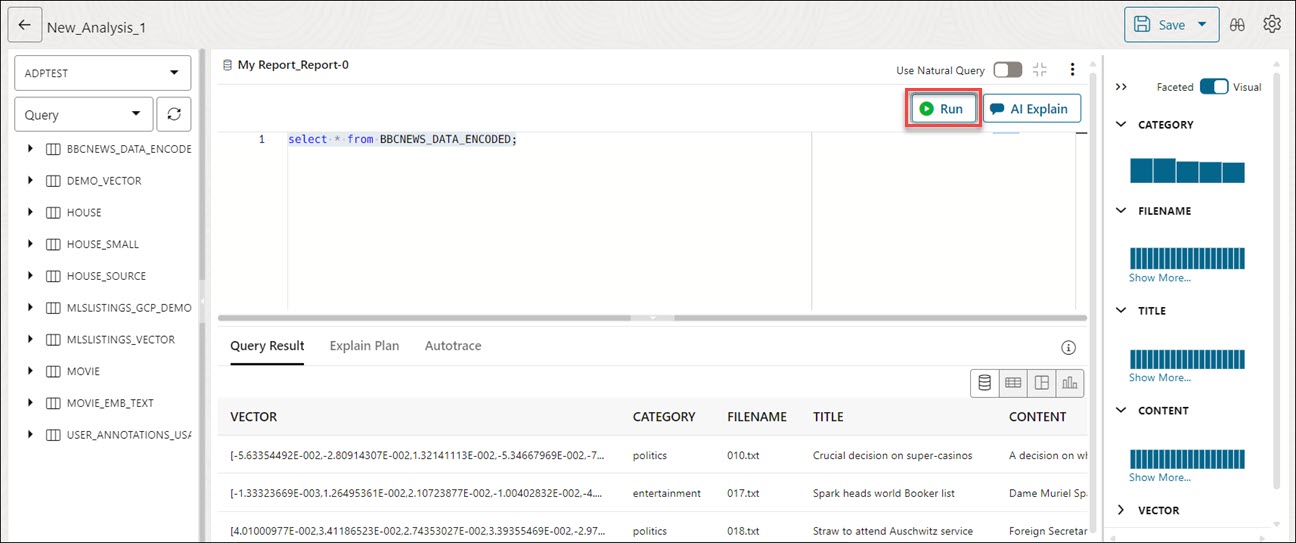
BBCNEWS_DATA_ENCODE테이블에서 모든 열을 검색합니다.다음 명령을 지정합니다.Select * from BBCNEWS_DATA_ENCODE; - 실행을 누릅니다.
질의 결과 탭에서
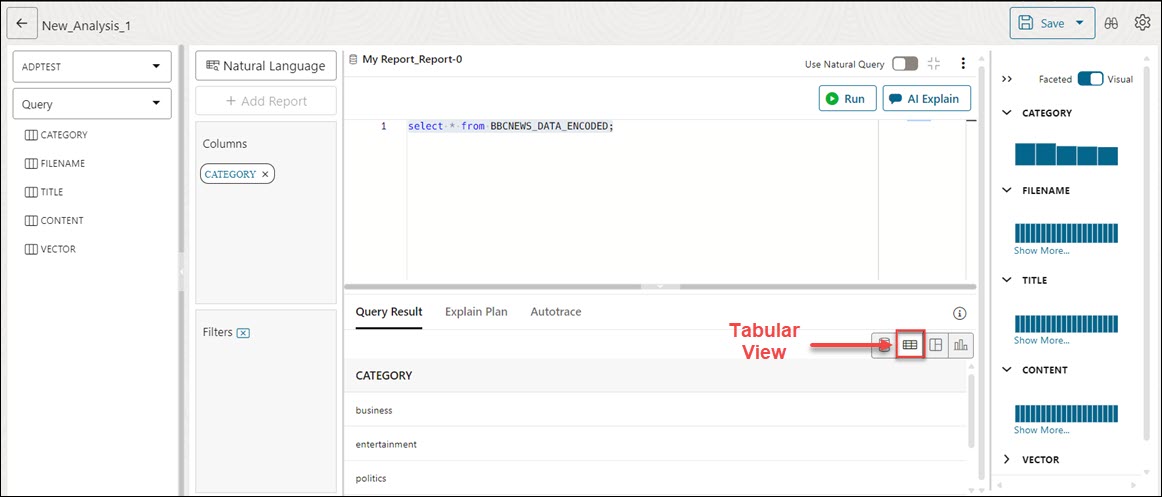
BBCNEWS_DATA_ENCODE테이블의 모든 열을 볼 수 있습니다. - 쿼리 결과를 시각화하는 다양한 모드를 표시하는 아이콘에서 모드의 표 형식 보기를 선택합니다.
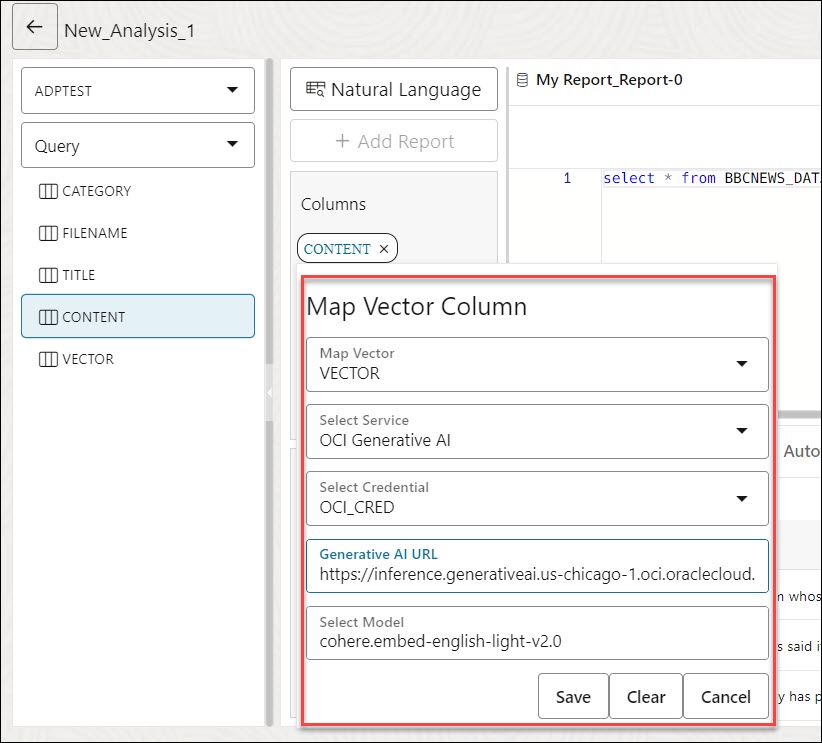
CONTENT열을 열 놓기 영역으로 끌어 놓고 눌러 벡터 열을 매핑합니다.- Map Vector Column 마법사에서 다음 필드 값을 지정합니다.
- 맵 벡터: 드롭다운 목록에서 선택한 열의 벡터 임베딩으로 구성된 열을 선택합니다. 이 예에서는 VECTOR입니다.
- 서비스 선택: 이 도구 기능을 활용하는 데 사용할 AI 서비스를 선택합니다. 이 예에서는 OCI Generative AI입니다.
- 인증서 선택: 타사 서비스 제공자에 액세스하려면 Data Studio 설정에서 생성한 인증서를 입력합니다. 선택한 타사 서비스 제공자에 대한 REST API 호출 중 액세스를 사용으로 설정하려면 해당 인증서가 필요합니다.
- 생성형 AI URL: Cohere, Google AI, Hugging Face, Oracle Cloud Infrastructure(OCI) Generative AI, OpenAI 또는 Vertex AI와 같은 타사 서비스 제공업체를 호출하는 데 사용할 생성형 AI URL을 지정합니다.
- 모델 선택: 텍스트에서 임베딩을 생성하는 데 사용할 임베딩 모델을 지정합니다. 이 예에서는 cohere.embed-english-light-v2.0을 입력합니다.
저장을 눌러 매핑을 저장합니다. 이 단계에서 언급하는 필드 값을 지우려면 지우기를 선택합니다.
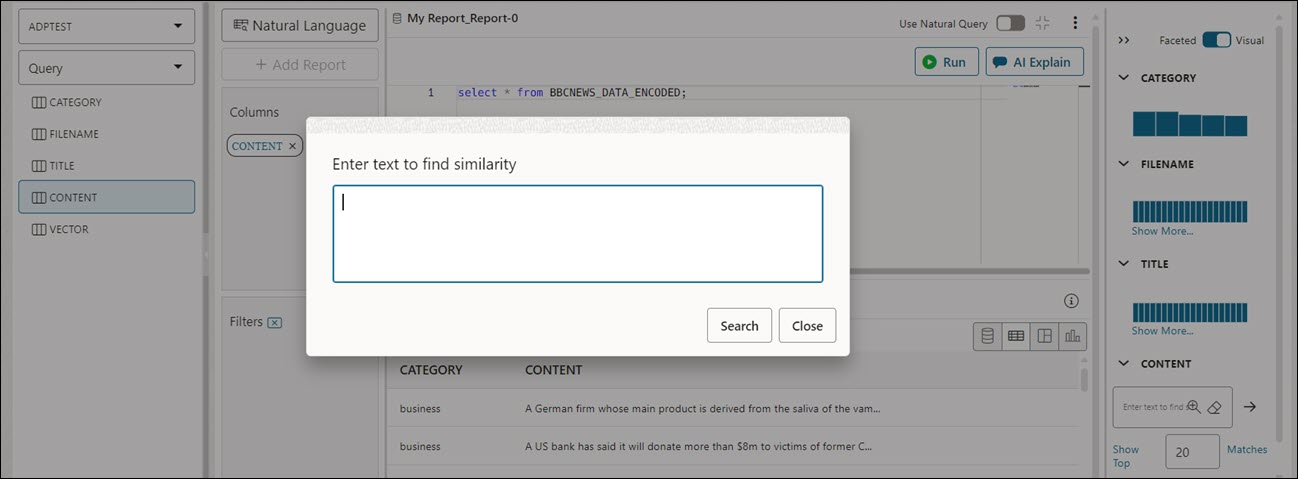
- 페이싯된 필터에서 콘텐츠 열 아래의 텍스트 상자를 볼 수 있습니다. + 기호를 눌러 텍스트 상자를 확장합니다.
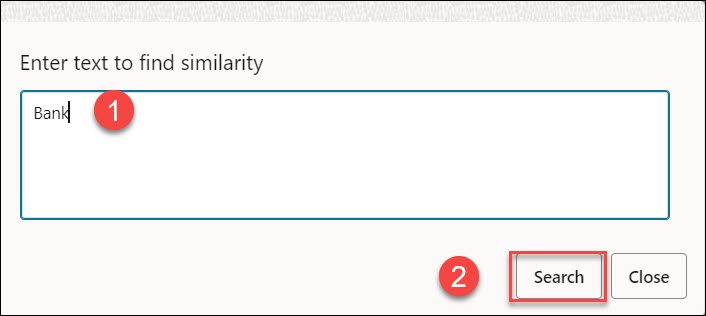
- 텍스트 상자에 다음 텍스트를 입력하여
CONTENT열에Bank이라는 단어와 비슷한 내용을 표시합니다.BANK검색을 누릅니다.
- [출력] 패널의 [질의 결과] 탭에는
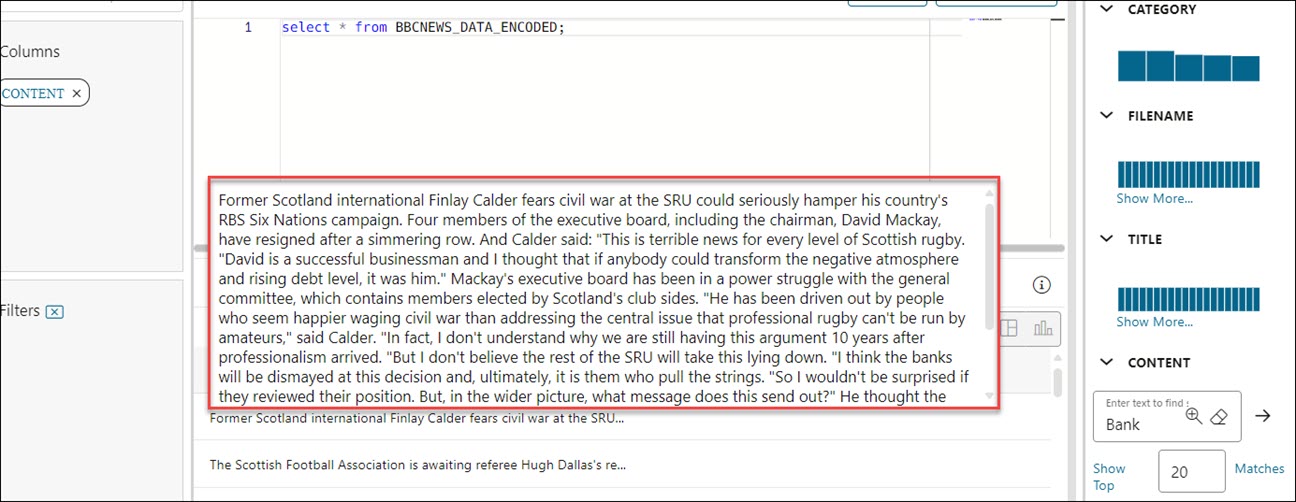
Bank과 관련된 콘텐츠로 구성된 콘텐츠 열이 표시됩니다.각 콘텐츠 위로 커서를 가져가면 확장된 양식을 볼 수 있습니다.
상위 항목: 데이터 분석 도구