데이터의 ODBC 소스 구성(Windows)
ODBC 데이터 소스가 Windows에서 Essbase와 함께 작동하도록 하려면 ODBC 데이터 소스 관리자 유틸리티를 사용하여 외부 데이터 소스를 구성합니다.
Windows에서 ODBC 드라이버로 작동하도록 Essbase를 구성하려면 다음 워크플로우를 사용합니다.
필수 조건
시작하기 전에
-
Essbase 서버 도메인에서 ODBC 드라이버 라이브러리의 위치를 기록해 둡니다.
<Essbase Product Home>\modules\oracle.essbase.datadirect.odbc\8.0.2\drivers -
Teradata를 소스로 구성하는 경우 다음을 수행합니다.
-
https://downloads.teradata.com에서 Teradata Tools and Utilities 클라이언트를 다운로드합니다.
-
Teradata 클라이언트를 Essbase 서버 시스템에 설치합니다.
-
데이터의 ODBC 소스 구성(Oracle Database)
Oracle Database ODBC 드라이버를 사용하도록 Windows에서 Essbase를 구성하려면 다음 워크플로우를 사용합니다.
-
시작을 누르고 Windows 관리 도구를 누른 다음 ODBC 데이터 소스(64비트)를 선택합니다.
-
Windows에서 이 Essbase 인스턴스의 모든 사용자에 대해 구성할 경우 시스템 DSN 탭을 누르고, 현재 사용자에 대해서만 구성하려면 사용자 DSN을 누릅니다.
-
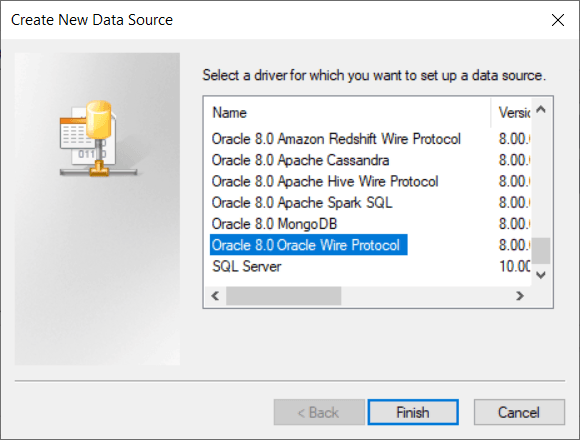
Add(추가)를 누르고 구성할 드라이버를 선택합니다. 예를 들어, Oracle용 ODBC 드라이버를 추가하려면 Oracle 8.0 Oracle Wire Protocol을 선택합니다.
-
완료를 누릅니다.
-
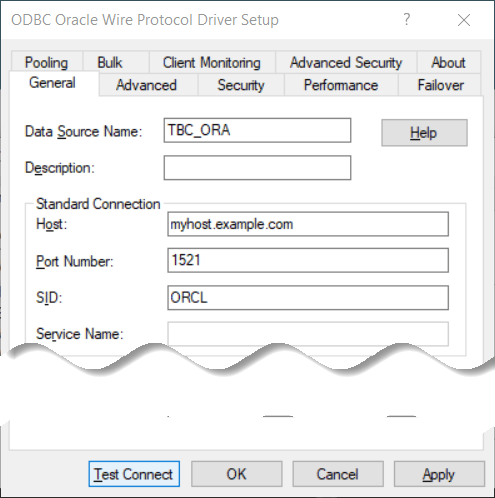
드라이버 설정 대화상자에서
-
데이터 소스 이름(예: TBC_ORA)을 입력합니다.
-
Oracle Database 호스트 시스템의 이름(예: myhost.example.com)을 입력합니다.
-
Oracle Database의 포트 번호(예: 1521)를 입력합니다.
-
다음 중 하나를 입력합니다.
-
데이터베이스를 고유하게 식별하는 Oracle SID(시스템 ID)(예: ORCL)
-
데이터베이스가 리스너에 등록된 경우(예: orcl.esscs.myhost.example.com) Oracle Service 이름
-
-
연결 테스트.를 누릅니다.
-
-
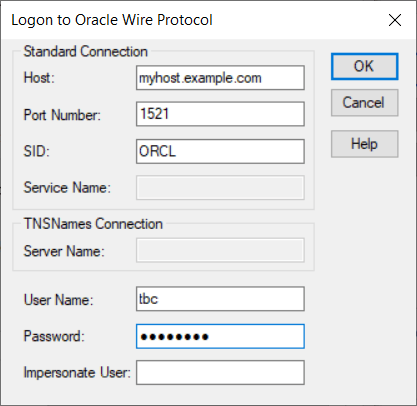
Logon to <source> 대화상자에서 권한이 부여된 Oracle Database 유저의 유저 이름과 암호를 입력하고 OK를 누릅니다.
-
Oracle Database에 성공적으로 접속된 경우 Connection established 메시지가 표시됩니다.
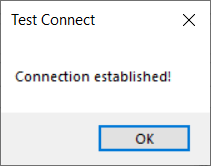
[확인]을 누릅니다.
-
적용을 누르고 [확인]을 누릅니다. ODBC 데이터 소스가 구성되었고 사용할 준비가 되었습니다.
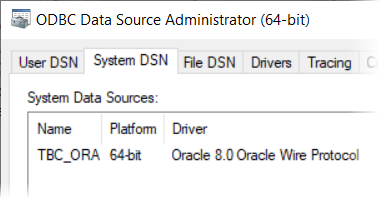
-
데이터 소스 구성을 수정해야 하는 경우
-
시스템 데이터 소스에서 데이터 소스 이름을 선택합니다.
-
구성을 누릅니다.
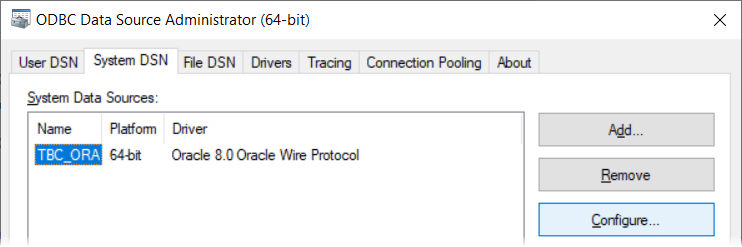
-
일반 사항 탭을 사용하여 필요에 따라 변경합니다.
주:
자율운영 AI 데이터베이스를 사용 중이고 키 저장소, 보안 저장소 또는 CryptoProtocolVersion 정보를 제공해야 하는 경우 이러한 정보는 서로 다른 탭에 있을 수 있습니다.
-
데이터의 ODBC 소스 구성(Teradata)
다음 워크플로우는 Essbase에서 Windows의 ODBC 데이터 소스로 작동하도록 Teradata를 구성하는 데 사용됩니다.
-
시작을 누르고 Windows 관리 도구를 누른 다음 ODBC 데이터 소스(64비트)를 선택합니다.
-
Windows에서 이 Essbase 인스턴스의 모든 사용자에 대해 구성할 경우 시스템 DSN 탭을 누르고, 현재 사용자에 대해서만 구성하려면 사용자 DSN을 누릅니다.
-
Add(추가)를 누르고 구성할 드라이버를 선택합니다. 예를 들어 Teradata용 ODBC 드라이버를 추가하려면 Teradata 데이터베이스 ODBC 드라이버 16.20을 선택합니다.
-
완료를 누릅니다.
-
드라이버 설정 대화상자에서
-
Data Source Name(예: TBC_TD)을 입력합니다.
-
Teradata 데이터베이스 서버의 호스트 이름 또는 IP 주소(예: 10.xx.xx.211)를 입력합니다.
-
권한이 부여된 Teradata 사용자의 사용자 이름 및 비밀번호를 입력합니다.
-
기본 데이터베이스 이름(예: TBC)을 입력합니다.
-
연결 테스트.를 누릅니다.
-
-
Teradata에 성공적으로 연결되면 성공 메시지가 표시됩니다.
[확인]을 누릅니다.
-
적용을 누르고 [확인]을 누릅니다. ODBC 데이터 소스가 구성되었고 사용할 준비가 되었습니다.
-
데이터 소스 구성을 수정해야 하는 경우
-
시스템 데이터 소스에서 데이터 소스 이름을 선택합니다.
-
구성을 누릅니다.
-
일반 사항 탭만 사용하여 필요에 따라 변경합니다.
-
데이터의 ODBC 소스 구성(SQL Server)
Windows에서 SQL Server ODBC 드라이버로 작동하도록 Essbase를 구성하려면 다음 워크플로우를 사용합니다.
-
시작을 누르고 Windows 관리 도구를 누른 다음 ODBC 데이터 소스(64비트)를 선택합니다.
-
Windows에서 이 Essbase 인스턴스의 모든 사용자에 대해 구성할 경우 시스템 DSN 탭을 누르고, 현재 사용자에 대해서만 구성하려면 사용자 DSN을 누릅니다.
-
Add(추가)를 누르고 구성할 드라이버를 선택합니다. 예를 들어, Oracle 8.0 SQL Server Wire Protocol을 선택합니다.
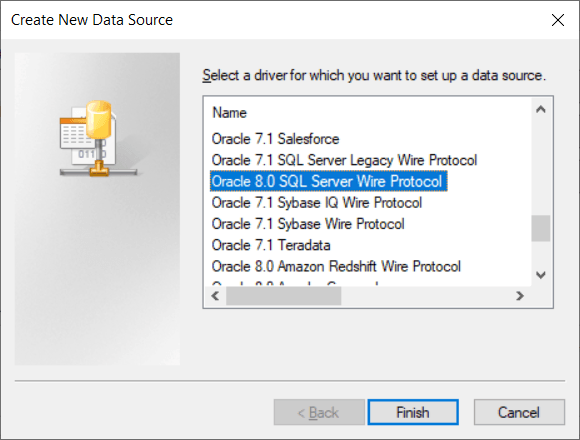
-
완료를 누릅니다.
-
드라이버 설정 대화상자에서
-
Data Source Name(예: TBC_SQL)을 입력합니다.
-
호스트 시스템 이름(예: myhost.example.com)을 입력합니다.
-
SQL Server의 포트 번호(예: 1433)를 입력합니다.
-
SQL Server의 데이터베이스 이름(예: TBC)을 입력합니다.
-
[고급] 탭을 누르고 따옴표로 묶인 식별자 사용 상자를 선택합니다.
-
연결 테스트.를 누릅니다.
-
-
SQL Server에 대한 연결이 성공하면 연결 설정됨 메시지가 표시됩니다.
[확인]을 누릅니다.
-
Apply(적용)를 누르고 OK(확인)를 누릅니다. ODBC 데이터 소스가 구성되었고 사용할 준비가 되었습니다.
-
데이터 소스 구성을 수정해야 하는 경우
-
시스템 데이터 소스에서 데이터 소스 이름을 선택합니다.
-
구성을 누릅니다.
-
일반 사항 탭만 사용하여 필요에 따라 변경합니다.
-