새 데이터 로드 규칙 생성
Essbase 웹 인터페이스의 규칙 편집기를 사용하여 데이터 로드 규칙을 생성하고 테스트합니다. 플랫 파일 또는 다양한 외부 소스의 데이터를 사용하여 Essbase 큐브로 데이터를 로드합니다. 이 예에서는 플랫 파일을 사용합니다.
애플리케이션 워크북에서 배포할 때 자동으로 생성되는 규칙과 같은 기존 규칙을 수정하는 것이 매우 효율적입니다. 그러나 Essbase 웹 인터페이스에서 새 규칙을 생성하는 경우 이 항목에서는 Essbase 큐브에 추가된 새 차원 멤버에 대한 데이터를 로드하는 것을 목표로 생성하는 샘플 플로우를 보여 줍니다.
필요 조건:
-
새 차원 빌드 규칙 생성 항목의 단계를 완료합니다. 이 연습에서는 Sample Basic 큐브를 이미 구축하고 Product 차원에 새 "500" 멤버를 추가했다고 가정합니다.
-
다음과 같이 쉼표로 구분된 데이터 파일을 생성하고 이름을
load_sales_cogs_newprod.txt로 지정한 다음 Sample Basic 큐브 디렉토리에 업로드합니다."Product","Market","Year","Scenario","Sales","COGS" "500-10","New York","Jan","Actual","678","271" "500-10","New York","Jan","Budget","640","260" "500-10","New York","Feb","Actual","645","258" "500-10","New York","Feb","Budget","610","240" "500-10","New York","Mar","Actual","675","270" "500-10","New York","Mar","Budget","640","250" "500-10","New York","Apr","Budget","670","270" "500-10","New York","May","Actual","756","302" "500-10","New York","May","Budget","710","280" "500-10","New York","Jun","Actual","890","356" "500-10","New York","Jun","Budget","840","340"
-
Essbase 웹 인터페이스에 로그인합니다.
-
홈 페이지에서 애플리케이션을 연 다음 데이터베이스(큐브)를 엽니다.
-
스크립트 탭을 선택한 다음 규칙을 누릅니다.
![[스크립트] 탭이 선택되고 Essbase 웹 인터페이스에서 규칙 타일이 강조 표시됩니다.](img/rwscriptsrules.png "[스크립트] 탭이 선택되고 Essbase 웹 인터페이스에서 규칙 타일이 강조 표시됩니다.")
-
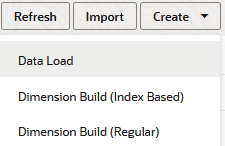
생성을 누르고 데이터 로드를 선택합니다.
-
새 규칙 대화상자에서
-
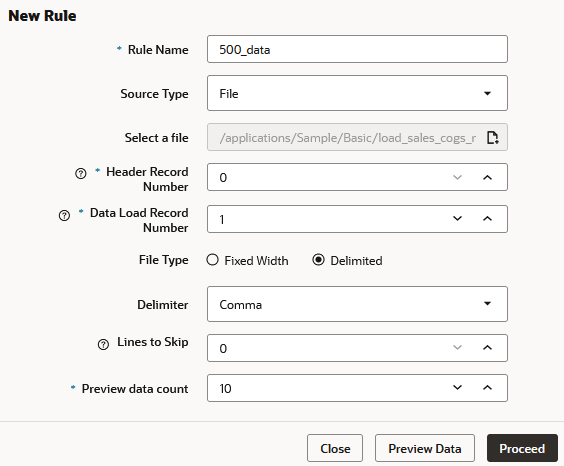
500_data라는 규칙 이름을 입력합니다.
-
소스 유형에서 파일을 선택합니다. 이 예제 워크플로우는 플랫 데이터 파일 사용 가정을 기반으로 합니다. 업로드한 데이터 파일을 선택합니다. 예를 들어, 카탈로그를 누르고
load_sales_cogs_newprod.txt로 이동합니다.주:
파일 외에 소스 유형으로 사용할 수 있는 추가 옵션이 있습니다. 소스 데이터가 플랫 파일이 아닌 외부 소스인 경우 사용합니다.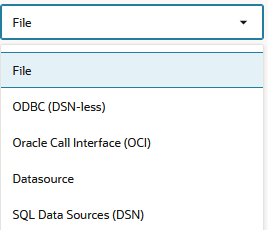
외부 데이터 소스를 사용하는 경우 데이터 소스에 대한 연결 유형에 따라 특정 필요 조건을 완료해야 합니다.
- 애플리케이션 관리자 또는 서비스 관리자가 Essbase에 설정한 연결 및 데이터 소스를 사용하여 연결이 사전 정의된 경우 로드 규칙에 대한 소스 유형으로 데이터 소스를 선택합니다. 접속이 준비되었는지 확인하려면 접속 및 데이터 소스를 사용하여 외부 데이터 액세스를 참조하여 필요 조건 단계를 이해합니다.
- 연결이 Essbase 서버에 구성된 ODBC 드라이버에 의존하는 경우 로드 규칙에 대한 소스 유형으로 ODBC(DSN-less) 또는 SQL 데이터 소스(DSN)를 선택합니다. 연결이 준비되었는지 확인하려면 ODBC 연결을 사용하여 데이터 액세스를 참조하여 전제 조건 단계를 이해합니다.
- 접속이
OCI구문을 포함하는 접속 문자열에 종속된 경우 로드 규칙에 대한 소스 유형으로 OCI(Oracle Call Interface)를 선택합니다. 연결이 준비되었는지 확인하려면 Access Oracle Database Using Oracle Call Interface를 참조하여 전제 조건 단계를 이해합니다.
-
레코드 0에 로드하지 않을 헤더 정보가 포함되어 있으므로(로드 규칙 필드를 채우는 데 사용됨) 데이터 로드 레코드 번호 필드를 1로 증분합니다.
-
샘플 데이터 파일은 쉼표로 구분되므로 구분자 값은 쉼표로 둡니다.
-
계속을 누릅니다.
-
데이터 로드 규칙은 헤더 레코드에 나열된 차원에 매핑된 필드를 엽니다. 텍스트 파일의 미리보기 데이터는 필드 아래의 그리드를 채웁니다.
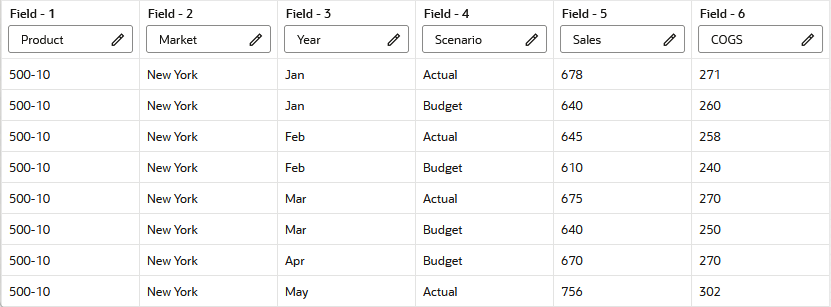
소스 데이터의 각 행은 레코드이며 규칙 미리보기 데이터에 표시되는 행에 해당합니다. 필드 1-4에는 메타데이터(멤버) 정보가 포함되고 필드 5-6에는 로드할 데이터가 포함됩니다.
-
-
규칙을 확인한 다음 저장한 후 닫습니다.
-
큐브 대화상자를 닫고 작업을 눌러 데이터 로드 규칙을 테스트합니다.
-
새 작업 및 데이터 로드를 누릅니다.
- [애플리케이션]에서 [샘플]을 선택합니다.
- Database에 대해 Basic을 선택합니다.
- 로드 유형에 대해 파일을 지정합니다.
- 오류 시 중단을 누릅니다.
- 카탈로그에서 파일을 선택합니다.
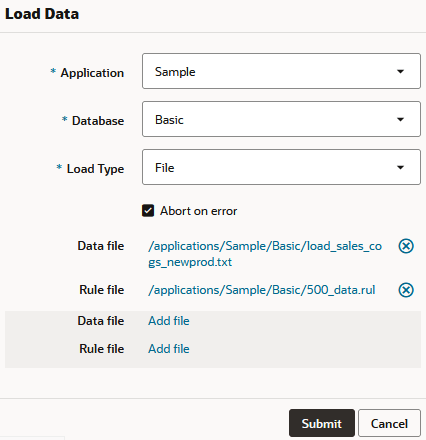
- 규칙 파일
500_data.rul를 찾습니다. Shift 키를 누른 상태로 데이터 파일 이름(load_sales_cogs_newprod.txt)을 찾아 누릅니다. 선택을 누릅니다. - 제출을 누릅니다.
-
작업 상태가 Completed가 될 때까지 Refresh 아이콘을 누릅니다. 새 제품에 데이터를 로드했습니다.