WebLogic 비밀번호 변경

WebLogic Server 관리 콘솔을 사용하여 Oracle Essbase 및 미들웨어 서버를 관리하는 데 사용하는 WebLogic 관리자 계정에 대한 비밀번호를 변경합니다.

  1. WebLogic Server 관리 콘솔에 로그인합니다. URL 형식은 <host>:<WL_adminserver_port>/console입니다.
    보안/TLS 모드의 콘솔 URL 예: https://myserver.example.com:7002/console
    비보안 모드의 콘솔 URL 예: http://myserver.example.com:7001/console
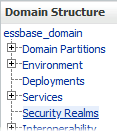
  2. 홈 페이지의 도메인 구조에서 보안 영역을 선택합니다.
    WebLogic 콘솔 도메인 구조 트리입니다. essbase_domain 아래에는 도메인 분할 영역, 환경, 배치, 서비스, 보안 영역(강조 표시), 상호 운용성 및 진단이 있습니다.

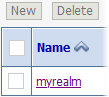
  3. 보안 영역 요약 > 영역에서 myrealm 이름을 누릅니다.
    WebLogic 콘솔 보안 영역 페이지의 링크인 myrealm 이름

  4. Under Settings for myrealm, select the Users and Groups tab.
  5. 사용자에서 WebLogic 관리자의 사용자 이름을 누릅니다. 예를 들어, weblogic을 누릅니다.
  6. administrator_name에 대한 설정에서 비밀번호 탭을 선택합니다.
  7. 새 비밀번호를 두 번 입력한 다음 저장을 누릅니다.
  8. 모든 관리 대상 서버를 다시 시작합니다.
    1. 홈 페이지의 환경에서 서버를 선택합니다.
    2. 오른쪽 창의 서버 요약에서 제어 탭을 누릅니다.
    3. 확인란에서 모든 서버를 선택하고 종료 > 지금 강제 종료를 선택합니다.
    4. 예를 눌러 확인합니다.
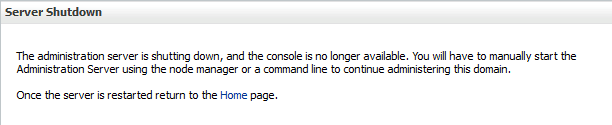
      서버 종료 메시지가 표시됩니다.
      서버 종료 메시지: 관리 서버가 종료되고 있으며 콘솔을 더 이상 사용할 수 없습니다. 노드 관리자나 명령행을 사용하여 관리 서버를 수동으로 시작해야만 이 도메인의 관리가 계속됩니다. 서버가 재시작되면 Home 페이지로 돌아갑니다.

  9. ssh - Essbase Server 호스트.
  10. Restart Essbase, as described in Stop, Start, and Check Servers. 시작 중 WebLogic 관리자 사용자 이름 및 변경된 암호를 묻는 메시지가 표시되고 변경된 암호가 해당 boot.properties 파일에 등록됩니다.