Essbase 저장소 데이터베이스 스키마 비밀번호 재설정
Essbase RCU(저장소 데이터베이스 스키마) 비밀번호가 만료된 경우 Essbase를 사용하려면 먼저 비밀번호를 변경하고 서비스를 재시작해야 합니다.
만료된 RCU 비밀번호로 인해 Essbase의 문제가 발생하는지 여부를 확인하려면
-
<Domain Home>/servers/<Essbase-Managed-Server-Name>/logs로 이동합니다.<Domain Home> 및 이 항목에서 참조되는 기타 경로/위치 변수에 대한 설명은 Essbase 플랫폼의 환경 위치를 참조하십시오.
Linux 예제:
cd <Domain Root>/essbase_domain/servers/essbase_server1/logsWindows 예:
chdir <Domain Root>\essbase_domain\servers\essbase_server1\logs -
로그 파일
<Essbase-Managed-Server-Name>.out에서 Oracle Database 암호 오류를 확인합니다.Linux 예제:
cat essbase_server1.out | grep passwordWindows에서 로그 파일을 열고
password에 대한 검색을 수행합니다.다음과 유사한 오류가 발견되면 만료된 RCU 암호를 업데이트해야 할 수 있습니다.
Attempt to connect to OCI failed. [ORA-28002: the password will expire within 3 days
만료된 RCU 비밀번호를 업데이트하려면
-
스키마 이름 접두어를 찾습니다(구성 중 생성된
rcu.log에서 찾을 수 있음). 예를 들어, 스키마 접두어가 ABC123이라고 가정해 보겠습니다. -
Oracle SQL Developer 등의 클라이언트 툴을 사용하여 다른 유저의 암호를 변경할 수 있는 권한을 가진 관리 유저로 연결한 다음 RCU 스키마 데이터베이스에 로그인합니다.
-
다음 SQL 문을 실행하여 RCU 스키마의 잠금을 해제합니다. 아래 예제에서 예제 암호를 RCU 스키마의 새 암호로 바꿉니다.
ALTER USER ABC123_MDS IDENTIFIED BY PPAASSWW ACCOUNT UNLOCK; ALTER USER ABC123_IAU IDENTIFIED BY PPAASSWW ACCOUNT UNLOCK; ALTER USER ABC123_IAU_APPEND IDENTIFIED BY PPAASSWW ACCOUNT UNLOCK; ALTER USER ABC123_IAU_VIEWER IDENTIFIED BY PPAASSWW ACCOUNT UNLOCK; ALTER USER ABC123_OPSS IDENTIFIED BY PPAASSWW ACCOUNT UNLOCK; ALTER USER ABC123_STB IDENTIFIED BY PPAASSWW ACCOUNT UNLOCK; ALTER USER ABC123_WLS IDENTIFIED BY PPAASSWW ACCOUNT UNLOCK; ALTER USER ABC123_ESSBASE IDENTIFIED BY PPAASSWW ACCOUNT UNLOCK; -
Essbase 서버 시스템에 SSH를 사용하여 서버를 중지합니다(AdminServer를 포함한 모든 서버).
Linux 예제:
<Domain Home>/esstools/bin/stop.shWindows 예:
<Domain Home>\esstools\bin\stop.cmd -
Java 프로세스가 실행 중인 경우 프로세스를 정지합니다. Java 프로세스가 실행 중인지 확인하려면 Windows에서 작업 관리자를 사용하거나 Linux에서 프로세스 목록을 grep하여 사용할 수 있습니다.
Linux 예제:
ps -eaf | grep java -
<Domain Home>으로 이동하여 Java 정책 저장소 파일
jps-config.xml의 위치를 찾습니다.Linux 예제:
cd <Domain Root>/essbase_domain
find . -name jps-config.xml
반환되는 파일 경로는
<Domain Home>/config/fmwconfig/jps-config.xml이어야 합니다.Windows 예:
chdir <Domain Root>\essbase_domain
dir "jps-config.xml" /s
반환되는 파일 경로는
<Domain Home>\config\fmwconfig\jps-config.xml이어야 합니다. 수행할 WebLogic 스크립팅 도구 단계에 대한 이 정보를 저장합니다. -
<ORACLE_HOME>/oracle_common/common/bin에 있는 WebLogic 스크립팅 도구를 실행합니다.Linux 예제:
<ORACLE_HOME>/oracle_common/common/bin/wlst.shWindows 예:
<ORACLE_HOME>\oracle_common\common\bin\wlst.cmd -
wls:/offline>프롬프트에서 Java 정책 저장소 경로, OPSS 스키마 이름 및 새 RCU 스키마 비밀번호와 같은 인수로 제공되는 부트 스트랩 인증서를 업데이트합니다.새 RCU 스키마 비밀번호의 예로
PPAASSW2가 여기에 표시됩니다.Linux 예제:
modifyBootStrapCredential(jpsConfigFile='<Domain Root>/essbase_domain/config/fmwconfig/jps-config.xml',username='ABC123_OPSS',password='PPAASSW2')Windows 예:
modifyBootStrapCredential(jpsConfigFile='<Domain Root>\essbase_domain\config\fmwconfig\jps-config.xml',username='ABC123_OPSS',password='PPAASSW2')아래에 표시된 경고는 무시해도 됩니다.
WARNING: Bootstrap services are used by OPSS internally and clients should never need to directly read/write bootstrap credentials. If required, use Wlst or configuration management interfaces. -
Essbase 관리 서버를 시작합니다.
Linux 예제:
<Domain Home>/esstools/bin/start.sh -i AdminServerWindows 예:
<Domain Home>\esstools\bin\start.cmd -i AdminServerStop, Start, and Check Servers도 참조하십시오.
-
WebLogic 관리자로 WebLogic 서버 관리 콘솔
http(s)://<hostname>:<admin server port>/console에 로그인하고 모든 데이터 소스 암호를 새 암호로 업데이트합니다. 모든 스키마에 동일한 비밀번호 사용이 가능합니다.-
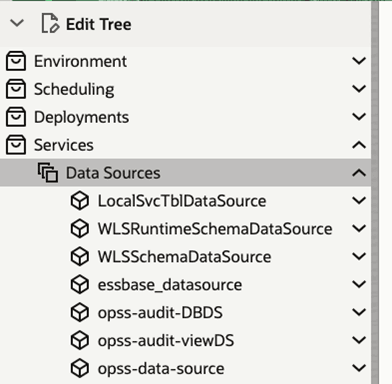
WebLogic 콘솔의 트리 편집에서 서비스 > 데이터 소스로 이동합니다.
-
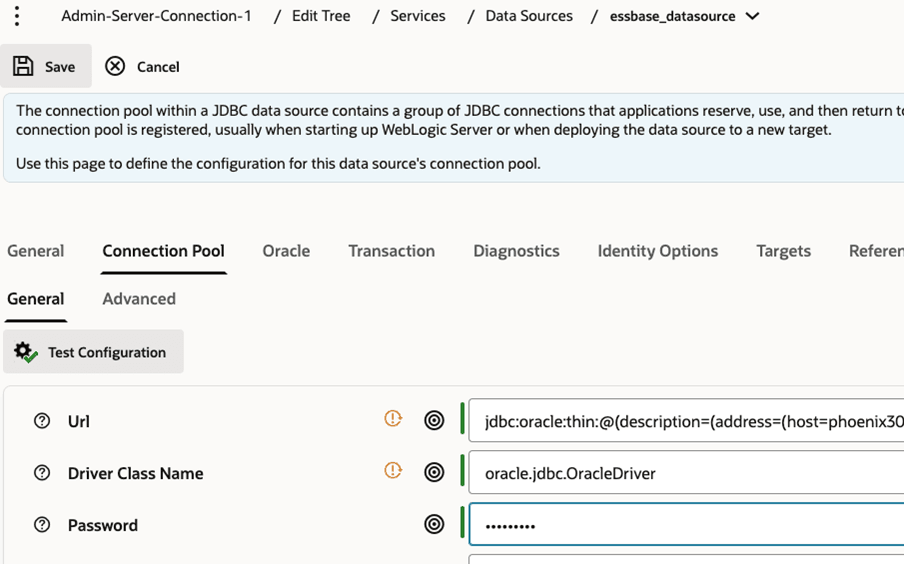
테이블의 각 데이터 소스에 대해 데이터 소스 이름을 누르고 접속 풀 탭을 누르고 비밀번호 필드를 새 비밀번호로 업데이트한 다음 저장을 누릅니다.
-
모든 데이터 소스 비밀번호가 업데이트되고 저장되면 오른쪽 상단 모서리에 있는 쇼핑 카트 옵션을 누릅니다.

-
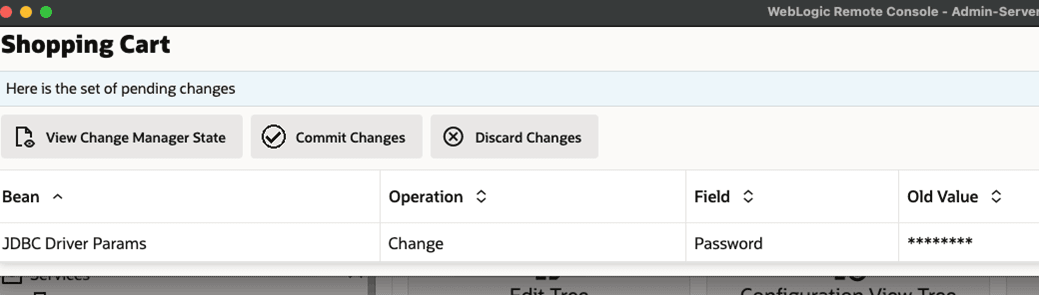
변경 사항을 확인하고 변경 사항 커밋을 누릅니다.
-
WebLogic 콘솔에서 로그아웃합니다.
-
-
SSH를 Essbase 서버 시스템에 사용하여
<ORACLE_HOME>/oracle_common/common/bin에 있는 WebLogic 스크립팅 툴을 다시 실행합니다.Linux 예제:
<ORACLE_HOME>/oracle_common/common/bin/wlst.shWindows 예:
<ORACLE_HOME>\oracle_common\common\bin\wlst.cmd -
wls:/offline>프롬프트에서 WLSTconnect를 사용하여 AdminServer에 로그인합니다.보안(TLS/SSL) 모드 예:
connect('WLuser','WLpasswd','t3s://hostname.example.com:7001')비TLS 모드 예제:
connect('WLuser','WLpasswd','t3://hostname.example.com:7001') -
wls:/essbase_domain/serverConfig/>프롬프트에서 WLSTupdateCred를 사용하여 Essbase 스키마 사용자 ABC123_ESSBASE에 대한 인증서를 업데이트하고 새 비밀번호를 제공합니다.예:
updateCred(map='oracle.essbase',key='datasource.essbase',user='ABC123_ESSBASE',password='PPAASSW2') -
AdminServer에서 연결을 해제합니다.
예:
disconnect() -
WebLogic 스크립팅 툴을 종료합니다.
예:
exit() -
SSH를 Essbase 서버 시스템에 사용하여 모든 Essbase 서비스를 중지하고 재시작합니다. 서버 중지, 시작 및 확인을 참조하십시오.
-
Essbase에 로그인할 수 있는지 확인합니다.