WebLogic을 통합하여 Microsoft Active Directory 사용
Essbase WebLogic을 MSAD(Microsoft Active Directory)와 통합할 수 있습니다.
주: Active Directory가 IAM(ID 및 액세스 관리) 또는 IDCS(Oracle Identity Cloud Service)를 통해 통합된 경우 아래 링크에 설명된 대로 Active Directory 브리지를 구성합니다.
IAM의 경우 Microsoft Active Directory 브리지 설정을 참조하십시오.
IDCS의 경우 Manage Microsoft Active Directory (AD) Bridges for Oracle Identity Cloud Service를 참조하십시오.
제공자 추가
보안 영역에 Microsoft Active Directory 제공자를 추가하려면
-
Essbase 인스턴스에 대한 WebLogic Server 관리 콘솔에 로그인합니다.
콘솔로 이동하려면
-
브라우저에서
<host_url>:<wl_adminserver_port>/console를 입력합니다. 여기서<host_url>는 http(s):// + Essbase 인스턴스의 서버 이름이고,<wl_adminserver_port>는 구성 중 WebLogic Server Ports 화면에서 지정한 관리 서버 포트입니다.예:
http://myhost.example.com:7003/console -
구성 중 Domain Details 화면에서 지정한 WebLogic 관리자 계정으로 로그인합니다.
-
-
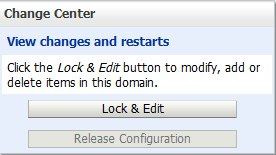
변경 센터 창에서 잠금 및 편집을 누릅니다.
-
도메인 구조 트리의
<your domain name>에서 보안 영역 노드를 누릅니다.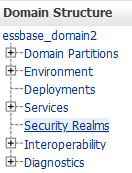
-
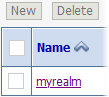
보안 영역의 이름을 눌러 열고 구성할 수 있습니다. 예를 들어, myrealm 링크(확인란 아님)를 누릅니다.
-
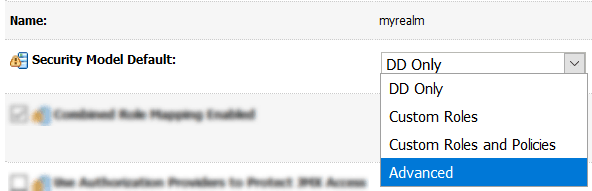
보안 모델 기본값을 DD 전용에서 고급으로 수정하고 저장 버튼을 누릅니다.
-
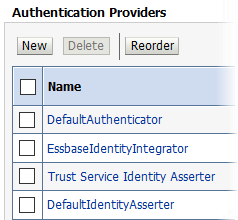
[제공자] 탭을 선택하고 새로 만들기를 눌러 새 인증 공급자를 만듭니다.
-
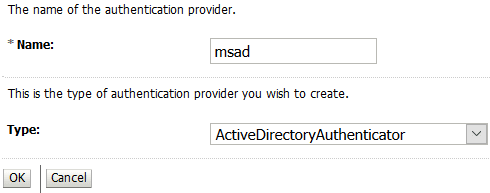
새 인증 제공자의 이름으로 msad를 입력합니다.
-
인증 제공자 유형으로 ActiveDirectoryAuthenticator를 선택하고 OK를 누릅니다.
-
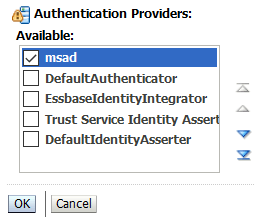
순서 재지정을 누릅니다. 첫번째 제공자가 되도록 버튼을 사용하여 msad 제공자를 위로 이동하고 확인을 누릅니다.
-
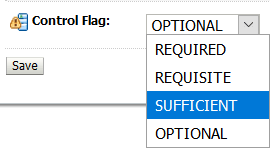
Authentication Providers 목록에서 새 제공자에 대한 링크를 누릅니다(텍스트 링크 msad 누르기). 설정에서 제어 플래그를 선택 사항에서 충분으로 변경하고 저장을 누릅니다.
-
추가된 msad 공급자에 대한 Provider Specific 탭에서 공급자 세부정보를 입력합니다.
-
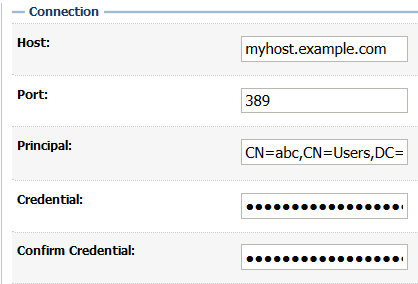
Connection 섹션에서 Host, Port (389) 및 Principal에 대한 제공자 세부 정보를 입력합니다. (마지막으로 인증서 입력을 저장할 수 있습니다.)
-
사용자 섹션에서 사용자 기본 DN에 대한 제공자 세부정보를 입력합니다.
-
그룹 섹션에서 그룹 기본 DN에 대한 제공자 세부정보를 입력합니다.
-
Connection 섹션에서 Credential과 Confirm Credential에 Credentials를 두 번 입력합니다.
-
저장을 누릅니다.
-
-
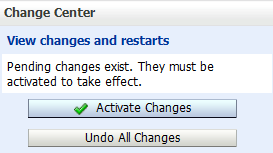
변경사항 활성화를 누릅니다.
-
Essbase 시작, 정지 및 재시작.
외부 사용자가 추가되었는지 확인
선택적으로 외부 사용자가 보안 영역에 추가되었는지 확인합니다.
-
Essbase 인스턴스의 WebLogic Server 관리 콘솔에 다시 로그인합니다.
-
위의 단계에서 3단계와 4단계를 반복합니다(Security Realms > myrealm으로 이동).
-
사용자 및 그룹 탭을 누릅니다.
-
이 테이블 사용자 정의를 누릅니다.
-
필터에서 열별 필터링을 이름으로 지정하고 외부 제공자에 알려진 사용자 이름의 첫 글자를 입력하여 기준을 지정합니다. 적용을 누릅니다. 필터링된 사용자 목록이 테이블에 표시되어야 합니다.
롤 지정
외부 인증 제공자에 대한 통합 후에는 WebLogic 내장 LDAP 사용자가 Essbase에 로그인할 수 없습니다. WebLogic 관리자 사용자만 유지됩니다.
WebLogic 관리자 계정으로 서비스 롤 프로비전 REST API 끝점 PUT /essbase/rest/v1/permissions/{id}를 사용하여 하나 이상의 통합 사용자에게 Essbase 서비스 관리자 롤을 지정합니다. 그런 다음 이 새 서비스 관리자는 Essbase 웹 인터페이스 또는 REST API를 사용하여 Essbase 역할로 다른 외부 사용자를 프로비저닝할 수 있습니다.
예를 들어, service_administrator 역할로 Active Directory 사용자 "sysadmin"을 프로비전하려면 cURL을 사용하여 아래 REST 요청을 실행합니다. <weblogic_admin_user>, <weblogic_admin_password>, <Essbase_Host>, <Essbase_Managed_Server_Port> 및 <sysadmin>를 사용자 환경에 적합한 값으로 바꾸십시오.
curl -k -X PUT -u <weblogic_admin_user>:<weblogic_admin_password> "http://<Essbase_Host>:<Essbase_Managed_Server_Port>/essbase/rest/v1/permissions/sysadmin" -H "accept: application/json" -H "Content-Type: application/json" -d "{\"links\": [ {\"rel\": \"string\", \"href\": \"string\", \"method\": \"string\", \"type\": \"string\" } ], \"id\": \"sysadmin\", \"name\": \"sysadmin\", \"role\": \"service_administrator\", \"group\": false}"