MSAD Federation Services를 사용한 Single Sign-On
Essbase가 MSAD(Microsoft Active Directory) FS(Federation Services)의 SSO(Single Sign-On)를 사용하도록 설정할 수 있습니다.
- Microsoft Active Directory를 사용하기 위해 WebLogic 통합의 지침에 따라 Essbase를 MSAD와 통합해야 합니다. 이 Single Sign-On 항목은 이미 필요 조건 WebLogic 통합에서 처리되었으므로 명시적 역할 지정이 필요하지 않습니다.
- WebLogic 관리 서버 SSL을 사용으로 설정해야 하며, HTTPS URL만 보호할 수 있습니다. 이 작업은 다음 단계에 포함됩니다.
- Essbase가 MSAD Federation Services를 사용하여 Single Sign-On을 사용하도록 설정하려면 다음 태스크를 제시된 순서대로 수행해야 합니다.
A부 - ADFS(Active Directory Federated Services) 실행 및 통합 메타데이터 XML 다운로드
- ADFS를 실행하는 Microsoft Windows 시스템에 연결하고 ADFS 관리 인터페이스를 시작합니다. 클라이언트 컴퓨터에 대한 SSO 액세스를 제공합니다. 실행 후 소스 시스템으로 돌아갑니다.
- Essbase 로컬 시스템에서 다음 샘플 링크를 사용하여 ADFS 메타데이터를 다운로드합니다.
이 메타데이터는 ADFS와의 WebLogic 통합에 필요합니다.https://<ADFS_hostname>/federationmetadata/2007-06/federationmetadata.xml - WebLogic에서 인식되지 않으므로
federationmetadata.xml를 편집하고 다음 태그를 제거합니다. 하위 태그를 포함한 전체 태그를 삭제합니다.<ds:Signaturexmlns:ds="http://www.w3.org/2000/09/xmldsig#"> .......... </X509Data></KeyInfo></ds:Signature><RoleDescriptor xsi:type="fed:ApplicationServiceType" ........... </EndpointReference></fed:PassiveRequestorEndpoint></RoleDescriptor><RoleDescriptor xsi:type="fed:SecurityTokenServiceType" ........... </EndpointReference></fed:PassiveRequestorEndpoint></RoleDescriptor><SPSSODescriptor WantAssertionsSigned="true" protocolSupportEnumeration="urn:oasis:names:tc:SAML:2.0:protocol"> ........... </SPSSODescriptor>
B부 - SP(서비스 제공자) SSO 구성
- SSL 사용:
- WebLogic 관리 콘솔에서 myrealm > Providers Summary of Environment > Summary of Servers > essbase_server1(Essbase 서버에 대한 설정 페이지)로 이동합니다.
- [구성] 탭 > [일반 사항] 탭에서 SSL 수신 포트 사용 확인란을 선택합니다.
- SSL 수신 포트를 지정합니다.
- 저장을 누릅니다.
- Protocols(프로토콜) > HTTP(HTTP) 탭으로 이동하고 프론트 엔드 호스트, HTTP 포트 및 HTTPS 포트 세부정보를 지정합니다.
- 변경 사항을 저장하고 활성화합니다.
- ID 검증기 생성:
- Security Realms > myrealm > Providers로 이동합니다.
- 잠금과 편집을 선택합니다.
- 새로 만들기를 누르고
saml_IA와 같은 새 SAML2IdentityAsserter를 생성합니다.
- 새 인증 제공자 생성:
samauth와 같은 제공자 이름을 입력하여 새 제공자를 입력합니다.- 새 제공자 유형(예: SAMLAuthenticator)을 선택하고 확인을 누릅니다.
- 새로 만든 공급자를 누르고 제어 플래그 값을 선택하여 충족으로 변경합니다.
- 변경사항을 저장합니다.
- myrealm > Providers 아래에서 제공자의 순서를 재지정합니다. 예:
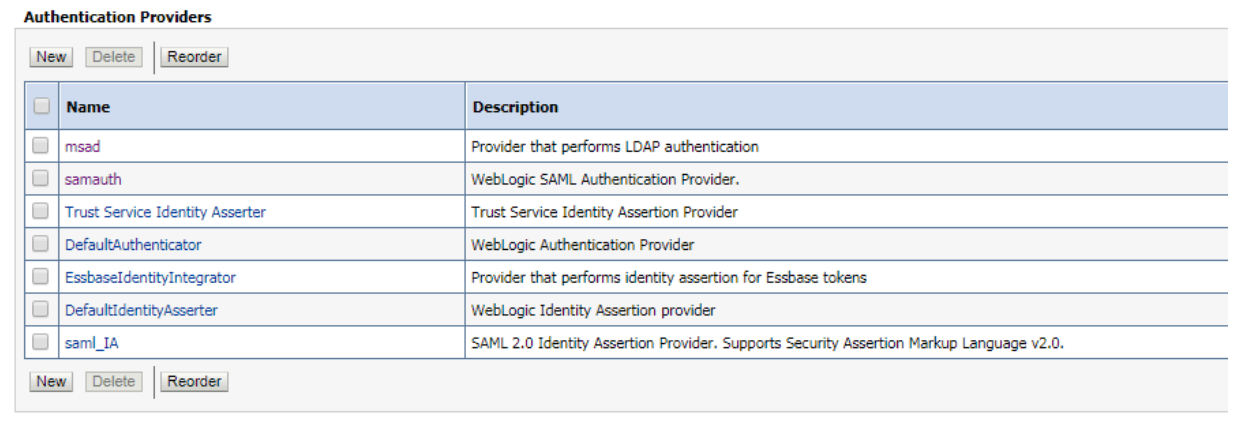
- 모든 변경 사항을 눌러 WebLogic 관리 및 관리 서버를 활성화하고 재시작합니다.
- WebLogic이 다시 시작된 후 WebLogic 관리 콘솔에 로그인하고 환경 > 서버 > essbase_server1 > 통합 서비스 > SAML 2.0 서비스 제공자로 이동합니다.
- 잠금 및 편집을 누릅니다.
- 사용으로 설정됨을 선택합니다.
- 기본 URL 지정:
Preferred Binding이 POST로 설정되었는지 확인하고 Save를 누릅니다.https://<your-essbase-host>:<your Essbase SSL port>/essbase/jet/ - 서버 > essbase_server1 Federation Services > SAML 2.0 일반에서 다음 세부정보를 지정합니다.
- 담당자 세부정보 ADFS에 추가할 때는 다른 등록과 충돌해서는 안됩니다.
- 게시된 사이트 URL은
https://<Managed_server_host>:<Managed_Server_SSL_Port>/saml2 - 개체 ID는
<wls_sp_for_adfs_hostname>입니다. ADFS에 추가할 때 고유한 이름을 지정하여 다른 등록과 충돌하지 않도록 해야 합니다.
- 변경사항 활성화를 누릅니다.
- 메타데이터 게시를 누르고 파일을 디렉토리에 저장합니다. 이 파일을 ADFS에 등록해야 합니다.
spd.xml파일을 ADFS가 있는 시스템에 복사합니다. - WebLogic 서버에 ADFS를 등록하려면 다운로드된
federationmetadata.xml(STEP A에서 생성됨) 파일을 ADFS 시스템에서 WebLogic Server 시스템으로 복사합니다. WebLogic AdminServer에서 액세스할 수 있어야 합니다(예:/scratch/user/federationmetadata.xml). - Security Realms myrealm Providers > Authentication > saml_IA Management > New > New Web Single Sign-On Identity Provider Partner로 이동합니다.
- WebSSO-IdP-Partner-0을 누르고 다음을 입력합니다.
- 설명: 이름과 동일한 값을 입력합니다.
- 재지정 URI 입력:
/essbase/jet/*
/essbase/smartview
/essbase/smartview/*
/essbase/smartview*
/essbase/ui
./Oracle/domains/esscs/bin/setDomainEnv.sh를 편집하고 JVM 인수EXTRA_JAVA_PROPERTIES: EXTRA_JAVA_PROPERTIES="<Extra_Java_Properties> -DLOGOUT_URL=https://MSAD-Host/adfs/ls/?wa=wsignout1.0" export <Extra_Java_Properties>에-DLOGOUT_URL를 추가합니다.주의:
Essbase 플랫폼에는 Essbase 기능의 환경 및 동작을 사용자정의할 수 있는 스크립트가
<DOMAIN HOME>/bin에 포함되어 있습니다. 그러나 이 도메인 환경이나 시작 스크립트를 변경하면 시작 실패를 비롯한 의도치 않은 효과가 발생할 수 있습니다. 오라클은 먼저 테스트 환경에서 변경할 것을 권장합니다. 이 스크립트를 편집하기 전에 항상 다음을 수행하십시오.-
<DOMAIN HOME>/esstools/bin/stop.sh(Linux) 또는<DOMAIN HOME>\esstools\bin\stop.cmd(Windows)를 사용하여 Essbase 관리 서버를 중지합니다. -
<DOMAIN HOME>/bin에서 편집할 파일의 백업 복사본을 만듭니다. 예제Linux의 경우
cp setStartupEnv.sh setStartupEnv_bak.shWindows의 경우
copy setStartupEnv.cmd setStartupEnv_bak.cmd -
오라클의 문서화 지침만 사용하거나 오라클 고객지원센터와 협력하여 신중하게 편집하십시오.
-
<DOMAIN HOME>/esstools/bin/start.sh(Linux) 또는<DOMAIN HOME>\esstools\bin\start.cmd(Windows)를 사용하여 Essbase를 재시작합니다. 시작이 정상적으로 완료되었는지 확인합니다.
-
- 변경 사항을 활성화한 후 WebLogic AdminServer 및 관리 서버를 다시 시작합니다.
부품 C - ADFS IDP 구성
- ADFS 관리 인터페이스가 실행 중인 ADFS 시스템으로 이동합니다. Trust Relationships > Relying Party Trusts에서 마우스 오른쪽 버튼을 누르고 Add Relying Party Trust....를 실행합니다.
- 시작을 누릅니다.
- 파일에서 상대방에 대한 데이터 임포트 옵션에서 WebLogic에서 다운로드할 통합 메타데이터 파일 위치 spd.xml을 찾아서 다음을 누릅니다.
- 표시 이름을 지정하고 다음을 누릅니다.
- 다중 요소를 구성하지 않으려는 경우...를 선택하고 다음을 누릅니다.
- 기본 옵션에 동의하고 다음을 누릅니다.
- 클레임 규칙 편집 대화상자 열기... 체크 박스를 선택합니다.
- [클레임 규칙 편집] 대화상자에서 규칙 추가를 누릅니다.
- 규칙 템플리트 Send LDAP Attributes as Claims를 선택합니다.
- 다음을 입력합니다.
- 클레임 규칙 이름에
Name을 입력합니다. - 속성 저장소:
Active Directory를 선택합니다. - LDAP 속성에서
SAM-Account-Name을 선택합니다. - 발신 클레임 유형에서
Name ID을 선택합니다.
- 클레임 규칙 이름에
- 완료를 누릅니다.
- 마찬가지로 다른 규칙인 [클레임 규칙 이름: GivenName; 속성 저장소: Active Directory; LDAP 속성에서 Given-Name을 선택하고 [발신 클레임] 유형에서 Given Name을 선택하고 Finish를 누릅니다.
- 청구 규칙 편집 대화상자에서 적용을 누르고 닫습니다.
- 새로 추가된 릴레이 Party 트러스트를 두 번 클릭하고 고급 탭으로 이동합니다. 보안 해시 알고리즘(
SHA-1)을 선택합니다. - 끝점 > SAML 추가를 누르고 아래 표시된 세부 정보를 입력합니다.
- 끝점 유형: SAML 로그아웃
- 바인딩: POST
- 신뢰할 수 있는 URL: (형식:)
https://host:port/adfs/ls/?wa=wsignout1.0
- 위의 B부 - SP(서비스 제공자) SSO 구성, 10c단계에서 입력한 엔티티 ID를 기록합니다. 그런 다음 전원 셸을 열고 다음 명령을 실행합니다.
set-AdfsRelyingPartyTrust -targetIdentifier <Entity ID> -SigningCertificateRevocationCheck None -EncryptionCertificateRevocationCheck None이제 설정이 완료되었습니다.
부품 D - 테스트 MSAD FS Single Sign-On
- HTTPS URL(예: HTTPS://host:port/essbase/jet)에서 Essbase를 실행합니다.
- Essbase 사용자 인터페이스의 오른쪽 상단 모서리에 MSAD 사용자가 표시됩니다.
주:
로그아웃한 후 브라우저 세션이 닫히고(삭제된 경우) 브라우저를 다시 시작하여 다른 사용자로 로그인합니다.