투명 파티션 생성
소스 Essbase 큐브의 데이터에 대한 액세스 권한을 현재(대상) 큐브에 있는 것처럼 제공해야 하는 경우 투명한 분할 영역을 생성합니다. 소스 큐브는 동일한 Essbase 인스턴스 또는 원격 인스턴스에 있을 수 있습니다.
- 사용자 이름 및 비밀번호를 입력한 다음
 을 눌러 사용자 검증을 수행합니다.
  을 눌러 애플리케이션 새로고침을 수행한 다음 소스 애플리케이션 및 데이터베이스(큐브)를 선택하고 선택적 설명을 입력합니다.
- 대상 정보에서 사용자 이름 및 비밀번호를 입력한 다음 을 눌러 사용자 검증을 수행합니다.
- (선택 사항) 더 큰 작업 영역을 열려면 오픈 소스 영역
 을 누릅니다.
 - 9단계에서 멤버 선택을 사용으로 설정한 경우 소스 영역 편집
 을 누르고 하나 이상의 소스 영역 정의를 제공합니다. 멤버 선택을 사용으로 설정하지 않은 경우 소스 작업 영역에 직접 입력합니다. 예를 들어, 일부
 valid upper-level member specifications의 소스 영역을 추가하고 동일한 일치 대상 영역을 추가합니다. 동일한 멤버가 양쪽 큐브에 존재하지 않으면 아래 설명된 대로 영역 매핑을 생성합니다.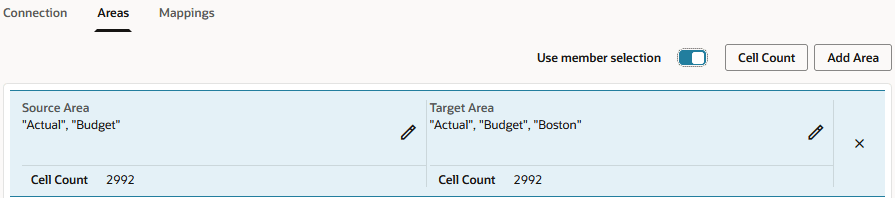
- 선택적으로, 영역 탭을 사용하여 특정 영역 내의 소스와 대상 큐브 간에 멤버 이름을 매핑할 수 있습니다(다중 영역의 경우 매핑 탭 사용). 분할 영역의 멤버 매핑을 참조하십시오.
