Essbase 웹 인터페이스의 새로운 기능
다음 새 기능은 Essbase 웹 인터페이스의 유용성에 추가됩니다.
주:
기본 Essbase 웹 인터페이스인 Redwood는 현대적인 룩앤필을 사용하는 Oracle의 표준 인터페이스입니다.
업데이트된 인터페이스는 다양한 영역에서 향상된 기능과 함께 새로운 Redwood 룩앤필을 제공합니다.
- 애플리케이션 및 큐브 검사기에서 작업하는 대신 애플리케이션 또는 큐브 컨텍스트에서 작업합니다.
- 스크립트 또는 아웃라인과 같은 객체는 탭에 열리므로 객체 간에 쉽게 토글할 수 있습니다.
- 멤버 추가 기능이 향상되었습니다. 하나의 대화상자에서 저장 영역 유형, 차원 유형, 해결 순서, 공식, 속성 및 UDA와 같은 모든 일반 속성을 제공할 수 있습니다. 단축키 'Ctrl + Enter'를 사용하거나 대화상자를 닫지 않고 [추가] 단추를 클릭하여 여러 멤버를 연속해서 추가할 수도 있습니다.
- 검색 대화 상자에서 향상된 성능과 액세스 권한으로 검색 기능이 향상되었습니다. 찾기, 멤버 관리자 및 계층(아웃라인이 편집 모드인 경우 멤버 검사기를 찾거나 실행하거나 형제 또는 하위를 추가할 수 있는 트리 보기에서 멤버 계층을 보여줍니다.)
- 두 개의 아웃라인을 나란히 비교합니다. 개요 비교를 참조하십시오.
- 아웃라인 내부/사이에 멤버 복사 및 붙여넣기. 이 아웃라인은 서로 다른 브라우저 탭에 표시되는 두 개의 서로 다른 아웃라인 사이이거나 아웃라인 비교를 사용할 때 소스에서 대상 아웃라인 사이일 수 있습니다.
- 활성 세션에서 통지를 봅니다. Essbase 웹 인터페이스에서 통지 보기 및 관리를 참조하십시오.
- Redwood 인터페이스의 고급 스크립트 편집 기능을 사용하여 Essbase 스크립트를 작성하고 편집합니다. 스크립트 작성 및 편집을 참조하십시오.
- 별도의 브라우저 탭에서 지원되는 페이지를 여는 전역 메뉴를 사용하여 애플리케이션 간에 이동합니다.
- 대소문자를 구분하거나 대소문자를 구분하지 않는 검색 및 고급 필터 옵션을 포함하여 작업 페이지에서 고급 검색 및 필터링을 사용합니다.
- 파일 페이지의 확인란을 사용하여 여러 파일을 선택한 다음 작업 메뉴를 사용하여 선택한 파일을 잘라내기, 복사 또는 삭제하여 여러 파일을 관리합니다.
애플리케이션 간 탐색
- 홈 페이지에서 전역 메뉴를 선택합니다.
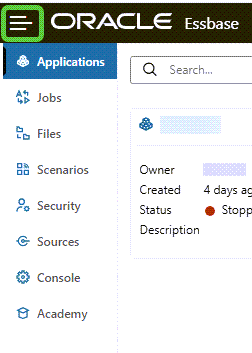
- 사용 가능한 페이지 중 하나를 선택합니다.
- 선택한 페이지가 새 브라우저 탭에서 열립니다.
향상된 작업 검색 및 필터링
작업 페이지에는 작업을 보다 효율적으로 찾을 수 있도록 향상된 검색 및 필터링 기능이 포함되어 있습니다.
- 응용 프로그램을 엽니다.
- 작업을 엽니다.
- 검색 필드에 텍스트를 입력하십시오.
- Search
 를 누르거나 Enter 키를 누릅니다.
고급 필터 옵션을 사용하여 검색 결과를 세분화할 수 있습니다.
- 고급 필터를 선택합니다.
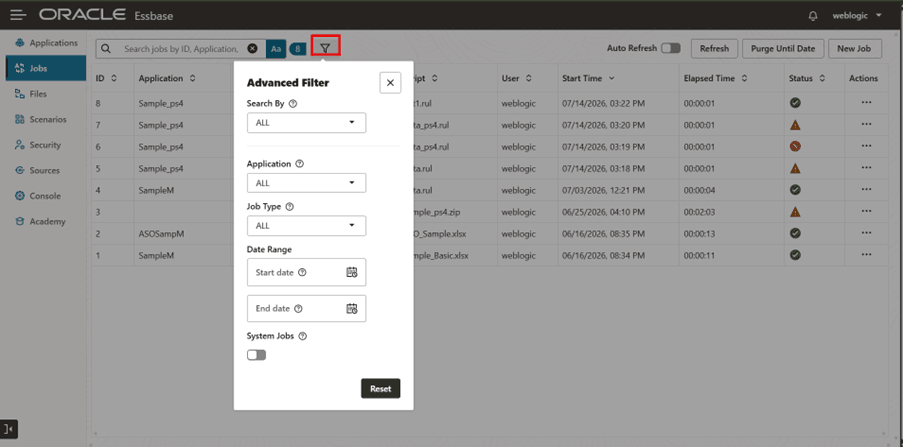
- 검색 기준, 작업 유형 또는 일자 범위와 같은 하나 이상의 필터 기준을 지정합니다.
- 일치하는 결과를 표시하도록 작업 목록이 자동으로 업데이트됩니다.
- 재설정을 눌러 선택한 필터 조건을 지웁니다.
주:
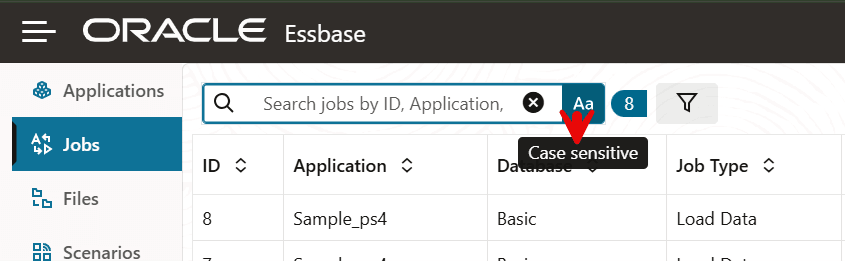
기본적으로 검색은 대소문자가 구분되지 않습니다. 대소문자를 구분하는 검색을 수행하려면 대소문자 구분 옵션을 선택합니다.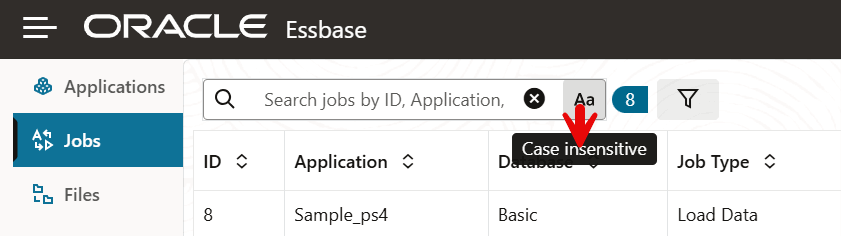
다중 파일 관리
파일 페이지에서 여러 파일을 선택하고 선택한 파일에 대해 작업을 수행할 수 있습니다.
- 응용 프로그램을 엽니다.
- 파일 페이지를 엽니다.
- 확인란을 사용하여 하나 이상의 파일을 선택합니다.
- 작업을 누릅니다.
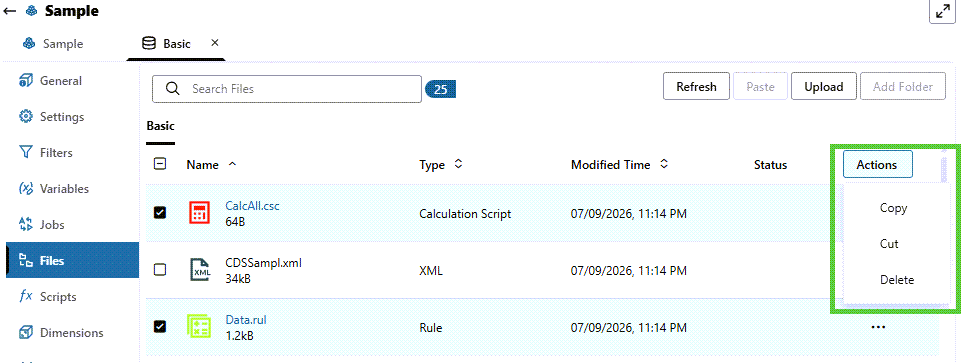
- 복사, 잘라내기 또는 삭제를 선택합니다.
선택한 작업이 선택한 모든 파일에 적용됩니다.
큐브 열기, 아웃라인 열기 또는 데이터 분석을 위한 빠른 접근
이제 Essbase 웹 인터페이스에서 큐브를 열거나, 아웃라인을 열거나, 데이터를 분석할 수 있는 빠른 액세스 권한이 제공됩니다.
- 홈 페이지에서 애플리케이션을 찾습니다.
- 해당 응용 프로그램
 에 대한 Actions 메뉴를 선택합니다.
- 데이터베이스 > database_name을 선택합니다.
![데이터베이스 및 기본이 선택된 [애플리케이션] 페이지, 샘플 애플리케이션의 이미지입니다.](img/open_cube_redwood.png "데이터베이스 및 기본이 선택된 [애플리케이션] 페이지, 샘플 애플리케이션의 이미지입니다.")
아웃라인을 열거나 Essbase 웹 인터페이스의 데이터를 두 가지 방법으로 분석할 수 있습니다. 큐브 내에서 아웃라인을 열거나 데이터를 분석할 수 있습니다.
- 응용 프로그램을 엽니다.
- 큐브를 엽니다.
- 개요 실행 또는 데이터 분석을 누릅니다.
이제 홈 페이지에서도 열 수 있습니다.
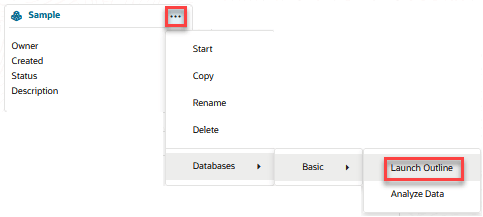
홈 페이지에서 아웃라인을 열려면 다음을 수행합니다.
- 홈 페이지에서 애플리케이션을 찾습니다.
- 해당 애플리케이션의 [작업] 메뉴를 선택합니다.
- 데이터베이스 > database_name > 아웃라인 실행을 선택합니다.
홈 페이지에서 분석 데이터를 열려면
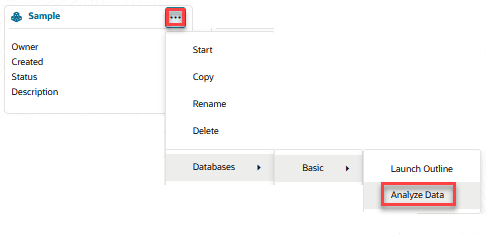
- applications 페이지에서 응용 프로그램을 찾습니다.
- 해당 애플리케이션의 [작업] 메뉴를 선택합니다.
- 데이터베이스 > database_name > 데이터 분석을 선택합니다.
빠른 액세스를 위해 활성 브라우저 탭 북마크
브라우저의 책갈피 기능을 사용하여 특정 애플리케이션, 큐브, 스크립트 또는 Essbase의 활성 브라우저 탭에 책갈피를 지정하여 해당 위치로 빠르게 돌아갈 수 있습니다.
저장하려는 브라우저 탭을 책갈피에 추가하고 책갈피를 사용하여 탭으로 돌아갑니다. 이렇게 하면 Essbase 웹 인터페이스에서 탐색하는 모든 단계를 거치지 않고 특정 애플리케이션, 데이터베이스, 스크립트 또는 활성 브라우저 탭으로 돌아갈 수 있습니다.
새 브라우저 탭 또는 편집기에서 아티팩트 열기
새 브라우저 탭 또는 편집기에서 특정 Essbase 파일을 열 수 있습니다. 이 작업은 Essbase 웹 인터페이스에 전용 편집기가 있는 파일에 대해 작동합니다.
.csc– 계산 스크립트.rul– 규칙 파일.rep– 보고서 스크립트.msh– MaxL 스크립트.mdx– MDX 스크립트.dtr– 드릴스루 보고
- 홈 페이지에서 애플리케이션을 선택합니다.
- 큐브를 선택합니다.
- 파일을 누릅니다.
- 파일의 Actions 메뉴로 이동합니다.
- 새 브라우저에서 열기 또는 편집기에서 열기를 선택합니다.
주:
.txt 및 .xml과 같은 일부 파일 유형은 이러한 방식으로 열 수 없습니다. 그러나 파일 오른쪽의 Actions 메뉴를 사용하여 .txt 및 .xml 파일을 다운로드할 수 있습니다.
응용 프로그램 내에서 편집기에서 파일을 열려면
- 홈 페이지에서 파일을 누릅니다.
- 큐브 디렉토리 애플리케이션 > application name > cube name로 이동합니다.
- 편집기에서 열려는 파일의 이름을 누릅니다.
주:
.txt 및 .xml과 같은 일부 파일 유형은 이러한 방식으로 열 수 없습니다. 그러나 파일 오른쪽의 Actions 메뉴를 사용하여 .txt 및 .xml 파일을 다운로드할 수 있습니다.