참고:
- 이 사용지침서에서는 Oracle Cloud에 접근해야 합니다. 무료 계정에 등록하려면 Oracle Cloud Infrastructure Free Tier 시작하기를 참조하십시오.
- Oracle Cloud Infrastructure 인증서, 테넌시 및 구획에 대한 예제 값을 사용합니다. 실습을 완료하면 이러한 값을 클라우드 환경에 고유한 값으로 대체합니다.
OCI Full Stack Disaster Recovery를 통해 단일 인스턴스 Oracle PeopleSoft 애플리케이션에 대한 복구 작업 자동화
소개
Oracle Cloud Infrastructure(OCI) Full Stack Disaster Recovery는 클릭 한 번으로 전 세계 OCI 지역 간 컴퓨팅, 데이터베이스 및 애플리케이션의 전환을 조정합니다. 고객은 전문화된 관리 또는 변환 서버 없이도 기존 인프라, 데이터베이스 또는 애플리케이션을 재설계하거나 재설계하지 않고도 하나 이상의 비즈니스 시스템을 복구하는 데 필요한 단계를 자동화할 수 있습니다.
목표
OCI Full Stack Disaster Recovery를 사용하여 Oracle Peoplesoft 애플리케이션의 재해 복구 전환 및 복구 작업을 자동화합니다. 이 자습서에서는 다음 단계를 설명합니다.
- DRPG(재해 복구 보호 그룹) 생성 및 연관
- 기본 및 대기 DRPG에 멤버 추가
- 대기 DRPG에서 전환 계획 생성
- 다양한 사용자 정의 계획 그룹으로 전환 계획 사용자 정의
- 사전 검사 실행 및 전환 계획 실행
- 대기 DRPG에서 페일오버 계획 생성
- 다양한 사용자 정의 계획 그룹으로 복구 계획 사용자 정의
- 사전 검사 실행 및 복구 계획 실행
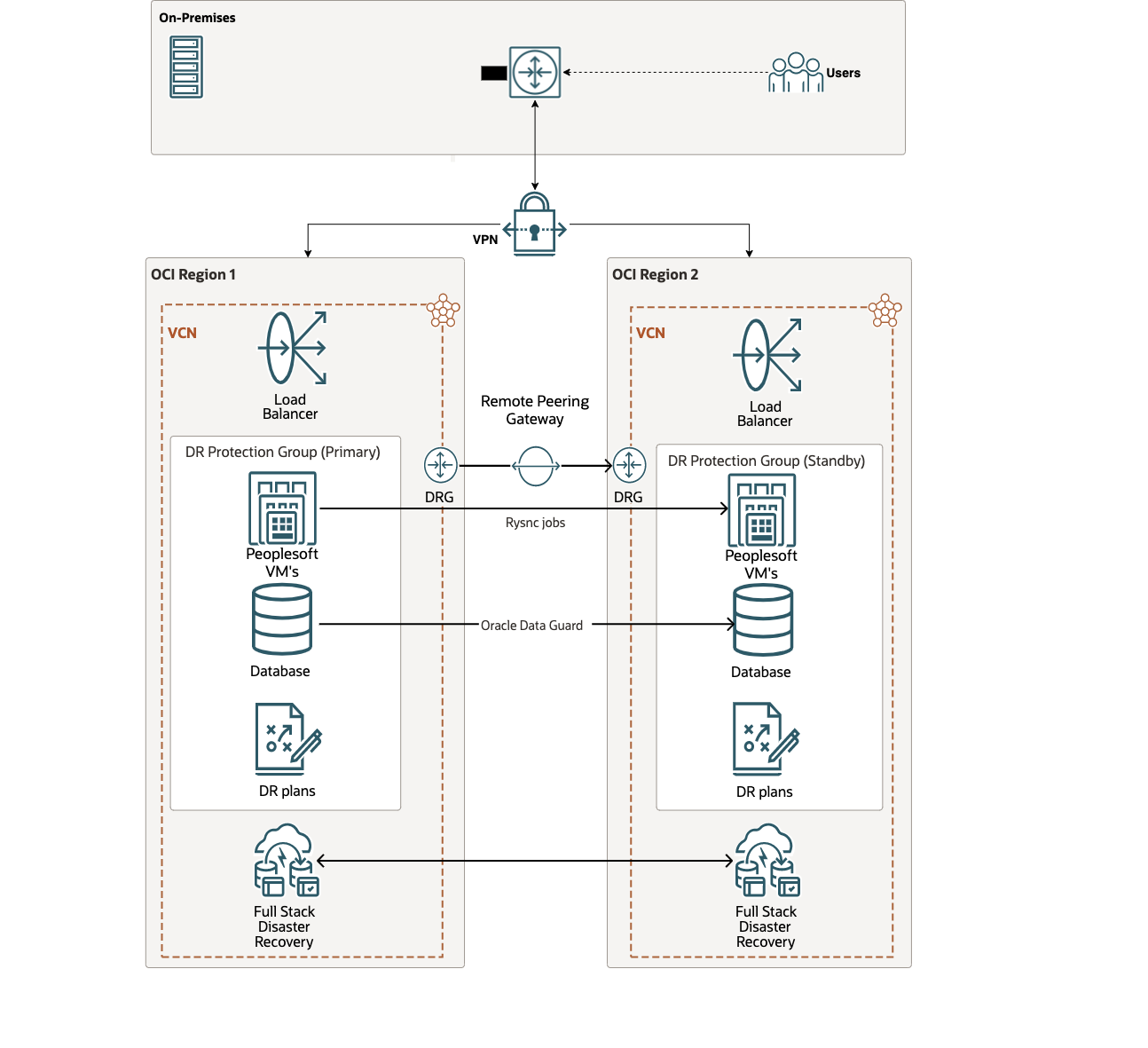
배포 아키텍처
필요 조건
- 단일 인스턴스 Oracle PeopleSoft에 대한 전체 스택 재해 복구를 조정하기 위해 OCI에 단일 인스턴스 Oracle PeopleSoft 운영 및 재해 복구가 이미 배포되었다고 가정합니다. 그렇지 않은 경우 아래 설명서에 따라 운영 및 재해 복구 설정을 통해 OCI에 PeopleSoft 애플리케이션을 배포하십시오.
- Oracle Base DB 서비스를 사용하여 기본 DB 시스템을 만듭니다. 기본 DB 서비스에서 제공되는 클라우드 자동화를 사용하여 대기 DB 시스템 및 Data Guard 연관을 생성합니다.
- 기본 영역 및 대기 영역에서 OCI 저장소를 생성하고 기본 및 대기 데이터베이스 DB 암호에 대한 시스템 비밀번호의 암호를 생성합니다.
- 여기에 설명된 대로 관리자 권한 또는 전체 스택 재해 복구에 필요한 OCI IAM 정책 구성: 전체 스택 재해 복구를 사용하도록 IAM(ID 및 액세스 관리) 정책 구성 및 전체 스택 재해 복구 정책.
- 인스턴스에서 명령 실행에 설명된 대로 원격 스크립트를 실행하도록 기본 및 대기 Oracle PeopleSoft 애플리케이션 VM을 준비하고 구성합니다.
- 기본 영역 및 대기 영역에 오브젝트 스토리지 버킷을 생성하여 재해 복구 작업 로그 저장: 오브젝트 스토리지
구현
이 자습서에서는 각각 애슈번 및 피닉스 지역에서 클라우드 관리자 및 기본 DB VM 시스템을 사용하여 단일 인스턴스 Oracle PeopleSoft 애플리케이션 VM을 프로비저닝했습니다. 이 자습서에서는 rsync 작업을 사용하여 Oracle PeopleSoft 애플리케이션의 기본 영역과 대기 영역 간에 구성 변경사항을 복제했습니다.
자체 스크립트를 참조하거나 사용하려면 샘플 스크립트 Full Stack Disaster Recovery Oracle PeopleSoft Scripts를 참조하십시오.
| 리소스 | 기본 지역 - 애슈번(IAD) |
|---|---|
| Oracle PeopleSoft 앱 서버 | hcm92-fsdr-app |
| Oracle PeopleSoft 웹 서버 | hcm92-fsdr-web |
| Oracle PeopleSoft Process Scheduler(Linux) | hcm92-fsdr-prcs-linux |
| Oracle PeopleSoft Process Scheduler(Windows) | hcm92-fsdr-prcs-win |
| Elastic Search 및 Kibana Server | hcm92-fsdr-elk |
| Oracle 기본 위치 데이터베이스 | HCM92CDB (HCM92CDB_cm8_iad) |
| 리소스 | 대기 지역 - 피닉스(PHX) |
|---|---|
| Oracle PeopleSoft 앱 서버 | hcm92-fsdr-app |
| Oracle PeopleSoft 웹 서버 | hcm92-fsdr-web |
| Oracle PeopleSoft Process Scheduler(Linux) | hcm92-fsdr-prcs-linux |
| Oracle PeopleSoft Process Scheduler(Windows) | hcm92-fsdr-prcs-win |
| Elastic Search 및 Kibana Server | hcm92-fsdr-elk |
| Oracle 기본 위치 데이터베이스 | HCM92CDB (HCM92CDB_jw2_phx) |
작업 1: DRPG(재해 복구 보호 그룹) 생성 및 연결
-
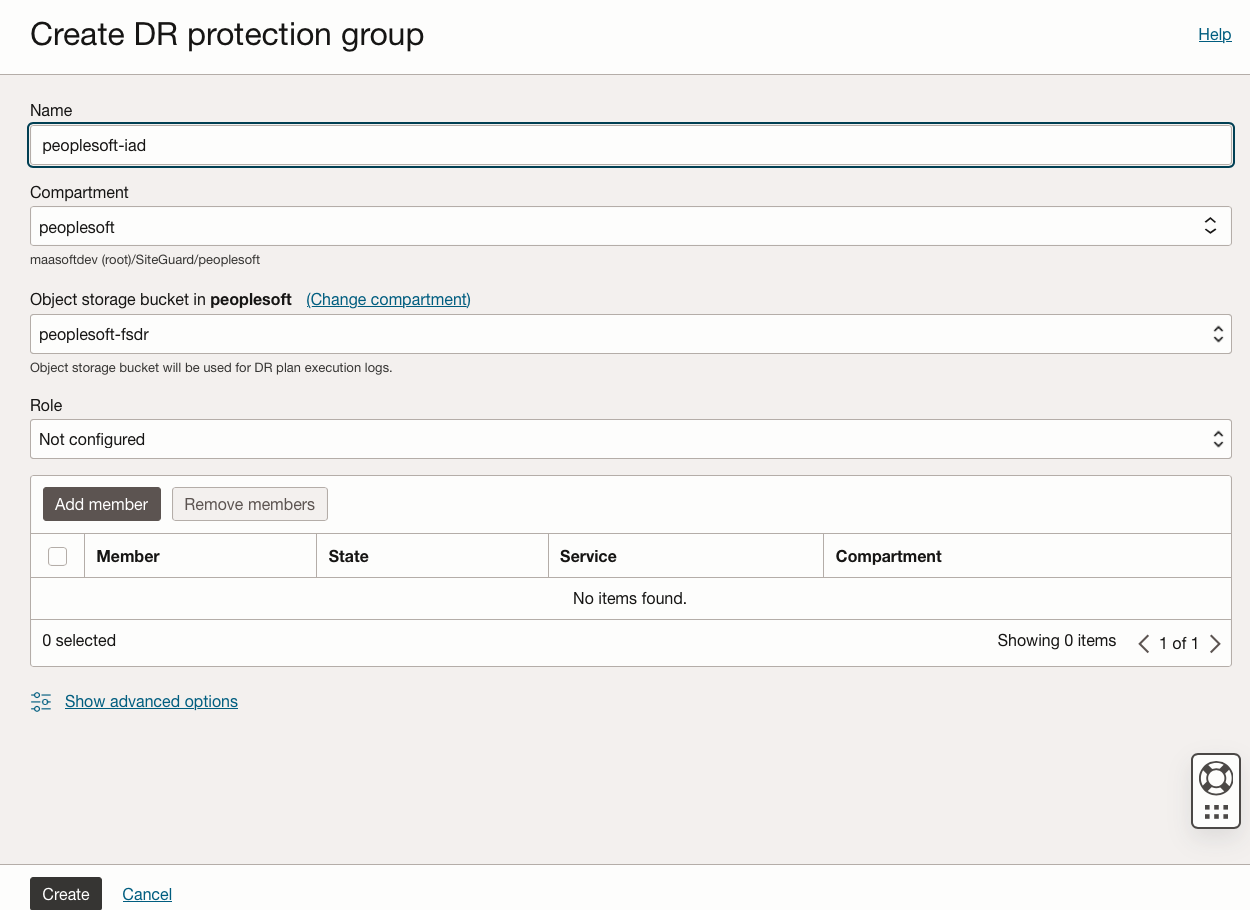
햄버거 메뉴의 주 영역(애슈번)에서 Migration & Disaster Recovery, Disaster Recovery, Disaster Recovery Protection group, Create Disaster Recovery protection group으로 이동합니다.
-
햄버거 메뉴의 대기 영역(피닉스)에서 Migration & Disaster Recovery, Disaster Recovery, Disaster Recovery Protection group, Create Disaster Recovery protection group으로 이동합니다.
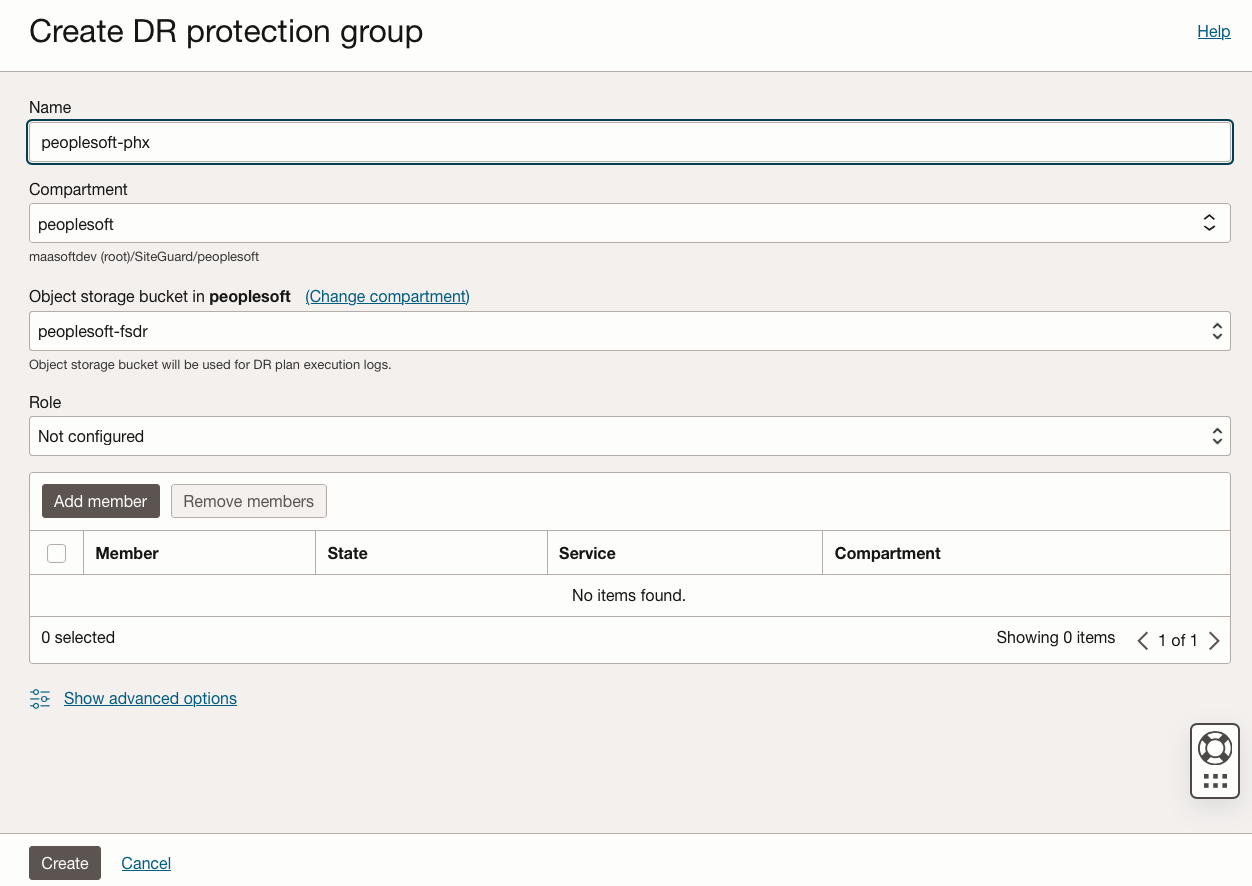
참고: 이 자습서 예에서는 애슈번을 기본 영역으로, 피닉스를 대기 영역으로 선택합니다.
-
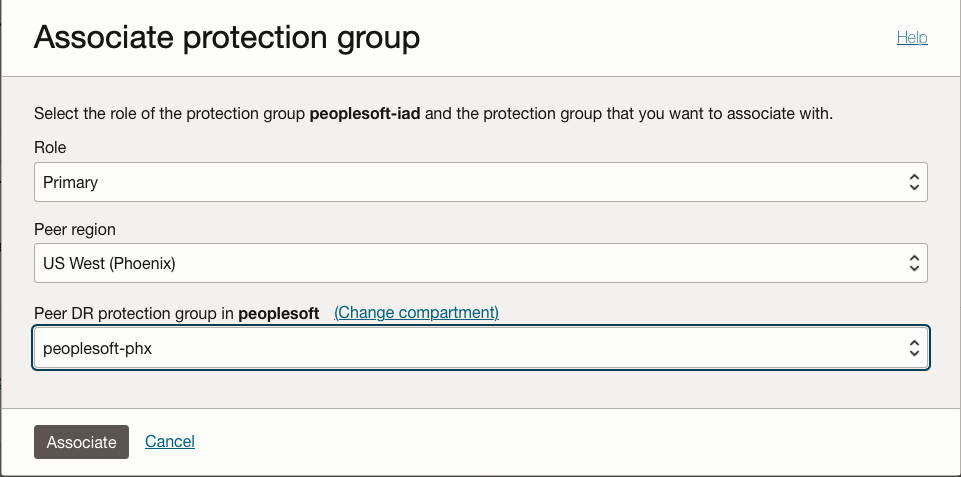
기본 영역(애슈번)에서 peoplesoft-iad DRPG를 선택하고 연관을 누릅니다. Role을 Primary, Peer Region US West (Phoenix), Peer Disaster Recovery Protection group peoplesoft-phx로 선택하고 Associate를 누릅니다.
참고:
peoplesoft-iad의 역할을 Primary로,peoplesoft-phx을 Standby로 확인합니다.
작업 2: 기본 및 대기 DRPG에 멤버 추가
-
Primary Disaster Recovery Protection 그룹 peoplesoft-iad에서 Members를 선택하고 5개의 컴퓨트 VM(hcm92-fsdr-app, hcm92-fsdr-web,hcm92-fsdr-prcs-linux,hcm92-fsdr-prcs-win,hcm92-fsdr-elk) 및 데이터베이스(HCM92CDB(HCM92CDB_cm8_iad))를 멤버로 추가합니다.
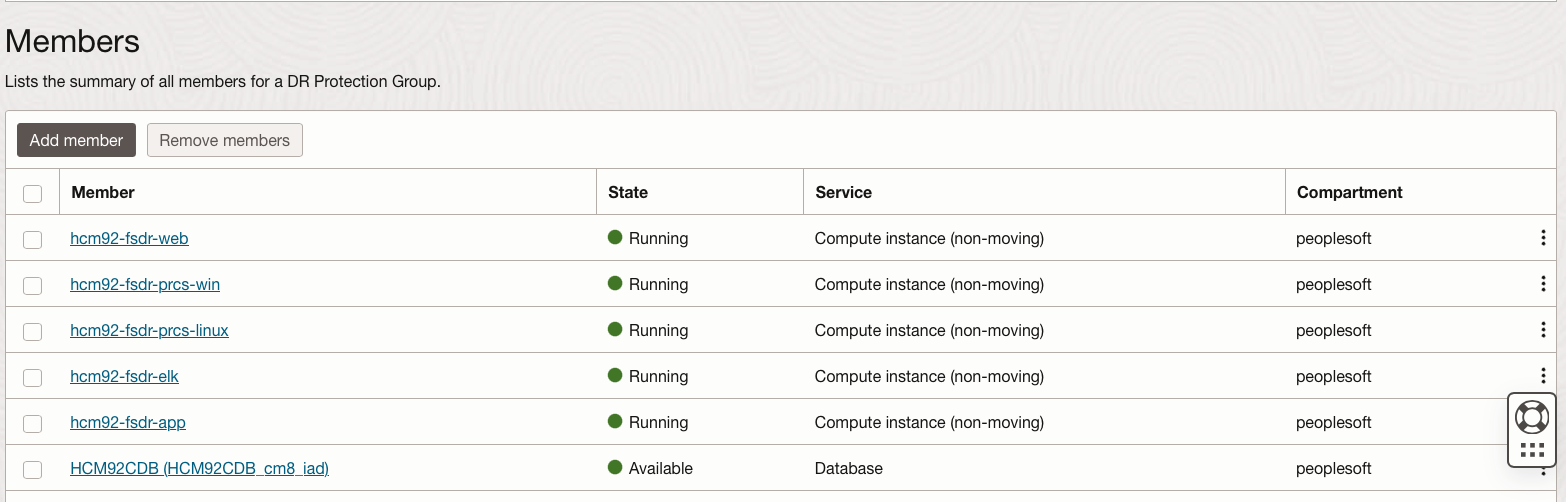
참고: 컴퓨트를 멤버로 추가하는 동안 Oracle PeopleSoft VM에 대한 활성-수동 설정이 있으므로 컴퓨트 인스턴스 유형에서 비이동 인스턴스를 선택합니다.
-
Standby Disaster Recovery Protection 그룹 peoplesoft-phx에서 Members를 선택하고 5개의 컴퓨트 VM(hcm92-fsdr-app, hcm92-fsdr-web,hcm92-fsdr-prcs-linux,hcm92-fsdr-prcs-win,hcm92-fsdr-elk) 및 데이터베이스(HCM92CDB(HCM92CDB_jw2_phx))를 멤버로 추가합니다.
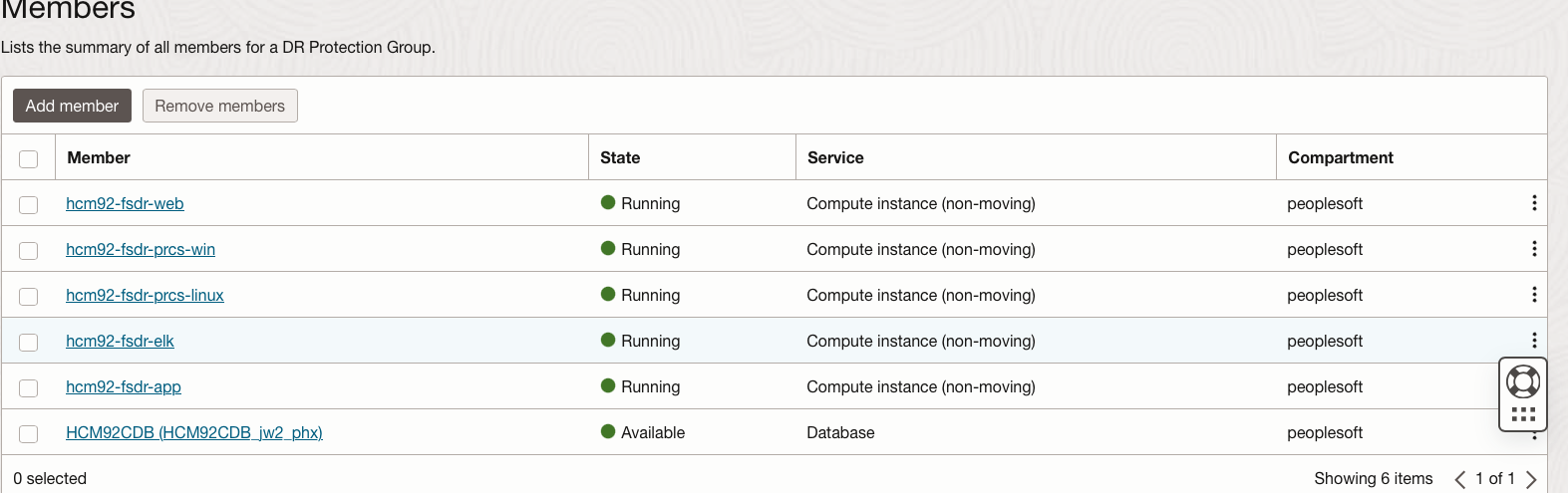
참고: 컴퓨트를 멤버로 추가하는 동안 Oracle PeopleSoft VM에 대한 활성-수동 설정이 있으므로 컴퓨트 인스턴스 유형에서 비이동 인스턴스를 선택합니다.
작업 3: 대기 DRPG(피닉스)에서 전환 계획 만들기
전환 계획 - 기본 재해 복구 보호 그룹에서 대기 재해 복구 보호 그룹으로 계획된 서비스 전환을 수행하는 재해 복구 계획의 한 유형입니다.
-
대기 DRPG peoplesoft-phx에서 스위치오버 계획을 만듭니다.
-
계획을 선택하고 계획 생성을 누릅니다.
-
이름을 peoplesoft-switchover-ashburn-phoenix로 제공하고 계획 유형을 스위치오버(계획)로 선택합니다.
-
Create를 누릅니다.
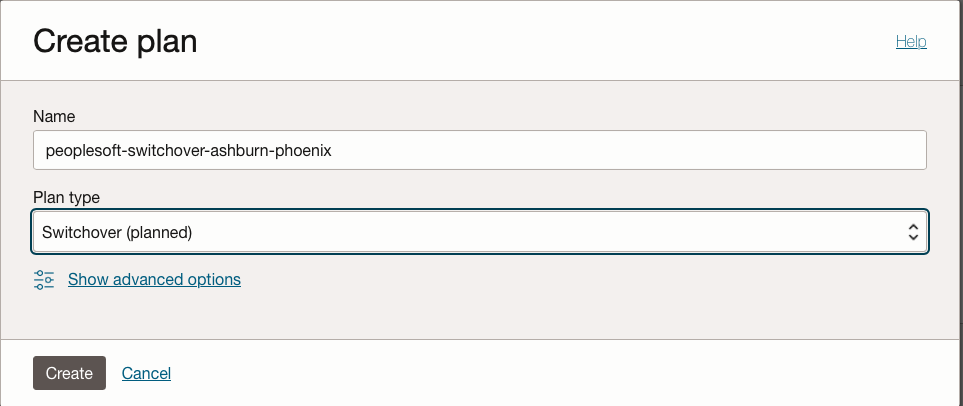
참고: 대기 DRPG(피닉스)에서 전환 계획을 만들어야 합니다.
작업 4: 다양한 사용자 정의 계획 그룹으로 스위치오버 계획 사용자 정의
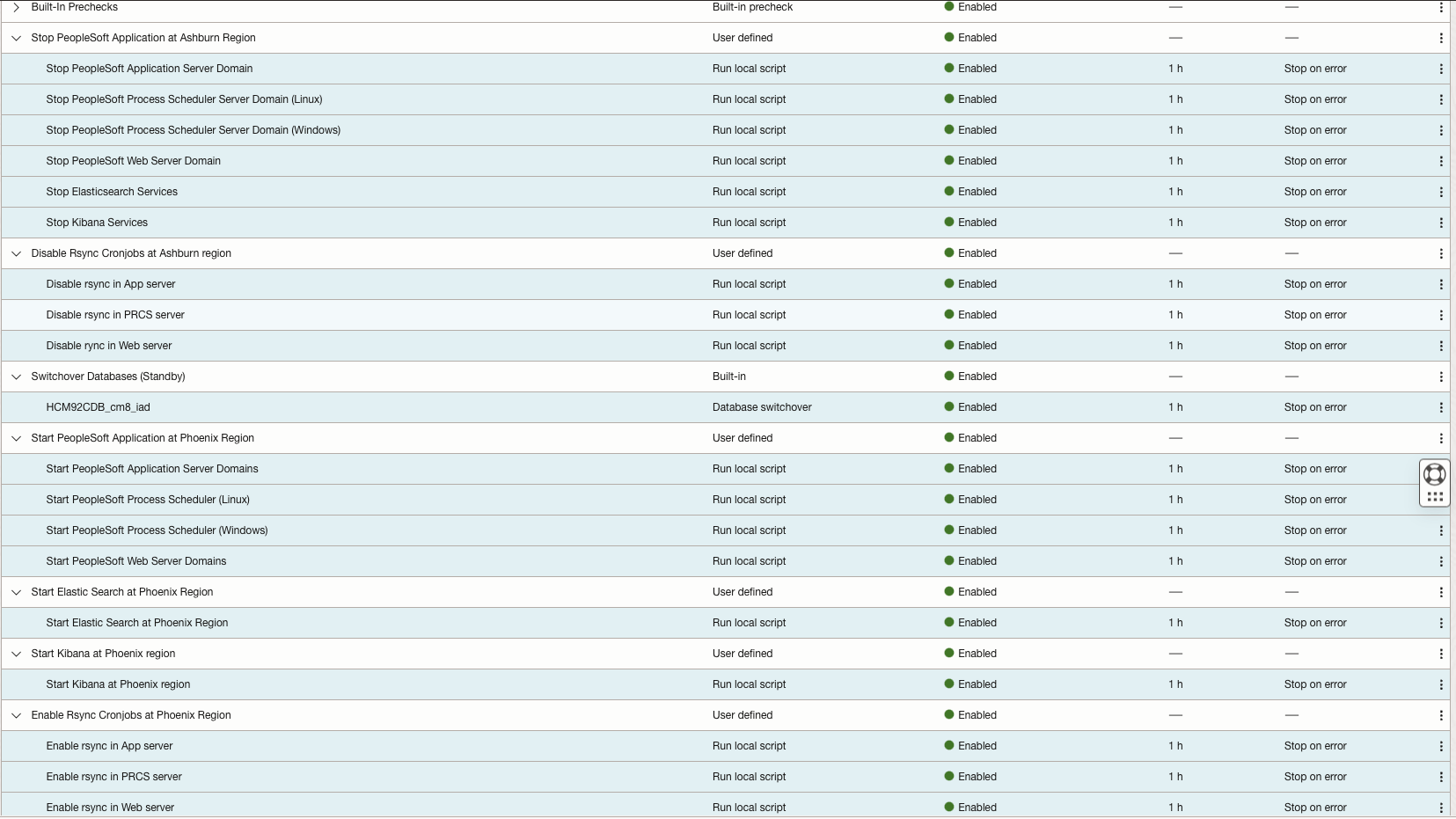
데이터베이스(기본 DB) 및 컴퓨트(비이동 인스턴스)를 재해 복구 보호 그룹 모두에 멤버로 추가했으므로 전환 계획에는 내장된 사전 검사 및 스위치오버 데이터베이스 플랑 그룹이 포함됩니다. 사용자 정의 추가 계획 그룹으로 전환 계획을 사용자 정의해야 합니다.

재해 복구 스위치오버의 일반적인 워크플로우는 다음과 같습니다.
-
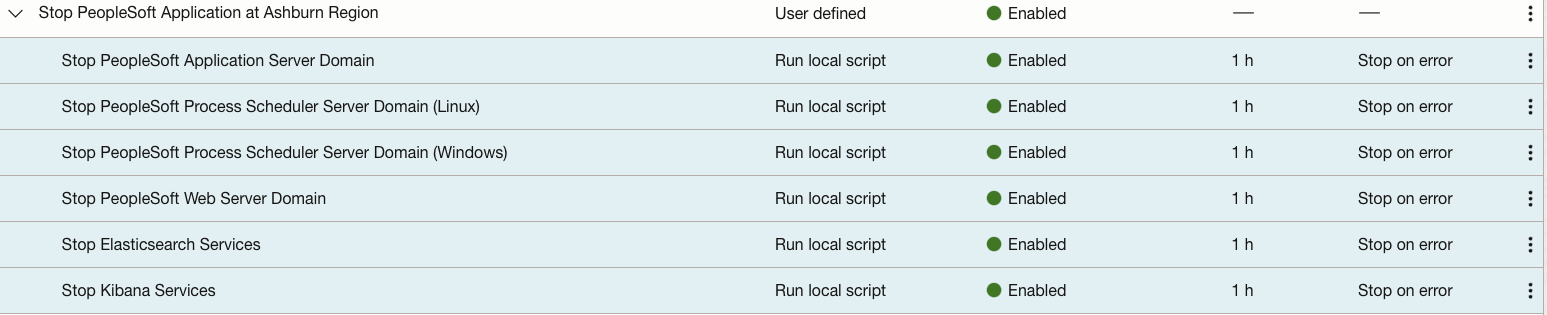
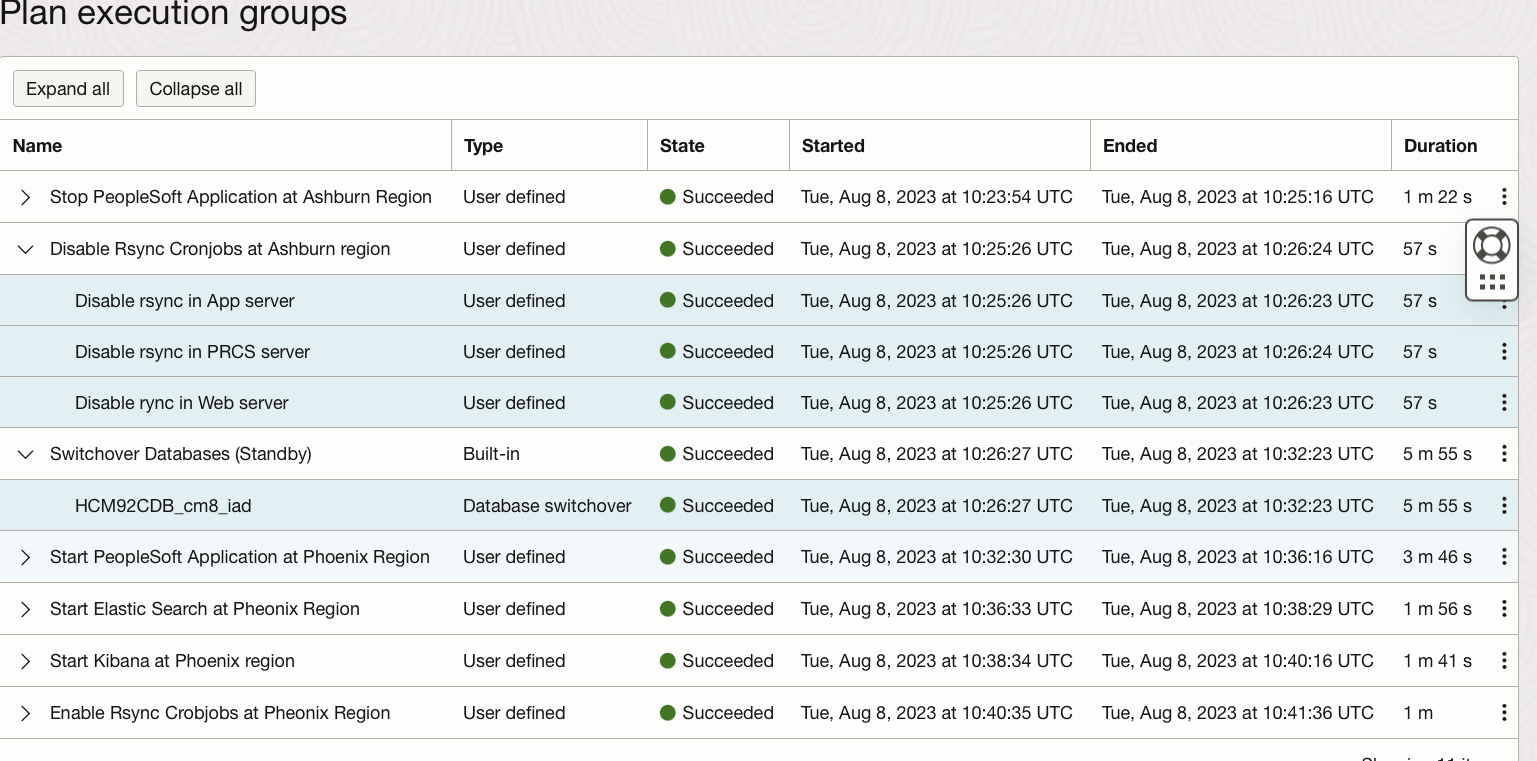
Stop PeopleSoft Application at Ashburn Region계획 그룹에는 애슈번 지역에서 Oracle PeopleSoft 애플리케이션, 프로세스 스케줄러(Linux 및 Windows), 웹 서버, 엘라스틱 검색 및 Kibana 서비스를 중지하는 단계가 있습니다. -
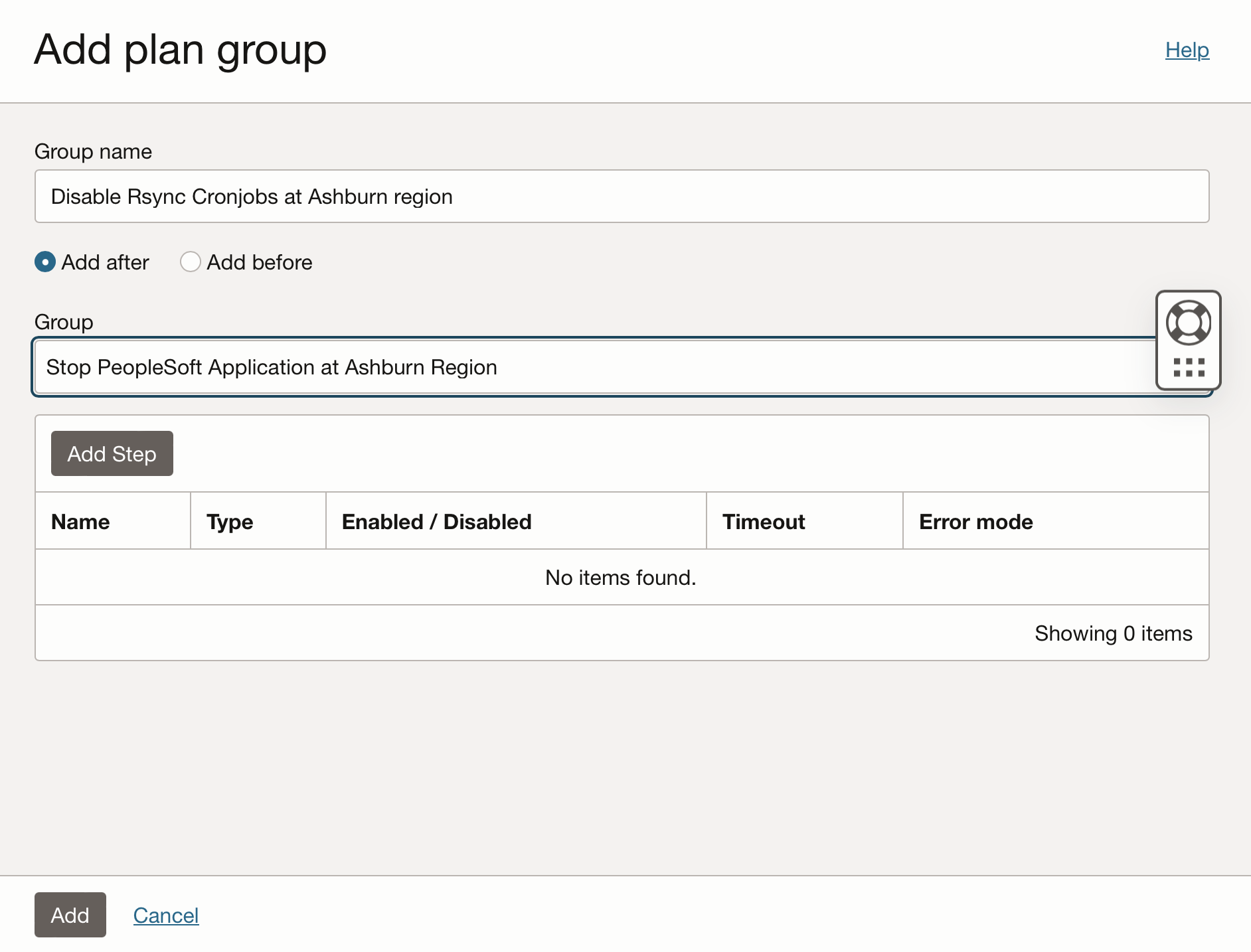
Disable Rsync Cronjobs at Ashburn region계획 그룹은 애슈번 지역의 앱, 프로세스 스케줄러 및 웹 서버에서 rsync 작업을 사용 안함으로 설정하는 단계가 있습니다. -
Switchover Database계획 그룹을 사용하여 데이터베이스를 전환합니다. 피닉스는 기본 데이터베이스가 되며 애슈번은 대기 데이터베이스가 됩니다. -
Start PeopleSoft Application at Phoenix Region계획 그룹에는 피닉스 영역에서 Oracle PeopleSoft 애플리케이션, 프로세스 스케줄러(Linux 및 Windows), 웹 서버를 시작하는 단계가 있습니다. -
Start Elastic Search at Phoenix Region계획 그룹에는 피닉스 영역에서 탄력적 검색을 시작하는 단계가 있습니다. -
Start Kibana at Phoenix Region계획 그룹에는 피닉스 영역에서 Kibana를 시작하는 단계가 있습니다. -
Enable Rsync Cronjobs at Phoenix region계획 그룹에는 피닉스 지역의 앱, 프로세스 스케줄러 및 웹 서버에서 rsync 작업을 사용으로 설정하는 단계가 있습니다.참고: DB 전환에 대한 계획 그룹(3단계)은 전환 계획에서 자동으로 생성되며 1,2,4,5,6 및 7에 대한 사용자정의 그룹을 생성해야 합니다. 이 설정에서는 DNS 변경사항이 없습니다. 요구사항에 따라 DNS 변경사항에 대해 사용자 정의 그룹을 생성할 수 있습니다.
언급된 6개의 사용자 정의 계획 그룹 생성
-
계획 그룹에서 그룹 추가를 눌러 애슈번 영역에서 PeopleSoft 애플리케이션을 정지할 사용자정의 계획 그룹을 생성합니다. 그룹 이름을 애슈번 지역에서 PeopleSoft 애플리케이션 중지로 제공하십시오.
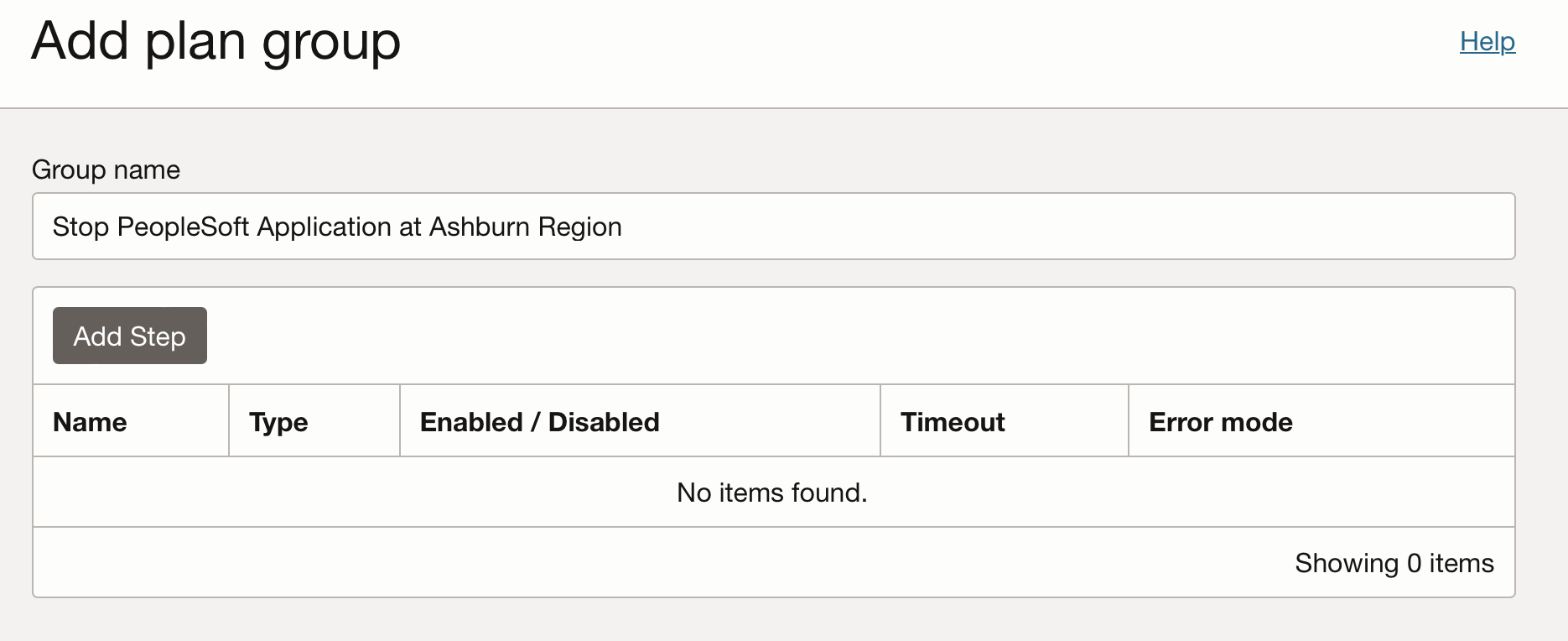
-
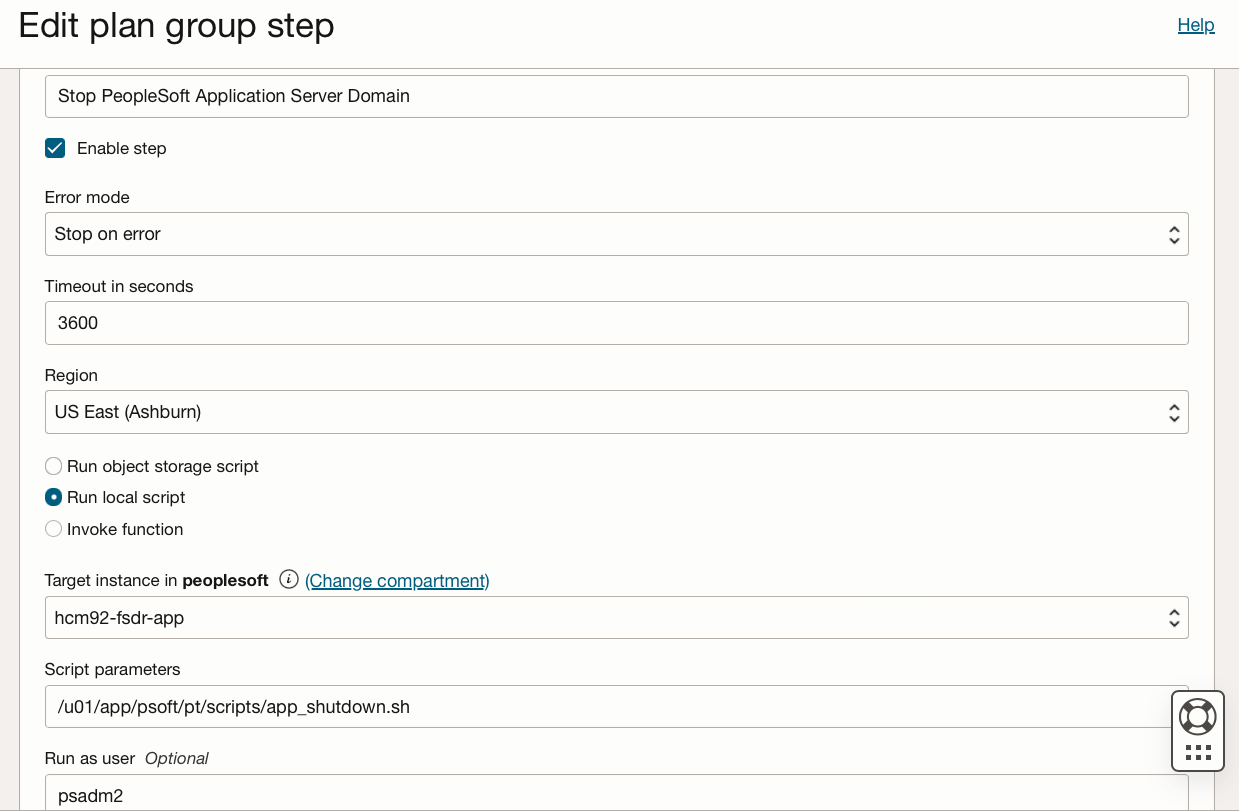
단계 추가를 누르고 아래와 같이 세부정보를 추가합니다. 계획 그룹에 6개 단계를 추가합니다.
-
지역을 애슈번으로, 대상 인스턴스를
hcm92-fsdr-app로 선택해야 합니다. 스크립트 위치로 Run local script 옵션을 선택합니다. 스크립트를 psadm2 사용자로 실행해야 합니다. -
스크립트 위치와 함께 스크립트
app_shutdown.sh세부정보를 제공하십시오. 이 스크립트는 IAD 영역에서 Oracle PeopleSoft 애플리케이션 서버 도메인을 종료합니다. -
단계 추가를 누르고 추가된 단계를 확인합니다.
-
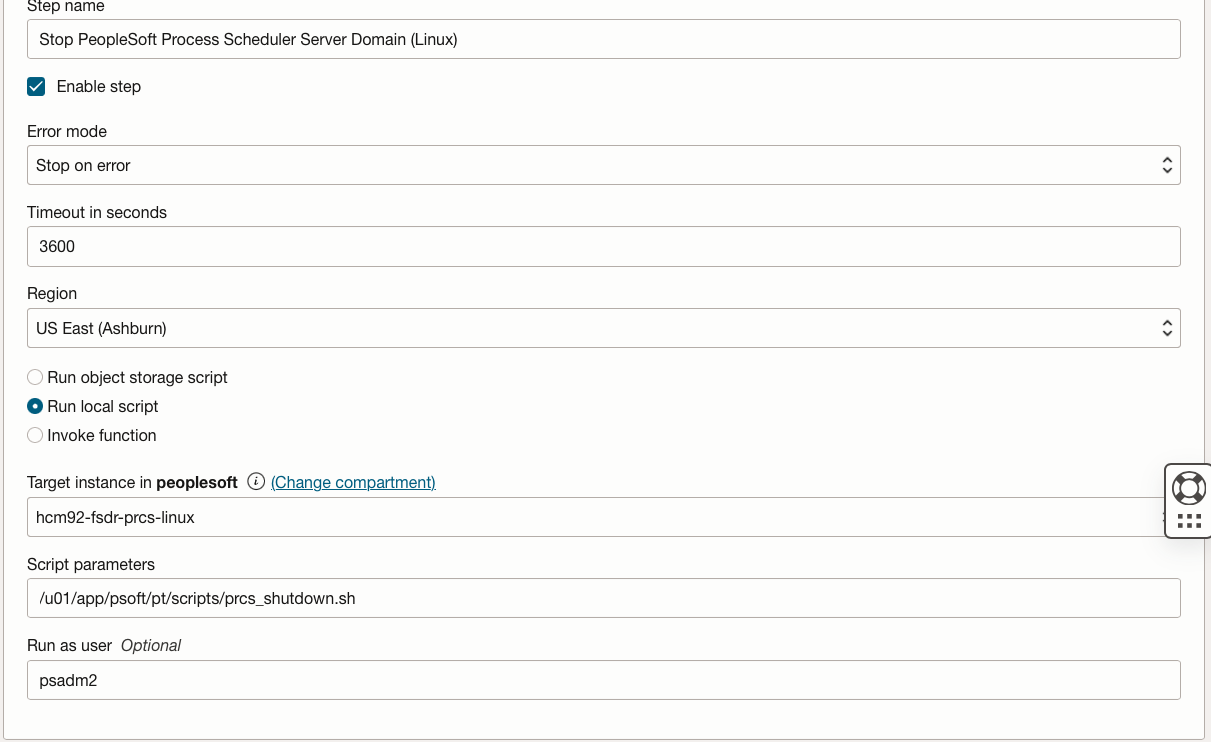
단계 추가를 누르고 아래와 같이 세부정보를 추가합니다.
-
지역을 애슈번으로, 대상 인스턴스를
hcm92-fsdr-prcs-linux로 선택해야 합니다. 스크립트 위치로 Run local script 옵션을 선택합니다. 스크립트를 psadm2 사용자로 실행해야 합니다. -
스크립트 위치와 함께 스크립트
prcs_shutdown.sh세부정보를 제공하십시오. 이 스크립트는 IAD 지역의 Linux에서 PeopleSoft Process Scheduler 도메인을 종료합니다. -
단계 추가를 누르고 추가된 단계를 확인합니다.
-
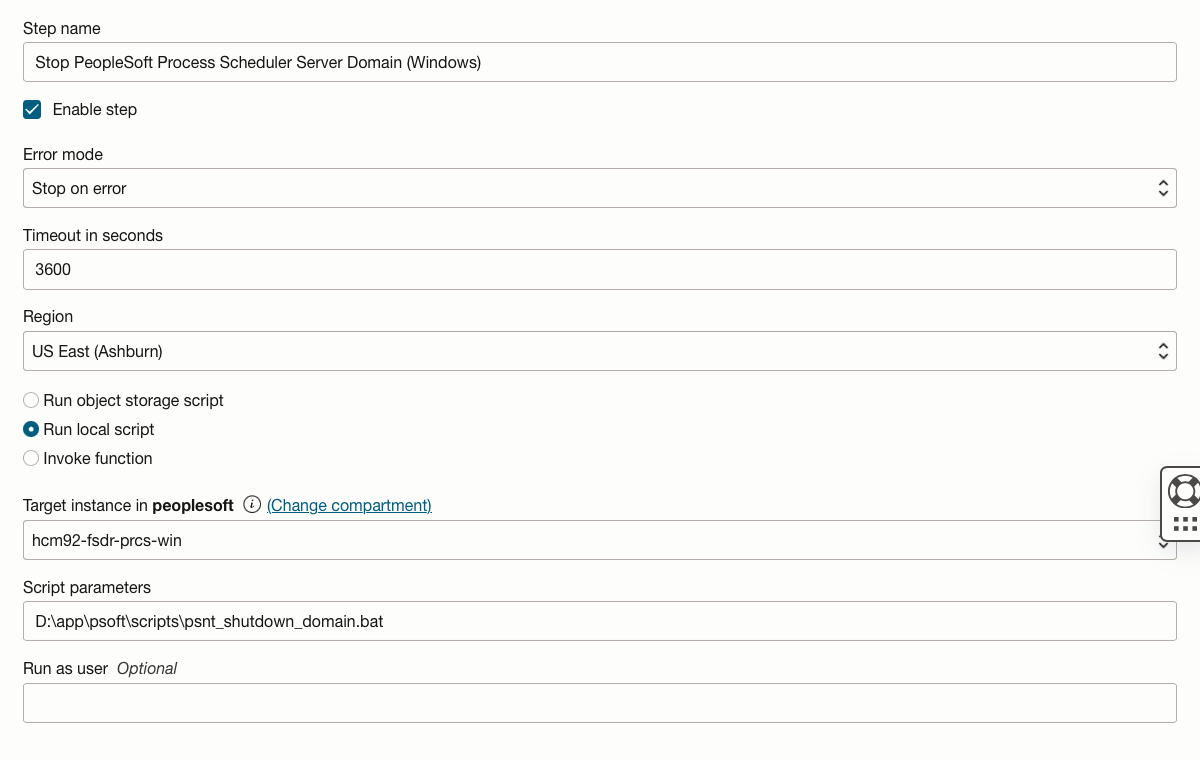
단계 추가를 누르고 아래와 같이 세부정보를 추가합니다.
-
지역을 애슈번으로, 대상 인스턴스를
hcm92-fsdr-prcs-win로 선택해야 합니다. 스크립트 위치로 Run local script 옵션을 선택합니다. Run as User 필드를 비워 둡니다. -
스크립트 위치와 함께 스크립트
psnt_shutdown_domain.bat세부정보를 제공하십시오. 이 스크립트는 IAD 지역의 Windows에서 PeopleSoft Process Scheduler 도메인을 종료합니다. -
단계 추가를 누르고 추가된 단계를 확인합니다.
-
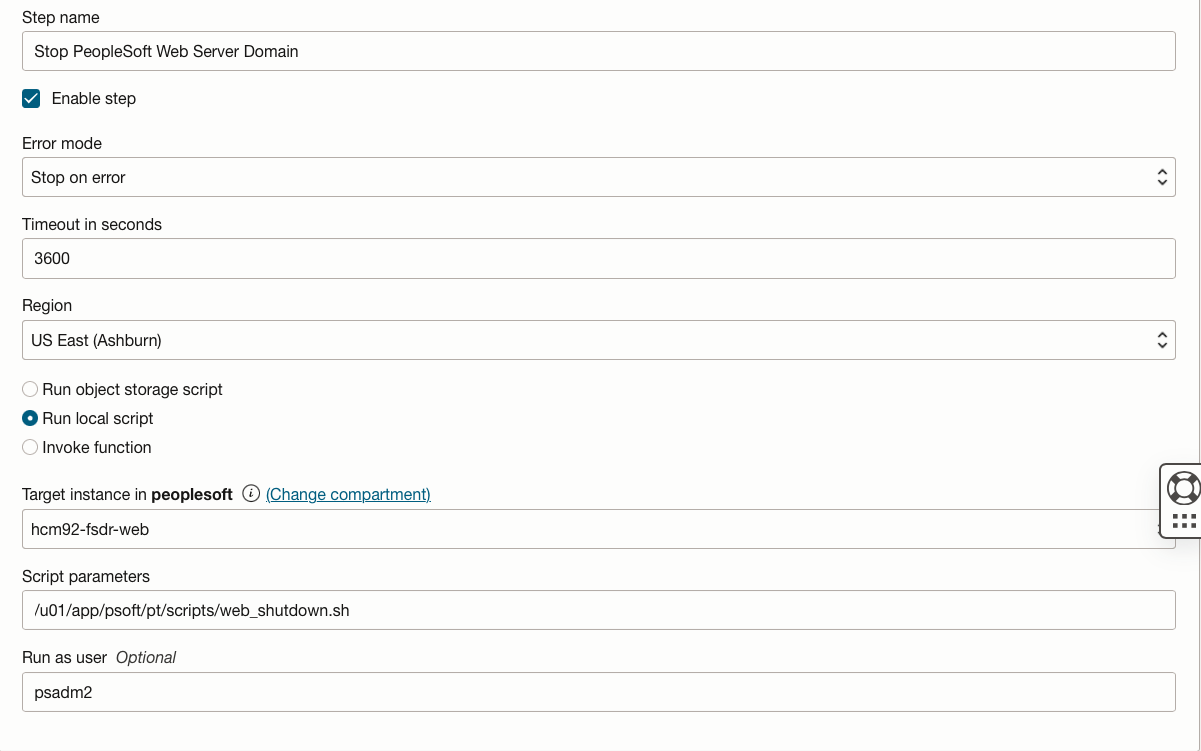
단계 추가를 누르고 아래와 같이 세부정보를 추가합니다.
-
지역을 애슈번으로, 대상 인스턴스를
hcm92-fsdr-web로 선택해야 합니다. 스크립트 위치로 Run local script 옵션을 선택합니다. 스크립트를 psadm2 사용자로 실행해야 합니다. -
스크립트 위치와 함께 스크립트
web_shutdown.sh세부정보를 제공하십시오. 이 스크립트는 IAD 영역에서 PeopleSoft 웹 서버 도메인을 종료합니다. -
단계 추가를 누르고 추가된 단계를 확인합니다.
-
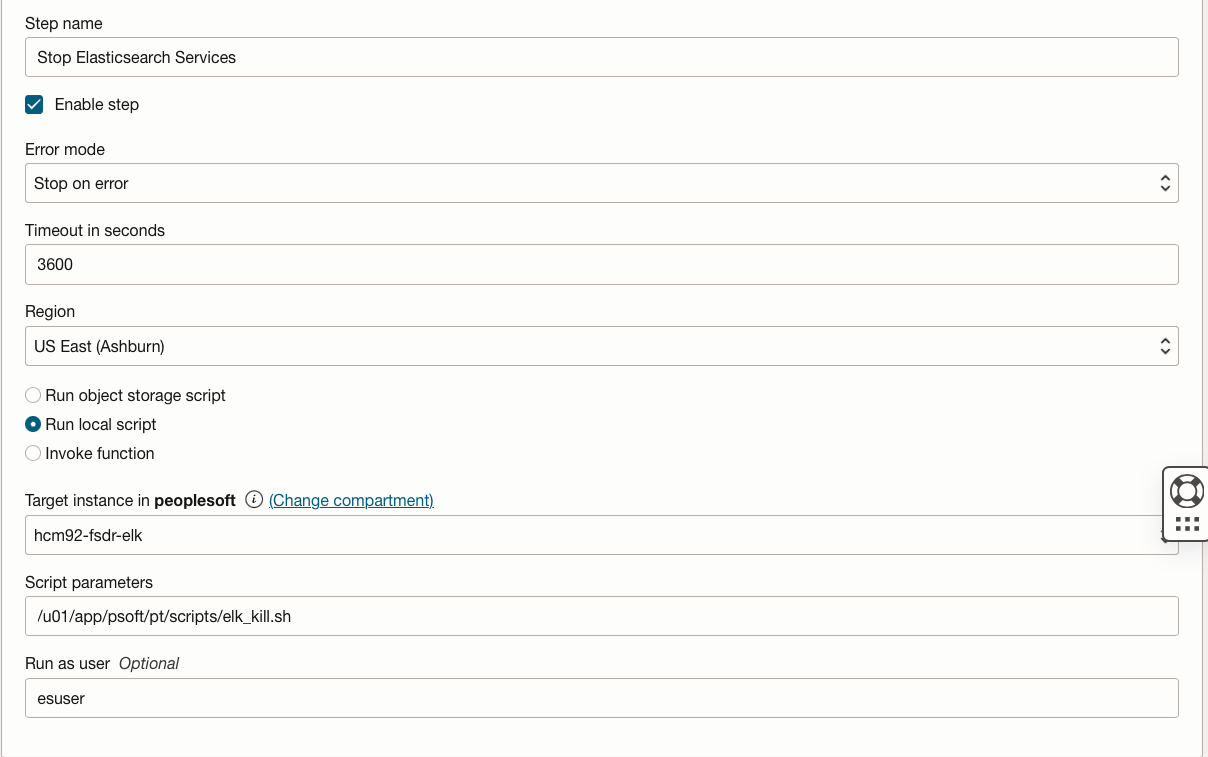
단계 추가를 누르고 아래와 같이 세부정보를 추가합니다.
-
지역을 애슈번으로, 대상 인스턴스를
hcm92-fsdr-elk로 선택해야 합니다. 스크립트 위치로 Run local script 옵션을 선택합니다. 스크립트를 esuser 사용자로 실행해야 합니다. -
스크립트 위치와 함께 스크립트
elk_kill.sh세부정보를 제공하십시오. 이 스크립트는 IAD 영역에서 Elastic Search 서비스를 정지합니다. -
단계 추가를 누르고 추가된 단계를 확인합니다.
-
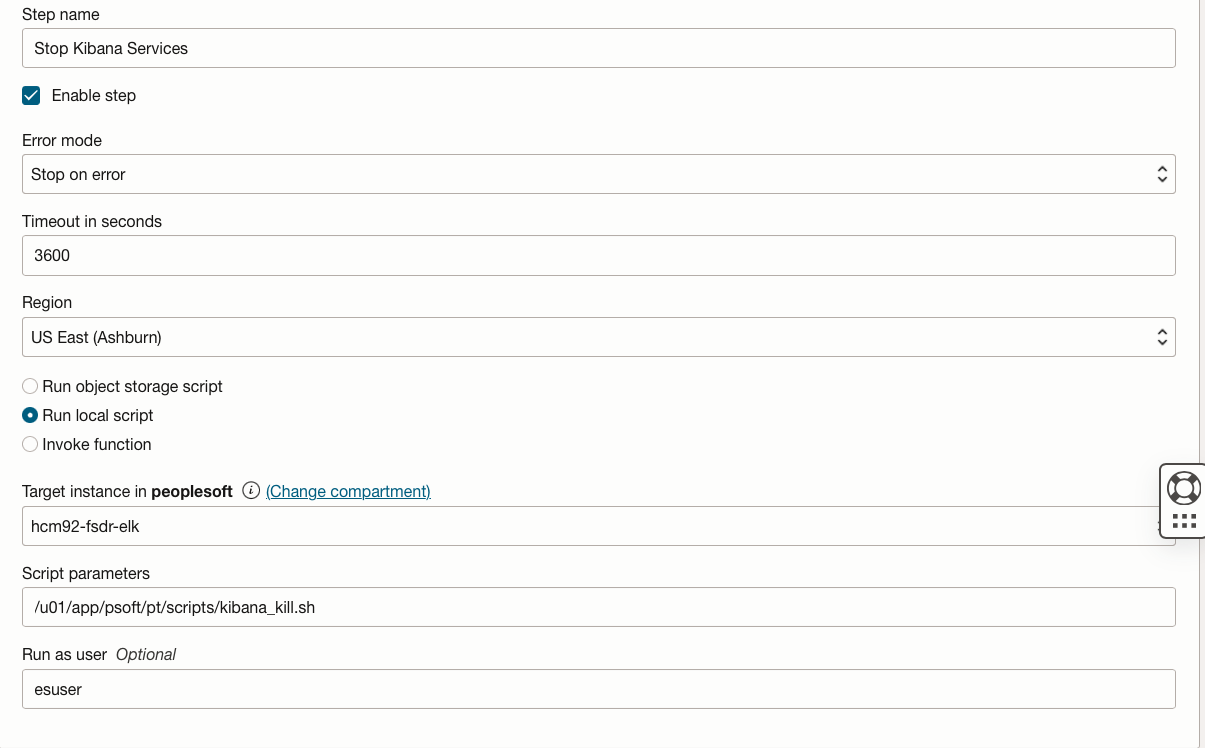
단계 추가를 누르고 아래와 같이 세부정보를 추가합니다.
-
지역을 애슈번으로, 대상 인스턴스를
hcm92-fsdr-elk로 선택해야 합니다. 스크립트 위치로 Run local script 옵션을 선택합니다. 스크립트를 esuser 사용자로 실행해야 합니다. -
스크립트 위치와 함께 스크립트
kibana_kill.sh세부정보를 제공하십시오. 이 스크립트는 IAD 영역에서 Kibana 서비스를 정지합니다. -
단계 추가를 누르고 추가된 단계를 확인합니다.
-
여섯 단계가 모두 추가되었는지 확인하고 추가를 누릅니다. 6단계로 생성된 애슈번 지역의 PeopleSoft 애플리케이션 중지 계획 그룹이 표시되어야 합니다.
-
-
Plan Groups(계획 그룹)에서 Add group(그룹 추가)을 눌러 애슈번 영역에서 rsync cronjobs를 사용 안함으로 설정할 사용자 정의 계획 그룹을 만듭니다. 그룹 이름을 Disable Rsync Cronjobs at Ashburn region으로 제공합니다. 다음 이후 추가, 그룹 애슈번 지역에서 PeopleSoft 애플리케이션 중지를 선택합니다.
-
단계 추가를 누르고 아래와 같이 세부정보를 추가합니다. 계획 그룹에 세 단계가 추가됩니다.
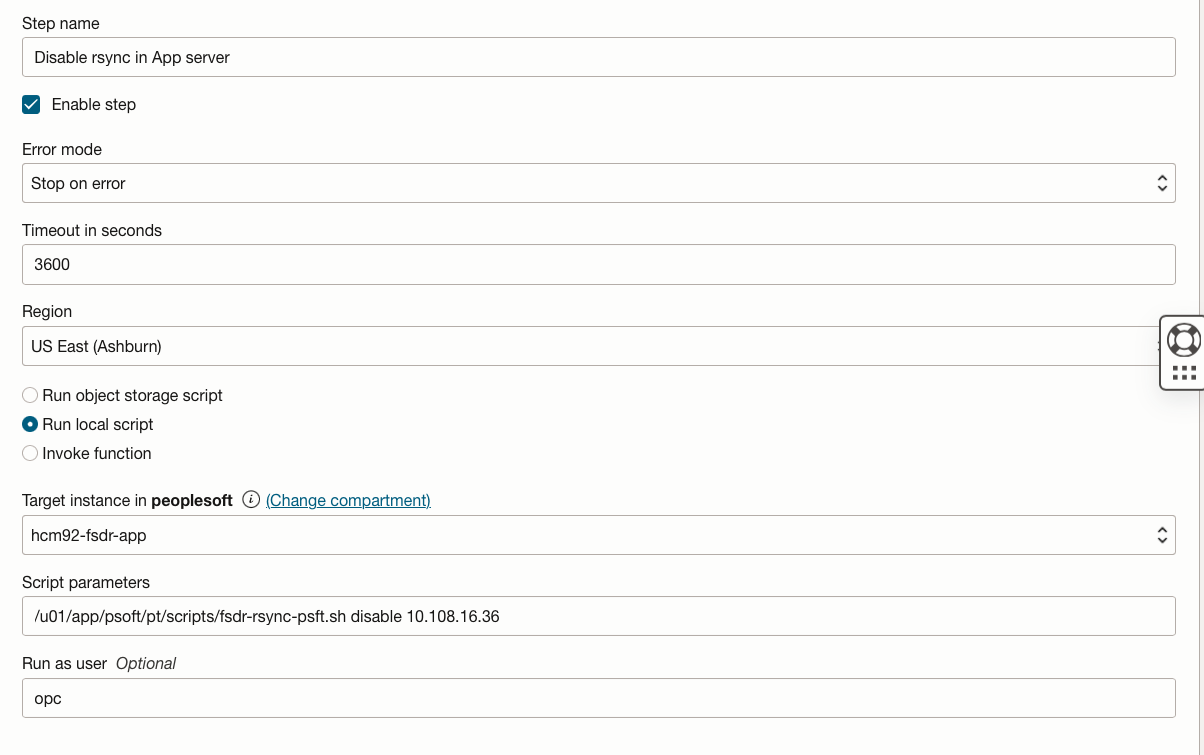
-
지역을 애슈번으로, 대상 인스턴스를
hcm92-fsdr-app로 선택해야 합니다. 스크립트 위치로 Run local script 옵션을 선택합니다. 스크립트를 opc 사용자로 실행해야 합니다. -
스크립트 위치와 함께 스크립트
fsdr-rsync-psft.sh세부정보를 제공하고 disable 옵션을 사용하여hcm92-fsdr-app의 전용 ip을 제공하십시오. 이 스크립트는 PeopleSoft 응용 프로그램과 사용자 정의 파일 및 폴더에 대한 rsync cron 작업을 사용 안함으로 설정합니다. -
단계 추가를 누르고 추가된 단계를 확인합니다.
-
단계 추가를 누르고 아래와 같이 세부정보를 추가합니다.
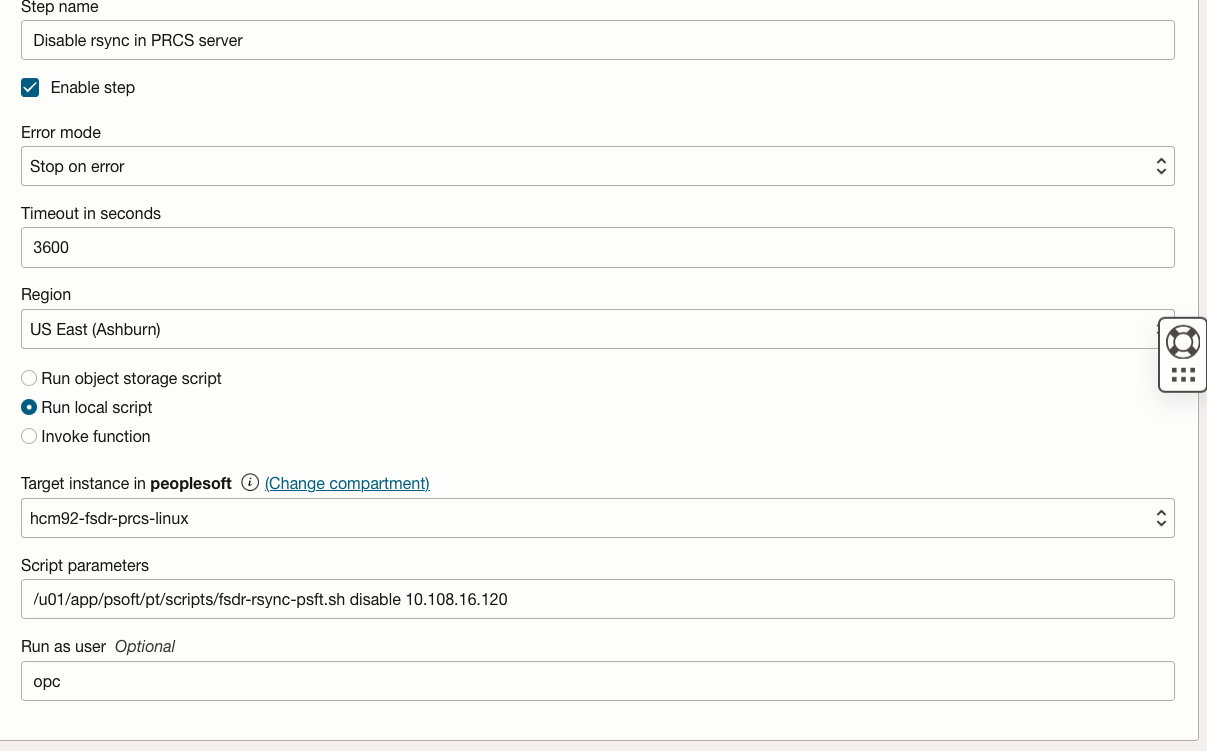
-
지역을 애슈번으로, 대상 인스턴스를
hcm92-fsdr-prcs-linux로 선택해야 합니다. 스크립트 위치로 Run local script 옵션을 선택합니다. 스크립트를 opc 사용자로 실행해야 합니다. -
스크립트 위치와 함께 스크립트
fsdr-rsync-psft.sh세부정보를 제공하고 disable 옵션을 사용하여hcm92-fsdr-prcs-linux의 전용 ip을 제공하십시오. 이 스크립트는 PeopleSoft 응용 프로그램과 사용자 정의 파일 및 폴더에 대한 rsync cron 작업을 사용 안함으로 설정합니다. -
단계 추가를 누르고 추가된 단계를 확인합니다.
-
단계 추가를 누르고 아래와 같이 세부정보를 추가합니다.
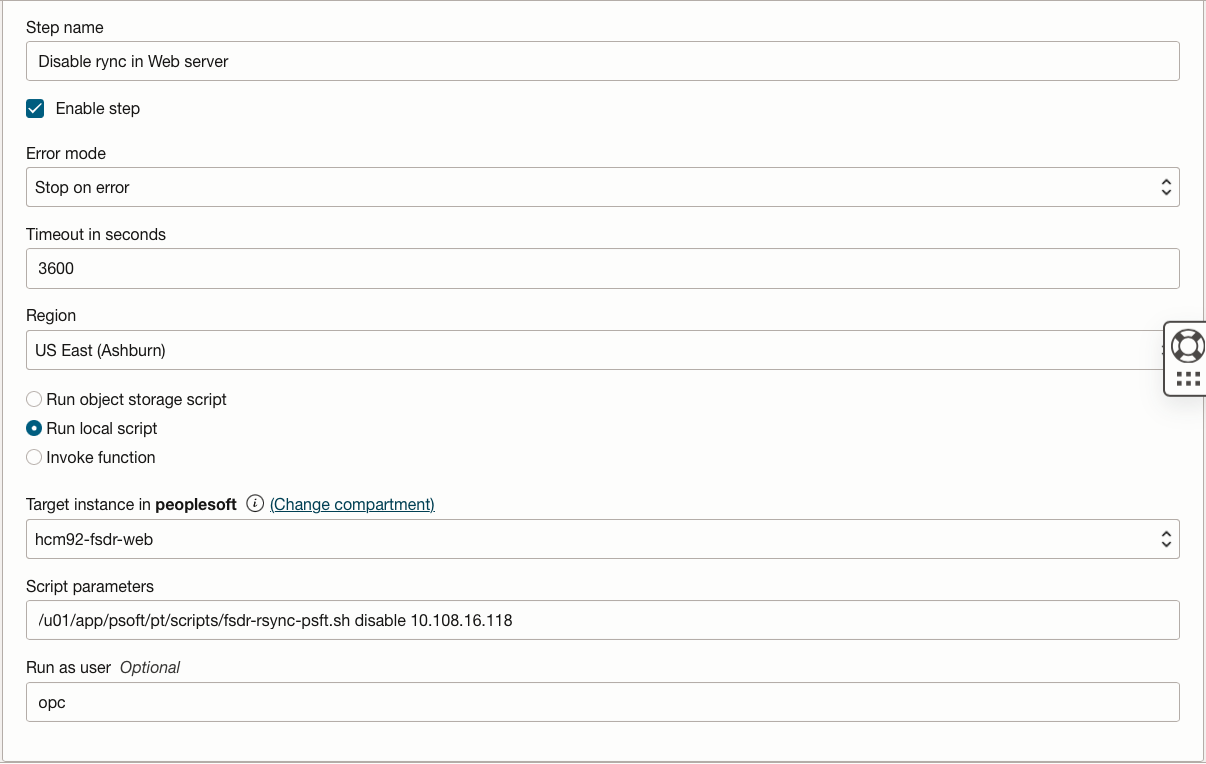
-
지역을 애슈번으로, 대상 인스턴스를
hcm92-fsdr-web로 선택해야 합니다. 스크립트 위치로 Run local script 옵션을 선택합니다. 스크립트를 opc 사용자로 실행해야 합니다. -
스크립트 위치와 함께 스크립트
fsdr-rsync-psft.sh세부정보를 제공하고 disable 옵션을 사용하여hcm92-fsdr-web의 전용 ip을 제공하십시오. 이 스크립트는 PeopleSoft 응용 프로그램과 사용자 정의 파일 및 폴더에 대한 rsync cron 작업을 사용 안함으로 설정합니다. -
단계 추가를 누르고 추가된 단계를 확인합니다.
-
세 단계가 모두 추가되었는지 확인하고 추가를 누릅니다. 3단계로 생성된 Disable Rsync Cronjobs at Ashburn region 계획 그룹이 표시되어야 합니다.

-
-
[계획 그룹]에서 그룹 추가를 눌러 피닉스 영역에서 PeopleSoft 애플리케이션 시작을 위한 사용자정의 계획 그룹을 생성합니다. 그룹 이름을 피닉스 영역에서 PeopleSoft 애플리케이션 시작으로 제공합니다. Add after, 그룹 Switchover Databases (Standby)를 선택합니다.
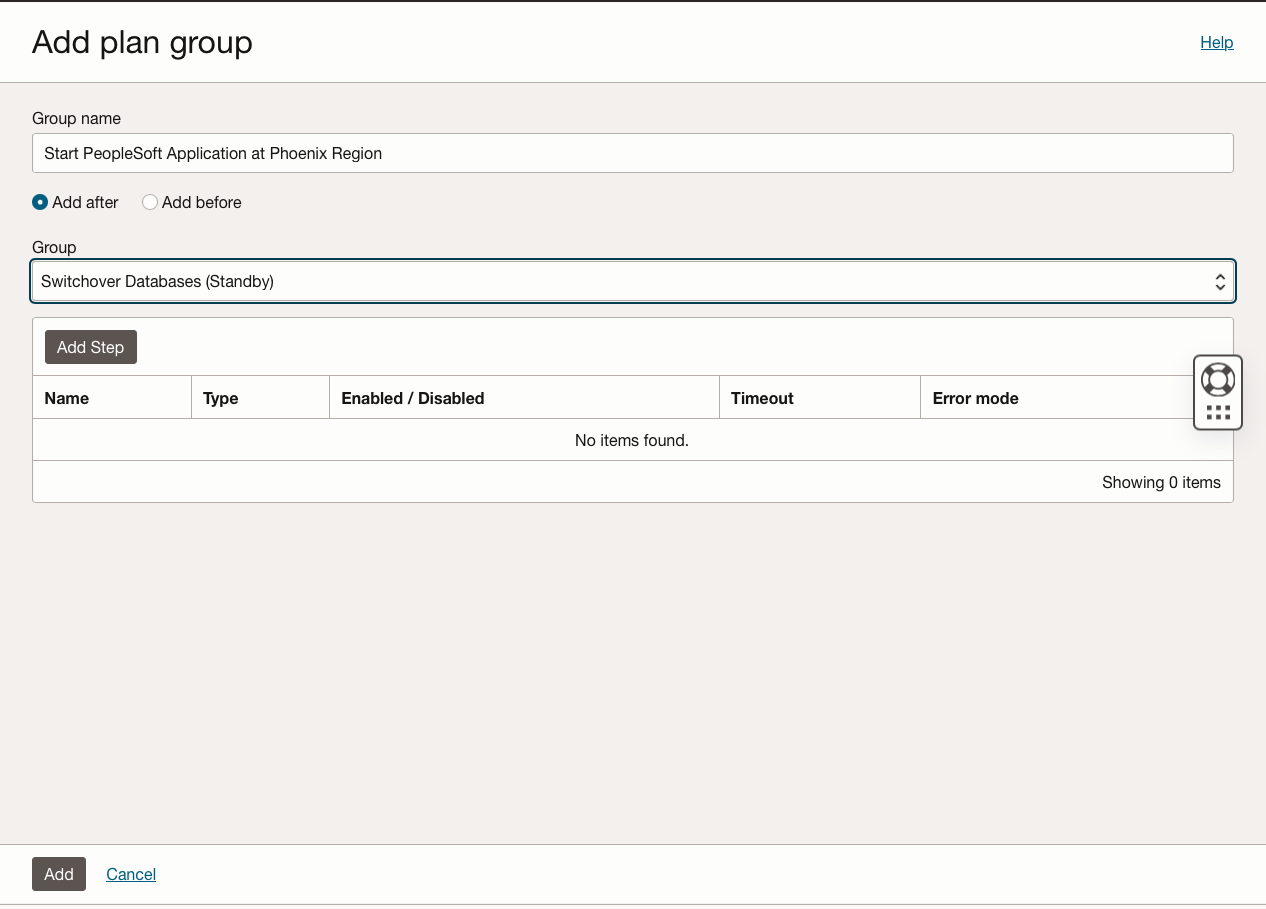
-
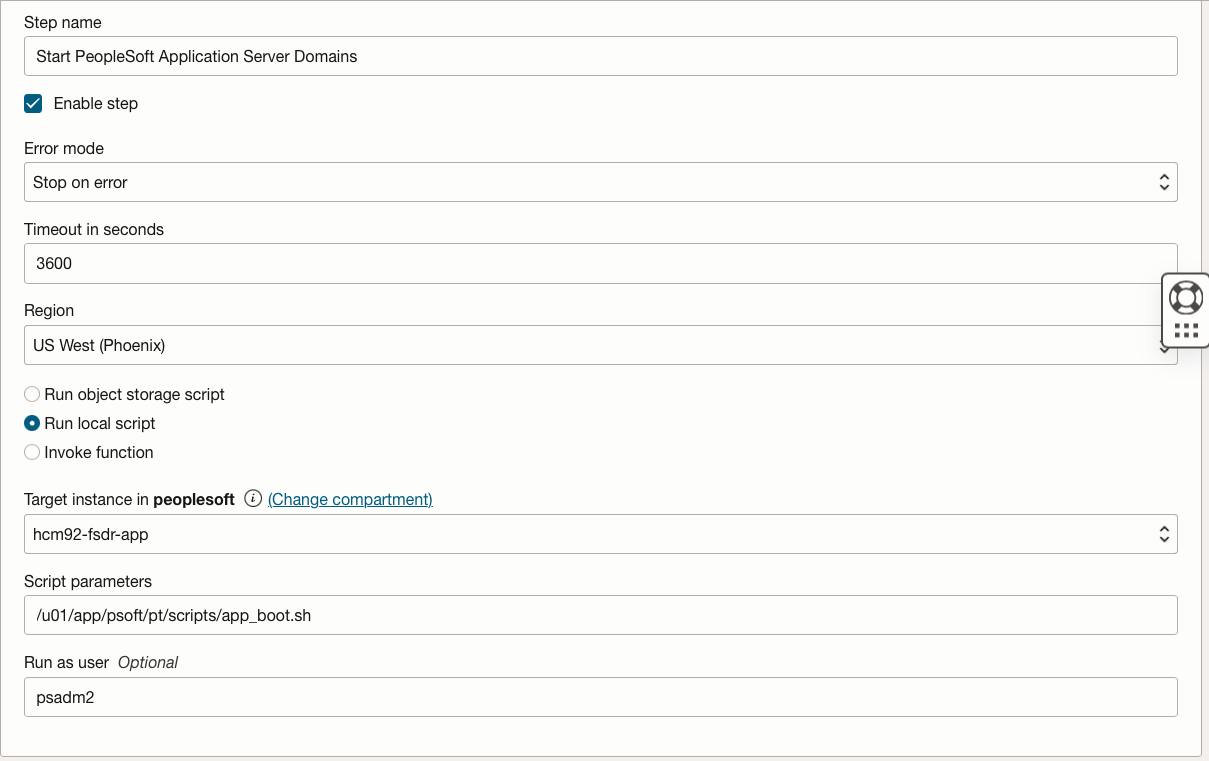
단계 추가를 누르고 아래와 같이 세부정보를 추가합니다. 계획 그룹에 4개 단계를 추가합니다.
-
영역을 피닉스로, 대상 인스턴스를
hcm92-fsdr-app로 선택해야 합니다. 스크립트 위치로 Run local script 옵션을 선택합니다. 스크립트를 psadm2 사용자로 실행해야 합니다. -
스크립트 위치와 함께 스크립트
app_boot.sh세부정보를 제공하십시오. 이 스크립트는 PHX 영역에서 PeopleSoft Application Server 도메인을 시작합니다. -
단계 추가를 누르고 추가된 단계를 확인합니다.
-
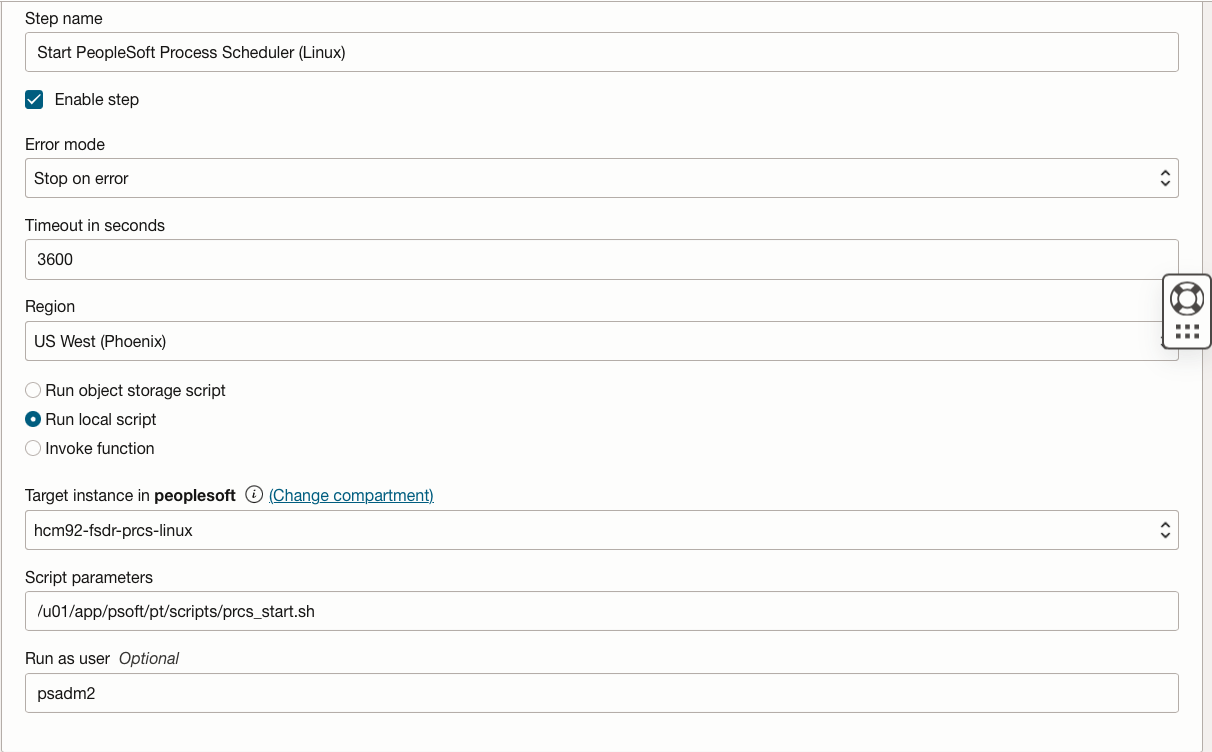
단계 추가를 누르고 아래와 같이 세부정보를 추가합니다.
-
영역을 피닉스로, 대상 인스턴스를
hcm92-fsdr-prcs-linux로 선택해야 합니다. 스크립트 위치로 Run local script 옵션을 선택합니다. 스크립트를 psadm2 사용자로 실행해야 합니다. -
스크립트 위치와 함께 스크립트
prcs_start.sh세부정보를 제공하십시오. 이 스크립트는 PHX 지역의 Linux에서 PeopleSoft Process Scheduler 도메인을 시작합니다. -
단계 추가를 누르고 추가된 단계를 확인합니다.
-
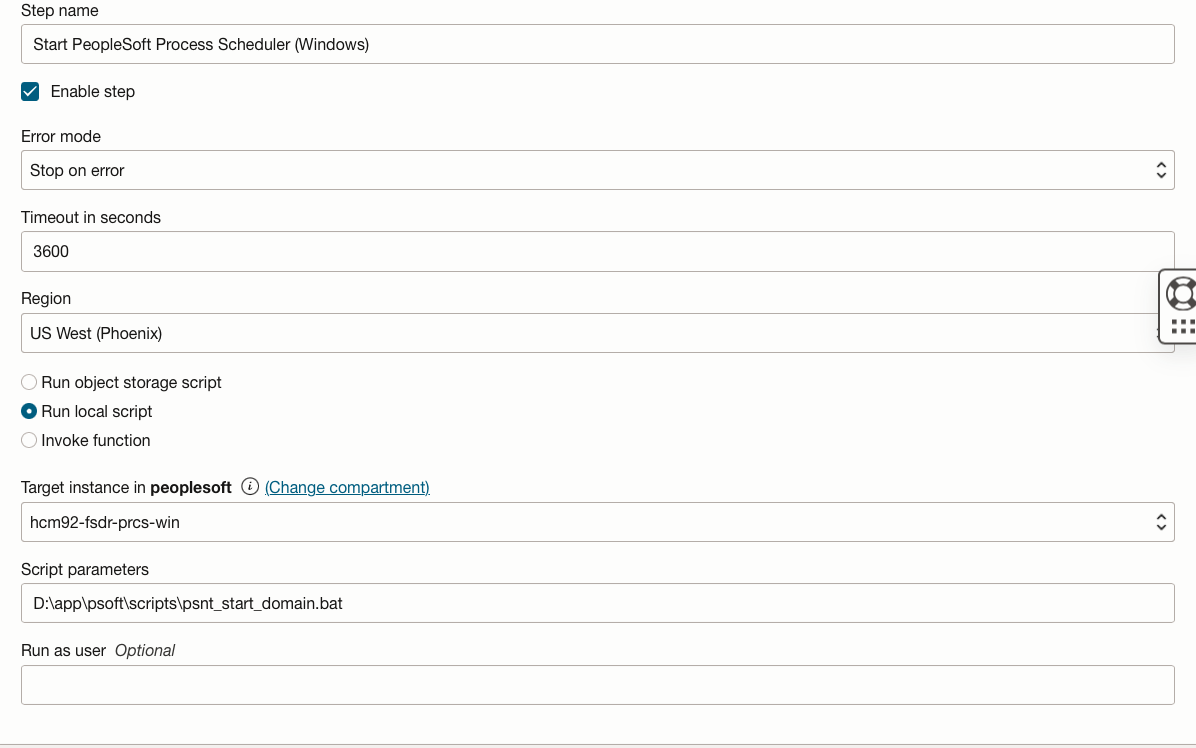
단계 추가를 누르고 아래와 같이 세부정보를 추가합니다.
-
영역을 피닉스로, 대상 인스턴스를
hcm92-fsdr-prcs-win로 선택해야 합니다. 스크립트 위치로 Run local script 옵션을 선택합니다. Run as User 필드를 비워 둡니다. -
스크립트 위치와 함께 스크립트
psnt_start_domain.bat세부정보를 제공하십시오. 이 스크립트는 피닉스 지역의 Windows에서 PeopleSoft Process Scheduler 도메인을 시작합니다. -
단계 추가를 누르고 추가된 단계를 확인합니다.
-
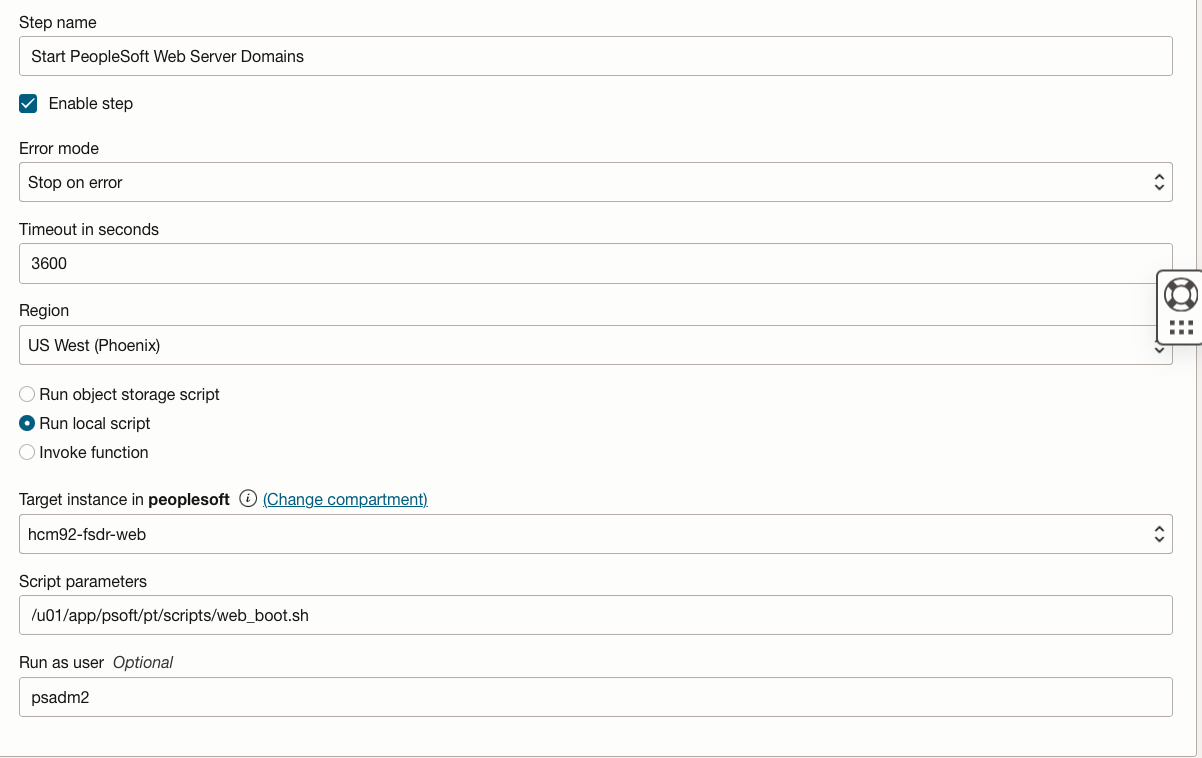
단계 추가를 누르고 아래와 같이 세부정보를 추가합니다.
-
영역을 피닉스로, 대상 인스턴스를
hcm92-fsdr-web로 선택해야 합니다. 스크립트 위치로 Run local script 옵션을 선택합니다. 스크립트를 psadm2 사용자로 실행해야 합니다. -
스크립트 위치와 함께 스크립트
web_boot.sh세부정보를 제공하십시오. 이 스크립트는 PHX 영역에서 PeopleSoft 웹 서버 도메인을 시작합니다. -
단계 추가를 누르고 추가된 단계를 확인합니다.
-
네 단계가 모두 추가되었는지 확인하고 추가를 누릅니다. 4단계로 생성된 피닉스 지역에서 PeopleSoft 애플리케이션 시작 계획 그룹이 표시되어야 합니다.

-
-
[계획 그룹]에서 그룹 추가를 눌러 피닉스 영역에서 탄력적 검색을 시작할 사용자정의 계획 그룹을 생성합니다. 그룹 이름을 피닉스 영역에서 탄력적 검색 시작으로 제공합니다. 다음 이후 추가, 그룹 피닉스 영역에서 PeopleSoft 애플리케이션 시작을 선택합니다.
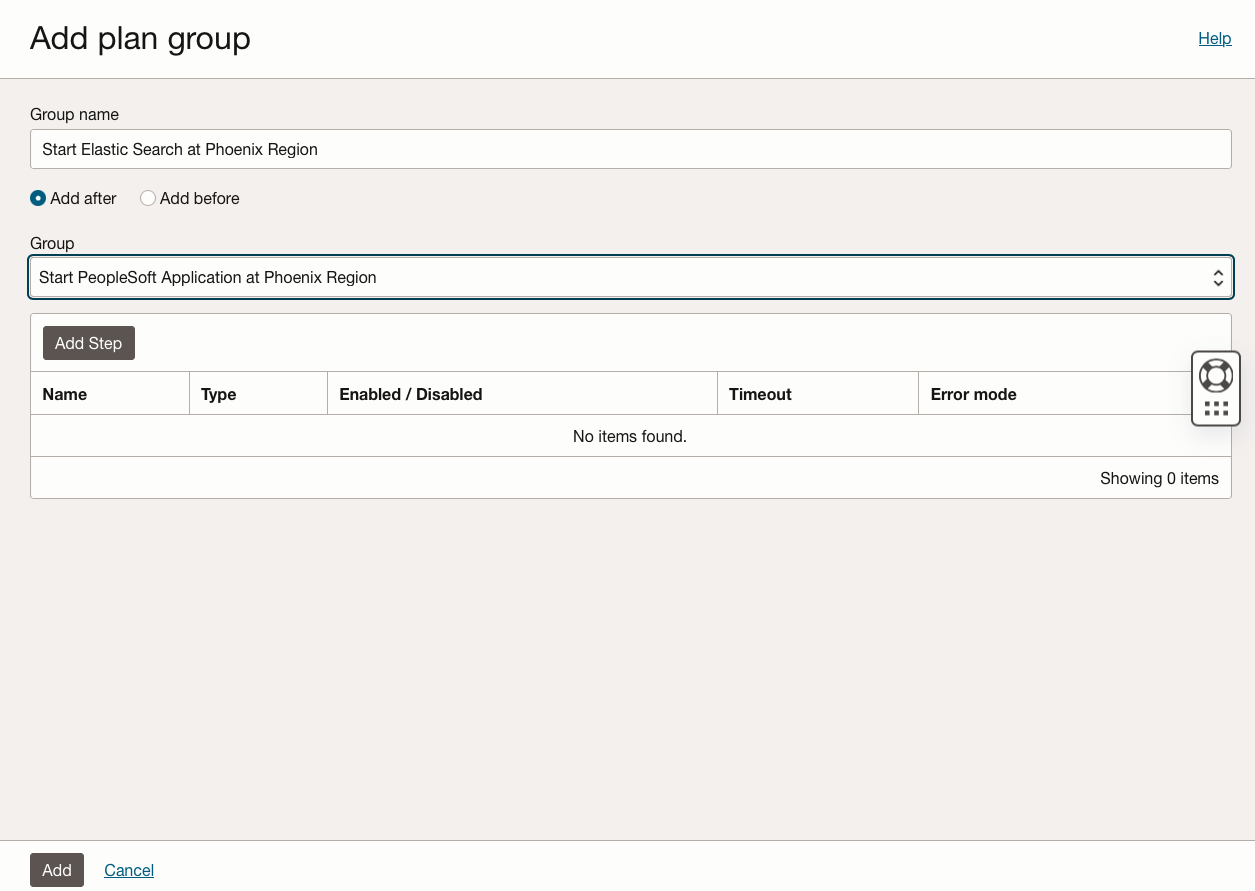
-
단계 추가를 누르고 아래와 같이 세부정보를 추가합니다. 계획 그룹에 하나의 단계가 추가됩니다.
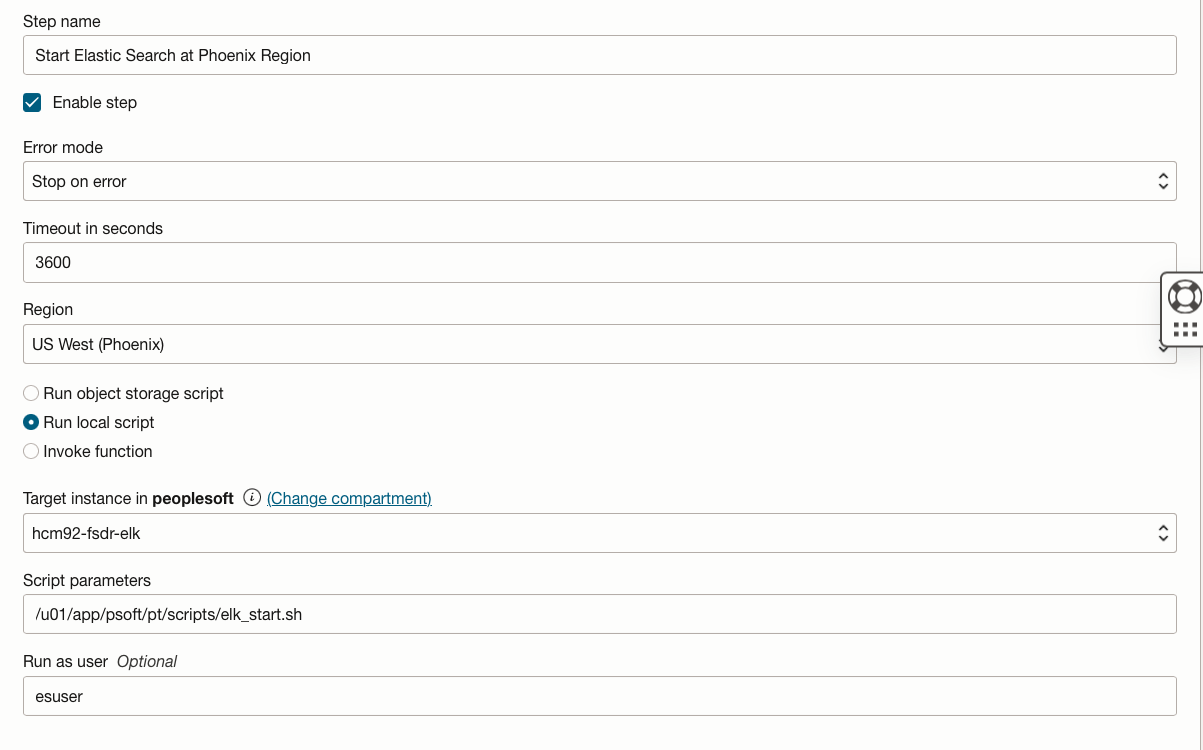
-
영역을 피닉스로, 대상 인스턴스를
hcm92-fsdr-elk로 선택해야 합니다. 스크립트 위치로 Run local script 옵션을 선택합니다. 스크립트를 esuser 사용자로 실행해야 합니다. -
스크립트 위치와 함께 스크립트
elk_start.sh세부정보를 제공하십시오. 이 스크립트는 PHX 지역에서 Elastic Search 서비스를 시작합니다. -
단계 추가를 누르고 추가된 단계를 확인합니다.
-
단일 단계가 추가되었는지 확인하고 추가를 누릅니다. 단일 단계로 생성된 피닉스 영역에서 탄력적 검색 시작 계획 그룹이 표시되어야 합니다.

-
-
[계획 그룹]에서 그룹 추가를 눌러 피닉스 영역에서 Kibana 시작을 위한 사용자정의 계획 그룹을 생성합니다. 그룹 이름을 Start Kibana at Phoenix Region으로 지정합니다. 다음 이후 추가, 그룹 피닉스 영역에서 탄력적 검색 시작을 선택합니다.
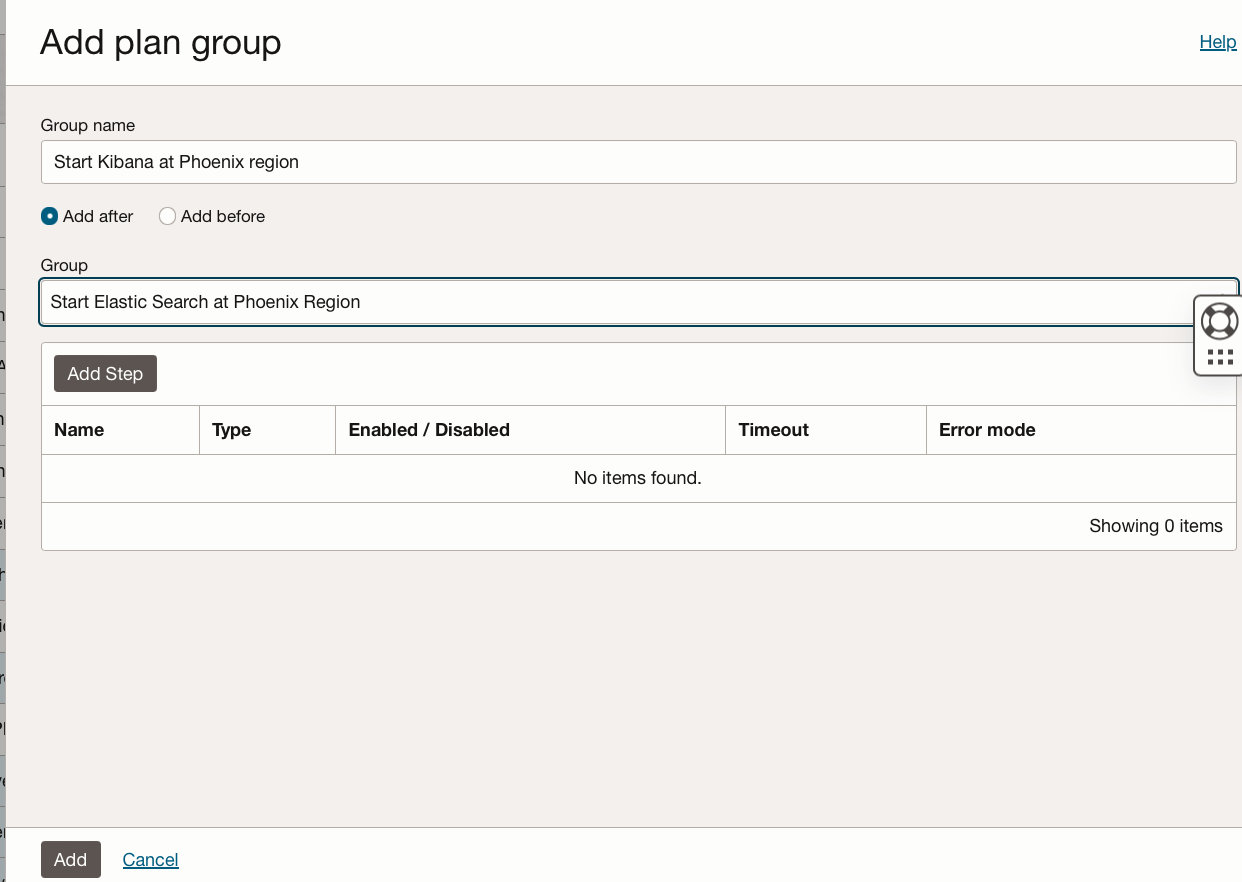
-
단계 추가를 누르고 아래와 같이 세부정보를 추가합니다. 계획 그룹에 하나의 단계가 추가됩니다.
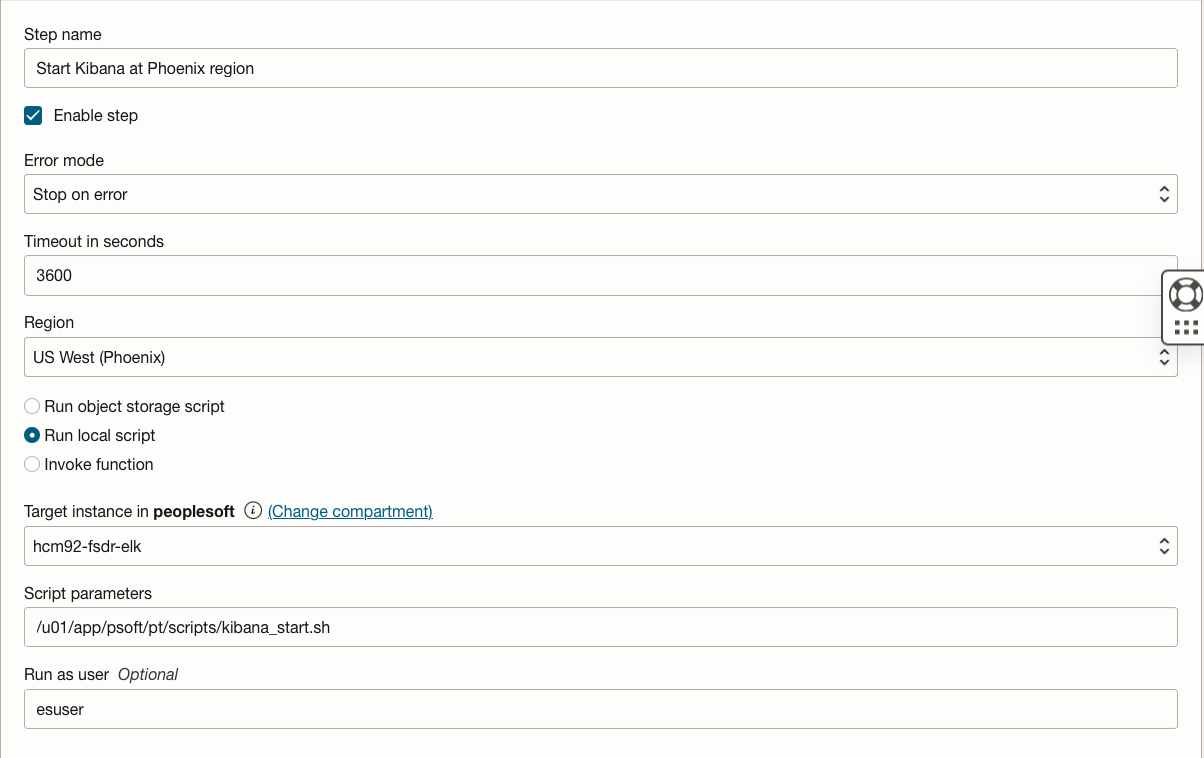
-
영역을 피닉스로, 대상 인스턴스를
hcm92-fsdr-elk로 선택해야 합니다. 스크립트 위치로 Run local script 옵션을 선택합니다. 스크립트를 esuser 사용자로 실행해야 합니다. -
스크립트 위치와 함께 스크립트
kibana_start.sh세부정보를 제공하십시오. 이 스크립트는 PHX 지역에서 Kibana 서비스를 시작합니다. -
단계 추가를 누르고 추가된 단계를 확인합니다.
-
단일 단계가 추가되었는지 확인하고 추가를 누릅니다. 단일 단계로 생성된 피닉스 지역에서 Kibana 시작 계획 그룹이 표시되어야 합니다.

-
-
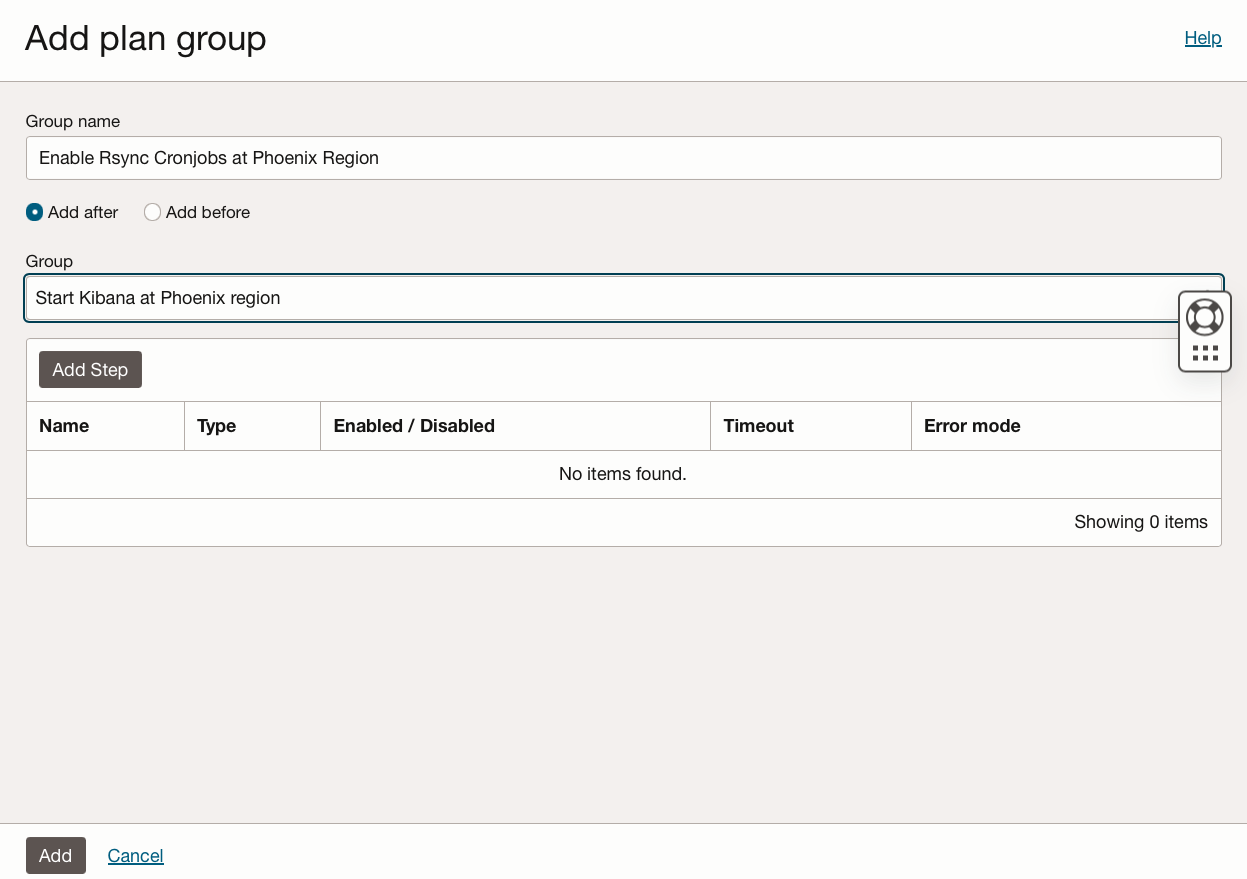
[계획 그룹]에서 그룹 추가를 눌러 사용자 정의 계획 그룹을 생성하여 피닉스 영역에서 rsync cronjobs를 사용으로 설정합니다. 그룹 이름을 Enable Rsync Cronjobs at Phoenix Region으로 제공합니다. 다음 이후 추가, 그룹 피닉스 영역에서 Kibana 시작을 선택합니다.
-
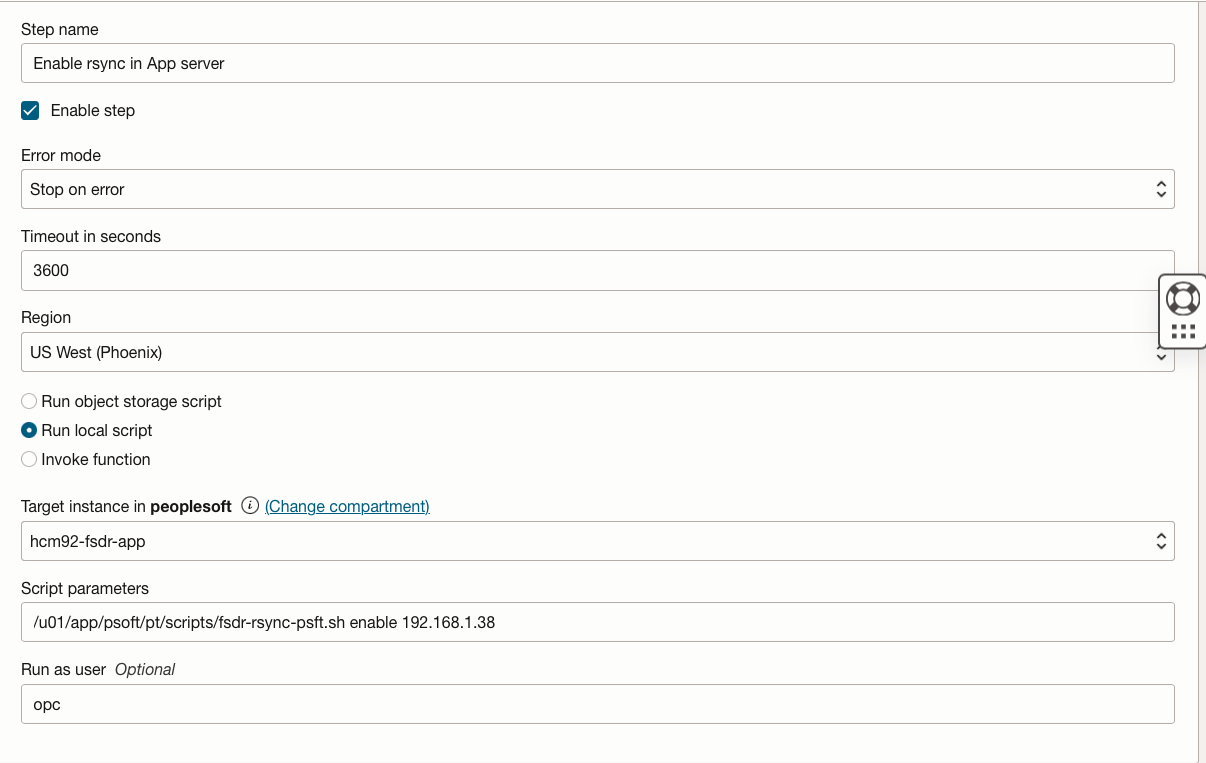
단계 추가를 누르고 아래와 같이 세부정보를 추가합니다. 계획 그룹에 세 단계가 추가됩니다.
-
영역을 피닉스로, 대상 인스턴스를
hcm92-fsdr-app로 선택해야 합니다. 스크립트 위치로 Run local script 옵션을 선택합니다. 스크립트를 opc 사용자로 실행해야 합니다. -
스크립트 위치와 함께 스크립트
fsdr-rsync-psft.sh세부정보를 제공하고 enable 옵션을 사용하여hcm92-fsdr-app의 전용 IP를 제공합니다. 이 스크립트는 PeopleSoft 응용 프로그램과 사용자 정의 파일 및 폴더에 대해 rsync cron 작업을 사용으로 설정합니다. -
단계 추가를 누르고 추가된 단계를 확인합니다.
-
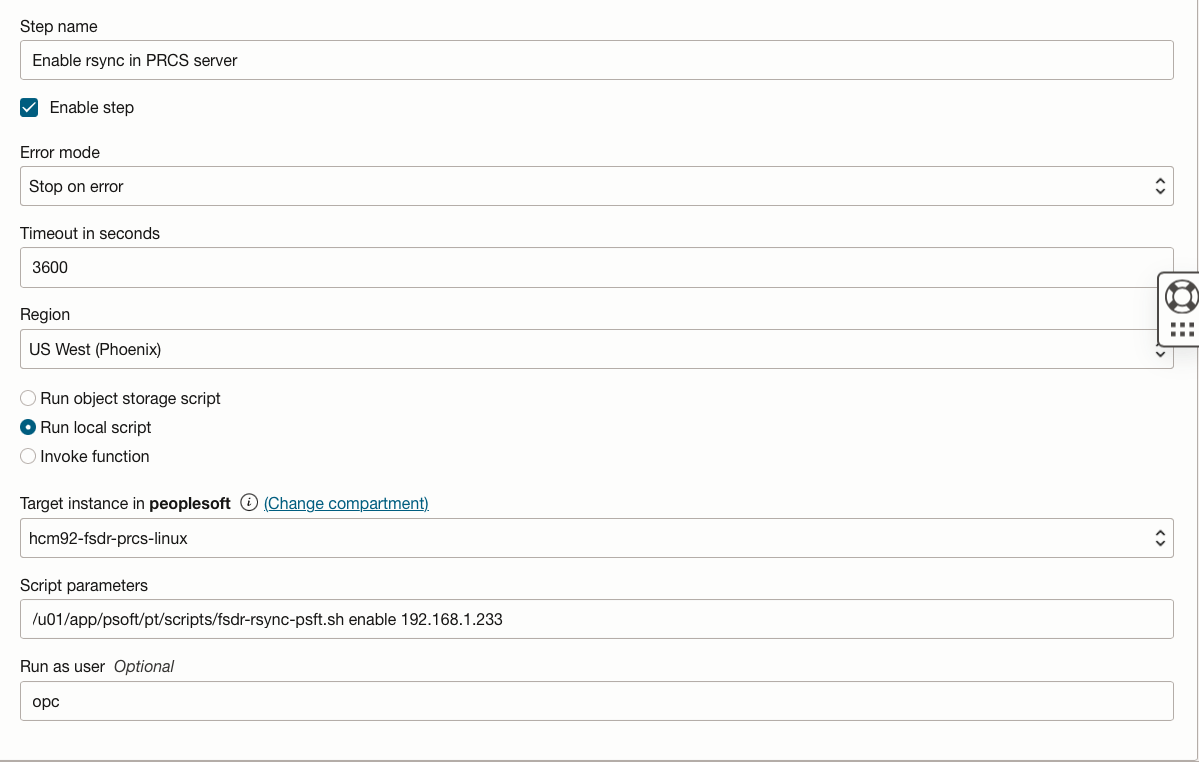
단계 추가를 누르고 아래와 같이 세부정보를 추가합니다.
-
영역을 피닉스로, 대상 인스턴스를
hcm92-fsdr-prcs-linux로 선택해야 합니다. 스크립트 위치로 Run local script 옵션을 선택합니다. 스크립트를 opc 사용자로 실행해야 합니다. -
스크립트 위치와 함께 스크립트
fsdr-rsync-psft.sh세부정보를 제공하고 enable 옵션을 사용하여hcm92-fsdr-prcs-linux의 전용 IP를 제공합니다. 이 스크립트는 PeopleSoft 응용 프로그램과 사용자 정의 파일 및 폴더에 대해 rsync cron 작업을 사용으로 설정합니다. -
단계 추가를 누르고 추가된 단계를 확인합니다.
-
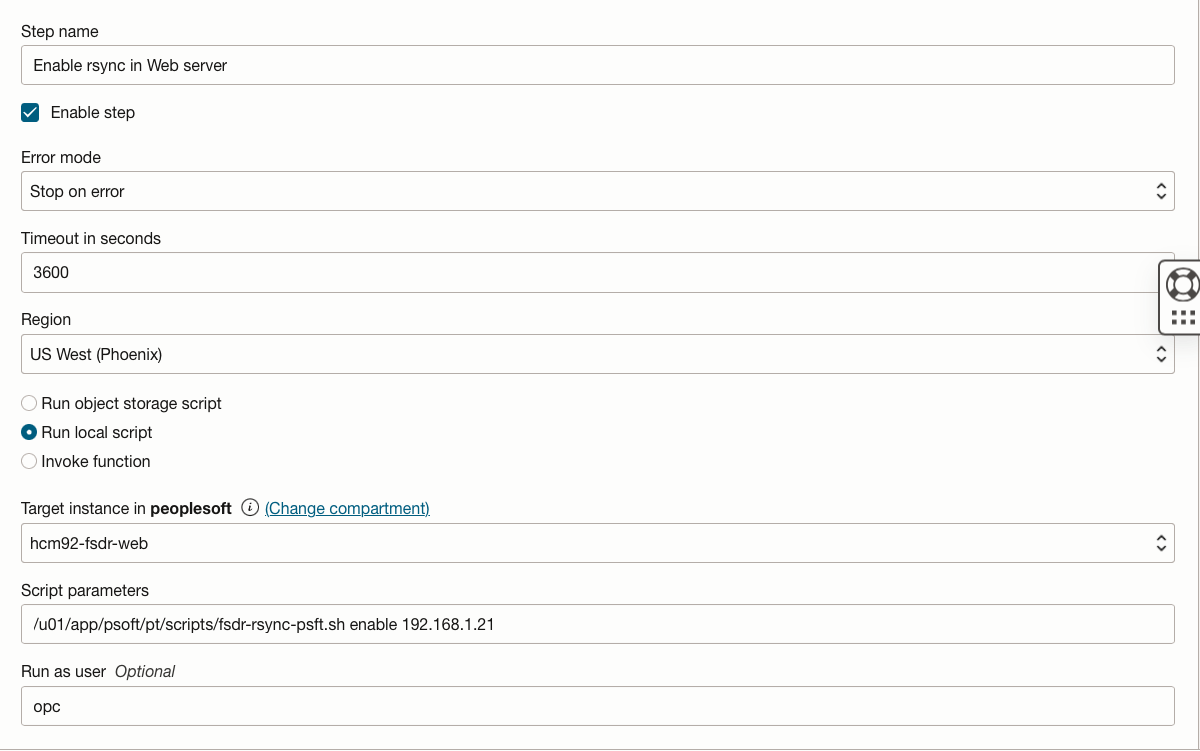
단계 추가를 누르고 아래와 같이 세부정보를 추가합니다.
-
영역을 피닉스로, 대상 인스턴스를
hcm92-fsdr-web로 선택해야 합니다. 스크립트 위치로 Run local script 옵션을 선택합니다. 스크립트를 opc 사용자로 실행해야 합니다. -
스크립트 위치와 함께 스크립트
fsdr-rsync-psft.sh세부정보를 제공하고 enable 옵션을 사용하여hcm92-fsdr-web의 전용 IP를 제공합니다. 이 스크립트는 PeopleSoft 응용 프로그램과 사용자 정의 파일 및 폴더에 대해 rsync cron 작업을 사용으로 설정합니다. -
단계 추가를 누르고 추가된 단계를 확인합니다.
-
세 단계가 모두 추가되었는지 확인하고 추가를 누릅니다. 3단계로 생성된 피닉스 영역에서 Rsync Cronjobs 사용 계획 그룹이 표시되어야 합니다.

-
-
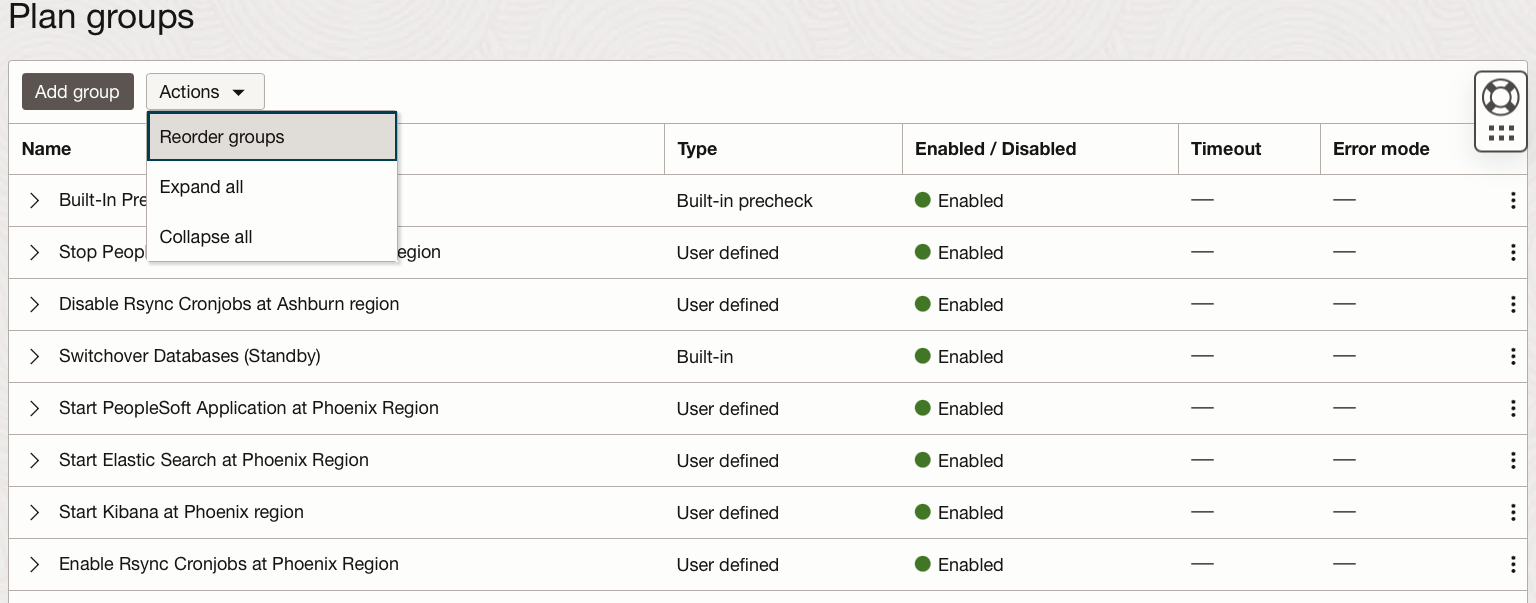
특정 순서로 사용자 정의 그룹을 생성했으므로 계획 그룹 재정렬이 필요하지 않을 수 있습니다. 필요한 경우 계획의 그룹 재정렬 옵션을 사용하여 전환 계획 그룹을 올바른 순서로 정렬합니다.
작업 5: 사전 검사 실행 및 전환 계획 실행
사전 검사 실행 옵션은 재해 복구 계획의 모든 단계 및 단계와 연관된 멤버에 대한 빠른 검증을 수행합니다.
-
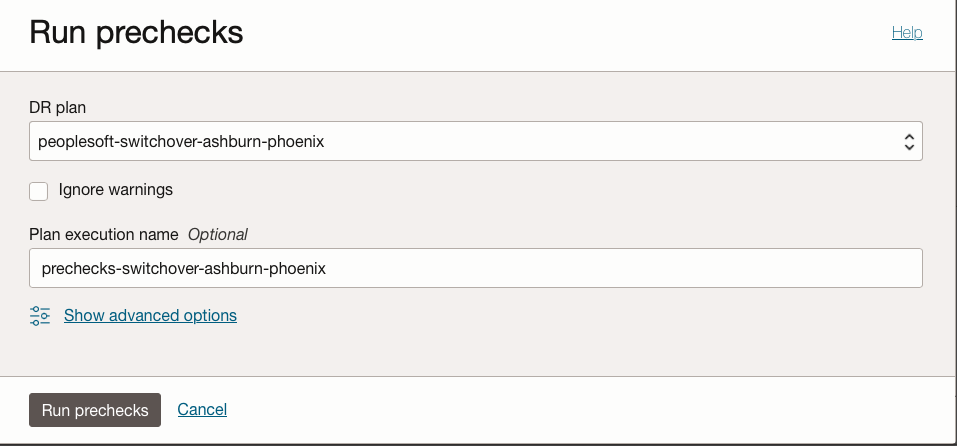
스위치오버 계획 peoplesoft-switchover-ashburn-phoenix에서 사전 검사 실행을 눌러 사전 검사 실행 대화 상자를 실행합니다.
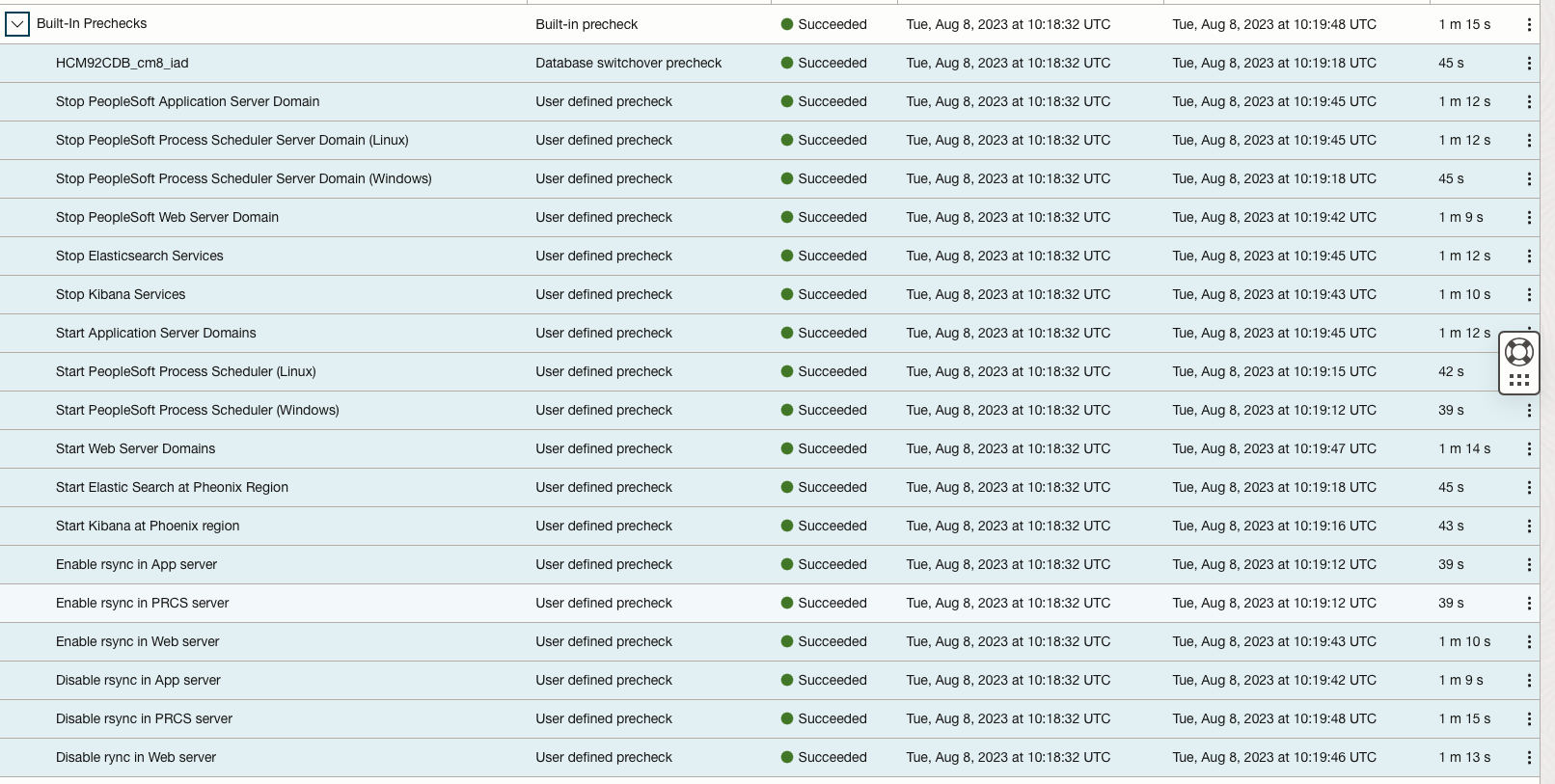
성공적으로 완료되었는지 확인합니다.
-
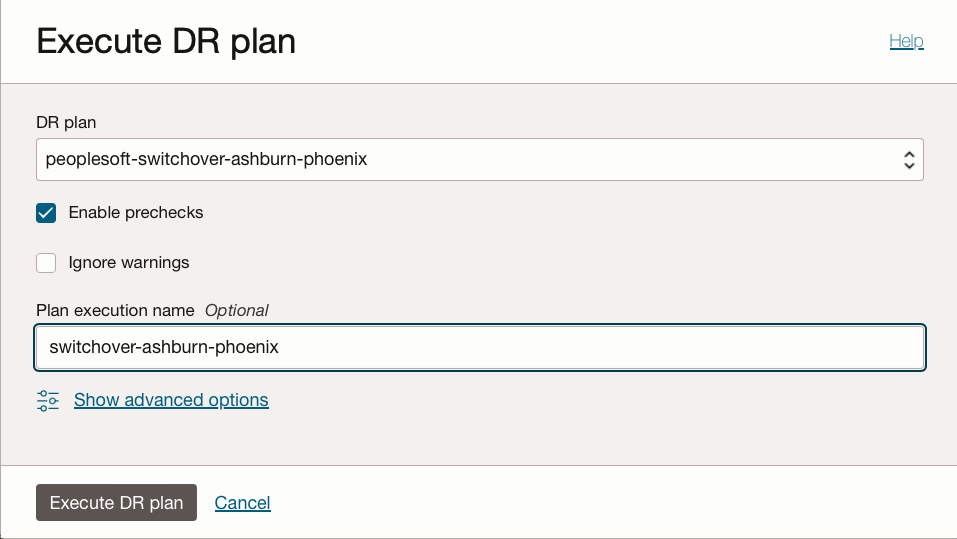
스위치오버 계획 peoplesoft-switchover-ashburn-phoenix에서 재해 복구 계획 실행을 눌러 계획을 실행합니다.
-
계획의 상태를 확인하고 계획의 모든 단계가 성공했는지 확인합니다.
-
{\f2732 switchover }계획은 특정 순서로 모든 계획 그룹을 수행합니다{\f2732 .} 계획 실행이 성공하면 PeopleSoft 애플리케이션이 피닉스 영역에서 실행됩니다.
-
자동으로 역할 변경이 DRPG에서 발생합니다. 이제 피닉스는 기본 역할을 하고 애슈번은 대기 역할을 합니다.
-
Phoenix에서 Oracle PeopleSoft 애플리케이션을 확인합니다.
작업 6: 대기 DRPG(애슈번)에서 페일오버 계획 만들기
페일오버 계획 - 서비스의 계획되지 않은 전환을 대기 재해 복구 보호 그룹으로 수행하는 재해 복구 계획 유형입니다.
작업 5에서는 애슈번에서 피닉스로 애플리케이션 스택 전환을 완료했습니다. 이제 피닉스에서 애슈번으로 애플리케이션 스택을 페일오버합니다.
-
대기 DRPG peoplesoft-iad에서 복구 계획을 만듭니다.
-
계획을 선택하고 계획 생성을 누릅니다.
-
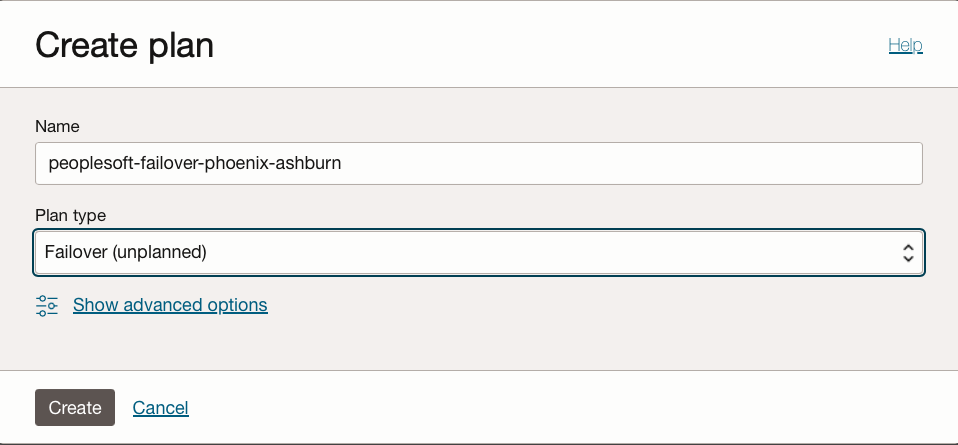
이름을 peoplesoft-failover-phoenix-ashburn으로 제공하고 계획 유형을 페일오버(계획되지 않음)로 선택합니다.
-
Create를 누릅니다.
참고: 대기 DRPG(애슈번)에서 페일오버 계획을 만들어야 합니다.
작업 7: 다양한 사용자 정의 계획 그룹으로 복구 계획 사용자 정의
데이터베이스(기본 DB) 및 컴퓨트(비이동 인스턴스)를 재해 복구 보호 그룹 모두에 멤버로 추가했으므로 복구 계획에 내장된 사전 검사 및 복구 데이터베이스 플랑 그룹이 포함됩니다. 사용자가 정의한 추가 계획 그룹으로 페일오버 계획을 사용자 정의해야 합니다.

재해 복구 스위치오버의 일반적인 워크플로우는 다음과 같습니다.
-
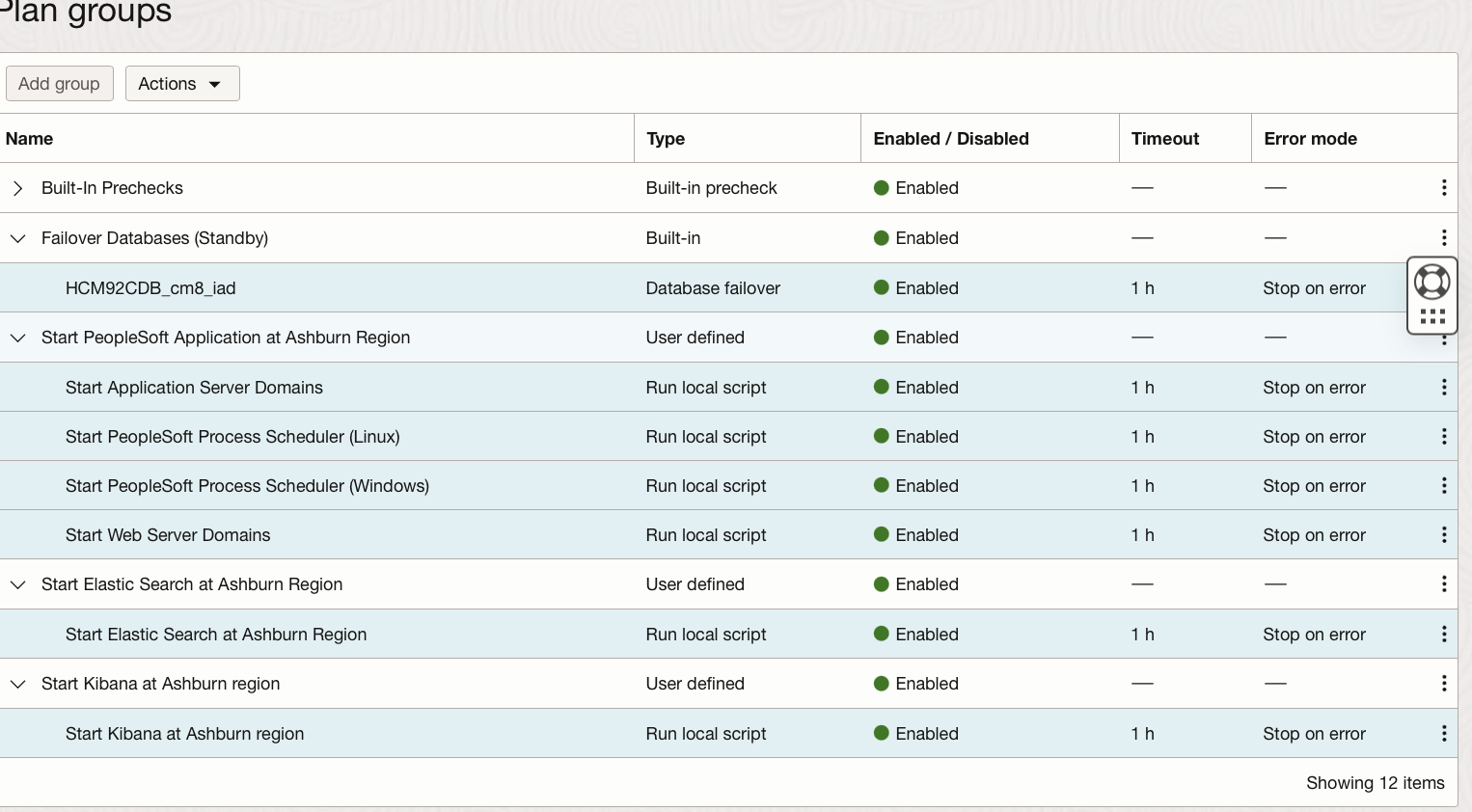
Start PeopleSoft Application at Ashburn Region계획 그룹에는 애슈번 지역에서 Oracle PeopleSoft 애플리케이션, 프로세스 스케줄러(Linux 및 Windows), 웹 서버, 엘라스틱 검색 및 Kibana 서비스를 중지하는 단계가 있습니다. -
Failover Databases계획 그룹으로, 데이터베이스를 복구합니다. 애슈번이 기본 데이터베이스가 됩니다. -
Start Elastic Search at Ashburn Region계획 그룹은 애슈번 지역에서 탄력적 검색을 시작하는 단계가 있습니다. -
Start Kibana at Ashburn Region계획 그룹은 애슈번 지역에서 Kibana를 시작하는 단계가 있습니다.참고: DB 페일오버에 대한 계획 그룹(2단계)은 페일오버 계획에서 자동 생성되며 1,3 및 4에 대한 사용자정의 그룹을 생성해야 합니다. 이 설정에서는 DNS 변경사항이 없습니다. 요구사항에 따라 DNS 변경사항에 대해 사용자 정의 그룹을 생성할 수 있습니다.
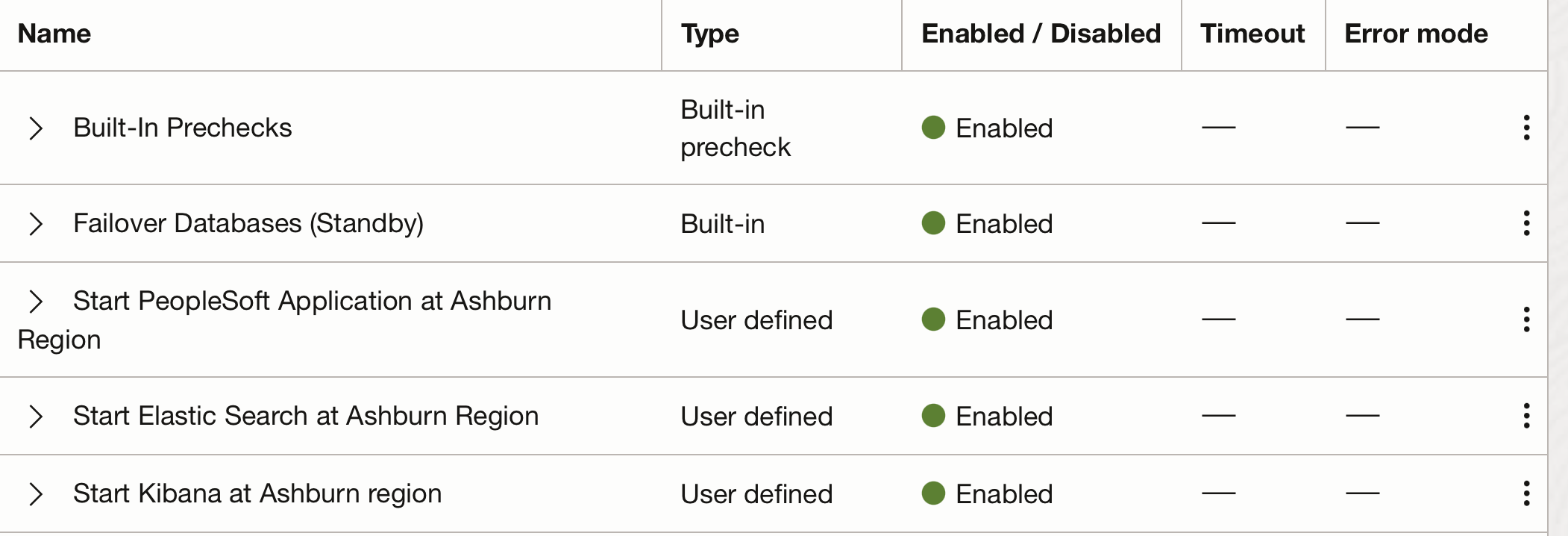
위에서 언급한 세 개의 사용자 정의 계획 그룹을 생성합니다.
-
Task4 :다양한 사용자 정의 계획 그룹으로 스위치오버 계획 사용자 정의 섹션에서 사용자 정의 계획 그룹을 추가하는 방법에 대해 자세히 설명했습니다. 이러한 단계를 참조하여 위에서 언급한 세 개의 유저 정의 그룹을 생성할 수 있습니다. 적합한 스크립트 및 서버를 사용하여 이러한 유저 정의 그룹을 생성해야 합니다.
-
이때 각 서버, 스크립트, 유저 이름 및 특정 순서를 사용하여 세 개의 유저 정의 그룹을 생성했다고 가정합니다.
-
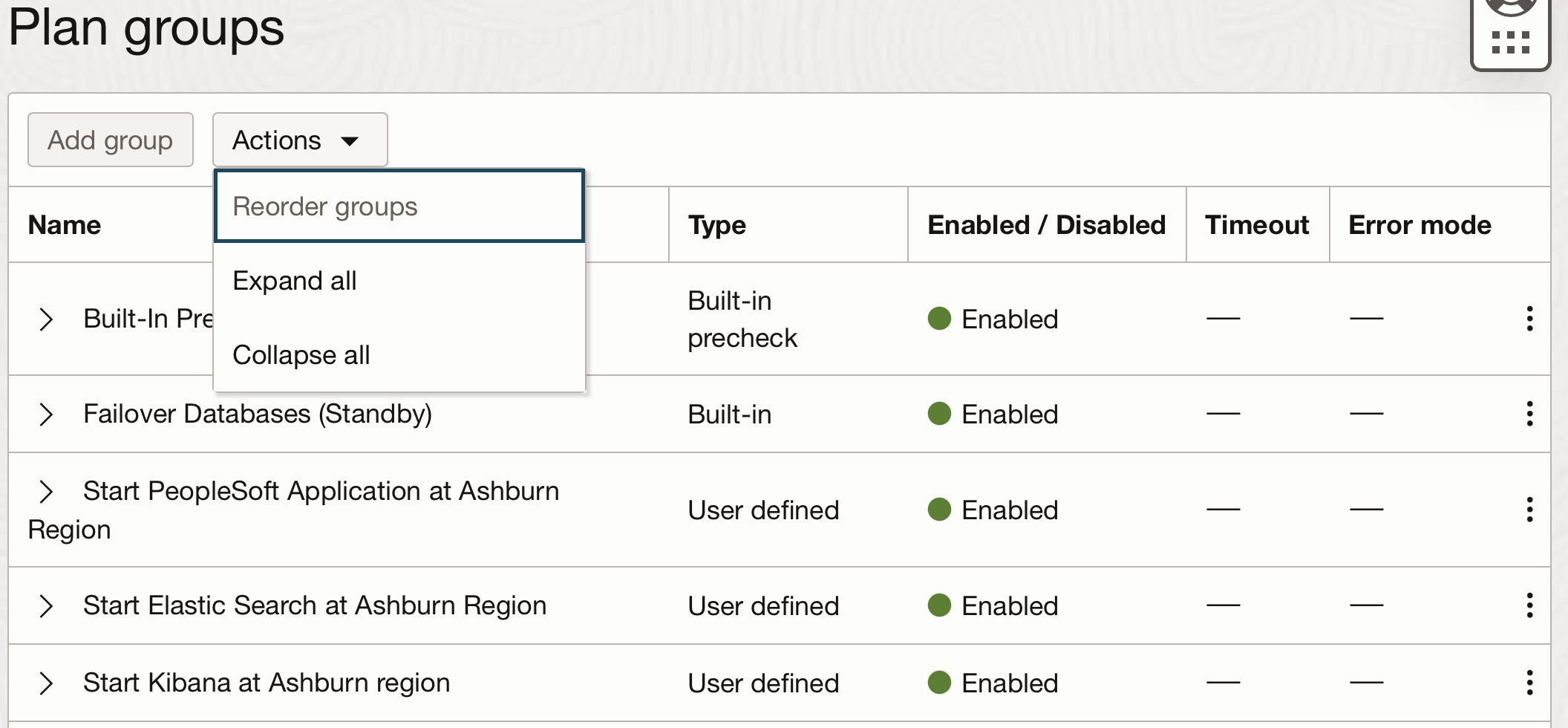
특정 순서로 사용자 정의 그룹을 생성했으므로 계획 그룹 재정렬이 필요하지 않을 수 있습니다. 필요한 경우 계획의 그룹 재정렬 옵션을 사용하여 전환 계획 그룹을 올바른 순서로 정렬합니다.
작업 8: 사전 검사 실행 및 복구 계획 실행
사전 검사 실행 옵션은 재해 복구 계획의 모든 단계 및 단계와 연관된 멤버에 대한 빠른 검증을 수행합니다.
-
페일오버 계획 peoplesoft-failover-phoenix-ashburn에서 사전 검사 실행을 눌러 사전 검사 실행 대화 상자를 실행합니다.
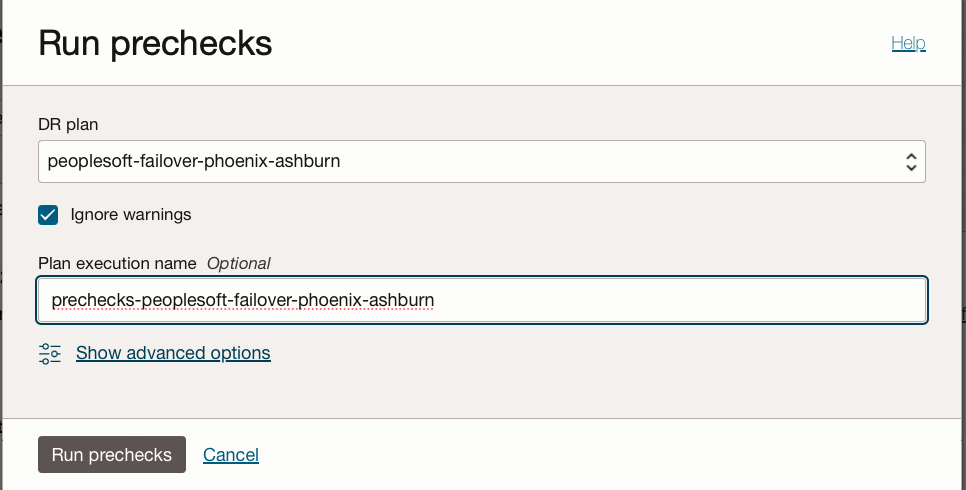
성공적으로 완료되었는지 확인합니다.
-
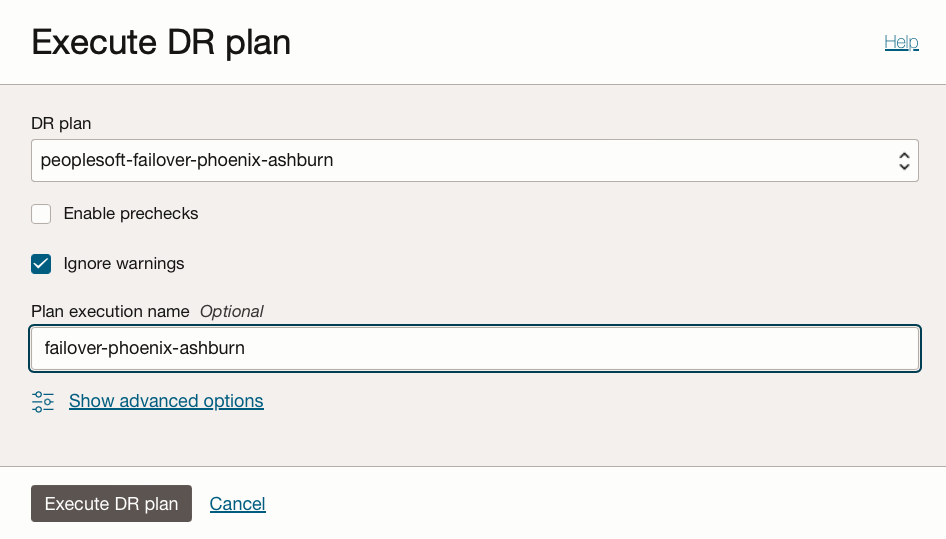
페일오버 계획 peoplesoft-failover-phoenix-ashburn에서 재해 복구 계획 실행을 눌러 계획을 실행합니다.
-
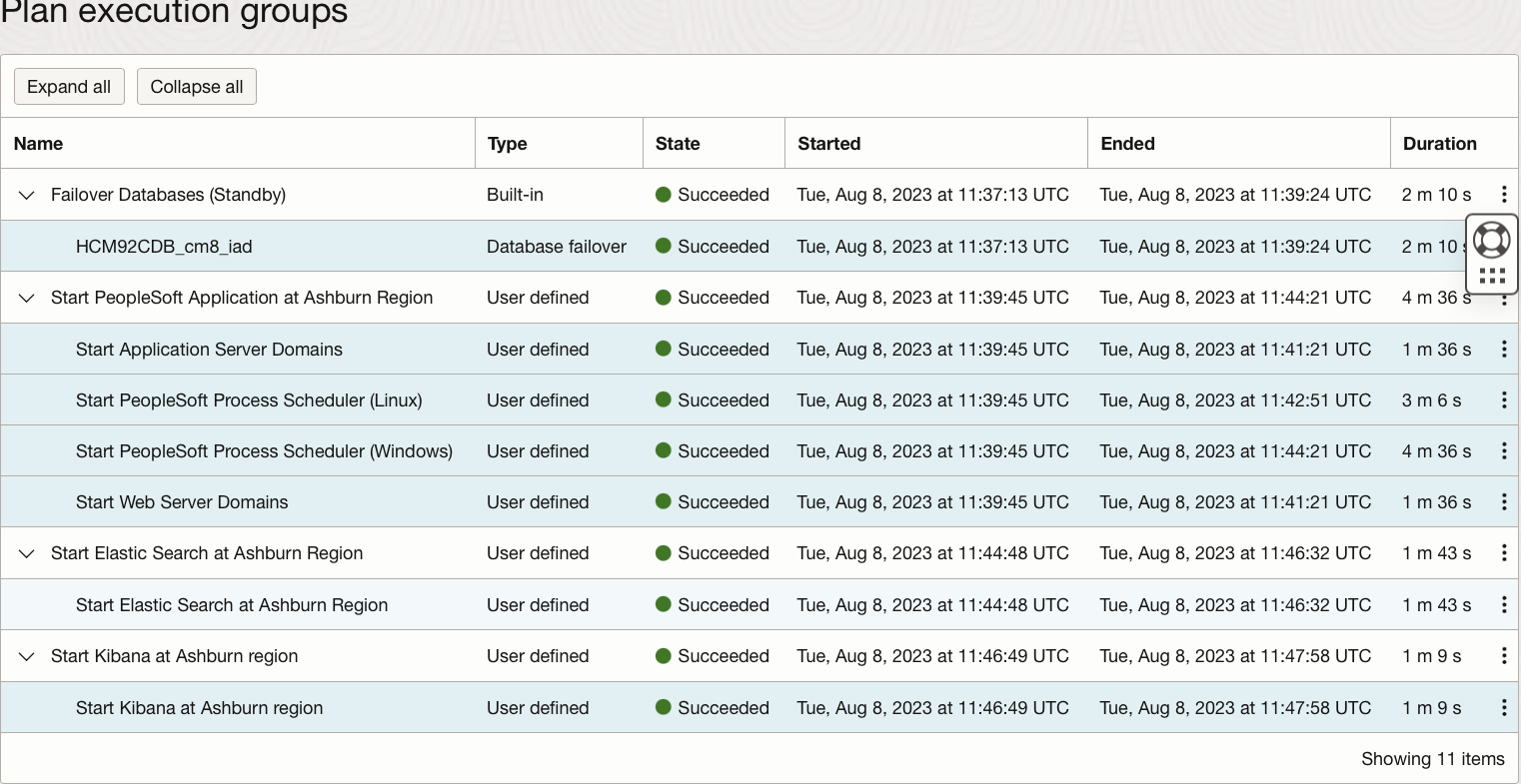
계획의 상태를 확인하고 계획의 모든 단계가 성공했는지 확인합니다.
-
{\f2732 failover }계획은 모든 계획 그룹을 특정 순서로 수행합니다{\f2732 .} 계획 실행이 성공하면 애슈번 영역에서 PeopleSoft 애플리케이션이 실행됩니다.
-
자동으로 역할 변경이 DRPG에서 발생합니다. 이제 애슈번에는 Primary(기본)가 있고 Phoenix(피닉스)에는 Standby(대기) 역할이 있습니다.
-
애슈번에서 Oracle PeopleSoft 애플리케이션을 확인합니다.
다음 단계
OCI Full Stack Disaster Recovery를 사용하여 Oracle PeopleSoft Application 전환 및 Failover Disaster Recovery 작업을 자동으로 수행하는 방법을 배웠습니다. Oracle PeopleSoft를 사용자 정의 설치한 경우 사용자 정의 스크립트를 사용하고 요구 사항에 따라 계획을 수정합니다. 자세한 내용은 Related Links 섹션의 Full Stack Disaster Recovery 설명서 링크를 참조하십시오.
관련 링크
- OCI Full Stack Disaster Recovery 제품 페이지
- OCI Full Stack Disaster Recovery 설명서
- 전체 스택 재해 복구 - Oracle PeopleSoft 사용자 정의 그룹 스크립트
- 인스턴스에서 명령 실행
- #full-stack-dr 공용 슬랙 채널 가입
수락
작성자 - Suraj Ramesh(Full Stack Disaster Recovery 제품 관리자)
제공자 - Vinay Shivanna(클라우드 설계자 - PeopleSoft)
추가 학습 자원
docs.oracle.com/learn에서 다른 실습을 살펴보거나 Oracle Learning YouTube 채널에서 더 많은 무료 학습 콘텐츠에 액세스하십시오. 또한 Oracle Learning Explorer가 되려면 education.oracle.com/learning-explorer를 방문하십시오.
제품 설명서는 Oracle Help Center를 참조하십시오.
Automate Recovery Operations for Single Instance Oracle PeopleSoft application with OCI Full Stack Disaster Recovery
F86810-01
September 2023
Copyright © 2023, Oracle and/or its affiliates.