주:
- 이 사용지침서에서는 Oracle Cloud에 액세스해야 합니다. 무료 계정에 등록하려면 Oracle Cloud Infrastructure Free Tier 시작하기를 참조하십시오.
- Oracle Cloud Infrastructure 인증서, 테넌시 및 구획에 대한 예제 값을 사용합니다. 실습을 마치면 이러한 값을 자신의 클라우드 환경과 관련된 값으로 대체합니다.
OCI IAM ID 도메인으로 이전 후 화면 스크래핑 없이 사인인 자동화 사용
소개
Oracle은 Oracle Identity Cloud Service의 기능을 네이티브 Oracle Cloud Infrastructure Identity and Access Management(OCI IAM) 서비스에 통합했습니다. 이를 통해 Oracle Cloud 고객은 OCI, Oracle Cloud 애플리케이션 및 타사 애플리케이션에서 사용할 수 있는 풍부한 엔터프라이즈급 IAM(ID 및 접근 관리) 기능을 사용할 수 있습니다.
이 변경으로 권한 액세스 관리(PAM) 솔루션을 Oracle Cloud Infrastructure Identity and Access Management(OCI IAM)와 통합하거나 UI 자동화를 사용하여 로컬 계정으로 OCI에 로그인한 고객 또는 외부 IDP(ID 제공자)를 사용하거나 다른 OCI IAM 화면의 화면 스크래핑을 사용하는 경우 자동화 스크립트가 실패하거나 화면 변경으로 인해 잘못된 결과를 제공하는 데 문제가 있을 수 있습니다.
화면 스크래핑이란?
자동화된 방식으로 소프트웨어 도구를 사용하여 웹 사이트에서 일반 사용자 상호 작용을 수행하는 기술입니다. UI 폼에 데이터 입력, 단추 누르기 및 탐색과 같은 UI의 모든 상호 작용은 도구에 의해 수행됩니다.
화면 스크래핑을 기반으로 UI 자동화 접근 방법 제거
OCI IAM 화면 스크래핑을 제거하는 것이 좋습니다. OCI IAM은 API 우선 접근 방식을 기반으로 구축되었으며 API를 사용하여 콘솔에서 수행하는 모든 작업을 구현할 수 있습니다. SDK, CLI, API 및 Terraform을 사용할 수 있습니다. 화면 스크래핑에 대해 수행 중인 작업을 식별하고 API, SDK, CLI 또는 Terraform을 사용하여 동일한 작업을 수행하는 작업을 찾습니다. Terraform, SDK 및 CLI 모음에 API를 더 추가하고 있습니다. SDK/CLI/terraform에서 사용 가능한 작업이 표시되지 않을 경우 도메인 REST API를 사용합니다. 빠른 액세스를 위한 설명서 링크:
-
참고: Oracle Identity Cloud Service를 사용하는 경우 해당 API를 Oracle Identity Cloud Service에서 사용할 수 있으며 이러한 API를 사용하여 구축된 통합은 ID 도메인으로 마이그레이션 후에도 그대로 작동합니다. 따라서 화면 스크래핑 작업을 식별하고 ID 도메인으로의 마이그레이션에 영향을 주지 않도록 해당 API를 대신 사용할 수 있습니다.
목표
이 자습서에서는 OCI IAM UI 페이지 화면 스크래핑이 사용되는 일반적인 시나리오에 대해 설명하고 이를 제거하는 솔루션을 제공합니다.
시나리오 1: Azure, Okta 및 OCI IAM과 같은 외부 ID 제공자(IdP)에 로그인합니다.
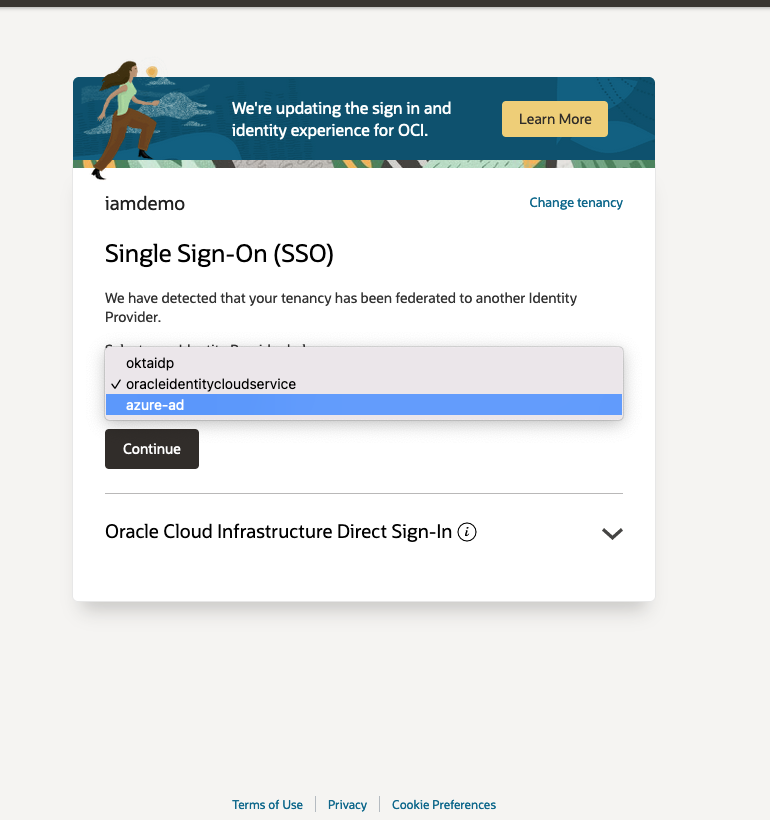
OCI IAM을 외부 IdPs과 통합하고 OCI IAM IdP 선택기의 UI 자동화를 수행한 고객(아래 스크린샷 참조) 여기서 고객 자동화 툴은 목록에서 IdP을 선택한 다음 계속을 눌러 IdP 로그인 페이지로 이동합니다. 고객은 도구를 변경하여 외부 IdP로 직접 이동하고 이 페이지를 모두 건너뛰어 이 페이지를 스크래핑하는 화면을 제거할 수 있습니다.
해결책
-
OCI IAM에서 질의 매개변수를 사용하여 구성된 IDP로 직접 이동할 수 있습니다. 이렇게 하면 현재와 향후 OCI IAM 로그인 UI의 변경사항에 종속되지 않습니다. 외부 IdP로 이동할 직접 URL은
https://cloud.oracle.com/?tenant=<tenant_name>&provider=<provider_id>입니다. 여기서,<tenant_name>- 테넌트의 이름입니다.<provider_id>- 로그인 페이지 드롭다운에 표시되는 외부 IDP의 이름입니다.
예를 들어, 위 스크린샷의 경우 IDP의 직접 URL은 다음과 같습니다.
-
Okta -
https://cloud.oracle.com/?tenant=iaamdemo&provider=oktaidp -
Azure -
https://cloud.oracle.com/?tenant=iaamdemo&provider=azure-ad
-
환경에서 위 사항을 변경하면 이전 전 또는 이전 후 OCI IAM UI에 더 이상 의존하지 않으므로 이전 후에도 기존 솔루션이 작동합니다.
-
이전 후 기존 통합을 ID 도메인으로 이동할 수도 있으며, IDP가 하나만 연결된 IDP 정책을 정의하여 도메인으로 직접 이동하여 OCI IAM 로그인 UI를 건너뛸 수 있습니다.
시나리오 2: 사용자 암호 사용 사례 변경
UI 자동화를 사용하여 프로파일 메뉴에서 사용자 비밀번호를 변경하는 고객입니다. 일반적으로 PAM을 사용하는 고객은 정기적으로 OCI IAM 로컬 사용자 비밀번호를 변경하고 확인해야 합니다. 여기서 비밀번호는 PAM 툴에 의해 관리되고 일반 사용자는 툴에서 로그인할 때 비밀번호를 체크인하고 체크아웃합니다.
OCI IAM에서 콘솔 비밀번호를 재설정할 API가 있지만 일반 사용자 비밀번호를 변경하려면 UI에 다시 입력해야 하는 임시 비밀번호를 생성합니다. 따라서 고객은 화면에는 암호 변경 UI가 스크랩되어 암호가 알려진 값으로 재설정되고 일반 사용자는 타사 도구에서 암호를 체크인 및 체크아웃할 수 있습니다.
해결책
ID 도메인을 사용하면 UI 자동화를 통해 비밀번호를 변경하는 대신 ID 도메인 REST API를 사용하여 비밀번호를 알려진 값으로 변경하고 PAM 툴에서 기존 비밀번호를 확인할 수 있습니다. 다음은 빠른 액세스를 위한 REST API 문서입니다.
참고: 이 변경사항은 OCI IAM 로컬 사용자가 기본 ID 도메인으로 이전되는 이전 후 수행해야 합니다.
시나리오 3: OCI IAM 통합 로그인 페이지에 UI 자동화 사용
다음 스크린샷에 표시된 대로 미리 정의된 Oracle Identity Cloud Service 로그인 페이지를 스크래핑하는 고객입니다. OCI 콘솔에서 수행 중인 작업을 확인하고 대신 API를 사용하는 것이 좋습니다. 그러나 Oracle Identity Cloud Service 로그인 페이지의 화면 스크래핑을 계속하려면 사용자 이름, 비밀번호 및 제출 단추에 다음 요소를 사용합니다.
- 사용자 이름의 요소 이름:
idcs-signin-basic-signin-form-username - 비밀번호의 요소 이름:
idcs-signin-basic-signin-form-password|input - 제출할 항목 이름:
idcs-signin-basic-signin-form-submit
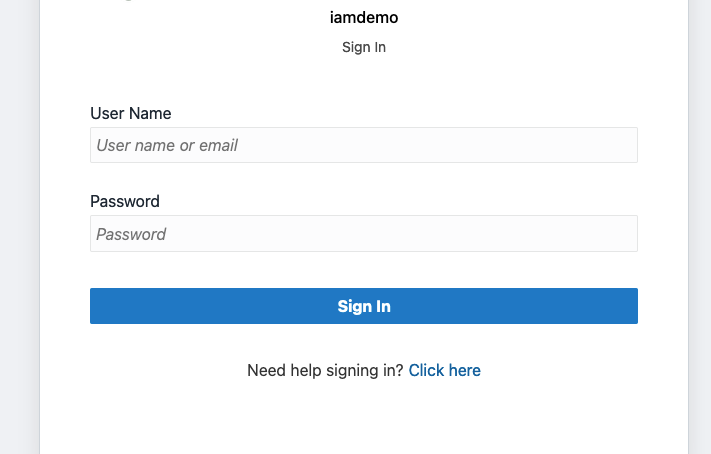
테넌시가 ID 도메인으로 이전되면 ID 도메인 로그인 페이지가 Oracle Identity Cloud Service 로그인 페이지를 대체하고 동일한 요소를 사용합니다. 따라서 자동화 도구가 위에서 언급한 UI 요소에만 의존하는 경우 기존 솔루션은 마이그레이션 후 그대로 작동해야 합니다. Oracle Identity Cloud Service URL은 이전 후에도 동일하게 유지됩니다. 기존 로그인 페이지의 다른 요소를 사용하는 경우 솔루션 및 새 ID 도메인 로그인 페이지 요소를 검토하는 것이 좋습니다.
시나리오 4: OCI IAM 로컬 로그인 페이지에 UI 자동화 사용
다음 스크린샷에 표시된 것처럼 OCI IAM 로그인 페이지를 스크래핑하는 고객입니다. OCI 콘솔에서 수행 중인 작업을 확인하고 대신 API를 사용하는 것이 좋습니다. 그러나 여전히 화면 스크래핑을 수행하려는 경우 OCI IAM 로그인 페이지는 다음 UI 요소를 사용합니다.
- 사용자 이름의 요소 이름:
username - 비밀번호의 요소 이름:
password - 제출할 항목 이름:
submit-native - 토글할 요소 이름:
native-toggle-trigger
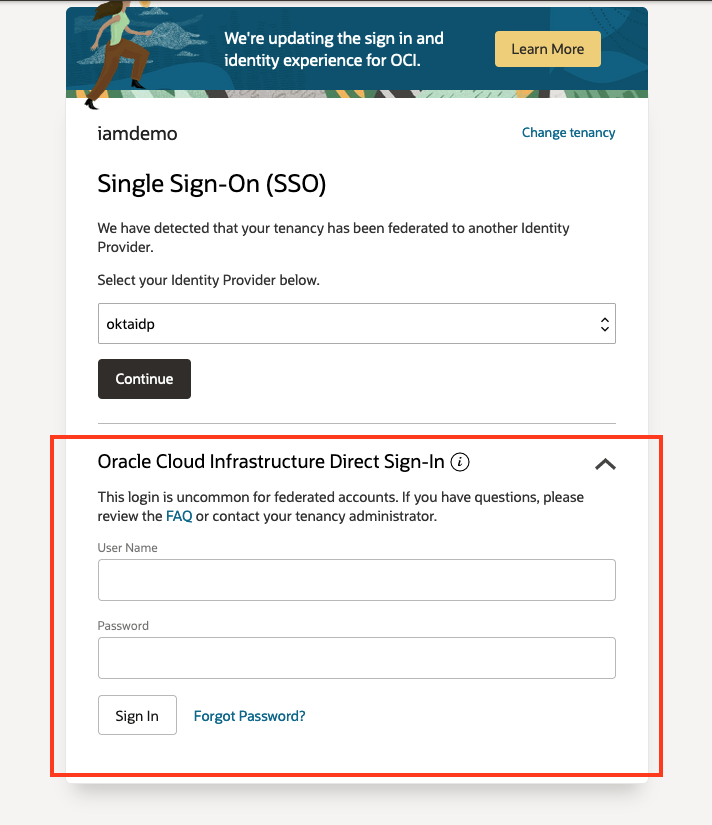
테넌시가 ID 도메인으로 이전되면 도메인 로그인 페이지가 OCI IAM 로컬 로그인 페이지를 대체하고 다른 요소를 사용합니다. 따라서 기존 솔루션이 중단되고 도구에서 대신 다음 요소를 찾아야 합니다.
- 사용자 이름에 대한 요소 이름:
username,idcs-signin-basic-signin-form-username로 바꾸기 - 비밀번호의 요소 이름:
password,idcs-signin-basic-signin-form-password|input로 바꾸기 - 제출할 요소 이름:
submit-native,idcs-signin-basic-signin-form-submit로 바꾸기 - 토글할 요소 이름:
native-toggle-trigger, 없음, 새 로그인 페이지에 토글 버튼이 없습니다.
시나리오 5: 도메인 로그인 페이지로 직접 이동
OCI IAM ID 도메인으로 이전한 후에는 다음 스크린샷에 표시된 것처럼 도메인을 선택할 수 있는 새 페이지가 추가됩니다. 여기에서 도메인 선택기 페이지를 스크랩할 필요가 없으며 대신 다음 URL을 사용하여 도메인 사인인 페이지로 직접 이동할 수 있습니다. https://cloud.oracle.com/?tenant=<tenant_name>&domain=<domain_name>, where
<tenant_name>- 테넌트의 이름입니다.<domain_name>- 도메인의 이름입니다.
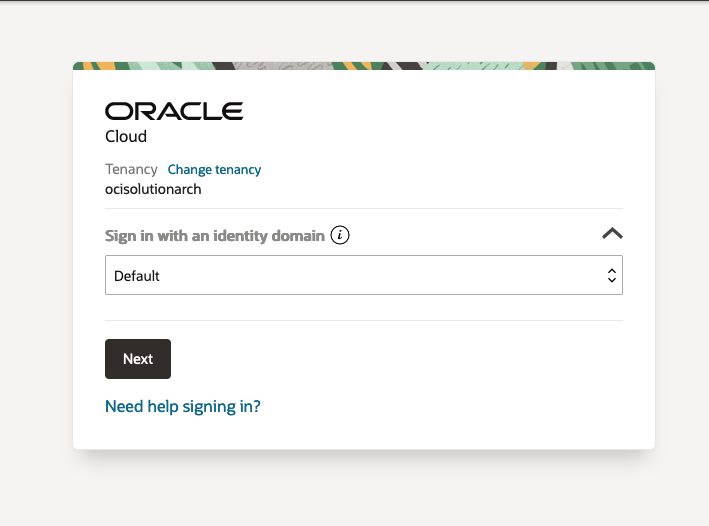
OCI IAM 로그인 페이지의 다른 요소를 사용 중인 경우 솔루션 및 새 ID 도메인 로그인 페이지 요소를 검토하는 것이 좋습니다.
관련 링크
확인
- Authors: Matt Flynn, Sunil Joshi(OCI IAM)
추가 학습 자원
docs.oracle.com/learn에서 다른 실습을 살펴보거나 Oracle Learning YouTube 채널에서 더 많은 무료 학습 콘텐츠에 액세스하십시오. 또한 education.oracle.com/learning-explorer를 방문하여 Oracle Learning Explorer가 되십시오.
제품 설명서는 Oracle Help Center를 참조하십시오.
Enable Sign In Automation Without Screen Scraping After Migration to OCI IAM Identity Domains
F88985-01
November 2023
Copyright © 2023, Oracle and/or its affiliates.