참고:
- 이 사용지침서에서는 Oracle Cloud에 액세스해야 합니다. 무료 계정에 등록하려면 Oracle Cloud Infrastructure Free Tier 시작하기를 참조하십시오.
- Oracle Cloud Infrastructure 인증서, 테넌시 및 구획에 예제 값을 사용합니다. 실습을 마치면 이 값을 클라우드 환경에 고유한 값으로 대체하십시오.
Oracle Cloud VMware Solution으로 VMware HCX 구성
소개
오늘날 대규모 기업은 온프레미스 데이터 센터의 VMware Hypervisor에서 가상화된 워크로드를 실행합니다. 고객은 현재 비즈니스 목표에 부합하는 엔터프라이즈 클라우드 마이그레이션, 데이터 센터 출구 또는 하이브리드 클라우드 전략을 찾고 있습니다. Oracle Cloud VMware Solution을 사용하면 VMware 인프라에 막대한 투자를 한 조직이 퍼블릭 클라우드의 이점을 활용할 수 있습니다. Oracle Cloud VMware Solution은 Oracle Cloud Infrastructure 베어메탈 인스턴스에서 실행되는 고유의 OCI(Oracle Cloud Infrastructure) 테넌시 내에 VMware SDDC(소프트웨어 정의 데이터 센터)의 완전 자동 구현을 제공합니다.
Oracle Cloud VMware Solution은 SDDC 구현의 일부로 vSphere, vSAN 및 NSX-T와 함께 고급 VMware HCX를 제공합니다. Oracle Cloud VMware Solution은 또한 추가 사용 사례를 위한 VMware HCX Enterprise 라이센스를 제공합니다. VMware HCX는 애플리케이션 이전을 간소화하고, 워크로드의 균형을 조정하고, 데이터 센터 및 클라우드 전반에서 재해 복구를 최적화하도록 설계된 애플리케이션 이동성 플랫폼인 소프트웨어 제품군입니다.
목표
이 사용지침서에서는 온프레미스 VMware 인프라 및 Oracle Cloud VMware Solution SDDC로 VMware HCX를 설치하고 구성하는 방법의 운영 개요를 제공합니다. 이 자습서에서는 OCI, 온프레미스 VMware 인프라 및 VMware HCX의 성공적인 구현에 필요한 사전 요구사항에 필요한 '방법' 단계를 중점적으로 설명합니다. 이 워크샵의 목적은 Oracle Cloud VMware Solution 팀, 리프트 구현 팀 및 고객이 VMware HCX의 모범 사례 아키텍처 및 설계 고려 사항을 준수하면서 이러한 배포 및 구성 단계를 수행할 수 있도록 지원하는 것입니다.
이 사용지침서에서는 Oracle Cloud VMware Solution 배포 개요, VMware HCX 개요, 구현에 필요한 사전 요구사항 및 단계별 구현 지침에 대한 정보를 제공합니다.
필요 조건
이 절에서는 VMware HCX 구현에 필요한 필요 조건을 설명합니다.
-
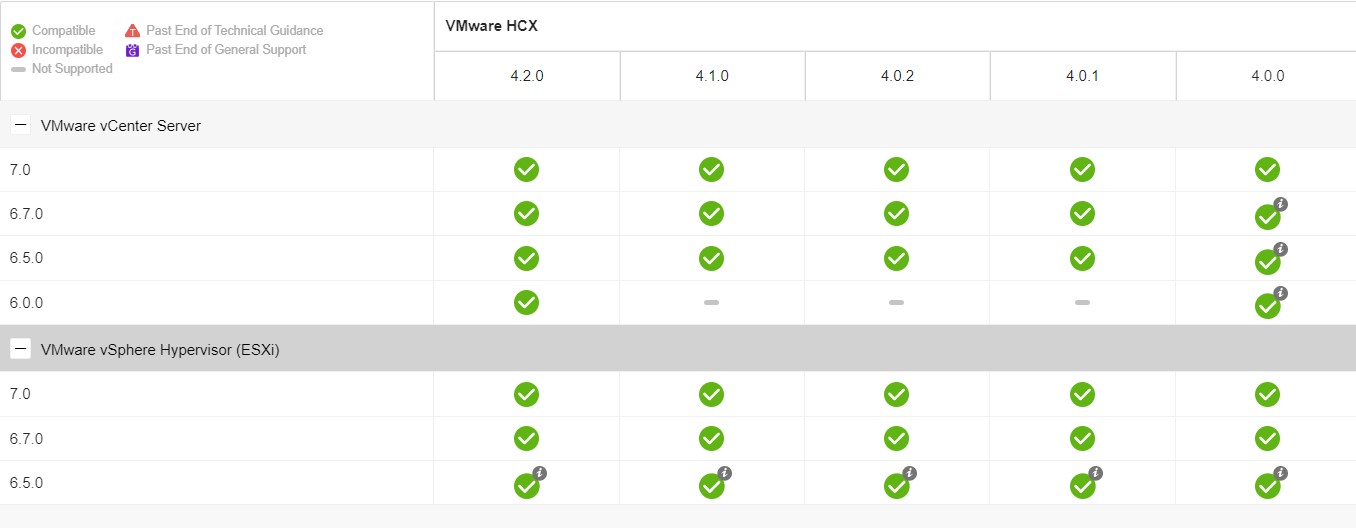
호환성 검사 - HCX 호환성에 대한 소스 VMware 환경 버전을 확인합니다. VMware 상호 운용성 매트릭스를 확인하여 지원되는 버전의 VMware vSphere를 실행 중인지 확인합니다. VMware 상호 운용성 매트릭스를 참조하십시오. 다음 샘플 스크린샷은 다른 VMware vCenter 및 VMware ESXi 버전을 사용하는 VMware HCX 4. x에 대한 호환성을 보여줍니다.
-
연결 - 온프레미스 VMware 환경과 Oracle Cloud VMware Solution이 배포된 OCI 지역 간에 최소 1Gps 대역폭의 OCI FastConnect이 필요합니다. VMware 온프레미스 네트워크에서 Oracle Cloud VMware Solution VCN CIDR로 통신하는 데 필요한 모든 경로를 게시해야 합니다.
-
액세스 - 온프레미스 VMware vCenter 서버의 관리 액세스입니다.
-
네트워크 dvPortGroup - 온프레미스 VMware vCenter 서버에 다음 VLAN 지원 네트워크
dvportgroups세트를 만들어야 합니다. 일부dvportgroups는 이미 존재하며 통신 요구 사항을 충족하는 경우 무시할 수 있습니다.
| DvPortGroup | 용도 | 설명 |
|---|---|---|
| 관리(vmk) | 관리 네트워크 | 이 네트워크를 만들 필요가 없으며 이미 존재해야 합니다. 이 네트워크가 사이트 내의 관리 구성 요소와 통신할 수 있는지 확인합니다. |
| HCX-업링크 | HCX 상호 접속 어플라이언스가 접속될 경로가 지정된 VLAN이어야 합니다. | 이 VLAN은 Oracle Cloud VMware Solution의 HCX-Uplink netowkr과 통신해야 합니다. VLAN 지원 네트워크 포트 그룹으로 만듭니다. |
| vMotion(vmk) | vMotion 트래픽이 전달되며 이미 존재해야 합니다. | 이미 사용할 수 있어야 합니다. 새 항목을 생성하지 마십시오. |
| HCX 복제(vmk) | 대량 마이그레이션 및 DR을 위한 복제 트래픽을 전달합니다. | 복제 dvportgroup을 만들어 트래픽을 완전히 격리합니다. 이 vmkernel 어댑터에서 복제를 사용으로 설정합니다. |
-
네트워크 통신 - VMware HCX 통신 요구 사항은 VMware Ports and Protocols를 참조하십시오. 활성화하려는 서비스에 따라 사이트 간에 필요한 방화벽 통신 규칙을 구현해야 합니다.
-
배스천 호스트 - 모든 Oracle Cloud VMware Solution 구성요소에 액세스하려면 OCI에 배스천 호스트가 필요합니다. 배스천 호스트는 별도의 VCN 서브넷에 배치되어야 하며 Oracle Cloud VMware Solution VLAN과 통신할 수 있도록 허용되어야 합니다. 이 문서에서는 배스천 호스트, 보안 목록 및 네트워크 보안 그룹에 대한 단계를 다루지 않습니다.
VMware HCX 소개
VMware HCX는 애플리케이션 이전을 간소화하고, 워크로드의 균형을 조정하고, 데이터 센터 및 클라우드 전반에서 재해 복구를 최적화하도록 설계된 애플리케이션 이동성 플랫폼입니다. VMware HCX에 대한 자세한 내용은 관련 링크 섹션을 참조하십시오.
VMware Oracle Cloud VMware Solution을 이용한 HCX 구현 개요
VMware HCX의 기술 구현은 온프레미스 사이트 및 클라우드 사이트에서 수행해야 하는 단계로 구성됩니다. Oracle Cloud의 VMware HCX 구현 및 구성은 SDDC 프로비저닝 작업의 일부로 처리됩니다. 따라서 VMware HCX의 성공적인 구현을 위해서는 최소 단계만 Oracle Cloud측에서 수행해야 합니다.
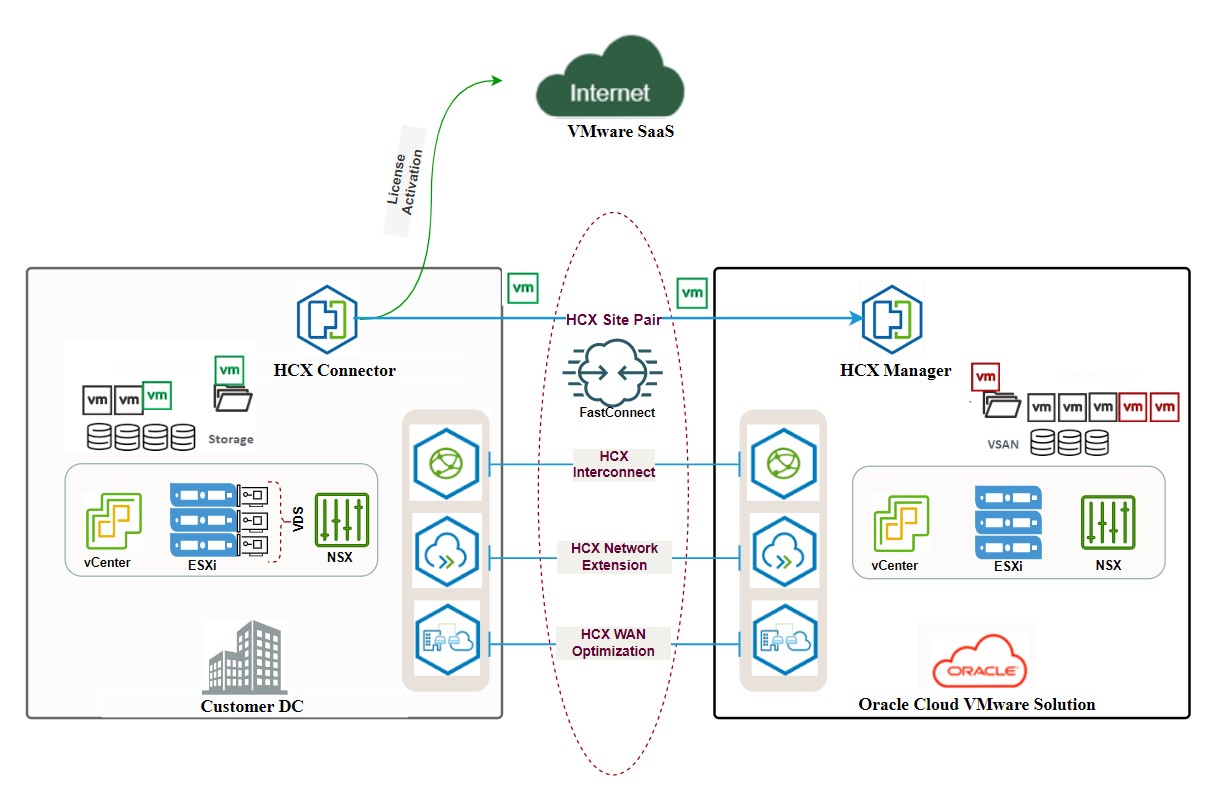
다음 이미지에서는 Oracle Cloud VMware Solution을 사용한 VMware HCX 구현의 솔루션 개요를 보여줍니다.
VMware Oracle Cloud VMware Solution을 통한 HCX 라이선스
HCX 고급(추가 비용 없음) - VMware HCX 고급 서비스를 사용할 경우 Oracle Cloud VMware Solution은 세 개의 온프레미스 연결 활성화 키를 제공합니다. 복제 지원 vMotion, SRM 통합 등과 같은 엔터프라이즈 기능을 지원하지 않습니다.
HCX 엔터프라이즈(과금 업그레이드) - VMware HCX 엔터프라이즈를 통해 Oracle Cloud VMware Solution은 엔터프라이즈 기능을 활용할 수 있도록 10개의 라이센스 활성화 키를 제공합니다. Oracle Cloud VMware Solution을 통한 VMware HCX 라이센스에 대한 자세한 내용은 관련 링크 섹션을 참조하십시오.
VMware HCX 구성 - Oracle Cloud VMware Solution
Oracle Cloud VMware Solution용 VMware HCX 구성을 검토하겠습니다. VMware HCX는 SDDC 프로비저닝 작업의 일부로 사전 구성되어 있으며 SDDC VLAN의 네트워크 프로파일을 활용합니다. VMware HCX는 SDDC 프로비저닝 작업의 일환으로 VMware vCenter 서버 및 VMware NSX와 통합됩니다.
- VMware HCX 구성을 검토하려면 관리자 인증서를 사용하여 VMware HCX 관리자에 로그인합니다.
주: VMware HCX 관리자는 배스천 호스트에서 액세스할 수 있습니다.
VMware HCX 네트워크 프로파일
다음 네트워크 프로파일 세트가 만들어지고 Oracle Cloud VMware Solution 환경에서 지원되는 VLAN dvPortgroups이 사용됩니다.
| 네트워크 프로필 | VLAN 지원 | IP 서브넷 | 용도 |
|---|---|---|---|
| 관리 네트워크 | vds01-vSphere(vmk0) | X.Y.0.3.128/26 | 관리 네트워크는 사이트 내의 모든 관리 구성 요소와 통신 |
| 업링크 네트워크 프로파일 | vds01-hcx | X.Y.3.192/26 | 업링크 네트워크 프로파일이 온프레미스 HCX 상호 연결 어플라이언스와 통신함 |
| vMotion 네트워크 프로필 | vds01-vMotion(vmk1) | X.Y.2.128/25 | vMotion 네트워크 프로필은 vMotion 트래픽을 전달합니다. |
| vSphere 복제 | vds01-replication(vmk2) | X.Y.4.0/25 | 복제 네트워크 프로파일은 대량 마이그레이션을 위해 복제 트래픽을 전달하며 NFC 프로토콜을 사용합니다. |
VMware HCX 컴퓨트 프로파일
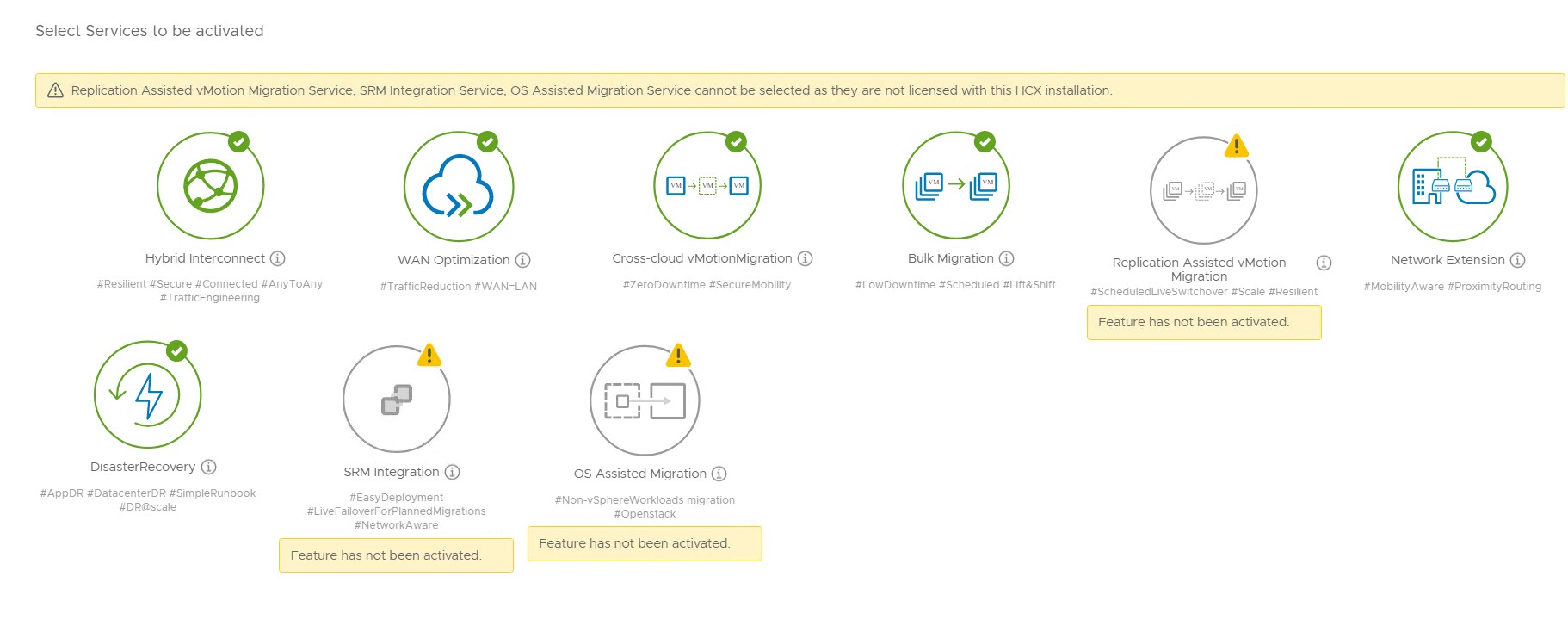
VMware HCX 컴퓨트 프로파일은 Oracle Cloud VMware Solution SDDC 클러스터를 활용하여 VMware HCX 서비스 메시 어플라이언스 배치를 수행합니다. VMware HCX 컴퓨트 프로파일은 사전 구성되어 VMware HCX 고급 기능으로 활성화됩니다. VMware HCX를 Advanced에서 Enterprise 라이센스로 업그레이드한 후 추가 기능을 활성화할 수 있는 옵션이 제공됩니다.
다음 그림은 미리 구성된 컴퓨트 프로파일에서 활성화되는 기본 서비스를 보여줍니다.
참고: 이 단계에서는 Oracle Cloud VMware Solution에서 구성을 수행할 필요가 없습니다. 생성된 VMware HCX 통합, 네트워크 및 컴퓨트 프로파일에 대한 정보를 확인하면 됩니다. 이 문서에 제공된 정보는 Oracle Cloud VMware Solution SDDC 버전 7.0에 적용될 수 있으며 사용 중인 버전에 따라 변경될 수 있습니다.
작업 1: Oracle Cloud VMware Solution에서 VMware HCX 설치 및 구성
이 절에서는 VMware HCX의 성공적인 배치 및 구성을 위해 온프레미스 VMware 환경에서 필요한 단계에 대해 설명합니다. Oracle Cloud VMware Solution 전문가와 상의하여 온프레미스 데이터 센터에서 이 단계를 수행해야 합니다.
주: 시작하기 전에 모든 필요 조건이 준비되어 있는지 확인하십시오. 두 사이트 모두 OCI FastConnect를 통해 서로 통신할 수 있으며 필요한 경로가 게시됩니다. 여기서는 이 자습서 전체에서 온-프레미스(On-Premise) 사이트를 소스로, Oracle Cloud VMware Solution을 대상으로 합니다.
다음 단계는 Oracle Cloud VMware Solution 환경에만 적용할 수 있습니다. 이러한 단계를 수행하려면 배스천 호스트가 프로비전되어 있어야 하며 배스천 서버에서 vCenter, HCX, NSX와 같은 모든 Oracle Cloud VMware Solution 관리 구성요소에 액세스할 수 있어야 합니다.
작업 1: VMware HCX 번들을 확인하고 업데이트합니다.
VMware HCX 번들의 최신 버전을 사용하려면 시스템 업데이트가 필요합니다. 이는 환경에서 사용 중인 최신 버전에 향상된 기능과 버그 수정이 포함되도록 하기 위한 것입니다.
-
VMware vCenter 서버에 로그인하고 HCX VM의 스냅샷을 생성합니다.
-
Menu로 이동한 다음 HCX를 누릅니다.
-
시스템, 관리를 차례로 누릅니다.
-
오른쪽 패널에서 System Updates를 누릅니다.
-
Local HCX 섹션에서 CHECK FOR UPDATES를 누릅니다.
-
새 번들을 사용할 수 있는 경우 번들을 선택하고 서비스 업데이트 실행을 누른 다음 다운로드 및 업그레이드를 누릅니다.
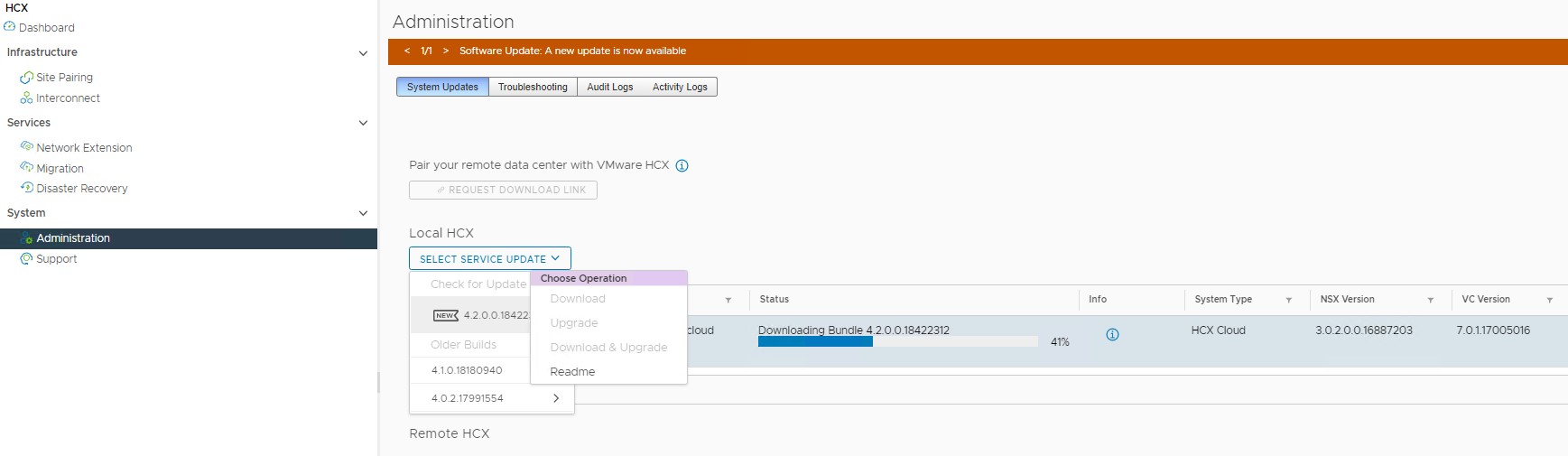
시스템 업데이트가 완료될 때까지 기다립니다. HCX 어플라이언스가 재시작됩니다. 시스템 업데이트 후 VMware HCX 관리 페이지에 액세스할 수 있고 모든 서비스가 작동되어 실행 중인지 확인하십시오.
작업 2: VMware HCX 커넥터 번들에 대한 다운로드 링크 요청
이 VMware HCX 커넥터 다운로드 링크는 VMware HCX 커넥터 어플라이언스를 다운로드하는 데 사용되며 온프레미스 vCenter 서버에 배치됩니다.
시스템 업데이트가 성공하고 VMware HCX 서비스가 작동되어 실행 중이면 다음 단계를 진행합니다.
-
VMware vCenter에 로그인하고 메뉴로 이동한 다음 HCX, 관리를 차례로 누릅니다.
-
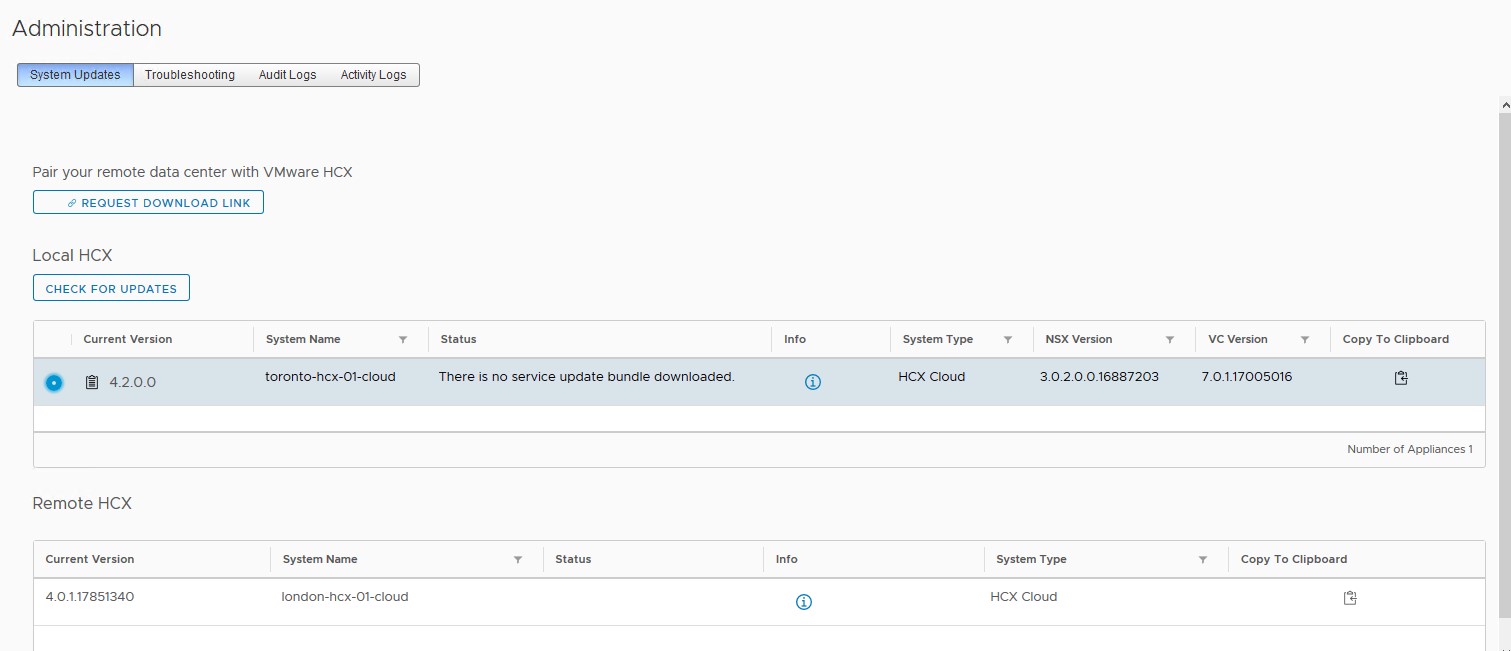
오른쪽 창에서 시스템 업데이트를 누른 다음 로컬 HCX 아래의 현재 버전 번들을 누릅니다.
-
업데이트에 사용 가능한 새 번들이 없으므로 갱신을 위한 확인을 누릅니다. 그러면 REQUEST DOWNLOAD LUNK가 사용으로 설정됩니다.
-
링크 다운로드 요청을 누릅니다.
-
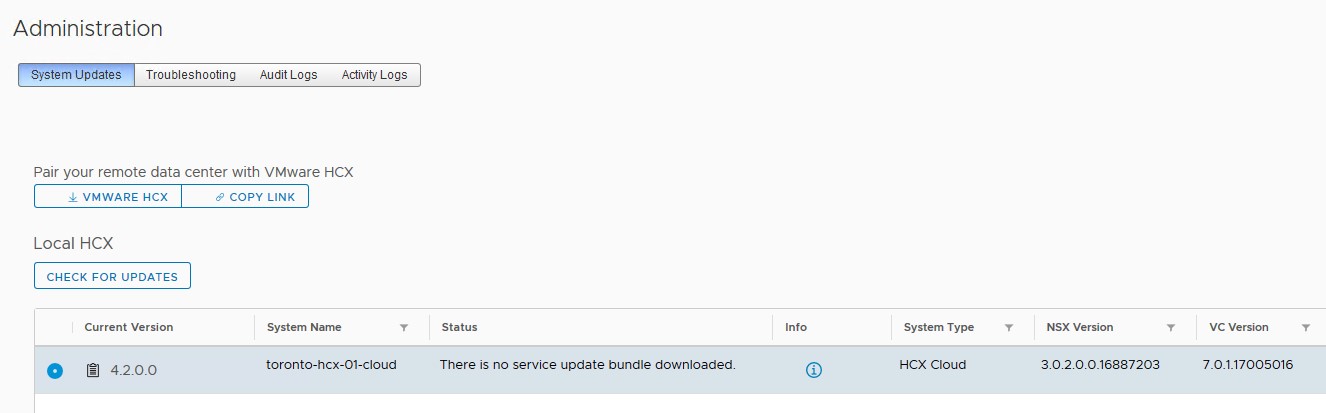
VMWARE HCX를 눌러 OVA 파일을 다운로드하거나 COPY LINK 옵션을 사용하여 VMware HCX 커넥터 URL을 복사합니다.
작업 3: 컴퓨트 및 네트워크 프로파일 확인
이는 기본적으로 구성되는 네트워크 프로파일과 컴퓨트 프로파일에서 네트워크 프로파일이 사용되는 방식을 이해하기 위한 확인 단계입니다.
- VMware vCenter에 로그인하고 메뉴로 이동한 다음 HCX를 누릅니다.
- 인프라 아래의 상호 접속을 누릅니다.
- 오른쪽 창에서 Network Profiles(네트워크 프로파일)를 누르고 생성 중인 네트워크 프로파일을 확인합니다. 또한 Oracle Cloud VMware Solution HCX 인스턴스에서 생성된 기본 컴퓨트 프로파일에서 EDIT를 수행하여 컴퓨트 프로파일 설정을 확인하십시오.
참고: 설정을 변경하지 마십시오. EDIT를 사용하면 컴퓨트 프로파일의 구성을 볼 수 있습니다.**
작업 2: 소스(온프레미스) VMware vCenter 서버에서 VMware HCX 배포 및 구성:
아래 단계는 온프레미스 환경에만 적용할 수 있습니다. 이러한 단계를 수행하기 전에 필요 조건이 준비되어 있는지 확인하십시오.
작업 1: VMware HCX 커넥터 배치
시작하기 전에 이전 절에 설명된 대로 VMware HCX 커넥터 OVA 파일이 다운로드되었는지 확인하십시오.
-
관리 권한으로 소스 VMware vCenter Server에 로그인하고 호스트 및 클러스터를 누릅니다.
-
Host & Cluster(호스트 및 클러스터) 뷰를 마우스 오른쪽 버튼으로 누르고 Deploy OVF Template(OVF 템플리트 배치) 옵션을 선택합니다.
-
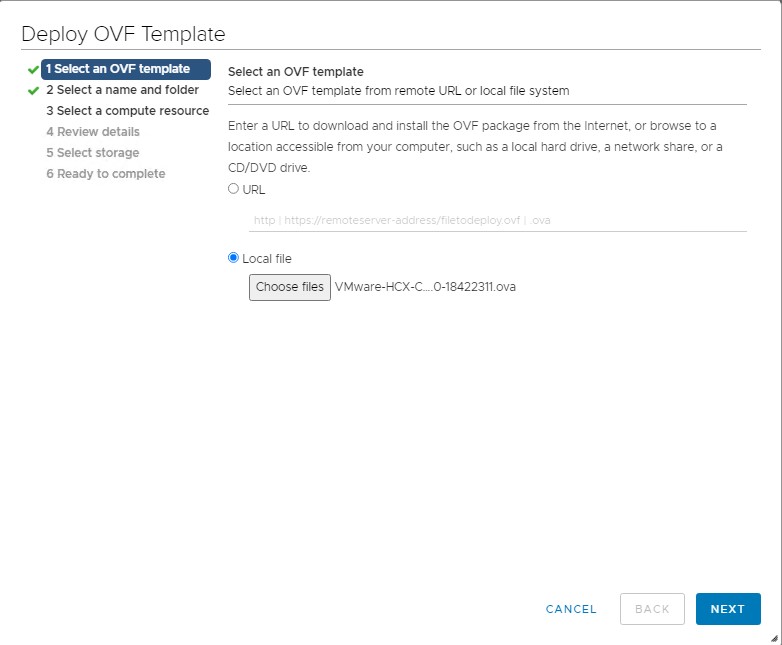
Deploy OVF Template 마법사가 표시됩니다. 로컬 파일 옵션을 선택한 다음 파일 선택을 눌러 이전 단계에서 다운로드한 VMware HCX 커넥터 OVA 파일을 선택합니다. 다음을 누릅니다.
-
VMware HCX 커넥터 VM의 이름을 지정하고 폴더를 선택한 후 다음을 누릅니다.
-
Select a compute resource(컴퓨트 리소스 선택) 섹션에서 선택된 기본값을 그대로 두고 NEXT(다음)를 누릅니다. 호환성 검사를 성공했는지 확인합니다.
-
이 화면에서 세부정보를 검토하고 다음을 누릅니다.
-
이 화면에서 라이센스 계약에 동의하고 다음을 누릅니다.
-
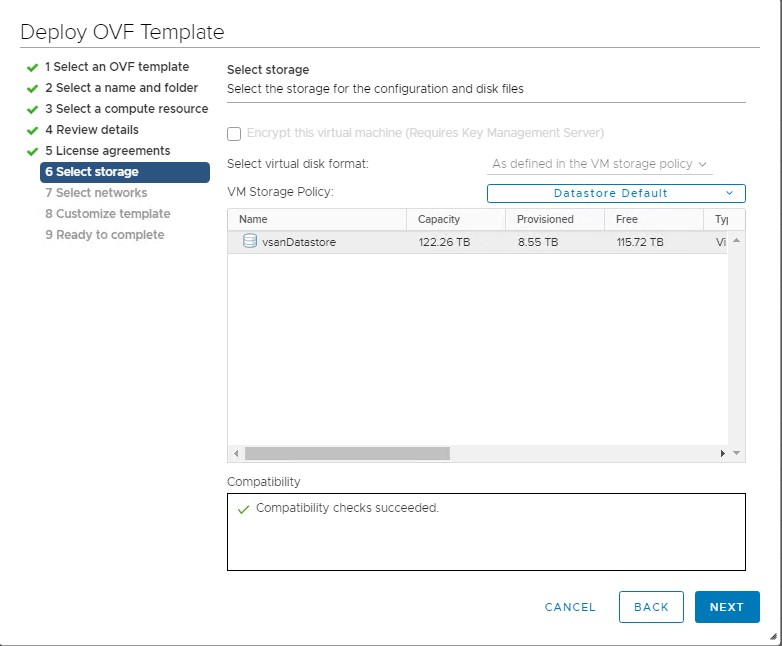
HCX 커넥터 VM 배치를 위한 저장 영역으로 데이터 저장소를 선택하고 다음을 누릅니다. 호환성 검사를 성공했는지 확인합니다. 샘플 스크린샷은 vsanDatastore를 보여줍니다.
-
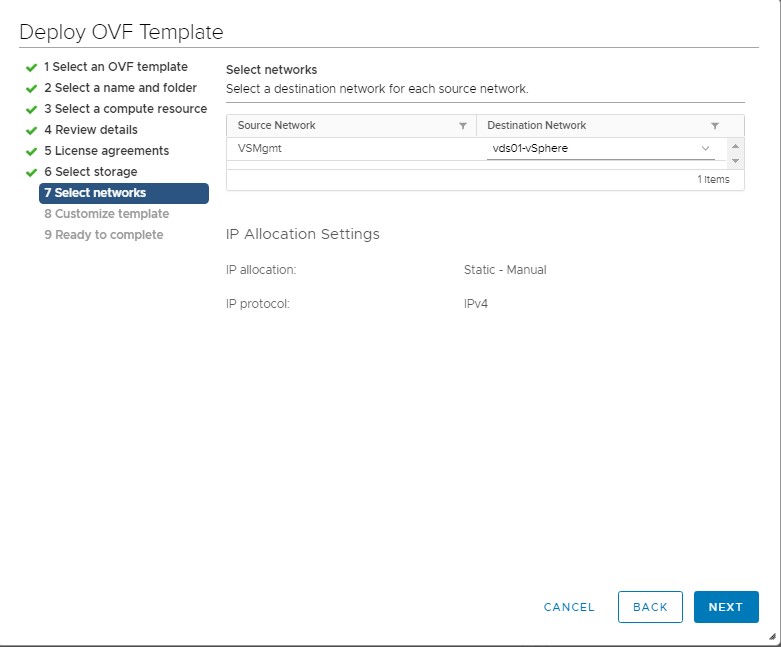
VMware HCX 커넥터가 접속될 네트워크 포트 그룹을 선택한 후 다음을 누릅니다.
중요: 아웃바운드 인터넷 액세스를 허용하고 vCenter, NTP, DNS 등의 다른 관리 구성요소와 통신할 수 있는 네트워크를 선택합니다. 통신 요구 사항을 충족하는 경우 VMware vCenter가 연결된 동일한 네트워크 포트 그룹을 사용하는 것이 좋습니다.
-
이 어플라이언스에 대해 다른 사용자 정의 설정을 구성합니다.
-
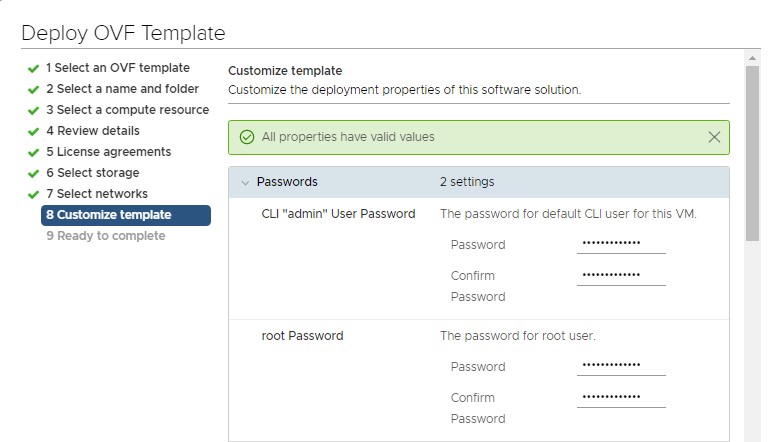
관리 사용자 비밀번호 및 루트 사용자 비밀번호를 지정하십시오. UI 및 셸에 액세스하려면 비밀번호를 안전하게 보관해야 합니다.
-
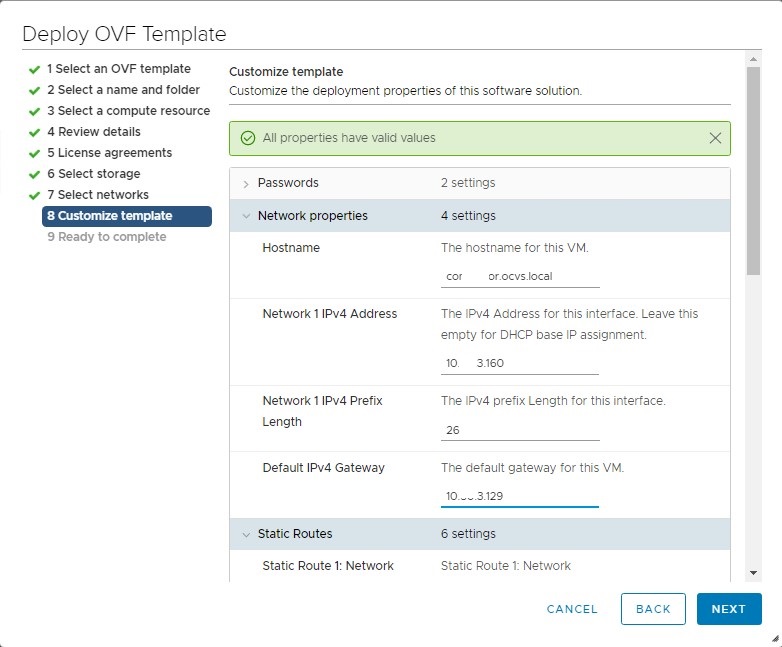
Network Properties(네트워크 등록 정보) 섹션에서 IP 주소, 호스트 이름 등의 네트워킹 세부정보를 제공합니다.
-
필요한 경우가 아니면 정적 경로에 대한 기본 설정을 그대로 둡니다.
-
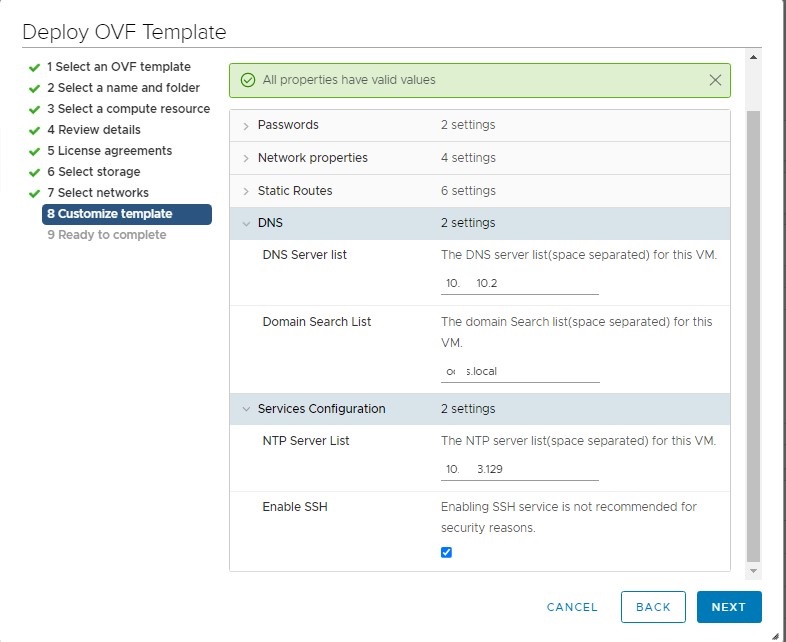
DNS 섹션에서 도메인 이름 및 DNS 서버와 같은 DNS 설정을 구성합니다.
-
Services Configuration 섹션에서 NTP 설정 및 Enable SSH를 구성합니다.
-
-
다음을 누릅니다.
-
FINISH를 누르고 VMware HCX 커넥터 어플라이언스의 전원을 켭니다. IP 주소 및 호스트 이름을 사용하여 HCX 커넥터를 핑할 수 있는지 확인합니다.
작업 2: VMware HCX 커넥터 구성
HCX 커넥터 어플라이언스의 전원이 켜져 있으며 IP 및 호스트 이름을 통해 연결할 수 있는지 확인합니다. 아래 스크린샷은 필요한 방화벽 규칙을 보여줍니다.

주: 시작하기 전에 VMware HCX 로컬 사이트 통신 및 원격 사이트에 대한 방화벽 포트 요구 사항을 참조하십시오. 이 단계에서는 vCenter, NSX, SSO/PSC, DNS, NTP 등과 같은 모든 관리 구성 요소에 대한 온프레미스 VMware HCX 커넥터 간의 통신을 포함하는 VMware HCX 로컬 사이트에 필요한 포트를 사용으로 설정해야 합니다.
-
관리자 자격 증명을 사용하여 VMware HCX 커넥터 URL https://hcx-connector-ip:9443/login.jsp에 접근합니다.
-
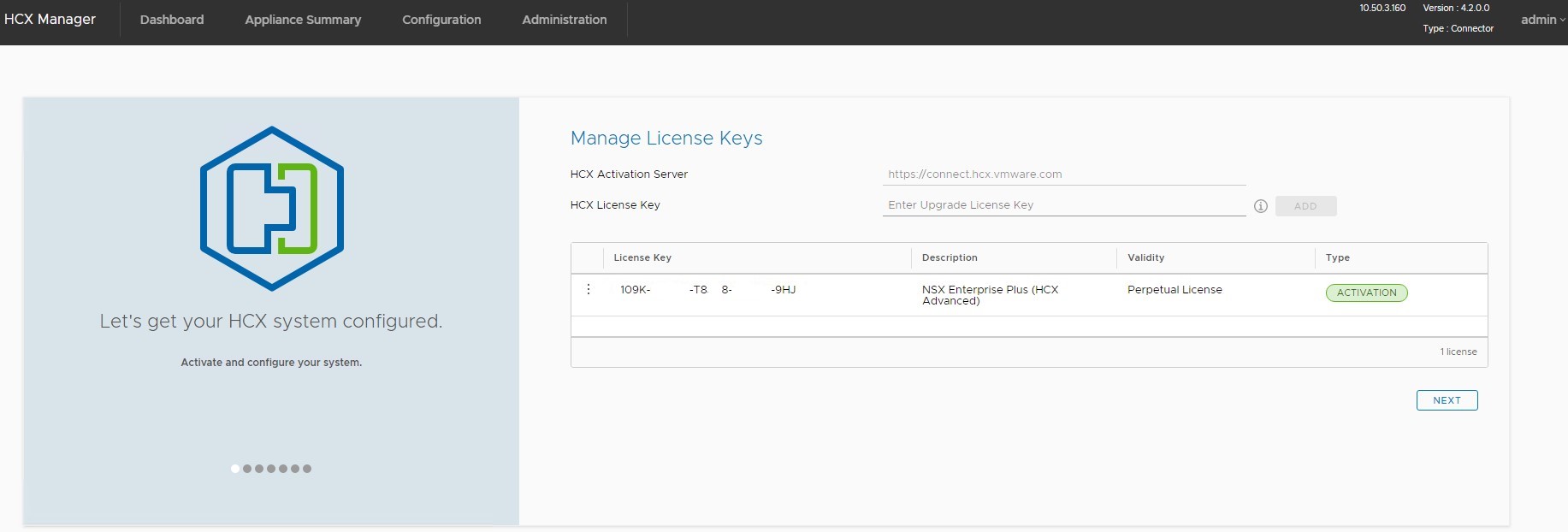
이제 HCX 커넥터 활성화 키가 필요합니다. 앞서 설명한 것처럼 Oracle Cloud VMware Solution은 HCX가 고급인 3개의 활성화 키를 제공합니다. 키를 얻으려면 OCI 클라우드 콘솔에 로그인하여 하이브리드로 이동한 다음 소프트웨어 정의 데이터 센터를 누르고 SDDC 이름을 누릅니다.
-
Oracle Cloud VMware Solution 요약 화면의 HCX 관리자 정보 섹션에서 HCX 온프레미스 커넥터 활성화 키: 보기를 누르고 활성화 키를 기록해 둡니다.

-
3단계에서 가져온 HCX 활성화 키를 입력하고 ADD를 누릅니다. 이 단계는 VMware HCX 커넥터의 확인 및 활성화를 위해 SaaS 포털에 접속합니다. 성공한 활성화 게시를 수행하려면 다음을 누릅니다.
-
다음 화면에서 VMware HCX가 있는 위치를 선택합니다. 표현 목적으로만 사용되는 온프레미스 데이터 센터 지리적 위치입니다. 계속을 누릅니다.
-
시스템 이름을 제공하고 계속을 누릅니다.
-
다음 화면에서 활성화 성공 메시지가 표시됩니다. 예, 계속을 눌러 나머지 구성 단계를 계속합니다.
-
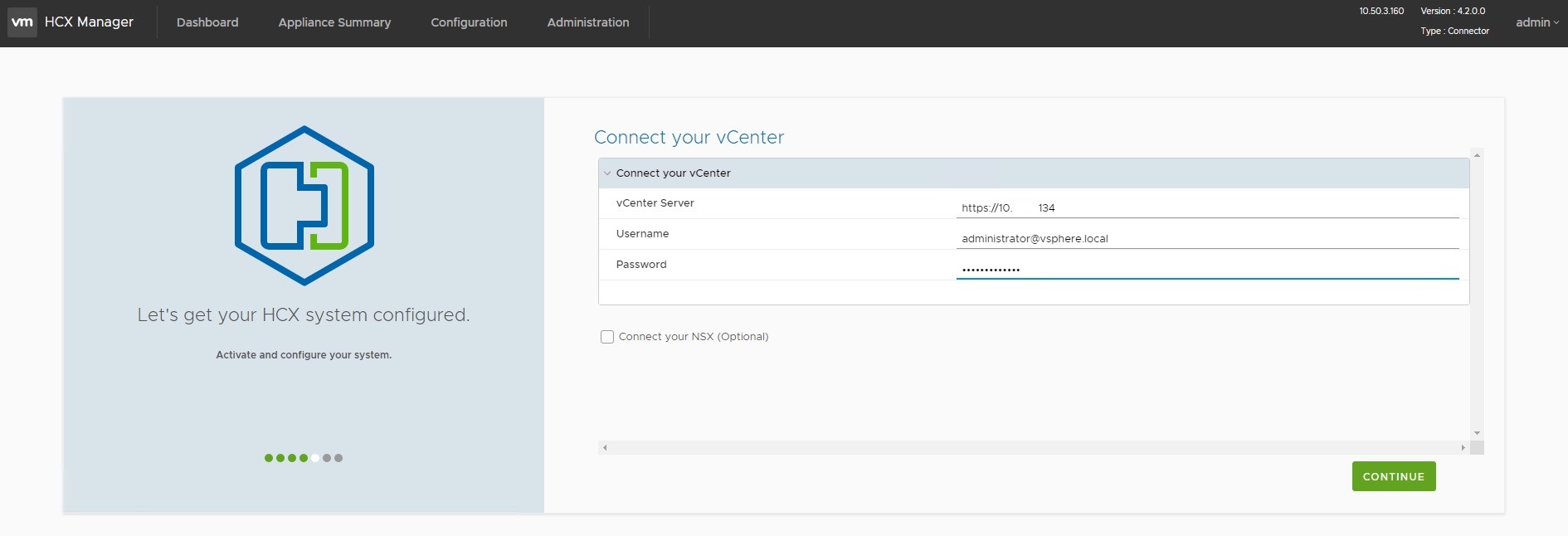
여기서는 VMware HCX 커넥터를 소스 VMware vCenter 서버와 연결합니다. VMware vCenter URL 및 인증서를 제공합니다. 온프레미스 환경에 NSX가 있는 경우 NSX 연결(선택사항) 체크박스를 누릅니다. dvSwitches만 사용하는 경우 기본값을 그대로 두고 계속을 누릅니다.
-
다음 화면에서 Platform Services Controller 또는 SSO 세부정보를 입력합니다. 내장 설치를 사용 중이거나 해당 SSO/PSC URL을 사용하는 경우 VMware vCenter URL을 PSC/SSO로 사용합니다. 계속을 누릅니다.
-
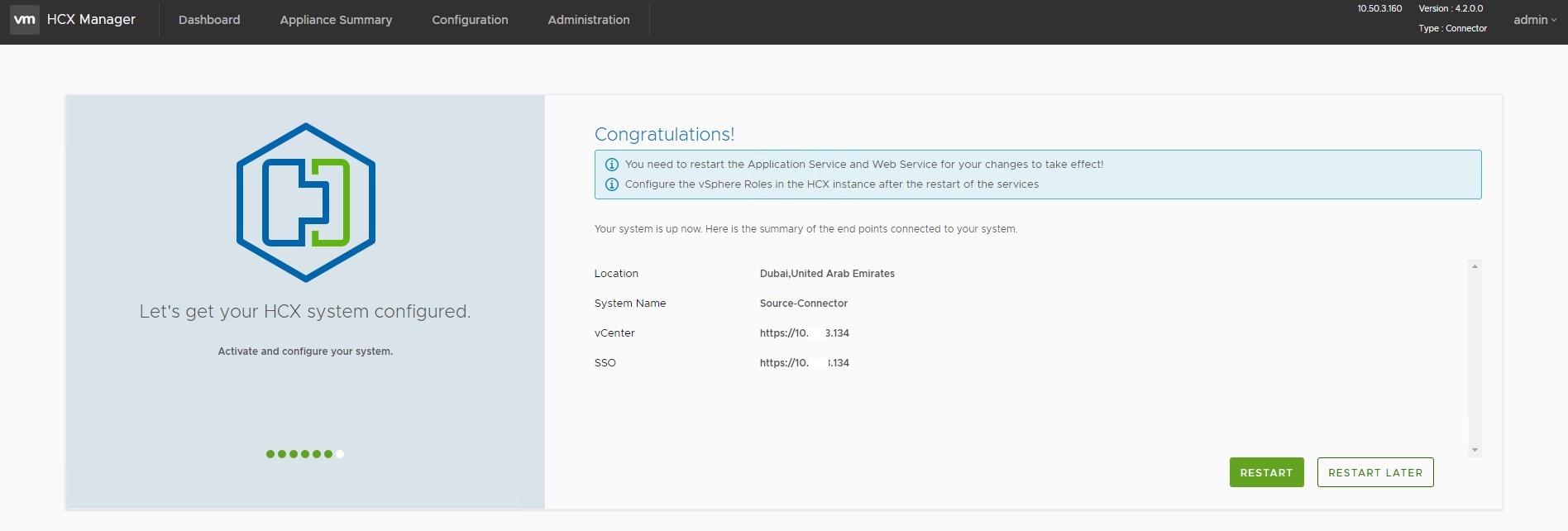
입력된 세부 정보에 따라 VMware HCX는 VMware vCenter 서버, NSX 및 SSO/PSC와 통신하여 구성을 완료합니다. 요약 화면에 성공적인 구성이 표시됩니다.
주: 구성 중 문제가 발생하지 않도록 모든 로컬 사이트 VMware HCX 방화벽 통신 요구 사항이 완료되었는지 확인하십시오.
-
RESTART를 눌러 VMware HCX 커넥터 온프레미스 구성을 완료합니다.
-
VMware HCX 커넥터 어플라이언스를 성공적으로 재시작한 후 관리 인증서를 사용하여 VMware vCenter 서버에 로그인하고 [메뉴] 아래에 VMware HCX 아이콘이 표시되는지 확인합니다.
-
관리자 자격 증명을 사용하여 VMware HCX Connector UI에 로그인하고 대시보드와 어플라이언스 요약을 확인합니다. 브라우저를 통해 VMware HCX 커넥터에 액세스하려면 <https://hcx-connector-ip를 사용하십시오. fqdn:9443/hcx-manager-ui>. 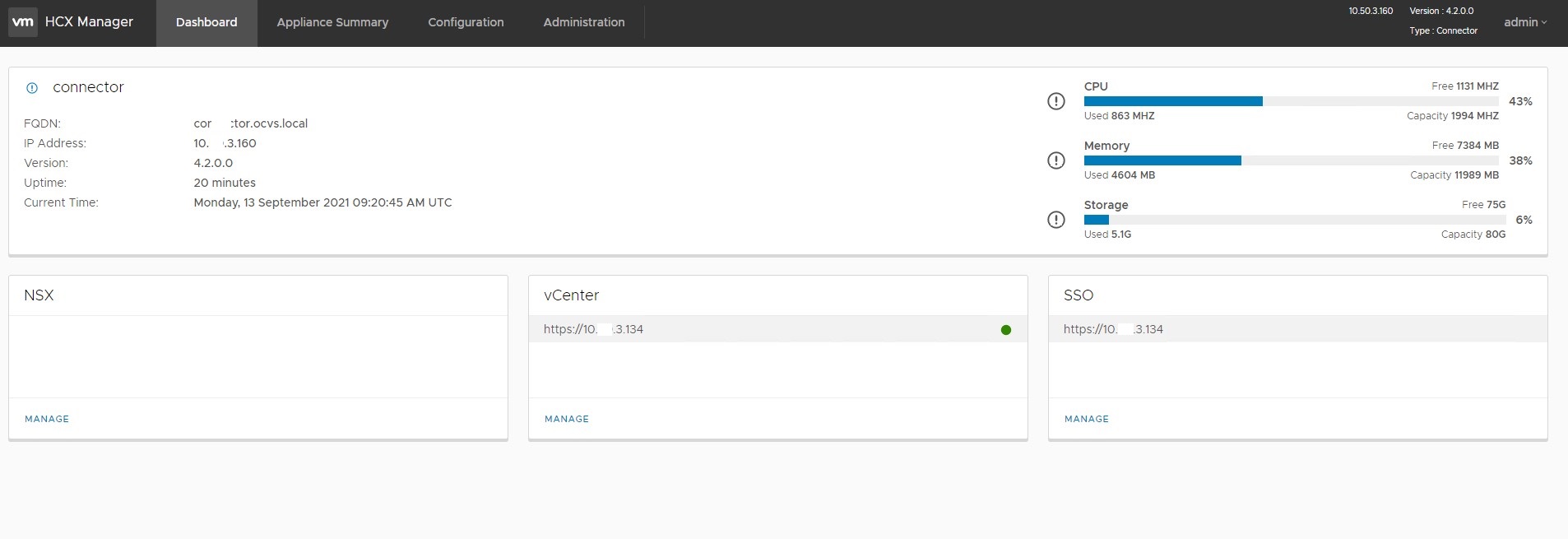
작업 3: VMware HCX 사이트와 Oracle Cloud VMware Solution HCX Manager 페어링
이 절에서는 소스 VMware HCX 커넥터와 대상 Oracle Cloud VMware Solution HCX Manager 간의 사이트 쌍 작업을 설명합니다. 계속하기 전에 https://ports.esp.vmware.com/home/VMware-HCX 링크에 언급된 HCX 포트 요구 사항에 따라 두 HCX 인스턴스가 포트 443에서 서로 통신할 수 있는지 확인하십시오.
-
관리 권한이 있는 소스(온-프레미스) VMware vCenter 서버에 로그인하고 메뉴로 이동한 다음 HCX를 누릅니다.
-
인프라 아래의 사이트 페어링을 누른 다음 사이트 페어링 추가를 누릅니다.
-
Oracle Cloud VMware Solution HCX 인스턴스 URL을 Oracle Cloud VMware Solution vCenter Server의 인증서가 있는 원격 HCX URL로 입력하고 연결을 누릅니다.
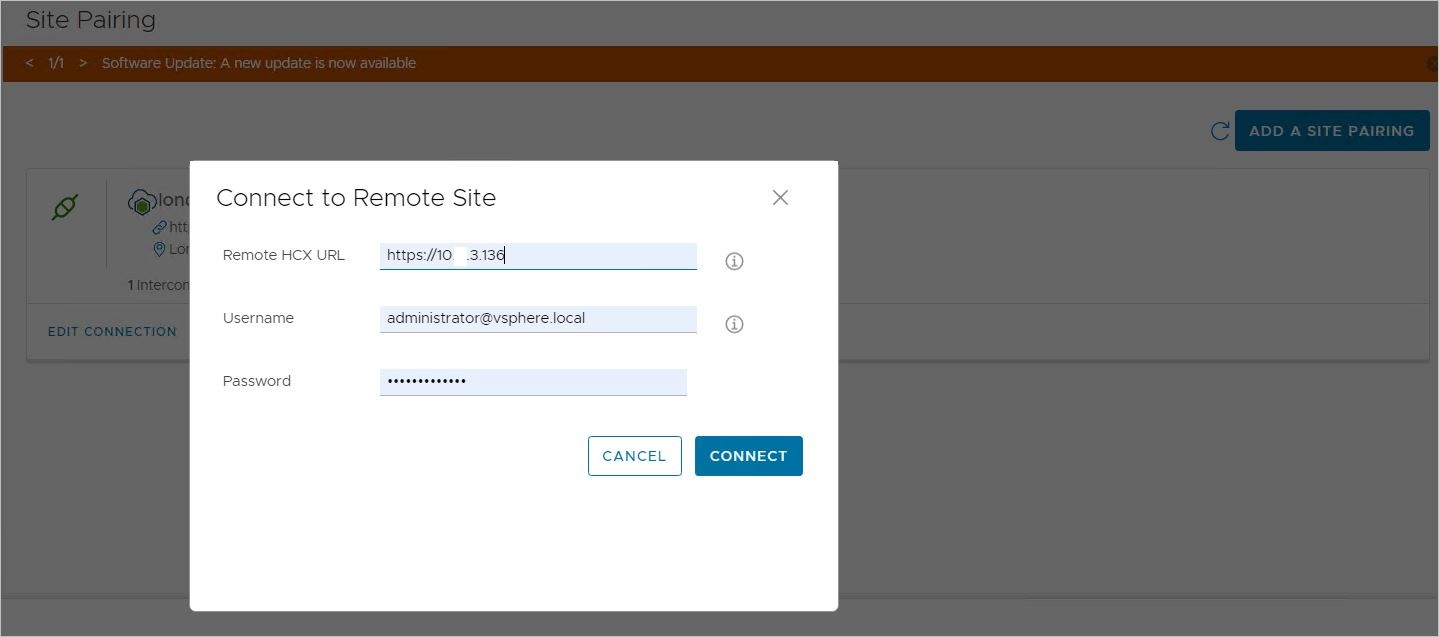
사이트 쌍 작업이 성공적으로 완료되면 소스 및 대상 사이트가 마이그레이션 및 기타 HCX 서비스를 위해 연결됩니다.
작업 4: VMware HCX 네트워크 프로파일 생성
이 섹션에서는 프로파일 계산에 사용할 HCX 네트워크 프로파일을 생성합니다. 네트워크 프로파일의 목적은 Interconnect, Network Extension, WAN Optimization과 같은 VMware HCX 서비스 어플라이언스에 대한 소스 및 대상 사이트 내 통신 요구 사항을 결정하는 것입니다. 다음과 같은 VLAN 지원 네트워크 프로파일을 만듭니다. 계속하기 전에 dvPortgroups 생성의 필요 조건이 이미 완료되었는지 확인하십시오.
아래 표에 따라 네트워크 프로파일을 만듭니다.
| SR 번호 | DvPortgroup | HCX의 네트워크 프로파일 | 라우팅됨/라우팅되지 않음 | 설명 |
|---|---|---|---|---|
| 1 | 관리 네트워크 | HCX 관리 | 경로 지정됨 | HCX 상호 접속 어플라이언스는 이 네트워크를 사용하여 소스 사이트 내의 관리 구성요소를 통신합니다. 예: vCenter Server, DNS, NTP Server. |
| 2 | HCX-업링크 | HCX-업링크 | 경로 지정됨 | HCX 상호 접속 어플라이언스는 이 네트워크를 사용하여 Oracle Cloud VMware Solution측에서 HCX 상호 접속 어플라이언스와 통신합니다. |
| 3 | vMotion | HCX-vMotion | 경로배정되지 않음 | HCX 상호 접속 어플라이언스는 이 네트워크를 사용하여 vMotion 요구사항에 맞게 클러스터와 통신합니다. |
| 4 | 복제 | HCX 복제 | 경로배정되지 않음 | HCX 상호 접속 어플라이언스는 이 네트워크를 사용하여 복제 트래픽을 통한 대량 이전을 시작합니다. |
각 기능의 전용 네트워크에 대한 네트워크 토폴로지를 보여주는 아래 다이어그램을 참조하십시오.
주: 여러 기능을 동일한 DvPortgroup로 지원되는 단일 네트워크 프로파일로 결합할 수 있습니다. 그러나 마이그레이션에 문제가 발생할 수 있으므로 이 접근 방법은 권장되지 않습니다.
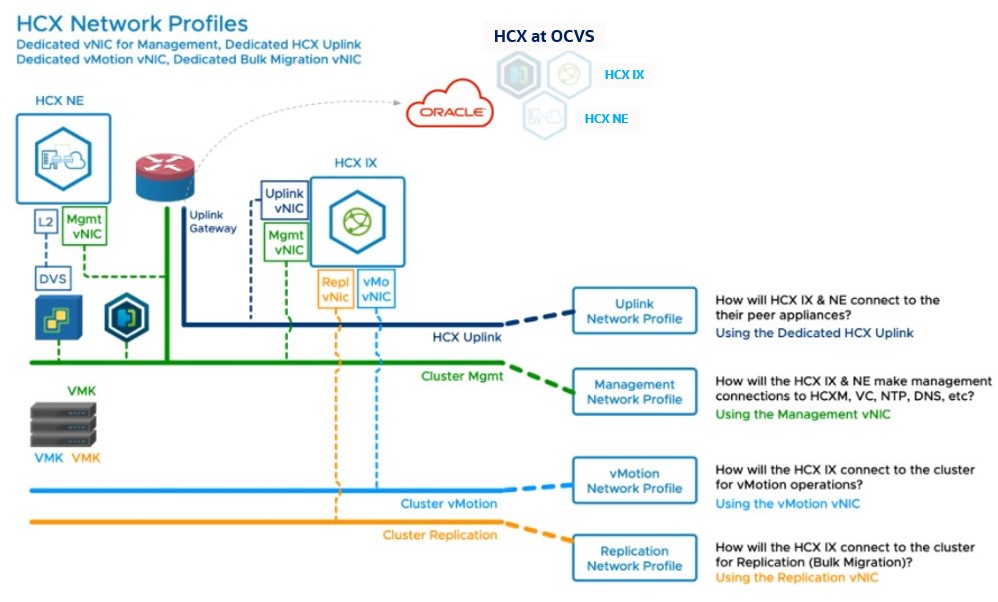
아래 단계에서는 HCX 소스 사이트 vCenter 서버에서 네트워크 프로파일 생성 작업을 간략하게 설명합니다. 이 예에서는 HCX-Uplink를 샘플 네트워크 프로파일로 만듭니다.
-
관리 권한이 있는 소스(온-프레미스) VMware vCenter 서버에 로그인하고 메뉴로 이동한 다음 HCX를 누릅니다.
-
인프라 아래의 상호 연결을 누르고 오른쪽 창에서 네트워크 프로파일 탭을 선택합니다.
-
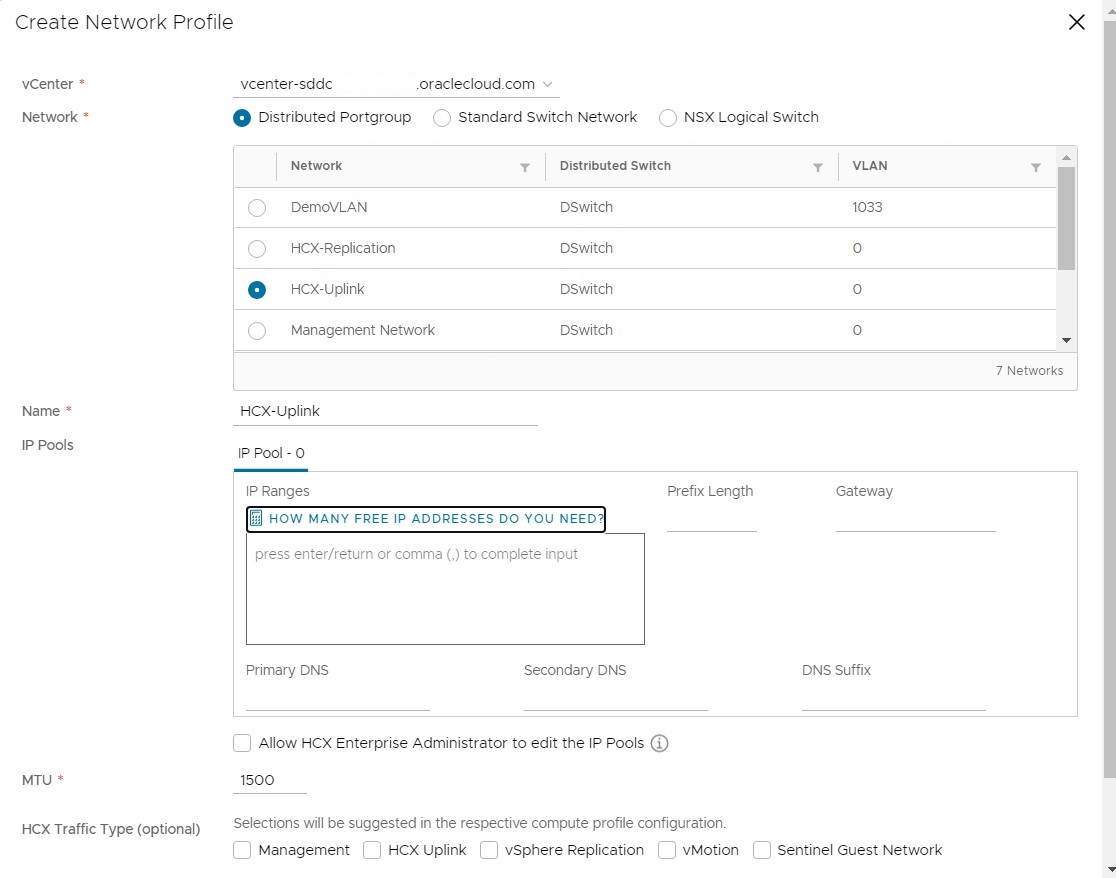
CREAT NETWORK PROFILE(네트워크 프로파일 생성)을 누르고 Network(네트워크) 섹션에서 Distributed(분산된) Portgroup(포트 그룹)을 선택합니다.
-
HCX-Uplink와 연관시킬 DvPortgroup를 선택합니다. Network Profile(네트워크 프로파일)에 이름을 지정합니다. 온프레미스 네트워킹 지원에 따라 MTU 설정을 사용합니다. 예를 들어, 이 네트워크에 점보 프레임이 지원되는 경우 MTU 9000을 사용합니다.
-
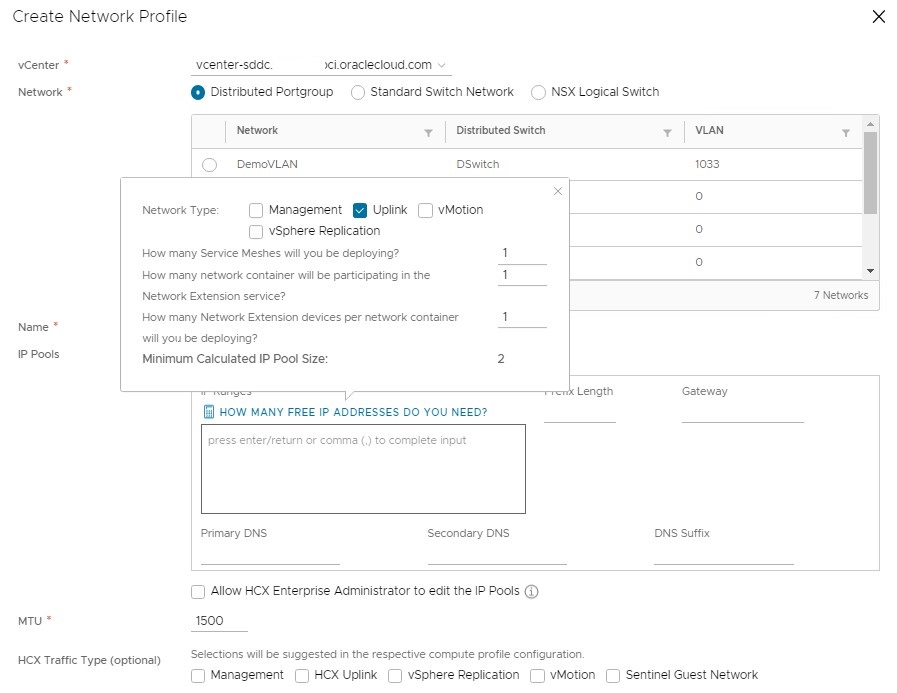
IP 풀에서 HOW MANY FREE IP ADDRESSES DO YOU NEED를 누르고 필요한 IP 주소를 계산합니다. 접두어 길이 및 게이트웨이를 지정합니다. DNS IP 및 접미어와 같은 추가 설정을 지정합니다.
-
dvPortgroup 지원 VLAN이 점보 프레임으로 구성되지 않은 경우 MTU 기본 설정을 1500으로 유지합니다. 점보 프레임이 사용으로 설정된 경우 네트워크 프로파일에 대해 MTU를 9000으로 변경합니다.
-
기본 HCX 트래픽 유형을 그대로 두고 CREATE를 눌러 네트워크 프로파일 생성 작업을 완료합니다.
-
1~7단계를 수행하고 Management, vMotion 및 Replication에 대해 위 표에 나열된 추가 네트워크 프로파일을 만듭니다.
작업 5: VMware HCX 컴퓨트 프로파일 생성
컴퓨트 프로파일은 VMware HCX 어플라이언스의 컴퓨트, 스토리지 및 네트워크 설정에 대한 위치 표시자입니다. 소스 vCenter 서버에서 다음 단계를 수행하여 컴퓨트 프로파일을 생성합니다.
-
관리 권한이 있는 소스(온-프레미스) VMware vCenter 서버에 로그인하고 메뉴로 이동한 다음 HCX를 누릅니다.
-
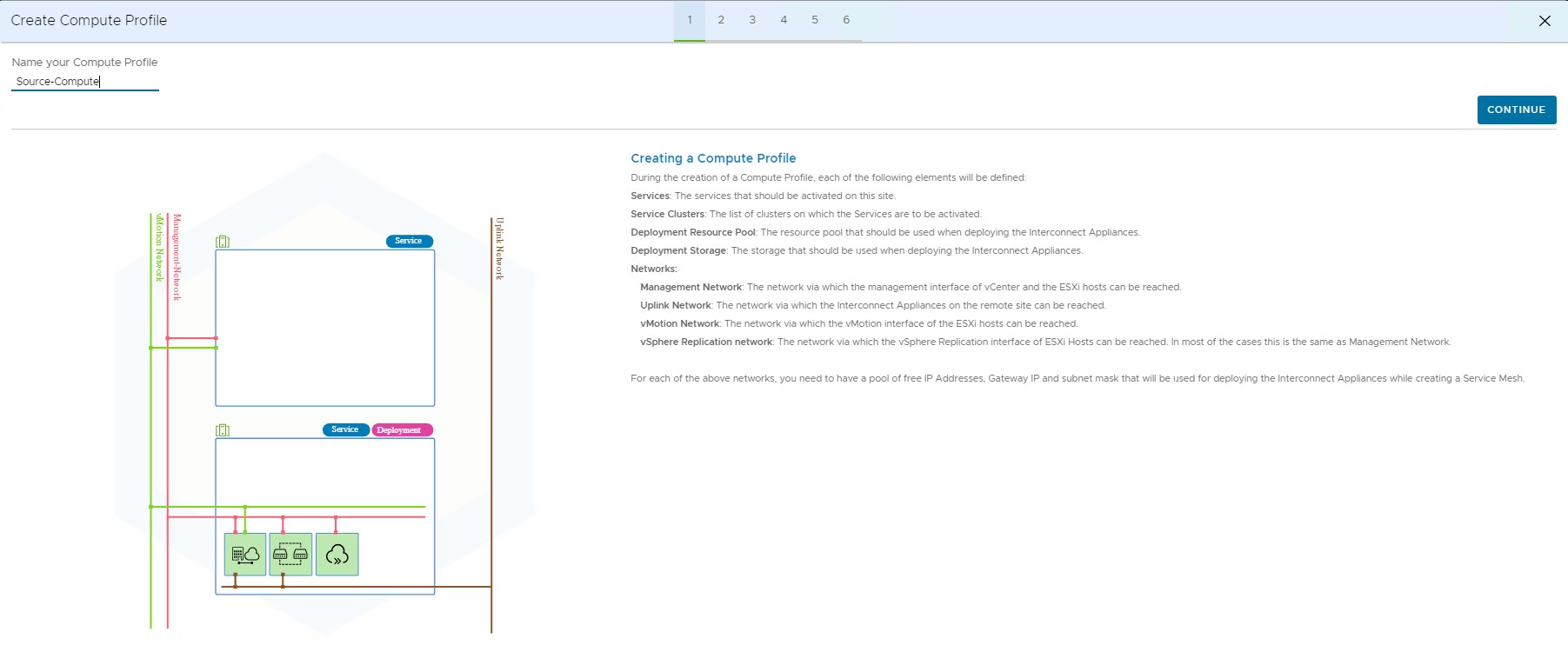
인프라 아래의 상호 접속을 누르고 오른쪽 창에서 컴퓨트 프로파일 탭을 선택한 다음 컴퓨트 프로파일 생성을 누릅니다.
-
컴퓨트 프로파일의 이름을 제공하고 계속을 누릅니다.
-
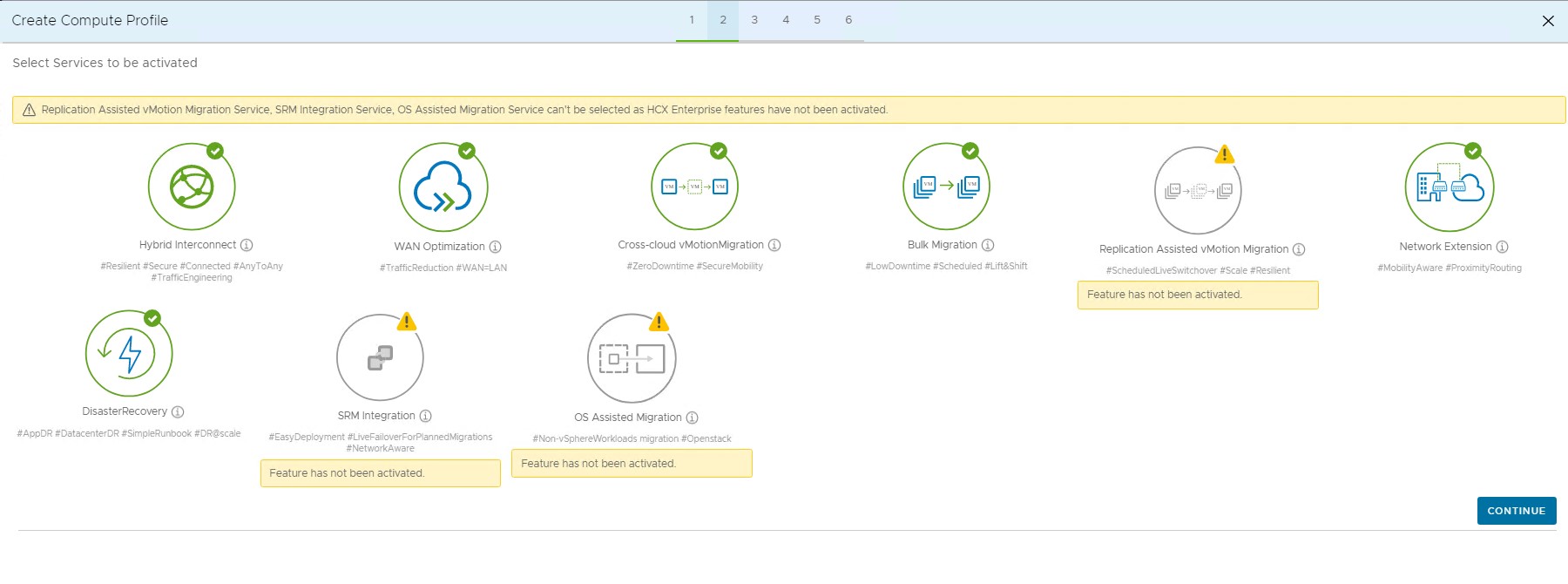
목록에서 활성화할 서비스를 선택하고 계속을 누릅니다.
참고: 일부 서비스는 HCX Enterprise 라이센스로만 활성화할 수 있으므로 사용 안함으로 설정됩니다.
-
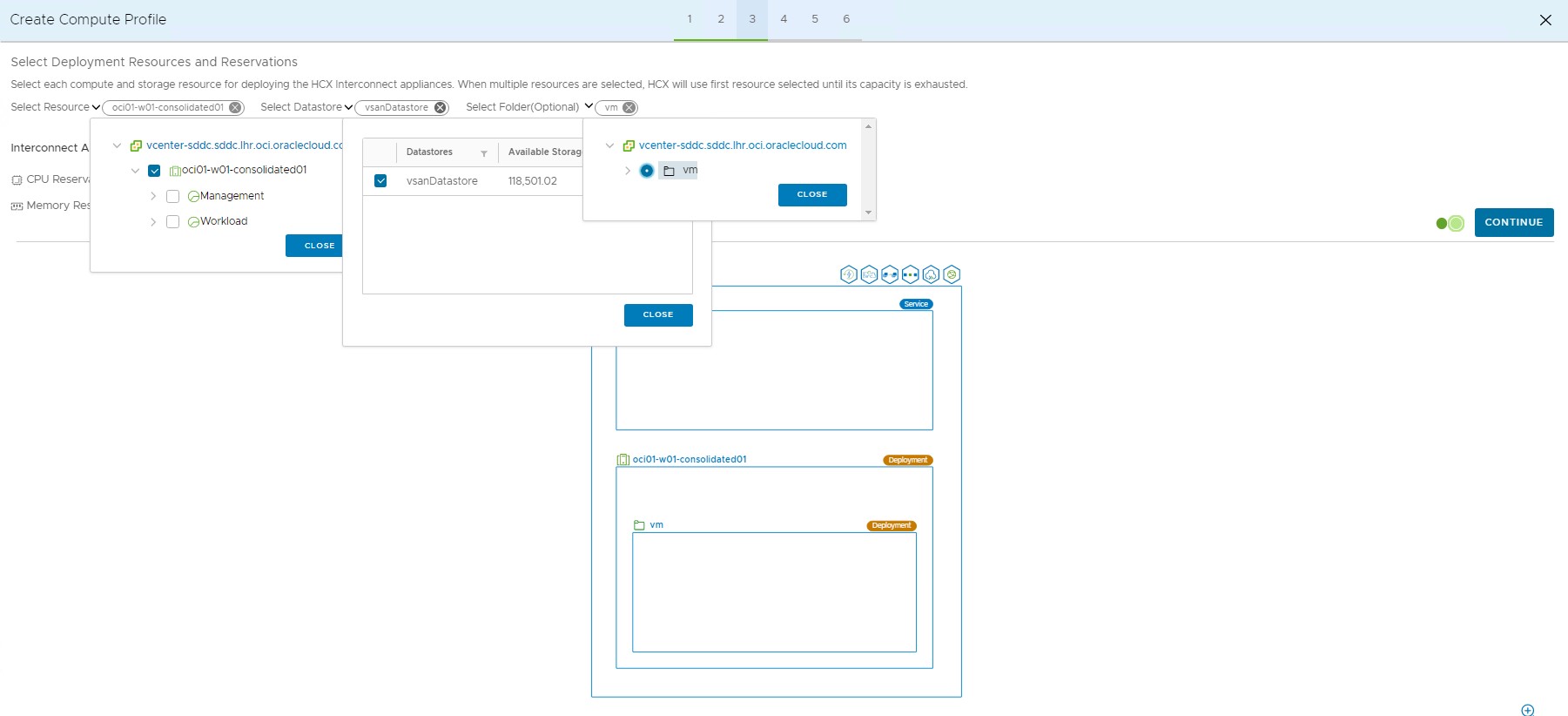
Service Resources(서비스 리소스)를 선택합니다. 소스 vCenter 서버 클러스터 또는 데이터 센터가 됩니다. 계속을 누릅니다.
-
Deployment Resources and Reservations를 선택하고 컴퓨팅, 어플라이언스에 대한 스토리지를 선택합니다. 요구 사항에 따라 폴더 및 예약 설정을 선택합니다.
-
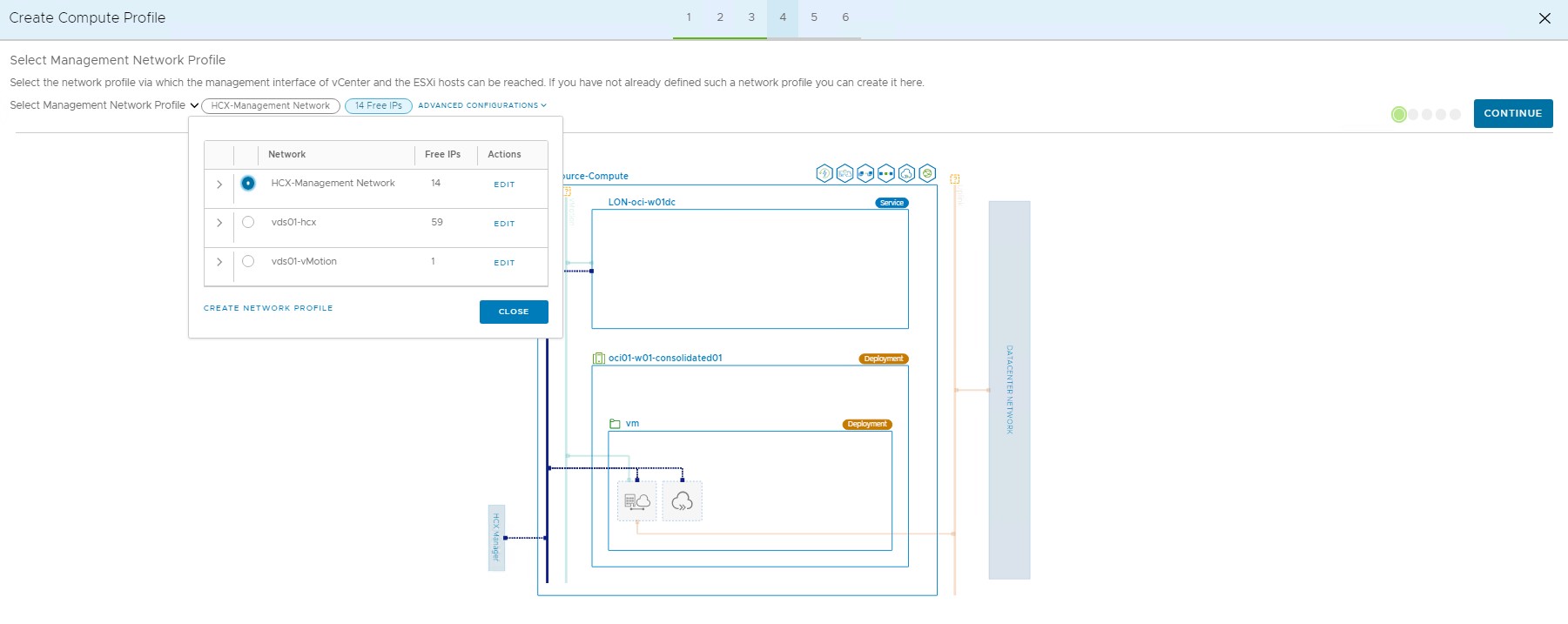
Network Profile(네트워크 프로파일) 섹션에서 만든 Management Network Profile(관리 네트워크 프로파일)을 선택하고 CONTINUE(계속)를 누릅니다.
-
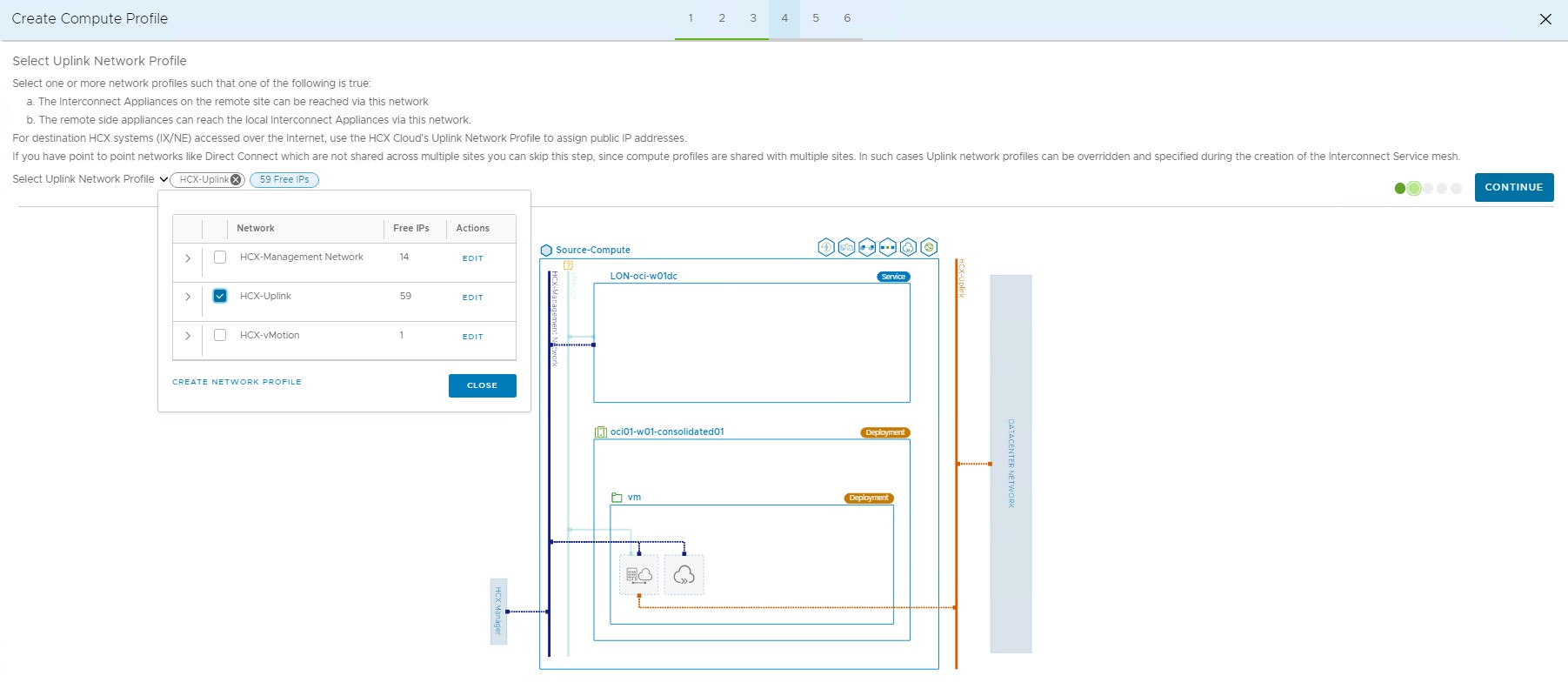
Network Profile(네트워크 프로파일) 섹션에서 Uplink Network Profile(업링크 네트워크 프로파일)을 선택하고 CONTINUE를 누릅니다.
-
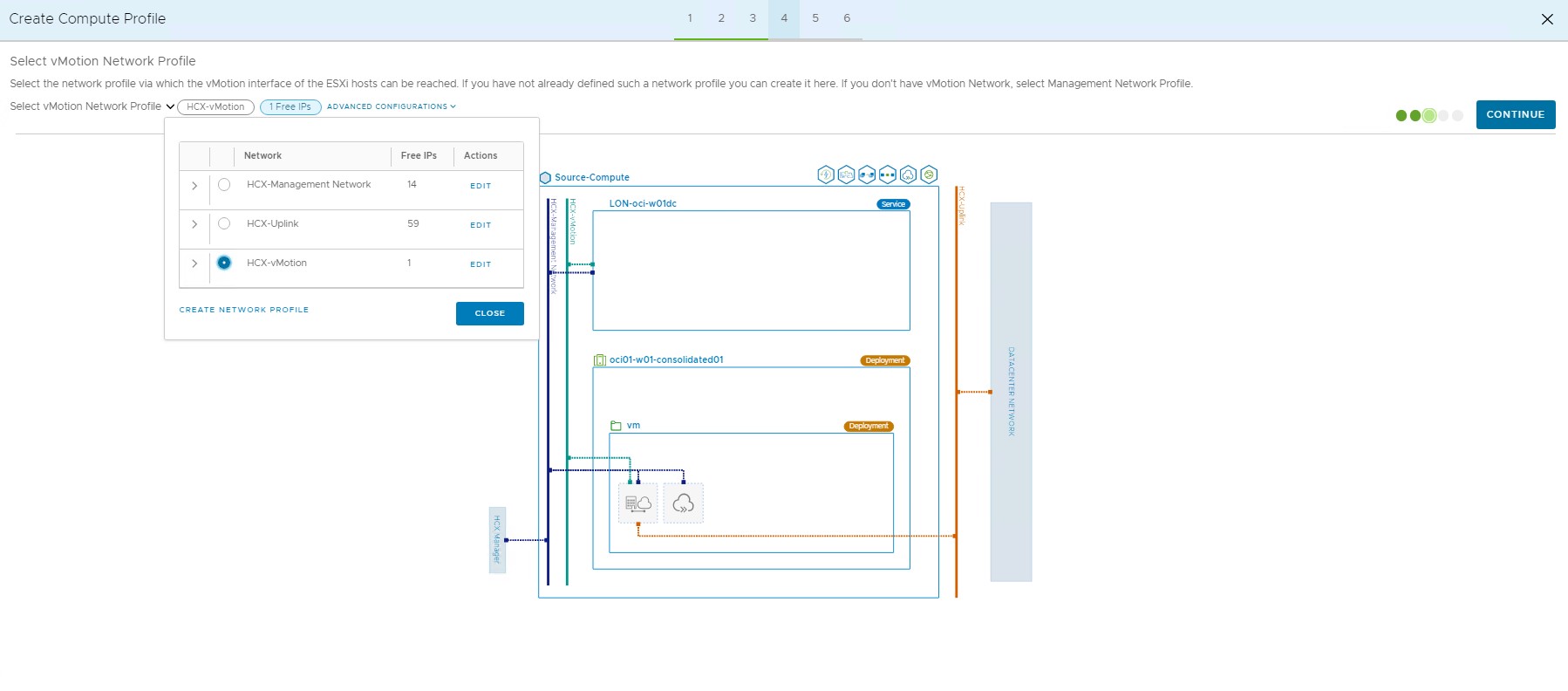
Network Profile(네트워크 프로파일) 섹션에서 만든 vMotion Network Profile(네트워크 프로파일)을 선택하고 CONTINUE(계속)를 누릅니다.
-
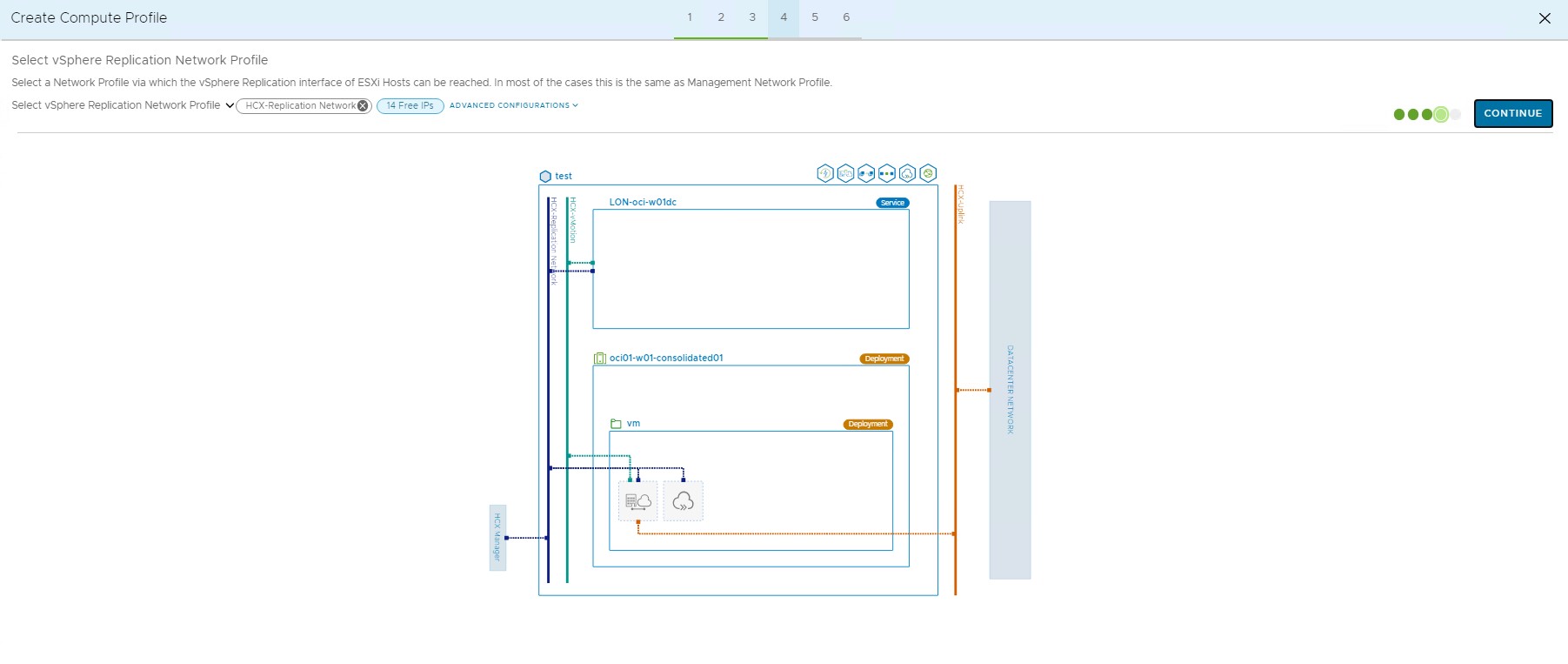
Network Profile(네트워크 프로파일) 섹션에서 Replication Network Profile(복제 네트워크 프로파일)을 선택하고 CONTINUE를 누릅니다.
-
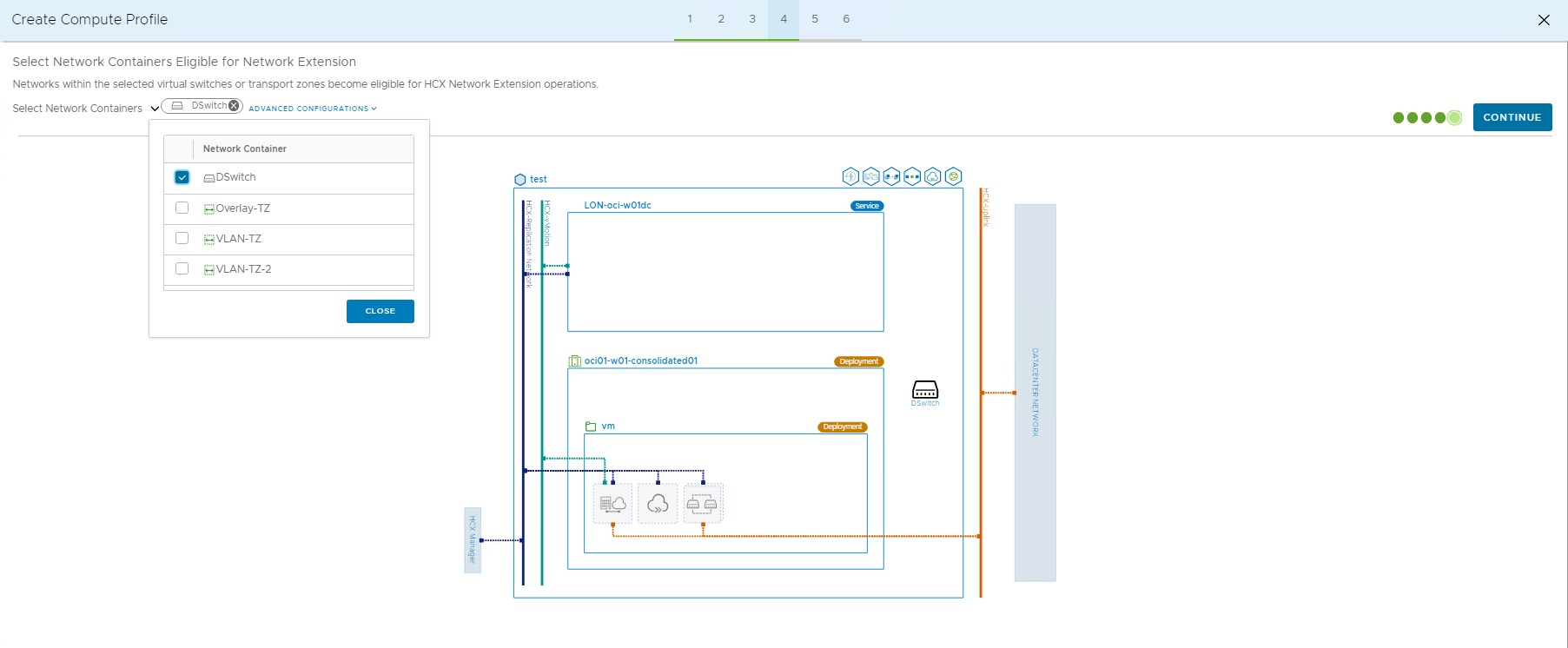
Network Containers를 선택합니다. NSX 에서 선택한 가상 스위치 또는 전송 영역은 네트워크 확장에 적합합니다 . NSX가 온프레미스 vCenter 서버에 있는 배치의 일부가 아닌 경우 L2 네트워크 확장이 필요한 경우 DSwitch만 선택합니다.
-
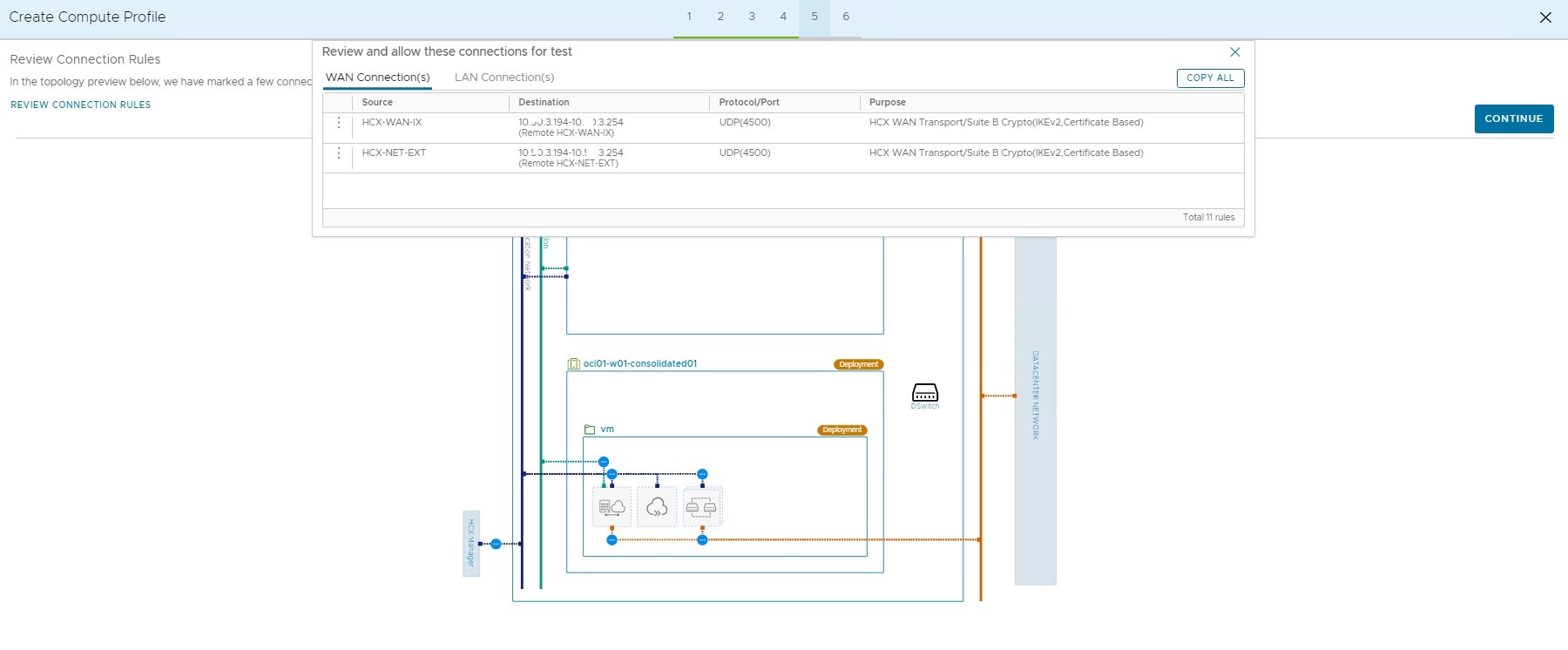
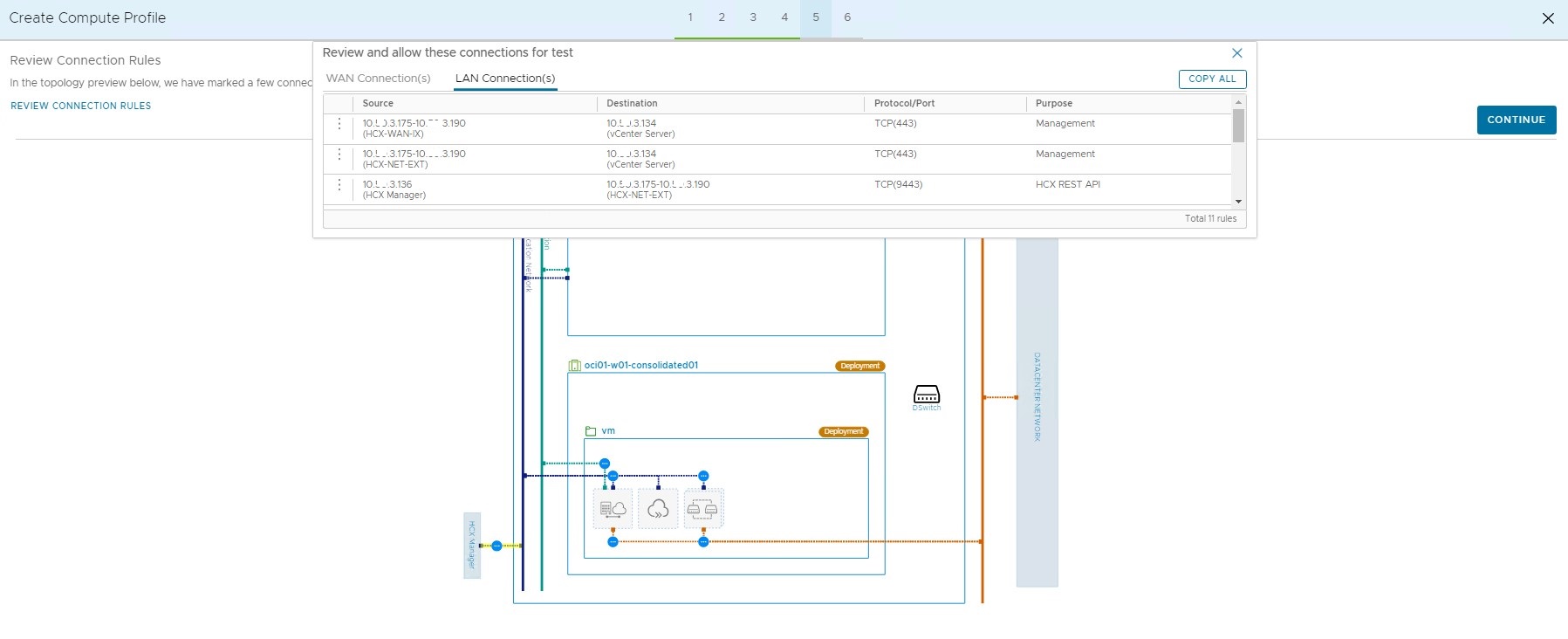
이 화면에서 WAN 및 LAN 연결에 대한 연결 규칙을 검토합니다. 규칙을 복사하고 성공적인 VMware HCX 구현을 위해 필요한 방화벽 규칙을 구성합니다.
-
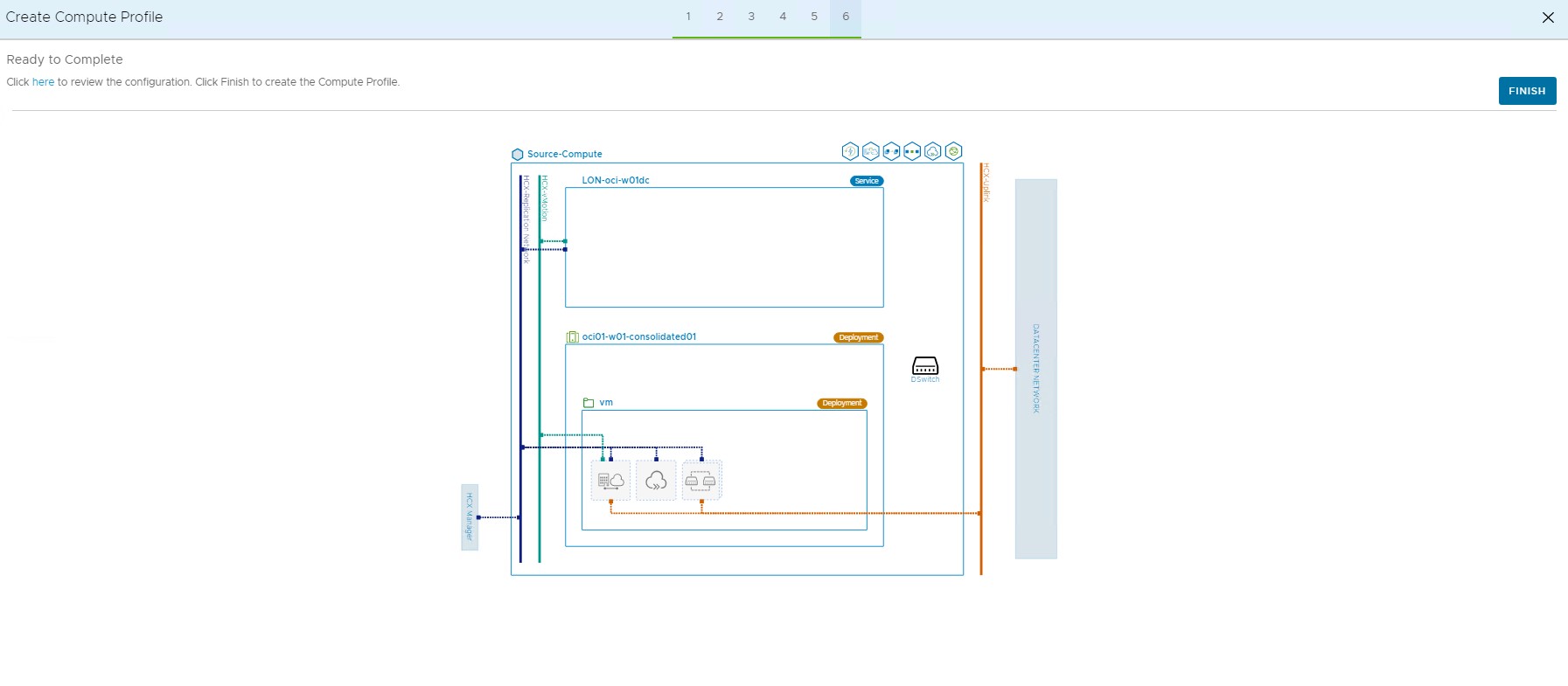
컴퓨트 프로파일 설정을 검토하고 고정을 눌러 컴퓨트 프로파일 생성을 완료합니다.
-
OCI 콘솔에 로그인하여 네트워킹으로 이동한 후 VCN, VLAN을 차례로 누릅니다.
주: 각 VLAN은 네트워크 보안 그룹과 연관되어 있습니다. 구성을 수행하기 위해 온-프레미스 VMware 네트워크의 통신을 수락하도록 네트워크 보안 그룹을 업데이트하십시오. 각 VLAN의 네트워크 보안 그룹에서 필요한 수신 및 송신 규칙을 추가합니다.
작업 6: VMware HCX 서비스 메시 구성
이 섹션에서는 소스 및 대상 vCenter 서버에 HCX 상호 접속, 네트워크 확장 및 WAN 최적화 어플라이언스를 배치하는 서비스 메시 구성을 생성합니다. 아래 단계에 따라 서비스 메시 구성을 완료합니다.
-
관리 권한이 있는 소스(온-프레미스) VMware vCenter 서버에 로그인하고 메뉴로 이동한 다음 HCX를 누릅니다.
-
인프라에서 Interconnect를 선택하고 오른쪽 창에서 서비스 메시 탭을 누릅니다. CREATE SERVICE MESH를 누릅니다.
-
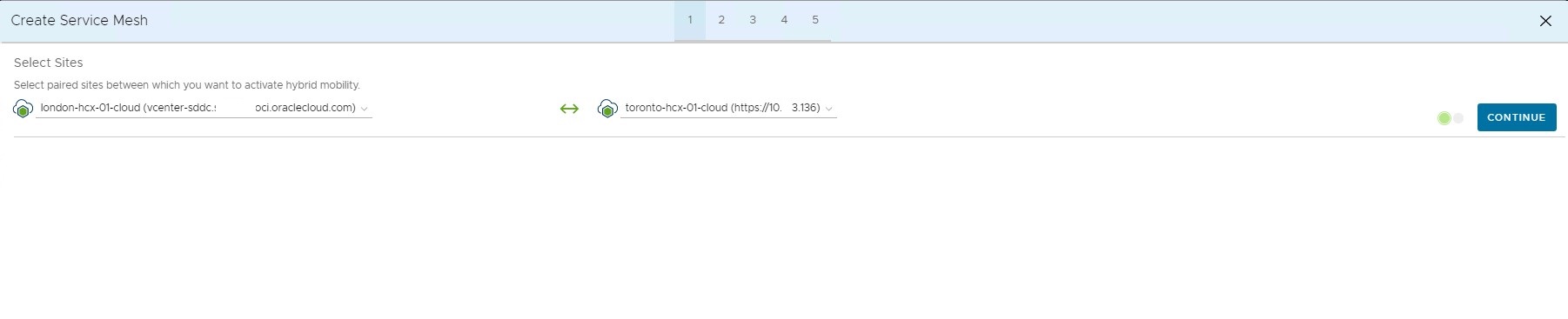
Source 및 Destination에서 site를 선택합니다. 둘 이상의 사이트 쌍이 구성된 경우 오른쪽 하나를 선택합니다. 계속을 누릅니다.
-
소스 및 대상 사이트에서 컴퓨트 프로파일을 선택하고 계속을 누릅니다.
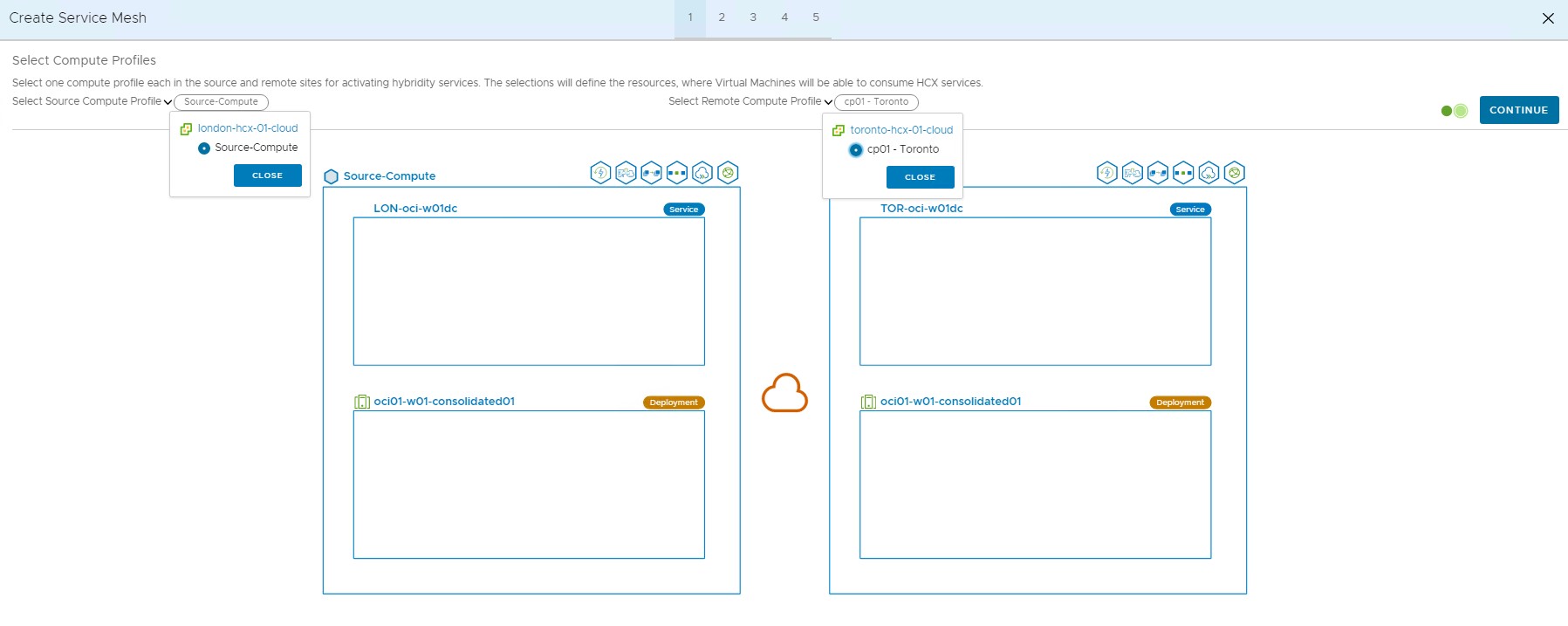
-
서비스를 사용/사용 안함으로 설정하지 않으려면 활성화해야 하는 서비스의 기본값을 그대로 둡니다. 이는 기본적으로 컴퓨팅 프로파일에서 제공됩니다. 계속을 누릅니다.
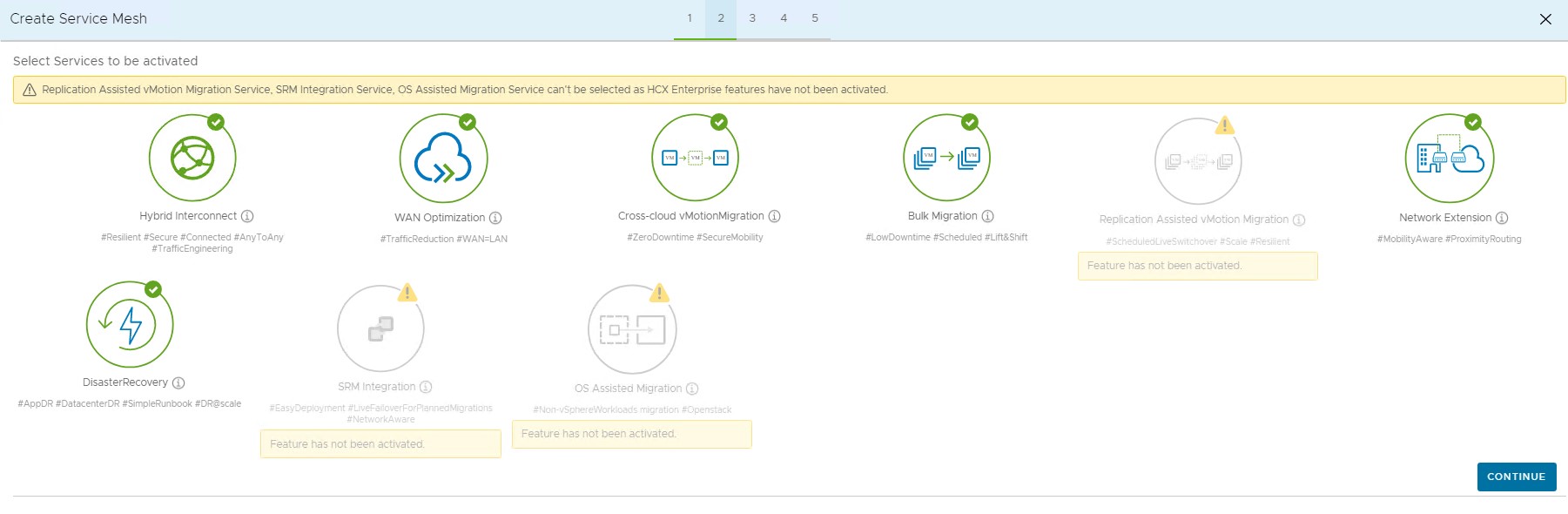
-
업링크 네트워크 프로파일을 대체하지 마십시오. 기본 설정을 그대로 두고 CONTINUE를 누릅니다. 업링크 네트워크 프로파일로 HCX-Uplink를 선택했습니다.
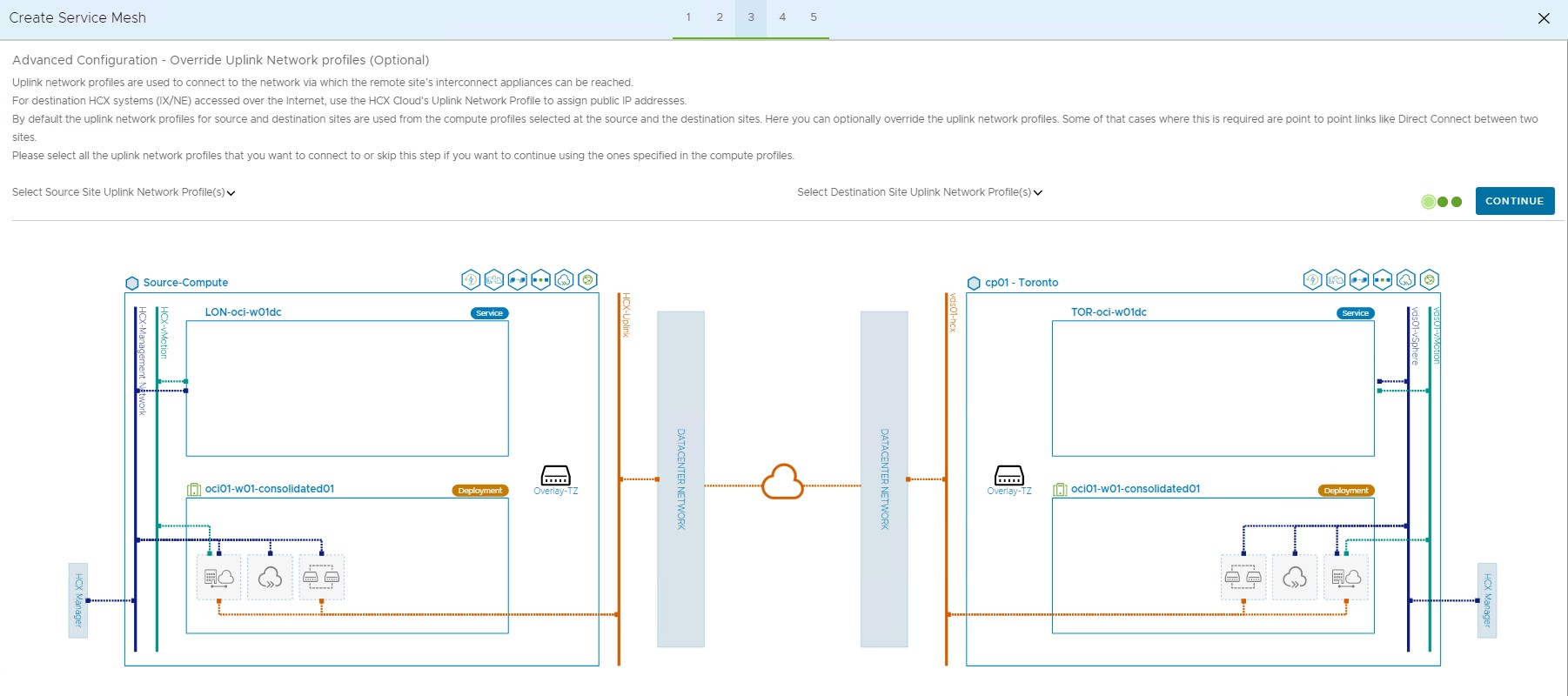
-
네트워크 컨테이너 매핑을 위해 이 화면 아래에 기본 구성을 둡니다. 컨테이너 매핑은 컴퓨팅 프로파일에서 선택한 네트워크 컨테이너에 준하여 표시됩니다. 계속을 누릅니다.
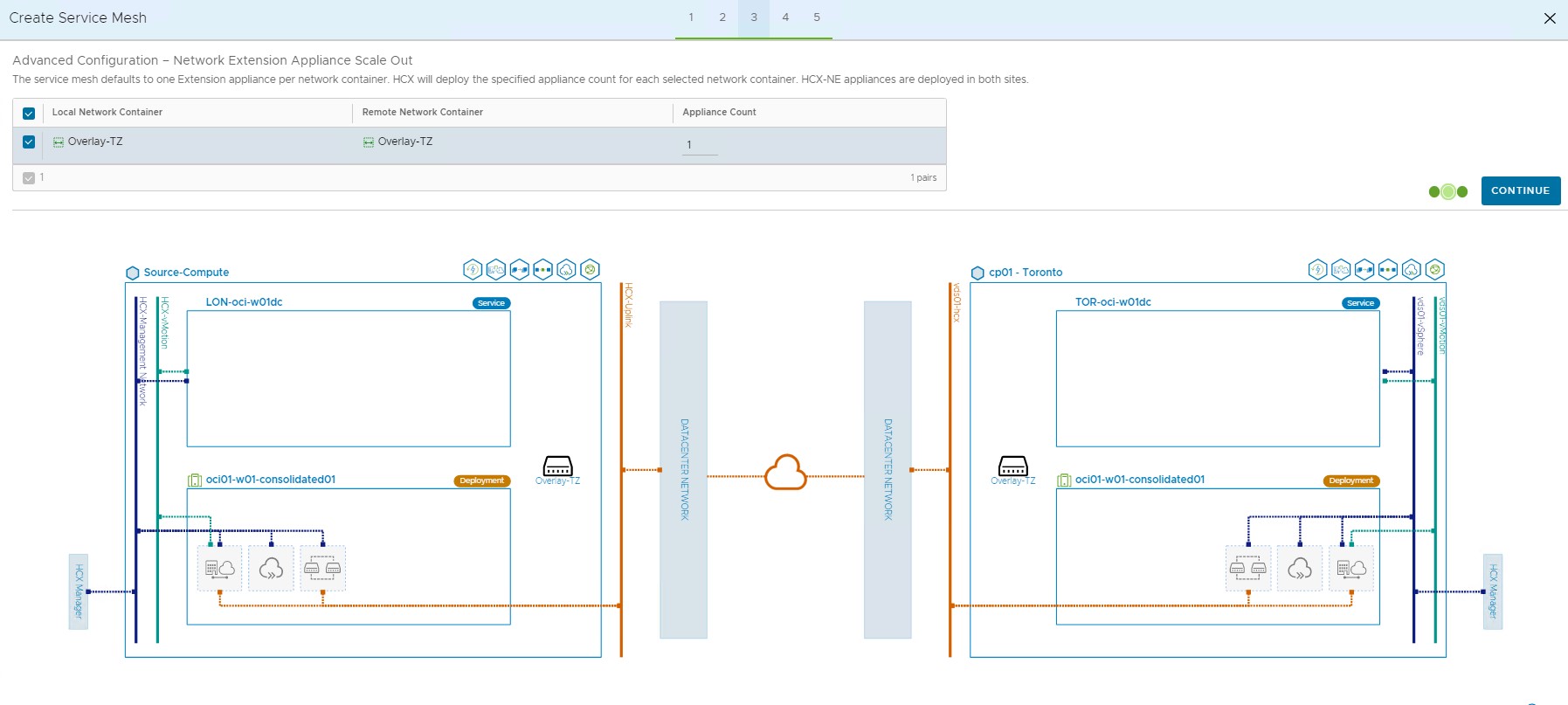
-
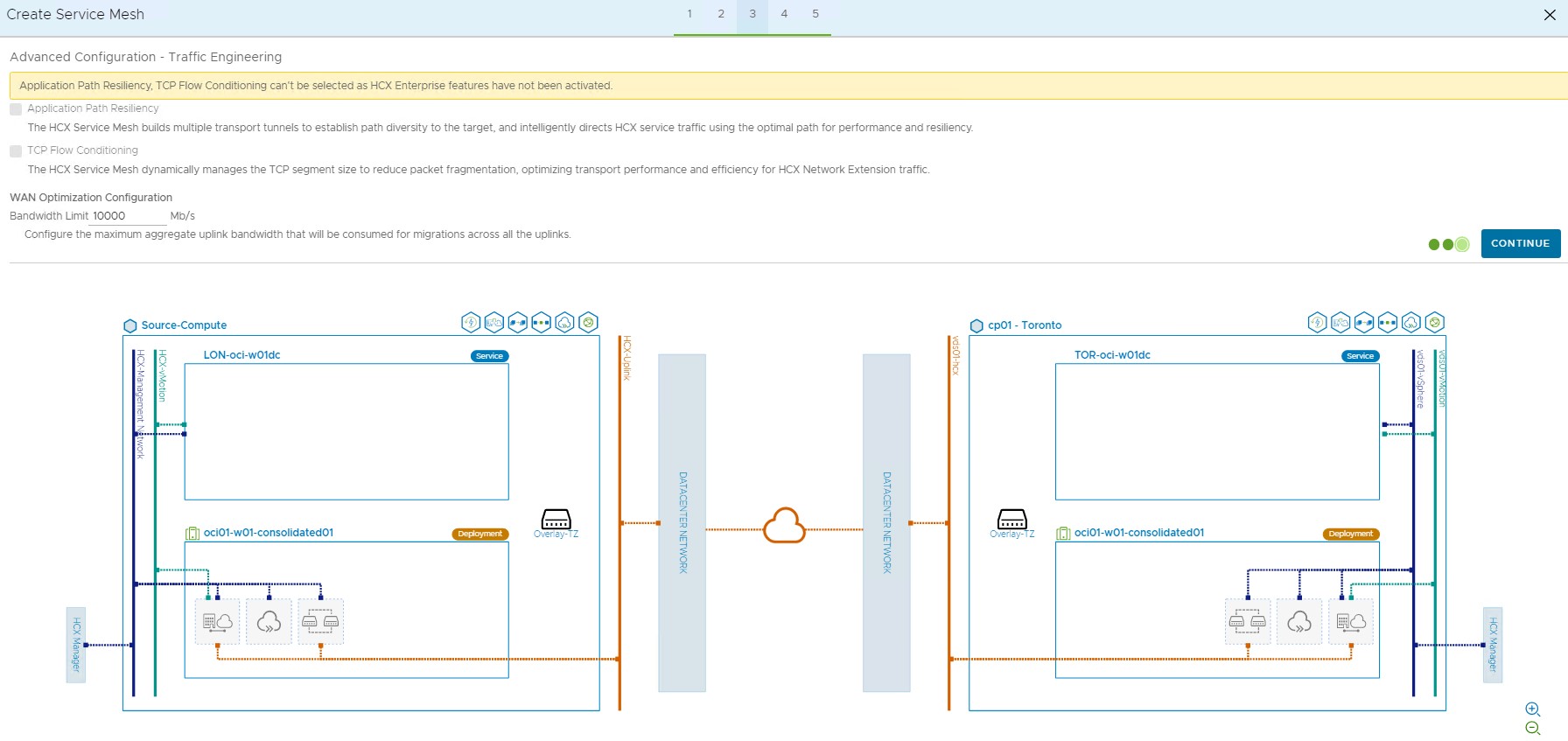
Advanced Configuration - Traffic engineering(고급 구성 - 트래픽 엔지니어링)에서 기본값을 그대로 두고 CONTINUE를 누릅니다. 또는 WAN 최적화를 위한 대역폭 제한을 지정할 수 있습니다.
-
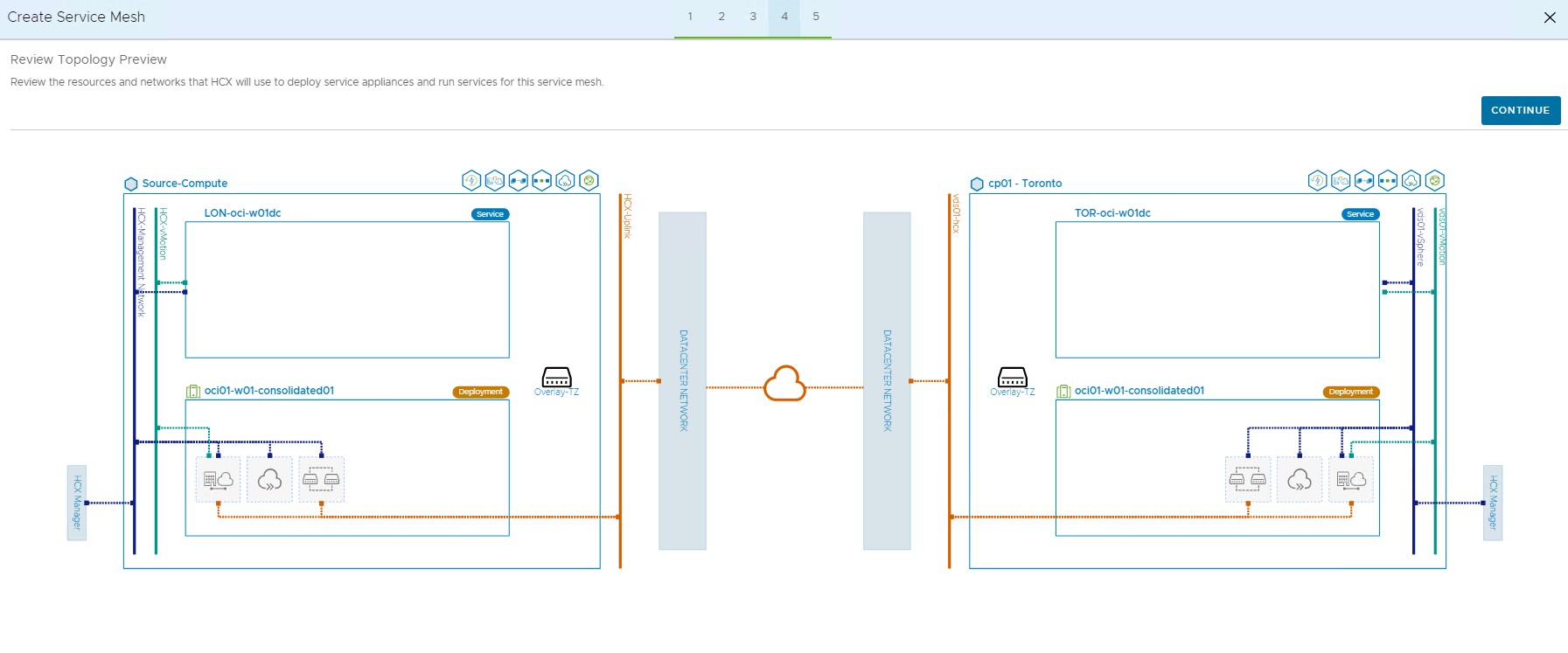
서비스 메시의 토폴로지를 검토하고 계속을 눌러 서비스 메시 구성을 완료합니다.
-
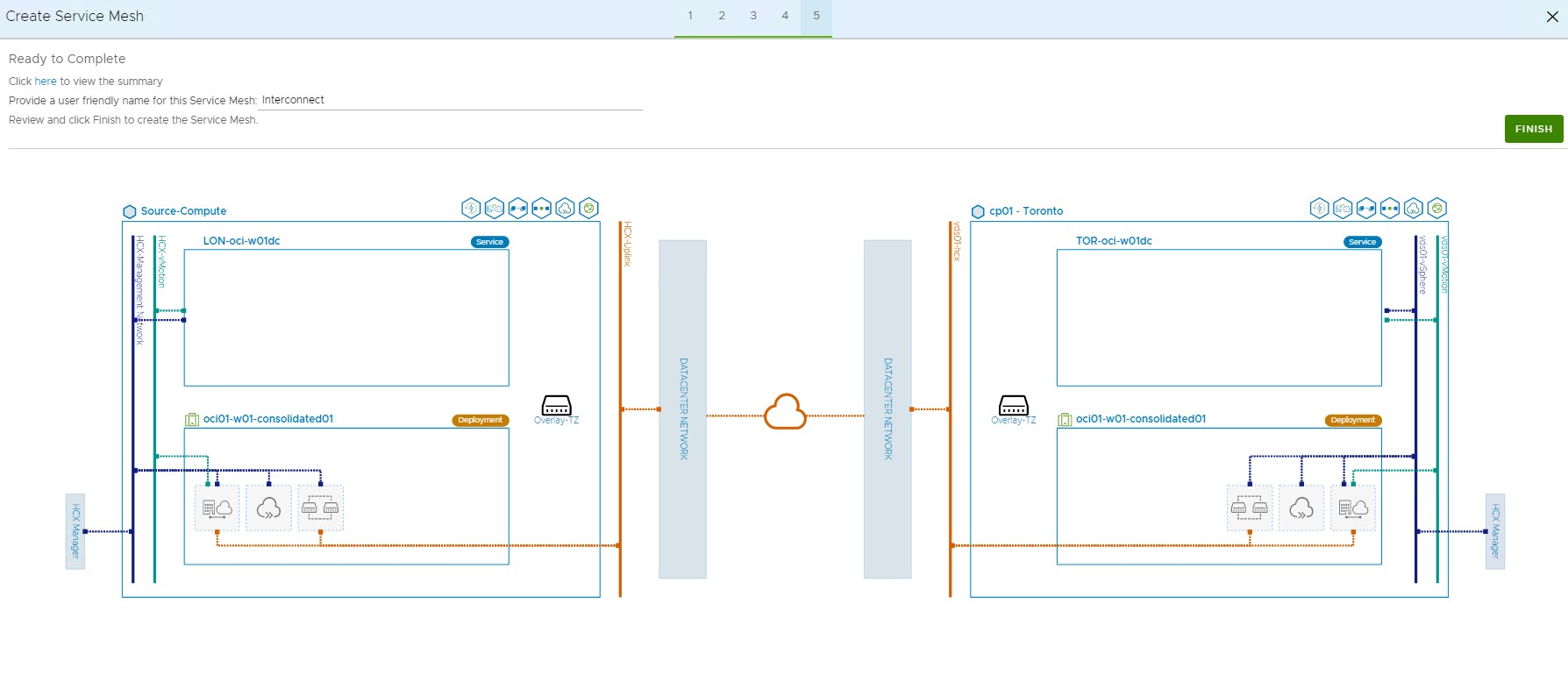
서비스 메시의 이름을 지정하고 고정을 누릅니다.
-
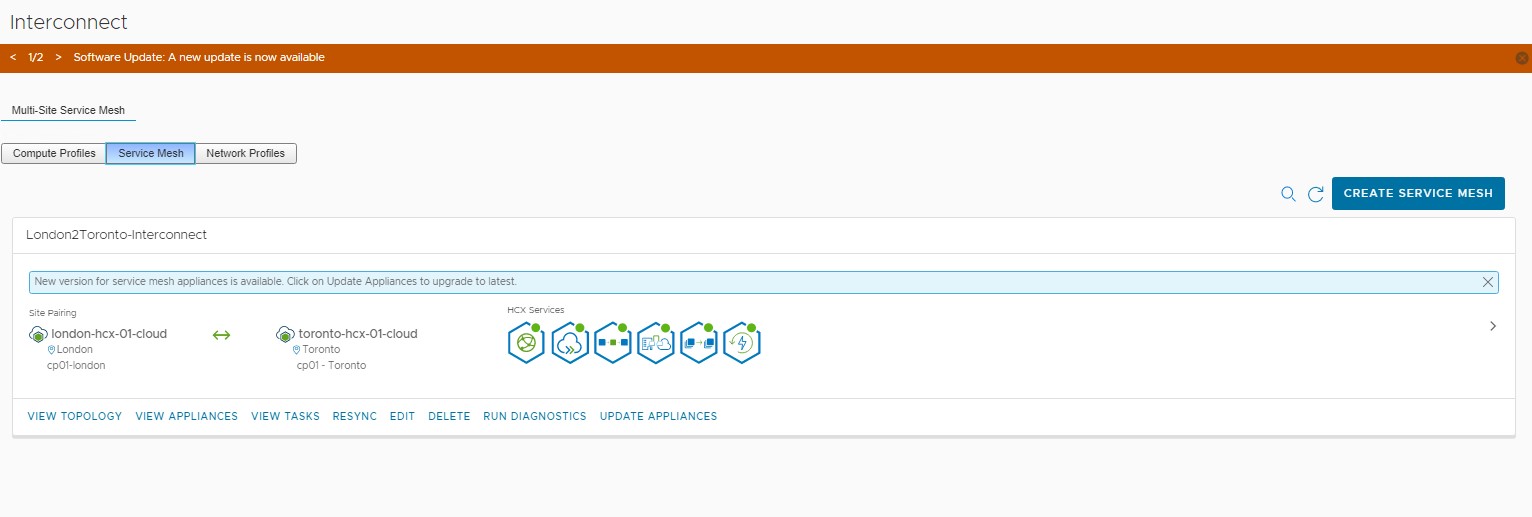
서비스 메시 만들기를 진행하려면 작업 보기를 누릅니다. 서비스 메시 작업은 선택한 서비스에 따라 HCX 상호 접속, 네트워크 확장 및 WAN 최적화 어플라이언스를 배치합니다.
작업 3: VMware HCX 이전 검증
이제 VMware HCX와 연관된 마이그레이션 및 기타 사용 사례를 검증할 준비가 되었으므로 VMware HCX 마이그레이션을 설명하는 블로그 게시물을 따르십시오.
관련 링크
- Oracle Cloud VMware Solution입니다.
- Oracle Cloud VMware Solution 개요 헬프 센터
- OCI 네트워킹
- VMware HCX 개요
- VMware Oracle Cloud VMware Solution을 이용한 HCX
- VMware 상호 운용성 매트릭스
- 블로그: VMware Oracle Cloud VMware Solution용 HCX Enterprise 발표
- VMware HCX 라이센스 및 패키징 개요
감사의 글
- 작성자 - Devendra Gawale(클라우드 솔루션 설계자)
추가 학습 자원
docs.oracle.com/learn의 다른 실습을 탐색하거나 Oracle Learning YouTube 채널에서 더 많은 무료 학습 콘텐츠에 접근할 수 있습니다. 또한 education.oracle.com/learning-explorer를 방문하여 Oracle Learning Explorer로 전환할 수 있습니다.
제품 설명서는 Oracle Help Center를 참조하십시오.
Configure VMware HCX with Oracle Cloud VMware Solution
F62088-02
September 2022
Copyright © 2022, Oracle and/or its affiliates.