참고:
- 이 사용지침서에서는 Oracle Cloud에 접근해야 합니다. 무료 계정에 등록하려면 Oracle Cloud Infrastructure 무료 계층 시작하기를 참조하십시오.
- Oracle Cloud Infrastructure 인증서, 테넌시 및 구획에 대한 예제 값이 사용됩니다. 랩을 완료한 후에는 이러한 값을 클라우드 환경과 관련된 값으로 대체하십시오.
전용 DNS 영역, 뷰 및 리볼버 구성
소개
고객은 자체 전용 DNS 도메인 이름을 지정하여 OCI에서 전용 자산을 관리하고 VCN과 VCN 및 온프레미스 네트워크 간 DNS 분석을 지원하고자 합니다. 전용 DNS로 다음과 같은 기능을 제공합니다.
- 원하는 이름으로 전용 DNS 영역을 생성하고 전용 리소스에 대한 레코드를 생성합니다.
- 다른 전용 네트워크에서 DNS 확인을 위한 전용 DNS 분석기
- 커스텀 전용 영역 및 시스템 생성 영역에 대한 Query 해결(oraclevcn.com)
- DNS 뷰 및 분할 대상 수평 환경에 대한 조건부 전달 지원
고객 이점
- 전용 DNS 이름을 통해 고객은 전용 DNS에 대해 고유한 도메인 이름, 영역 및 레코드를 사용하고 관리할 수 있습니다.
- 전용 DNS 분석기는 VCN 및 VCN 간 VCN 내에서 고객의 온프레미스 네트워크와 고객의 DNS 분석을 제공합니다.
- OCI에서 고객의 프라이빗 자산 관리 간소화
- 글로벌 및 전용 영역 관리를 위한 공통 사용자 경험 - 공통 콘솔 및 API
OCI 콘솔에 사인인
이 실습에서는 사용자가 테넌시 관리자라고 가정합니다. 그렇지 않은 경우 테넌시 관리자에게 DNS 서비스 관리, VCN 생성 및 관리, 인스턴스 생성 및 관리에 대한 적절한 권한을 제공하도록 요청하십시오.
구획 생성(선택사항)
- OCI 서비스 메뉴에서 ID 아래의 구획을 누릅니다.
- 구획 생성을 누릅니다.
- 구획 이름, 설명을 입력하고 상위 구획을 선택합니다.
- 구획 생성을 누릅니다.
Resource Manager를 사용하여 VCN 생성 및 VM 테스트
관리자가 아닌 경우 다음 명령문을 사용하여 선택한 구획에 다음 IAM 정책을 생성함으로써 리소스 관리자 스택을 관리할 수 있는 권한을 부여하도록 관리자에게 요청해야 합니다.
Resource Manager:
Allow group <group_name> to manage orm-stacks in compartment <compartment_name>
Allow group <group_name> to manage orm-jobs in compartment <compartment_name>
DNS 관리의 경우:
Allow group <group_name> to manage dns in tenancy <TenancyName>
-
고유 테넌시에 DNS를 구성하는 경우
 를 누릅니다.
이 단추는 테넌시에 필수 구성을 설정하는 데 도움이 됩니다. 아직 사인인하지 않은 경우 테넌시 및 사용자 인증서를 입력합니다.
-
약관을 검토 및 수락합니다.
-
스택을 배치할 지역을 선택합니다.
-
화면 프롬프트 및 지침에 따라 스택을 만듭니다.
-
스택을 생성한 후 Terraform 작업을 누르고 계획을 선택합니다.
-
작업이 완료될 때까지 기다린 다음 계획을 검토합니다. 변경하려면 [스택 세부정보] 페이지로 돌아가서 스택 편집을 누르고 필요한 변경을 수행합니다. 그런 다음 계획 작업을 다시 실행합니다.
-
완료 시(RMJ 큰 버튼이 녹색으로 바뀜) 스택 세부정보를 누른 다음 Terraform 작업에서 적용을 누릅니다.
-
적용 창에서 적용을 누릅니다.
Hubzone.com 사용자정의 전용 영역 생성
- OCI 서비스 메뉴에서 네트워킹 아래의 DNS 관리를 누릅니다.
- DNS 관리에서 Zones, Private Zones을 차례로 누릅니다. 서브넷에 대해 자동으로 생성된 전용 영역이 표시되어야 합니다.
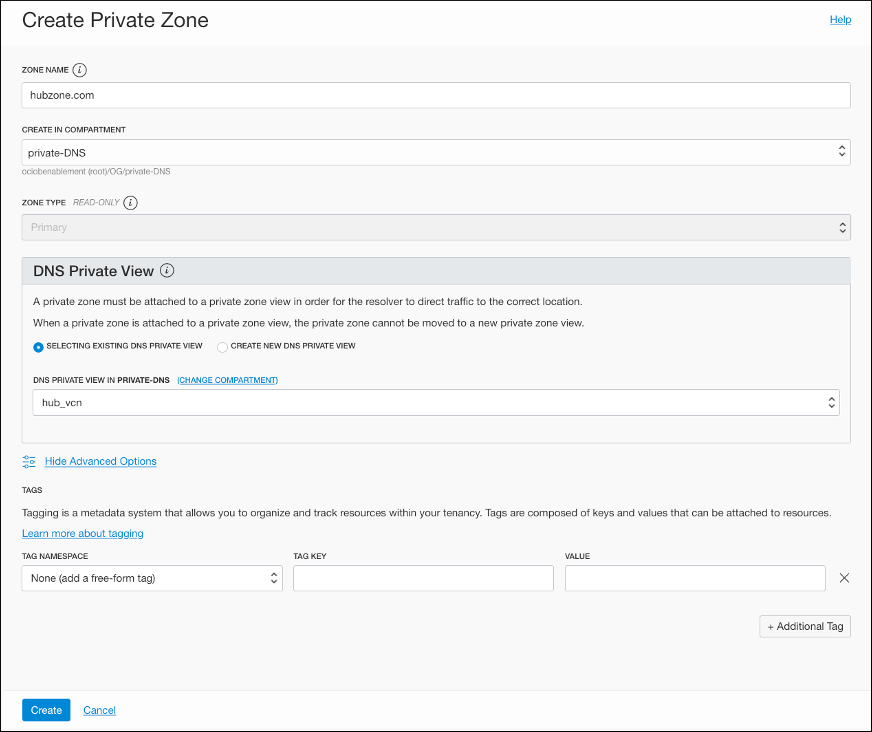
- 영역 생성을 누르고 hubzone.com 영역을 생성합니다. 기존 DNS 전용 뷰 선택을 선택하고 이름을 hub_vcn로 지정합니다.
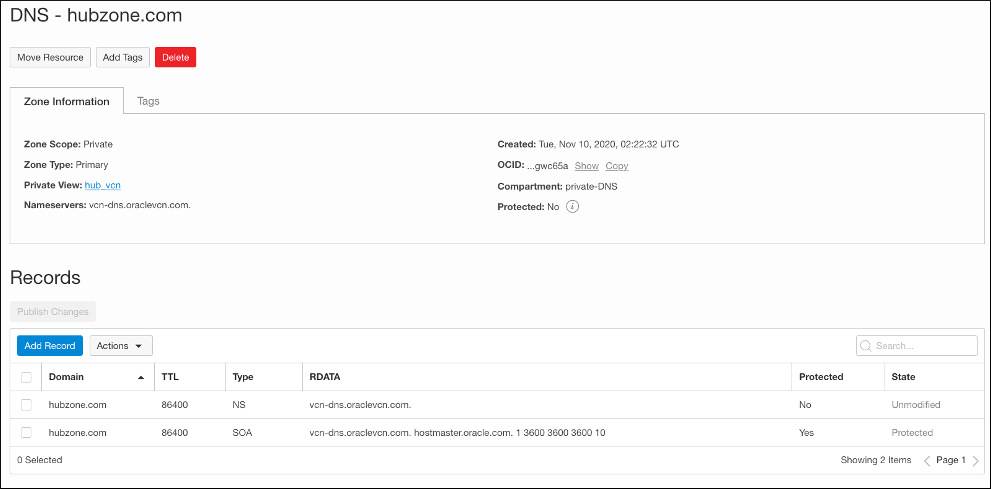
자동 생성된 레코드 보기
영역이 생성된 후 자동으로 생성된 NS 및 SOA 레코드를 보려면 레코드를 선택합니다.
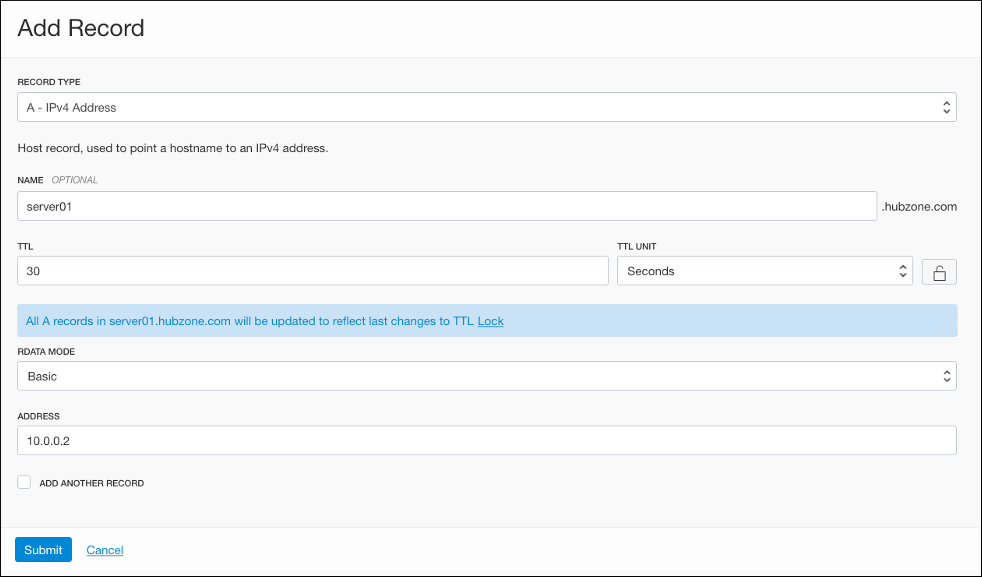
hubvcn.com에서 레코드 생성
- 레코드 추가 단추를 누릅니다.
- 레코드 유형 A - IPv4 주소를 선택합니다.
- Name을 server01으로 설정합니다.
- TTL을 30초로 설정합니다. 잠금 아이콘이 맞으면 아이콘을 눌러 필드를 해제하고 사용으로 설정합니다.
- Address를 10.0.0.2로 설정합니다.
- 제출을 누릅니다.
- 변경사항 게시를 누른 다음 새 창에서 변경 사항 게시를 다시 누릅니다.
Hub VCN에 spokezone.com 사용자정의 전용 영역 생성
- OCI 서비스 메뉴에서 네트워킹 아래의 DNS 관리를 누릅니다.
- DNS 관리에서 Zones, Private Zones을 차례로 누릅니다. 서브넷에 대해 자동으로 생성된 전용 영역을 볼 수 있습니다.
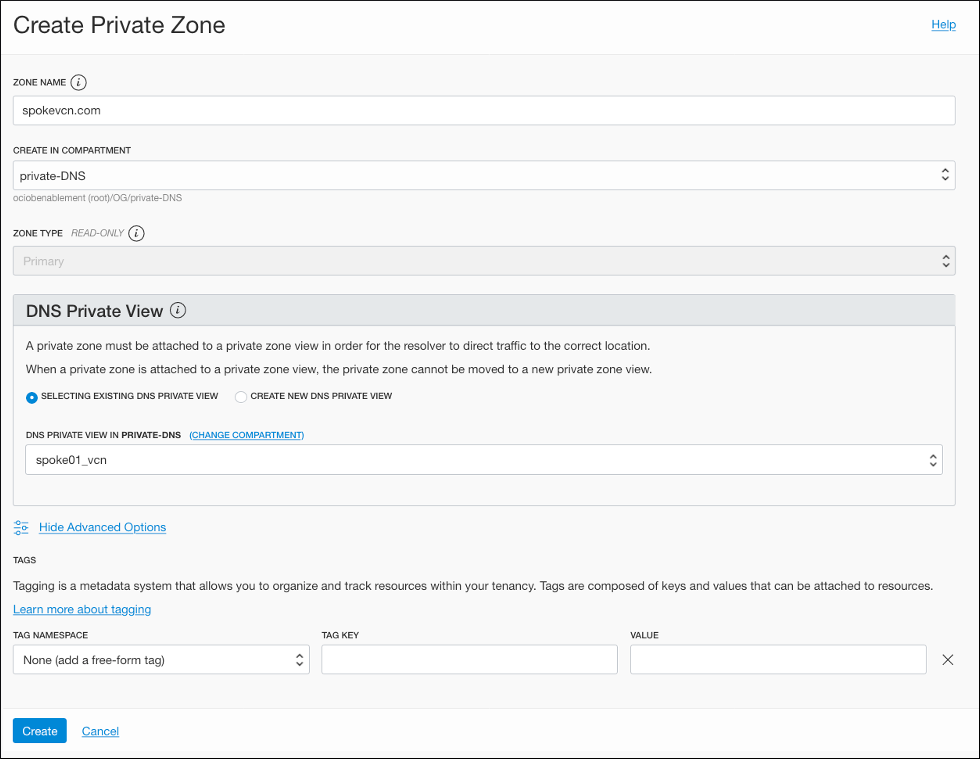
- 영역 생성을 누르고 spokezone.com 영역을 생성합니다. 기존 DNS 전용 뷰 선택을 선택하고 이름을 spoke_vcn로 지정합니다.
spokevcn.com에서 레코드 생성
- 레코드 추가 단추를 누릅니다.
- 레코드 유형 A - IPv4 주소를 선택합니다.
- Name을 server01으로 설정합니다.
- TTL을 60으로 설정합니다.
- Address를 10.10.0.123로 설정합니다.
- 제출을 누릅니다.
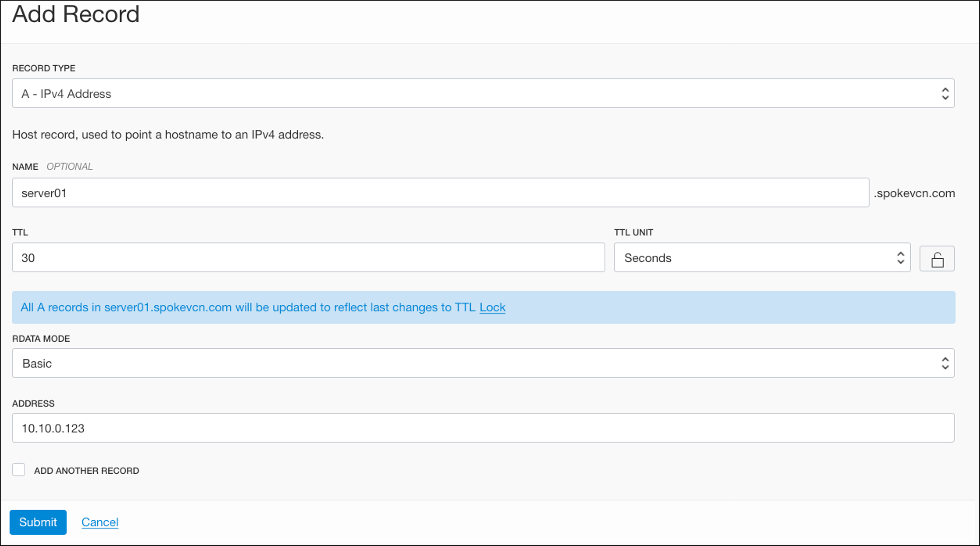
- 변경사항 게시를 누른 다음 새 창에서 변경 사항 게시를 다시 누릅니다.
Compute Instance 테스트 VM에 SSH 연결
-
클라우드 셸에서 ssh를 통해 testVM로 변환
ssh -f my_key opc@<testVM public IP> -
조회 server01.hubzone.com
[opc@primaryvnic ~]$ host server01.hubzone.comserver01.hubzone.com has address 10.0.0.2 -
시스템 생성 영역 항목 Looukp
[opc@primaryvnic ~]$ host -t NS hubzone.comhubzone.com name server vcn-dns.oraclevcn.com.[opc@primaryvnic ~]$ host -t SOA hubzone.comhubzone.com has SOA record vcn-dns.oraclevcn.com. hostmaster.oracle.com. 2 3600 3600 3600 10 -
조회 server01.spokezone.com
[opc@primaryvnic ~]$ host server01.spokevcn.comHost server01.spokevcn.com not found: 3(NXDOMAIN)
영역이 VCN의 뷰와 연관되지 않은 경우 클라우드 셸은 인스턴스에 접속됩니다. 곧 다시 접속됩니다.
전용 뷰를 VCN에 연결
-
OCI 서비스 메뉴에서 네트워킹 아래의 가상 클라우드 네트워크를 누릅니다.
-
VCN 목록에서 hub_vcn를 누릅니다.
-
DNS 분석기를 찾아 hub_vcn를 누릅니다.
-
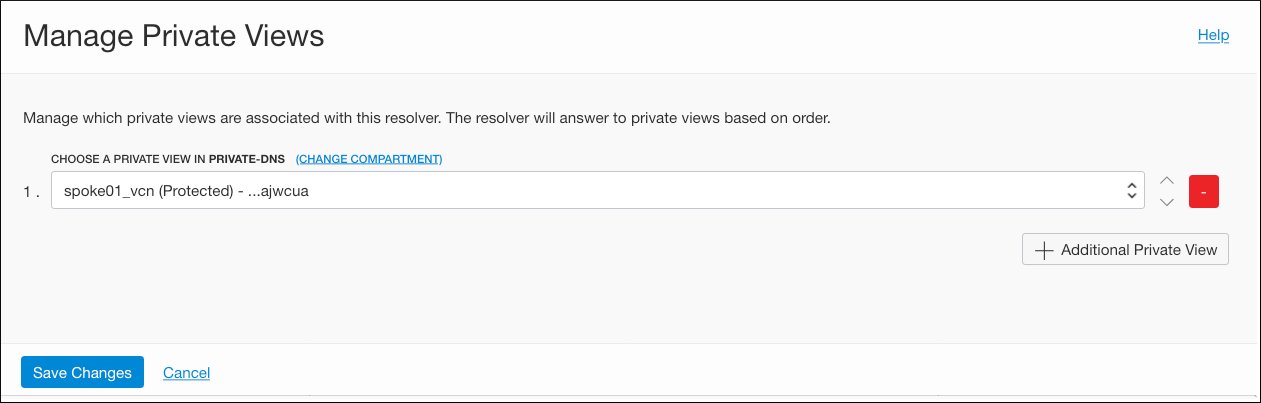
개인 뷰 관리를 누릅니다.
-
전용 DNS에서 전용 뷰 선택 아래에서 spoke_vcn을 선택합니다.
-
인스턴스를 재부팅(더 빠르게 수행하기 위해)한 다음 다시 server01.spokezone.com를 조회합니다.
[opc@primaryvnic ~]$ host server01.spokevcn.comserver01.spokezone.com has address 10.0.0.2
이제 hub_vcn 분석기에서 spoke_vcn 전용 뷰에 액세스하여 해당 뷰 내의 영역에서 이름을 확인할 수 있습니다.
감사의 글
작성자 - Orlando Gentil(OCI 제품 관리자)
추가 학습 자원
docs.oracle.com/learn에서 다른 실습을 찾아보거나 Oracle Learning YouTube channel에서 무료 학습 콘텐츠에 액세스할 수 있습니다. 또한 education.oracle.com/learning-explorer를 방문하여 Oracle Learning Explorer로 변경하십시오.
제품 설명서는 Oracle Help Center를 참조하십시오.
Configure private DNS zones views and resolvers
F49945-01
November 2021
Copyright © 2021, Oracle and/or its affiliates.