Oracle Linux Automation Manager로 virt-v2v를 사용하여 자동화
소개
Oracle Linux Virtualization Manager는 Oracle Linux 커널 기반 가상 머신(KVM) 환경을 구성, 모니터링 및 관리하기 위해 쉽게 배포할 수 있는 서버 가상화 관리 플랫폼입니다. 이미 VMware와 같은 다른 가상화 솔루션을 활용 중이고 기존 가상 머신을 VMware 환경에서 Oracle Linux Virtualization Manager로 마이그레이션하려는 경우 virt-v2v라는 도구를 사용할 수 있습니다.
virt-v2v 툴을 Oracle의 자동화 솔루션인 Oracle Linux Automation Manager와 결합할 수 있습니다. 마이그레이션 중 인적 개입의 필요성을 최소화하는 데 도움이 됩니다.
Oracle Linux Automation Manager를 사용하여 VMware 환경에서 실행되는 기존 VM을 Oracle Linux Virtualization Manager로 마이그레이션하는 방법을 살펴보고 시연해 보겠습니다.
목표
이 자습서에서는 다음을 수행하는 방법을 배웁니다.
- Oracle Linux Automation Manager에서 조사 생성
- Oracle Linux Automation Manager를 사용하여 VM을 Oracle Linux Virtualization Manager로 자동 마이그레이션
필요 조건
- Oracle Linux Automation Manager가 설치된 시스템
- 기존 Oracle Linux Virtualization Manager 환경
- Oracle Linux Automation Manager Machine은 SSH를 사용하여 VMware 및 Oracle Linux Virtualization Manager 환경에 연결할 수 있어야 합니다.
- 블로그의 지침에 따라 VMware VDK(Virtual Disk Development Libraries)를 다운로드하여 KVM 호스트로 전송해야 합니다.
- VMware Ansible Collections를 포함하는 사용자정의된 실행 환경 생성
자원 설정
인증서
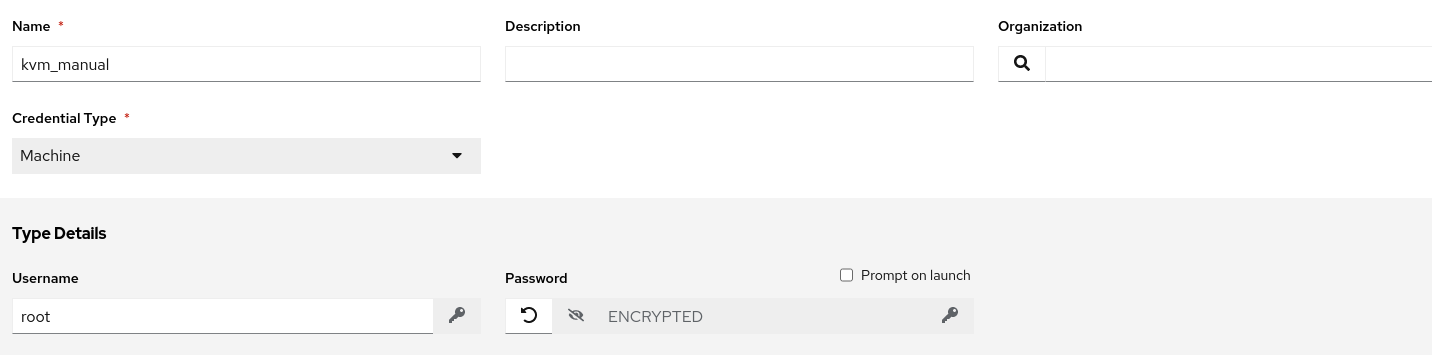
KVM 호스트에 대한 루트 액세스가 포함된 시스템 자격 증명을 만듭니다. 여기서 플레이북은 virt-v2v를 실행합니다.
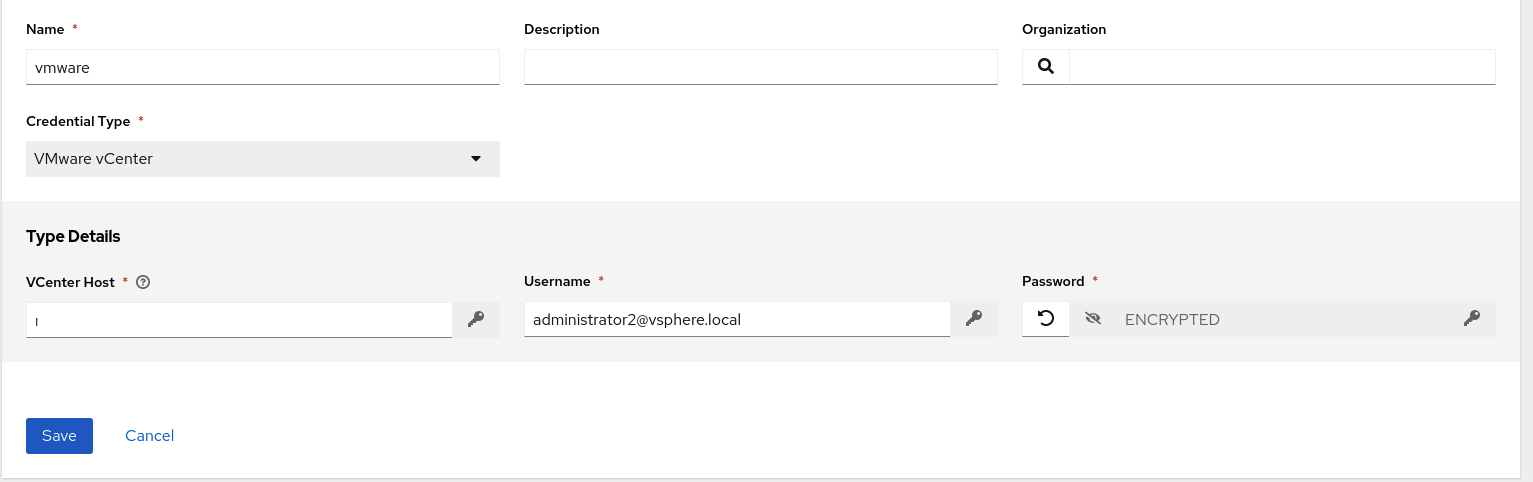
VMware 환경에서 VM을 종료할 수 있도록 하려면 VMware VCenter에 대한 관리자 레벨 인증서를 입력합니다.
인벤토리
추가 버튼을 누른 후 자원, 재고로 이동한 다음 재고 추가 옵션을 선택합니다. 인벤토리를 만든 후 KVM 호스트의 FQDN 또는 IP 주소가 포함된 호스트를 추가합니다.
프로젝트
새로 만들거나 기존 수동 또는 SCM 기반 프로젝트를 사용합니다. 다음 플레이북을 작성하여 프로젝트에 추가합니다.
- name: Migrating VMs
  hosts: all
  vars:
    vcenter_hostname: '{{ lookup("env","VMWARE_HOST") }}'
    vcenter_username: '{{ lookup("env","VMWARE_USER") }}'
    vcenter_password: '{{ lookup("env","VMWARE_PASSWORD") }}'
  tasks:
    - name: Set the state of a virtual machine to poweroff
      community.vmware.vmware_guest_powerstate:
         hostname: "{{ vcenter_hostname }}"
         username: "{{ vcenter_username }}"
         password: "{{ vcenter_password }}"
         folder: "/{{ vmware_dc  }}/vm/"
         name: "{{ item }}"
         state: powered-off
      delegate_to: localhost
      register: deploy
      loop: "{{ vm_name.split(',') }}"

    - name: Save OLVM Admin  password
      copy:
        content: "{{ olvm_password }}"
        dest: /tmp/olvm-admin-password
    - name: Save VMware Admin password
      copy:
        content: "{{ vmware_password }}"
        dest: /tmp/vmware-admin-password

    - name: Ensure virt-v2v is installed
      dnf:
       name: virt-v2v
       state: present

    - name: Gathering Fingerprint
      shell: "openssl s_client -connect {{ vcenter_host }}:443 2> /dev/null | openssl x509 -in /dev/stdin - fingerprint -shal -noout | grep -oP  '(?<=SHA1 Fingerprint=).*'"
      register: vcenter_thumbprint


    - name: Migrating
      command: "virt-v2v -ic vpx://VSPHERE.LOCAL%5c{{ vcenter_user }}@{{ vcenter_hostname }}/{{ vmware_dc }}/{{ vmware_cl }}/{{ esx_host }}?no_verify=1 -ip /tmp/vmware-admin-password {{ item  }} -io vddk-libdir=/usr/local/vmware-vix-disklib-distrib -it vddk -io vddk-thumbprint={{ vcenter_thumbprint.stdout }} -o rhv-upload -oc https://{{ olvm_fqdn }}/ovirt-engine/api -op /tmp/olvm-admin-password -os {{ olvm_storagedomain }} -of qcow2 -oo rhv-cafile=/root/v2v/ca.pem -oo rhv-direct -oo rhv-cluster={{ olvm_cluster}} --verbose --network {{ olvm_network }}"
      loop: "{{ vm_name.split(',') }}"
      async: 0
      poll: 5
      environment:
          LIBGUESTFS_BACKEND: "direct"
실행 환경
플레이북의 일부는 VMware 환경과 상호 작용하는 것입니다. 따라서 VMware 모음을 포함하여 사용자 정의된 실행 환경을 구축해야 합니다.
자세한 내용은 Private Automation Hub 및 Builder Utility 자습서를 참조하십시오.
템플리트
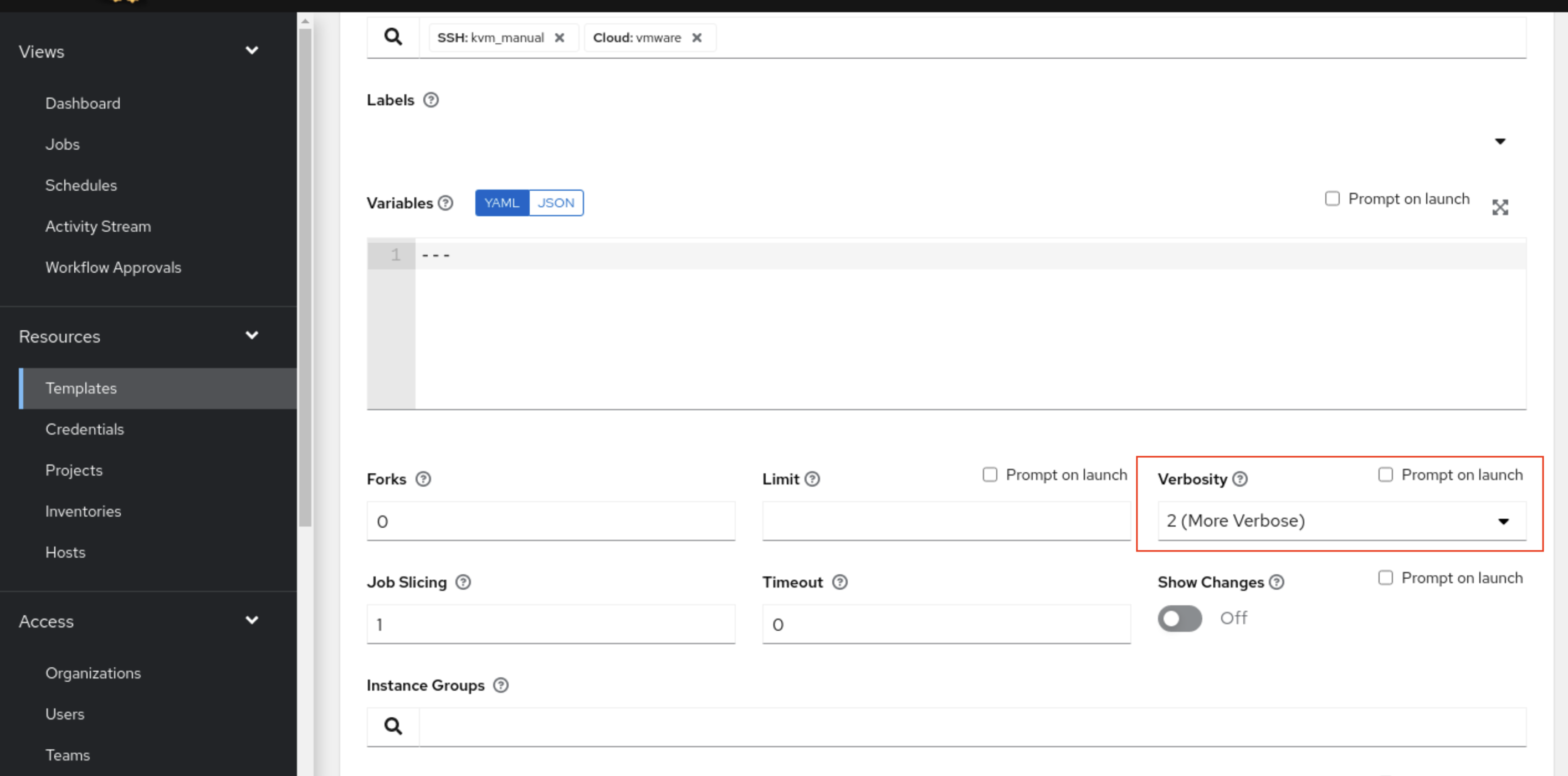
그런 다음 위에서 생성한 모든 리소스를 사용하여 템플리트를 생성해야 합니다. KVM 호스트 인벤토리, KVM 호스트 시스템 및 VMware VCenter 자격 증명, VMware 모음이 포함된 새로운 실행 환경 및 마이그레이션 플레이북을 선택합니다.
템플리트 상세도 설정을 늘려 마이그레이션 중 더 자세한 출력을 얻을 수 있습니다.
설문 조사
설문 조사는 '추가 변수에 대한 프롬프트'와 유사하게 플레이북에 대한 추가 변수를 설정하지만 사용자 입력 검증도 허용하면서 사용자에게 친숙한 질문 및 답변 방식으로 설정합니다.
템플리트 패널에서 조사 탭을 누릅니다. 그런 다음 추가 단추를 눌러 새 설문 조사를 생성합니다.
필수 인수를 입력하는 유사한 대화 상자가 나타납니다.
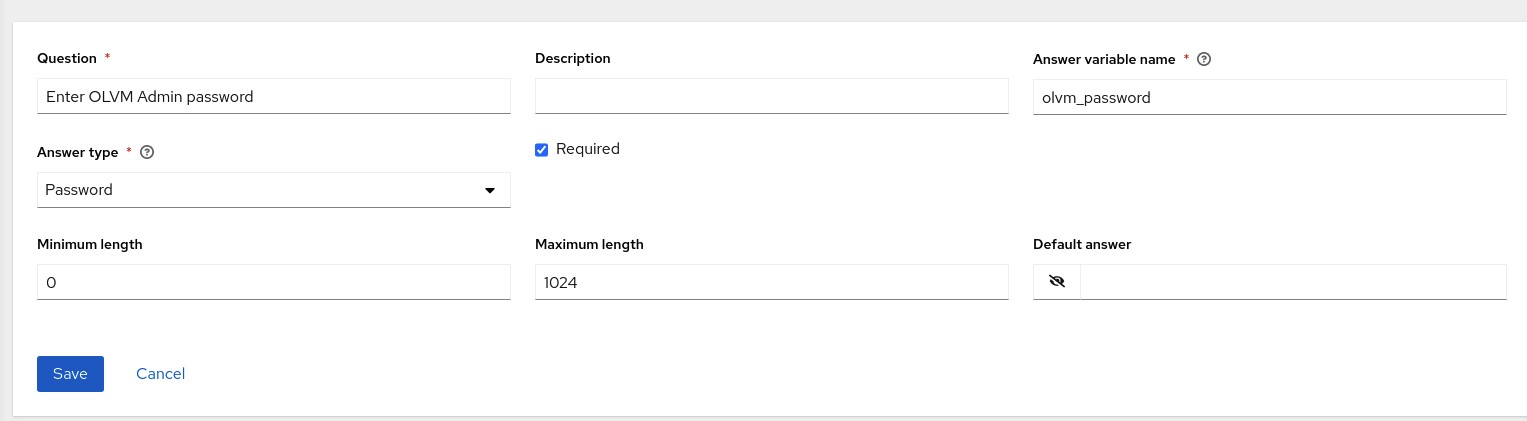
마찬가지로 플레이북에 사용된 각 추가 변수에 대한 설문 조사를 생성합니다.
| 질문입니다. | 답변 변수 이름 | 답변 유형 |
|---|---|---|
| 마이그레이션할 VM의 이름은 무엇입니까? | vm_name | 텍스트 |
| Vsphere 사용자 이름 입력 | vcenter_user | 텍스트 |
| VMware Adnin 비밀번호 입력 | vmware_password | 비밀번호 |
| VMware의 소스 데이터 센터 이름 | vmware_dc | 텍스트 |
| VMware의 클러스터 이름 | vmware_cl | 텍스트 |
| VM이 실행 중인 ESX 호스트의 IP/FQDN | esx_host | 텍스트 |
| VCenter의 IP/FQDN | vcenter_host | 텍스트 |
| OLVM의 FQDN 입력 | olvm_fqdn | 텍스트 |
| OLVM에서 대상 스토리지 도메인을 입력하십시오. | olvm_storagedomain | 텍스트 |
| OLVM의 클러스터 이름 입력 | olvm_cluster | 텍스트 |
| OLVM의 네트워크 이름 입력 | olvm_network | 텍스트 |
| OLVM에 대한 관리자 비밀번호를 입력하십시오. | olvm_password | 비밀번호 |
설문 조사를 생성한 후 실행 아이콘을 누르면 질문이 생성된 대화 상자가 나타납니다.
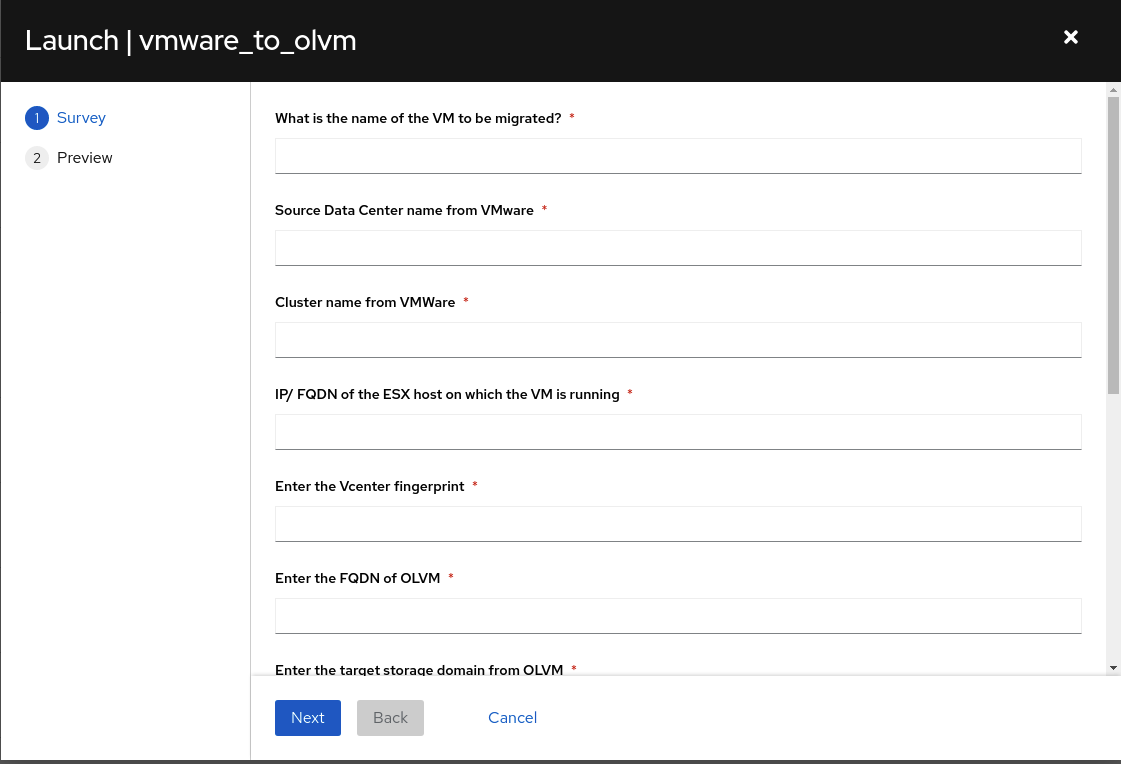
환경에 대한 특정 세부정보로 설문조사를 채운 후 다음을 누르고 템플리트를 실행합니다.
다음 단계
이 블로그 게시물에서는 VM을 VMware에서 Oracle Linux Virtualization Manager로 마이그레이션하는 방법에 대한 지침을 자세히 설명합니다. 위의 자습서는 사용자가 KVM 호스트에 로그인하고 각 마이그레이션에 대한 값을 수동으로 입력하여 오류를 줄이고 시간을 절약할 수 있도록 도와줍니다. virt-v2v 툴은 자체적으로 실행할 때 반자동화되지만 여기에서는 Oracle Linux Automation Manager를 사용하여 완전히 자동화할 수 있음을 보여 줍니다.
관련 링크
- Oracle Linux Virtualization Manager: VMware에서 가상 시스템 임포트 vCenter
- Oracle Linux Automation Manager 설명서
- Oracle Linux Automation Manager 교육
- Oracle Linux Virtualization Manager 설명서
- VMware vSphere을 Oracle Linux KVM으로 마이그레이션
추가 학습 자원
docs.oracle.com/learn에서 다른 실습을 탐색하거나 Oracle Learning YouTube 채널에서 더 많은 무료 학습 콘텐츠에 액세스하세요. 또한 Oracle Learning Explorer가 되려면 education.oracle.com/learning-explorer을 방문하십시오.
제품 설명서는 Oracle Help Center를 참조하십시오.
Automate Using virt-v2v with Oracle Linux Automation Manager
G32001-01
Copyright ©2024, Oracle and/or its affiliates.