참고:
- 이 사용지침서에서는 Oracle Cloud에 접근해야 합니다. 무료 계정에 등록하려면 Oracle Cloud Infrastructure 무료 계층 시작하기를 참조하십시오.
- Oracle Cloud Infrastructure 인증서, 테넌시 및 구획에 대한 예제 값이 사용됩니다. 랩을 완료한 후에는 이러한 값을 클라우드 환경과 관련된 값으로 대체하십시오.
Oracle Cloud VMware 솔루션 환경 간 vCenter ELM 구성
소개
ELM(향상된 연결 모드)은 여러 vCenter 서버를 연결합니다. ELM은 vCenter 서버를 동일한 SSO(Single Sign-On) 도메인에 조인합니다. 그러면 동일한 사용자 이름 및 비밀번호로 연결된 모든 vCenter 서버에 동시에 로그인하고, 링크된 모든 vCenters의 인벤토리를 확인하고, 링크된 시스템 간에 롤, 권한, 라이센스, 태그 및 정책을 자동으로 복제할 수 있습니다.
목표
Oracle Cloud VMware 솔루션 환경 간에 ELM을 구성합니다. 이 사용지침서에서는 Oracle Cloud VMware Solution과 온프레미스 환경 간에 ELM을 구성하는 데 사용할 수도 있습니다.
환경 개요
-
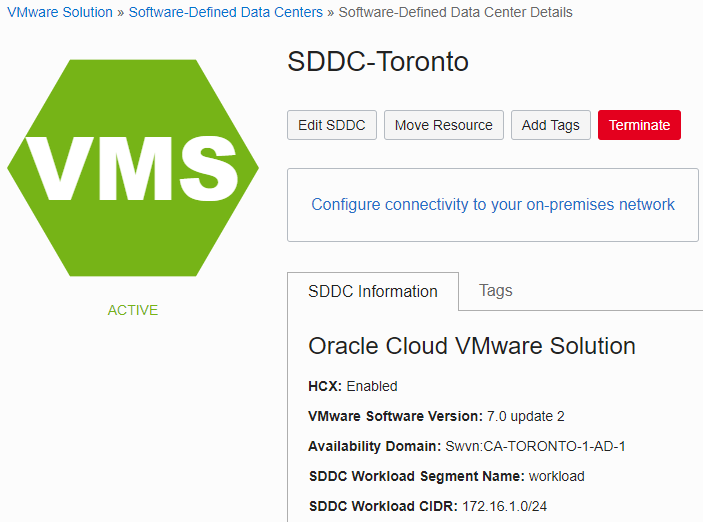
Toronto SDDC: 토론토 지역에 위치한 7.0U2 Oracle Cloud VMware Solution 소프트웨어 정의 데이터 센터(SDDC)입니다. 복제 파트너가 됩니다. 두 환경을 연결할 때 이 환경의 SSO 인증서가 사용됩니다.
-
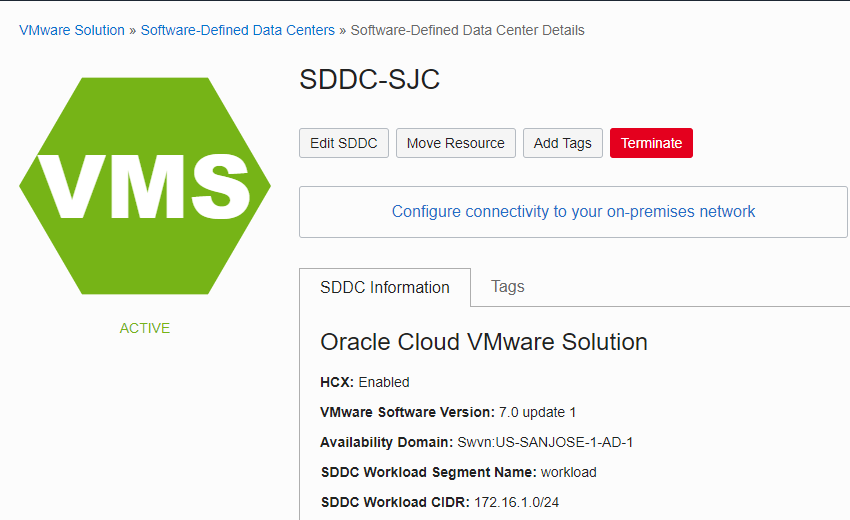
San Jose SDDC: 산호세 지역에 있는 7.0U1 Oracle Cloud VMware Solution SDDC. 소스 환경이 됩니다. ELM이 성공적으로 구성되면 Toronto의 자격 증명을 사용하여 두 환경에 모두 로그인합니다.
필요 조건
- vCenter 서버 6.5U2 이상
- 환경 간에 구성된 DNS 분석
- 더 진행하기 전에 각 vCenter 시스템에 대해 수행된 파일 기반 백업(자세한 내용은 파일 기반 백업의 VMware KB 참조)
- 두 OCI(Oracle Cloud Infrastructure) 영역 간의 적절한 연결을 위해 VCN 원격 영역 피어링을 구성합니다.
- 온프레미스와 OCI 간의 연결을 위해 하이브리드 SDDC 연결에 대한 자세한 내용은 솔루션 플레이북을 검토하여 사이트 간 FastConnect 또는 IPsec VPN(가상 사설망)을 설정하십시오.
작업 1: ELM 구성
-
root 자격 증명을 사용하여 소스 vCenter에 SSH를 연결합니다.
-
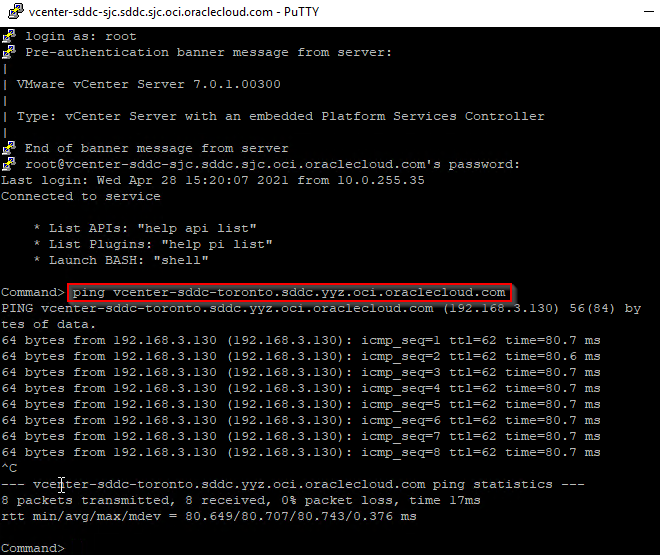
명령 프롬프트에서 복제 파트너 vCenter의 호스트 이름을 ping하여 해결합니다. 이 예에서는 Toronto vCenter의 호스트 이름을 입력하고 성공적으로 분석했습니다.
-
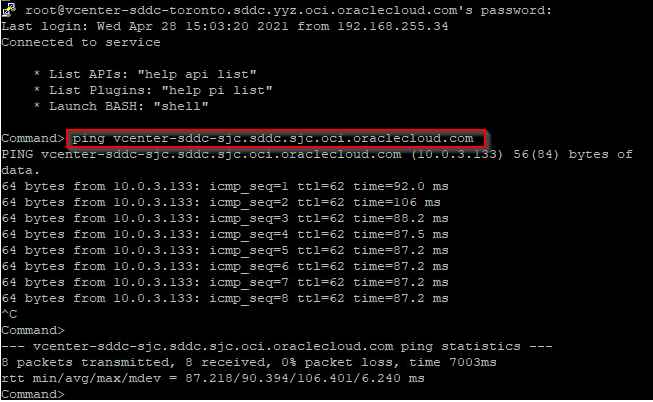
1~2단계를 반복하여 복제 파트너 vCenter에서 소스 vCenter로 DNS(Domain Name System)를 확인합니다. 성공적인 출력 예:
-
루트 자격 증명을 사용하여 소스 vCenter에 SSH로 연결합니다. 이 예에서는 산호세 vCenter입니다.
-
cmsso-util 명령을 pre-check mode에서 실행하여 복제 파트너 vCenter와의 호환성을 확인합니다. 이 예에서 Toronto는 복제 파트너입니다.
주: 명령은
_cmsso-util domain-repoint --mode pre-check --src-emb-admin administrator --replication-partner-fqdn vcenter-sddc-toronto.sddc.yyz.oci.oraclecloud.com --replication-partner-admin administrator --dest-domain-name vsphere.local_입니다. -
소스 vCenter 서버 관리 암호를 입력합니다.
-
복제 파트너 vCenter 관리 암호를 입력합니다.
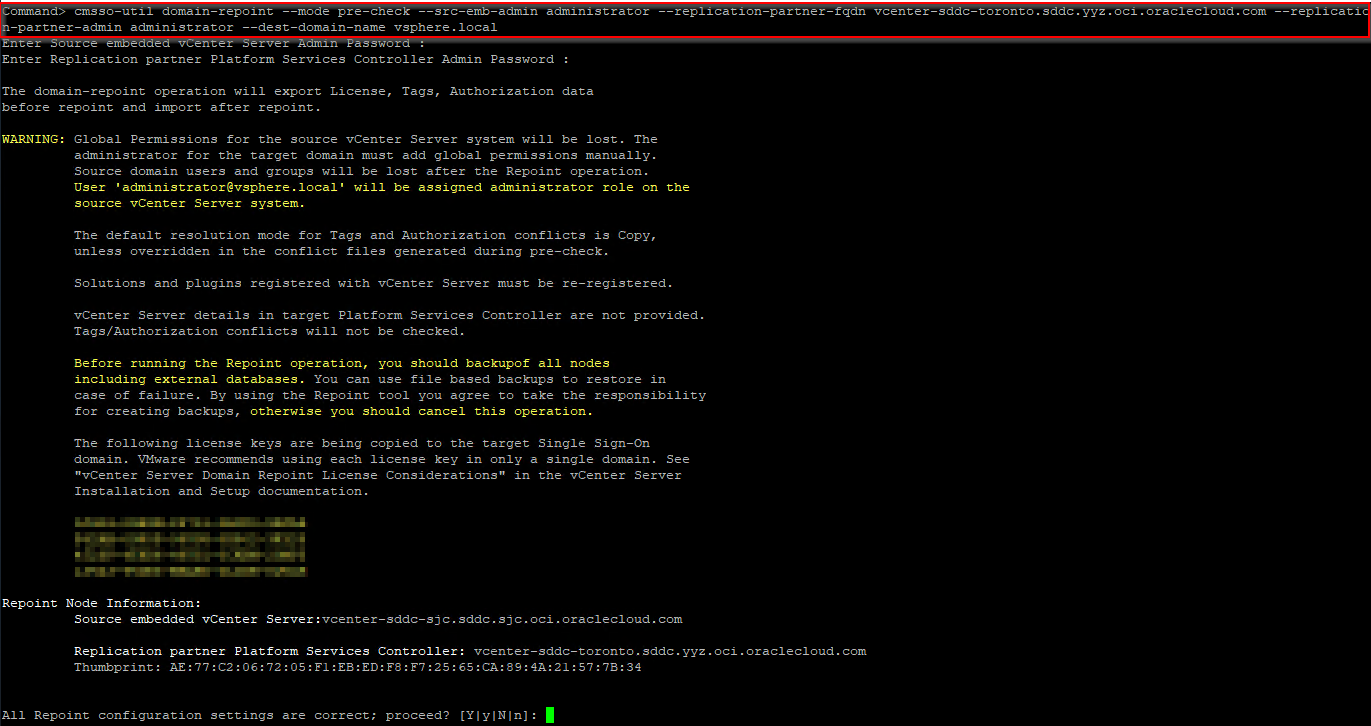
-
구성 설정이 올바른지 확인하고
y를 입력합니다. -
출력을 검토하고 충돌 데이터를 해결합니다(있는 경우).

주: 충돌 데이터 해결에 대한 자세한 내용은 VMware 설명서를 참조하십시오.
-
환경을 연결하려면 execute mode에서 cmsso-util 명령을 실행하십시오. 이 예에서 Toronto는 복제 파트너입니다.
주: 명령은
_cmsso-util domain-repoint --mode execute --src-emb-admin administrator --replication-partner-fqdn vcenter-sddc-toronto.sddc.yyz.oci.oraclecloud.com --replication-partner-admin administrator --dest-domain-name vsphere.local_입니다. -
소스 vCenter 관리 비밀번호를 입력합니다.
-
복제 파트너 vCenter 관리 암호를 입력합니다.
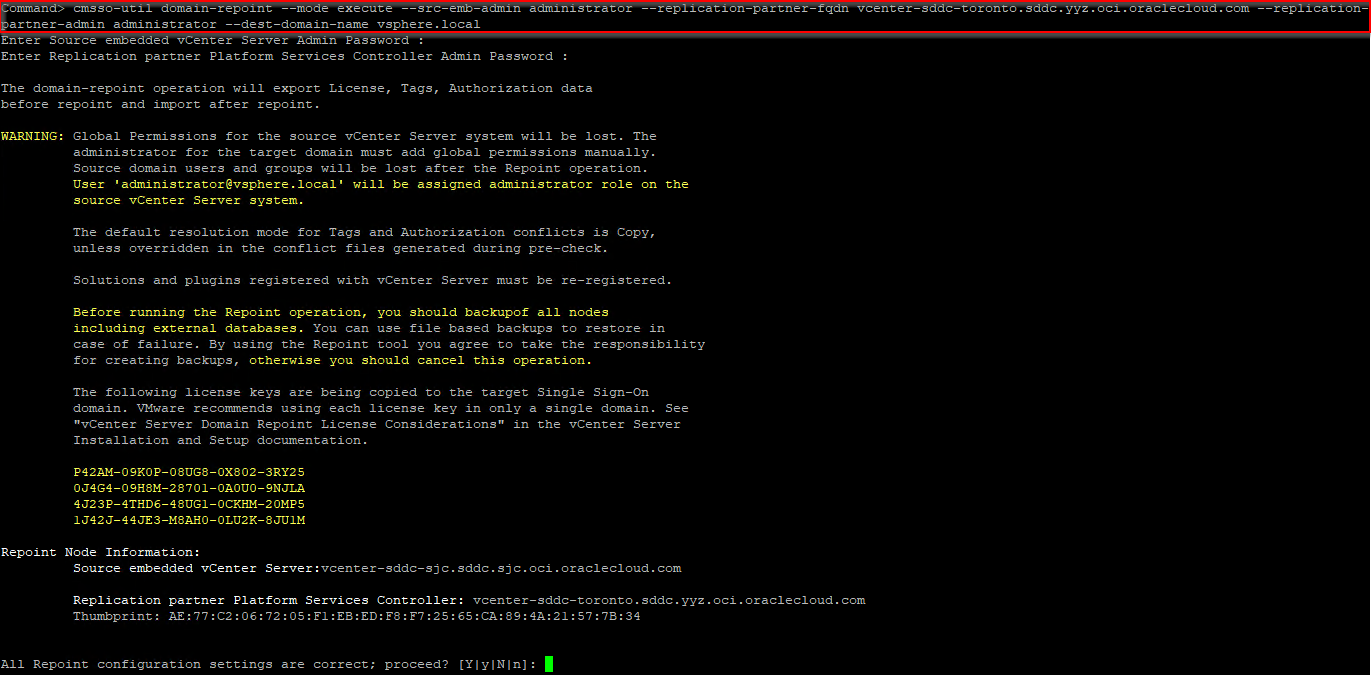
-
구성 설정이 올바른지 확인하고
y를 입력합니다.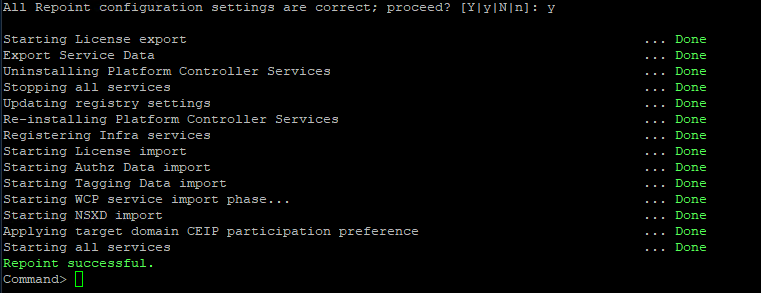
주: 현재 두 환경이 성공적으로 연결되었으며 Toronto의 SSO 도메인에서 자격 증명을 사용하여 액세스할 수 있습니다.
-
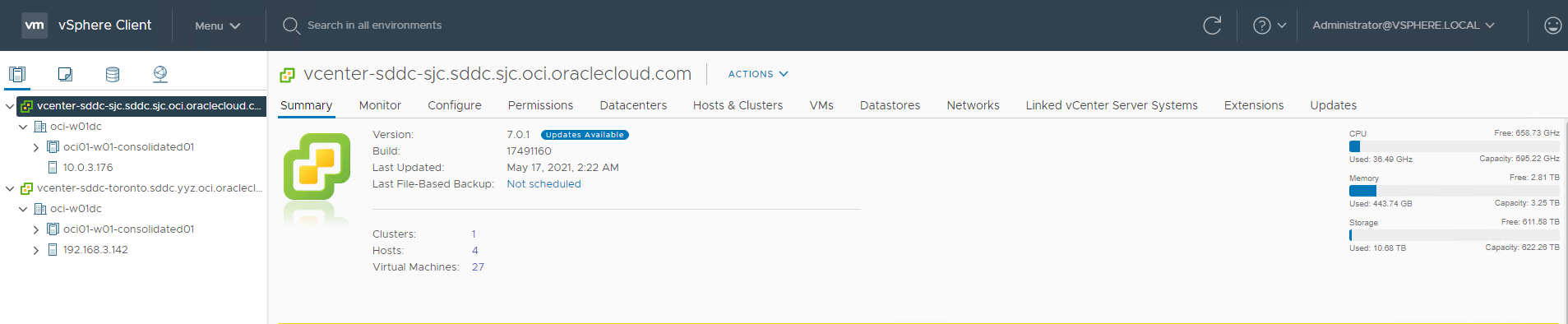
확인하려면 administrator@vsphere.local 및 Toronto의 암호를 사용하여 San Jose vCenter에 로그인합니다.
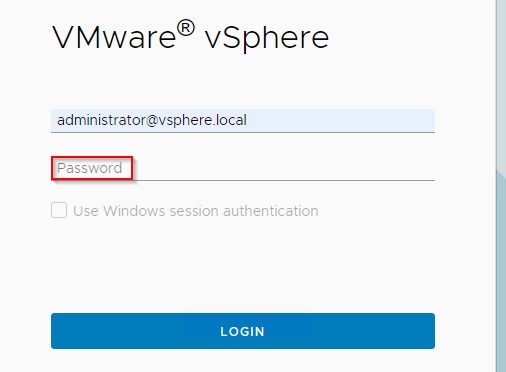
-
로그인하면 두 환경이 vCenter 콘솔에 표시됩니다.
태스크 2: (선택사항) 사용으로 설정된 경우 HCX 업데이트
-
포트 9443의 관리 자격 증명을 사용하여 HCX 관리자에 로그인합니다. 이 예에서는 San Jose의 HCX 관리자가 사용됩니다. https://ip_address:9443
-
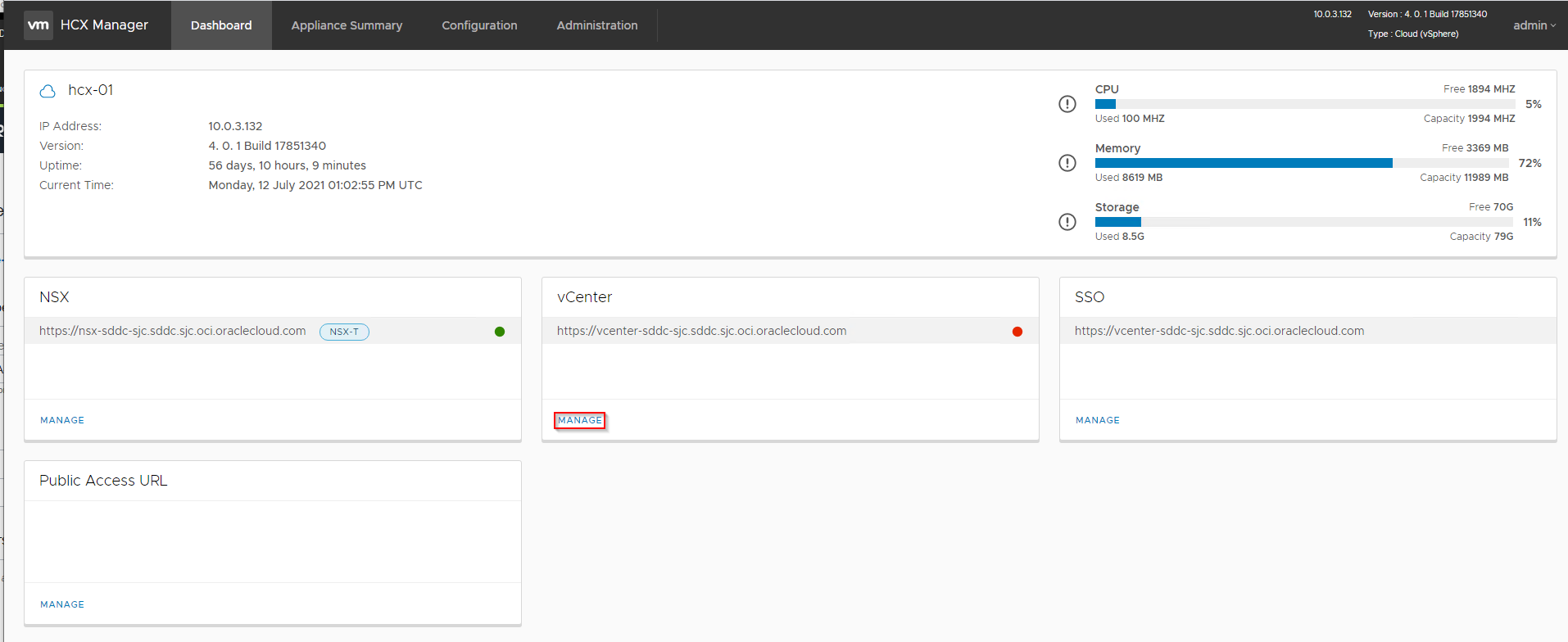
vCenter 섹션에서 관리를 누릅니다. SSO가 Toronto와 연결되어 있으므로 vCenter가 오류 상태여야 합니다.
-
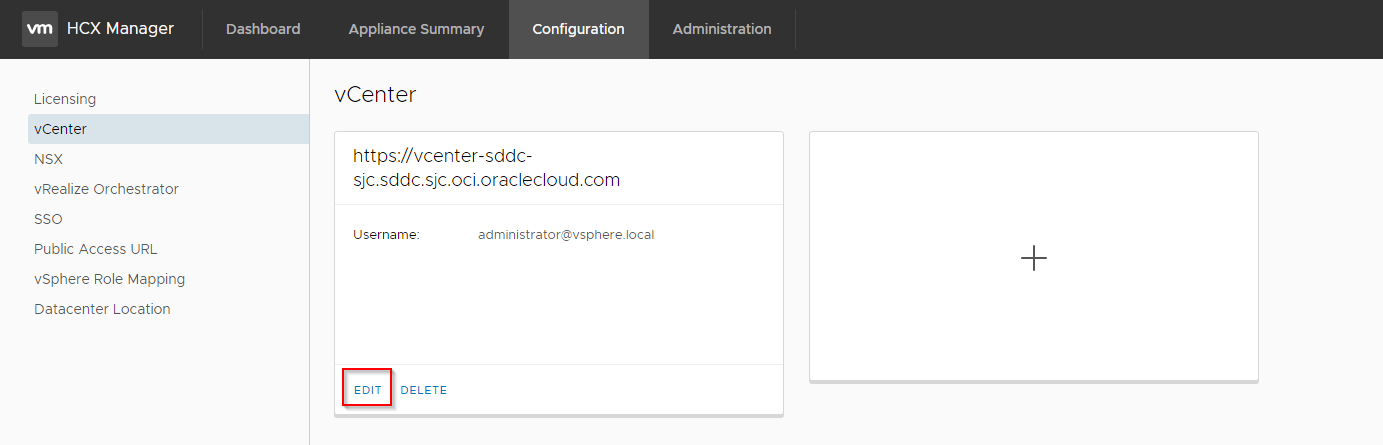
vCenter 섹션에서 편집을 누릅니다.
-
Toronto의 administrator@vsphere.local 계정에 있는 암호로 Password 필드를 업데이트합니다.
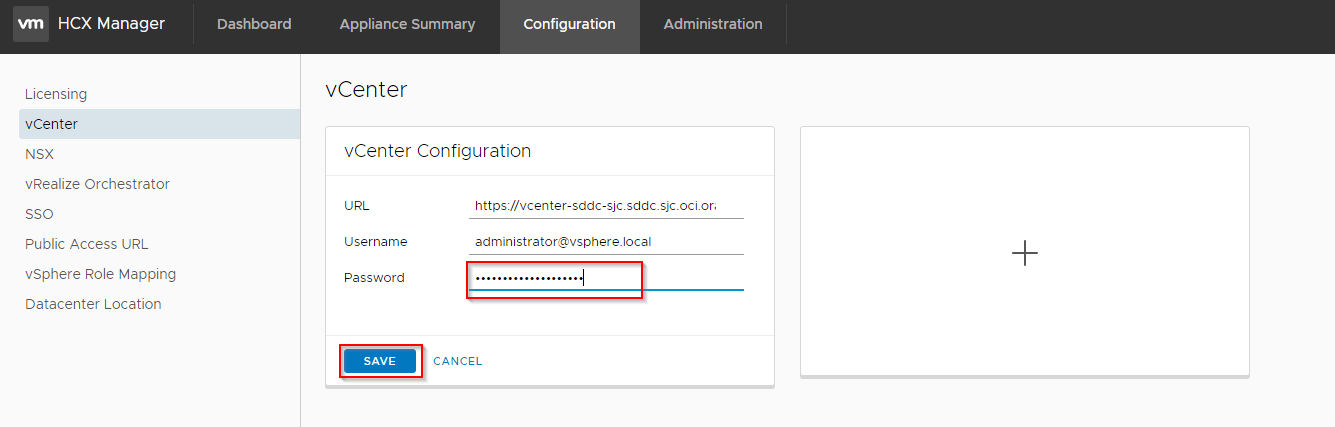
주: 암호를 업데이트한 후 다음 스크린샷의 배너와 비슷한 배너가 나타나야 합니다.

-
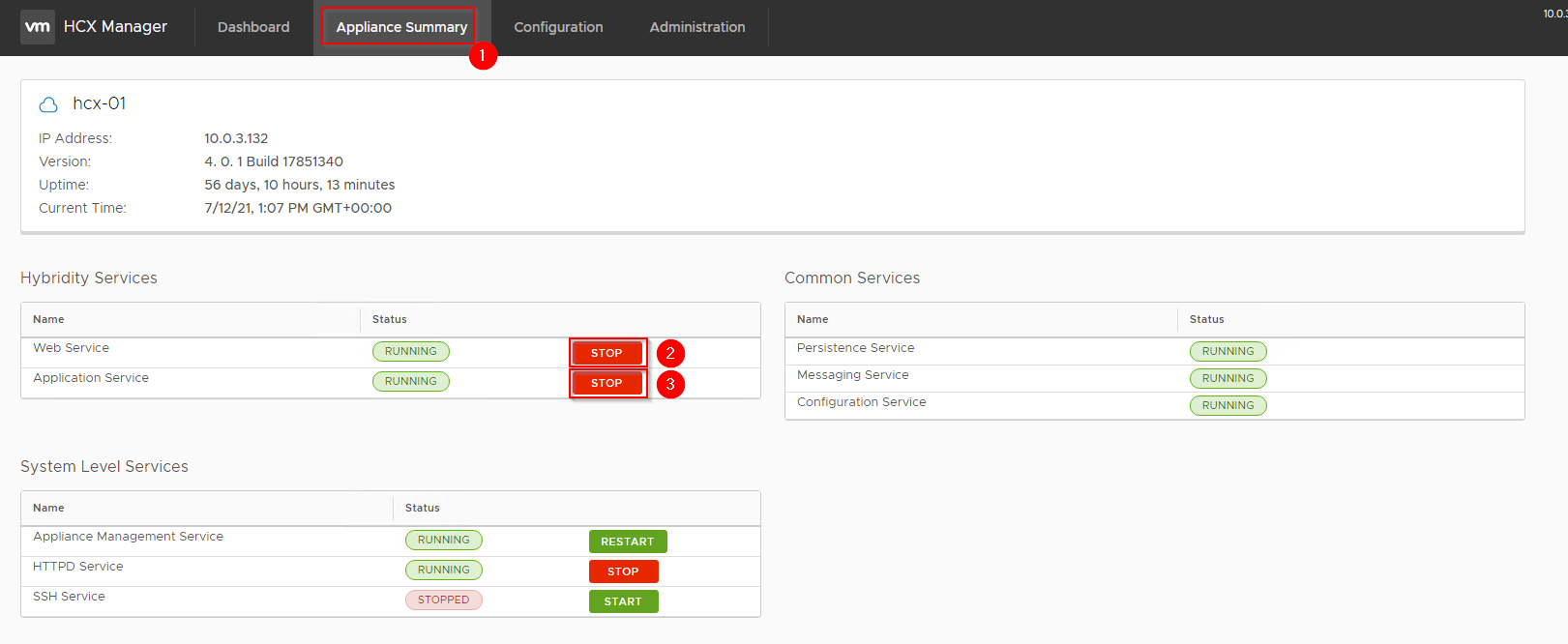
어플라이언스 요약 탭을 누릅니다. 하이브리드 서비스에서 웹 서비스 및 애플리케이션 서비스의 STOP를 누릅니다.
-
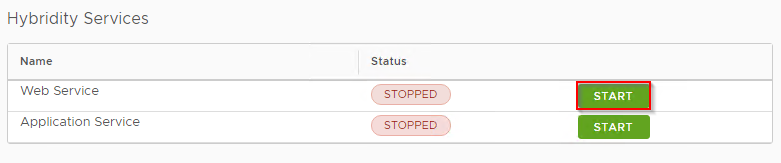
웹 및 응용 프로그램 서비스가 중지되면 웹 서비스의 START를 누릅니다.
-
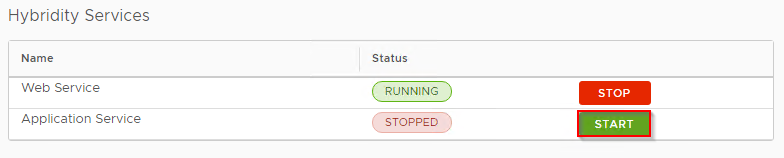
웹 서비스 상태가 RUNNING으로 표시되면 애플리케이션 서비스에 대한 START를 누릅니다.
잠시 기다리면 두 서비스가 실행 중으로 표시됩니다.
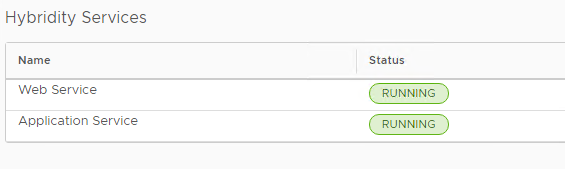
HCX가 새 비밀번호로 업데이트되었습니다.
감사의 글
- 작성자 - Doug Evans(클라우드 솔루션 설계자)
추가 학습 자원
docs.oracle.com/learn에서 다른 실습을 찾아보거나 Oracle Learning YouTube channel에서 무료 학습 콘텐츠에 액세스할 수 있습니다. 또한 education.oracle.com/learning-explorer를 방문하여 Oracle Learning Explorer로 변경하십시오.
제품 설명서는 Oracle Help Center를 참조하십시오.
Configure vCenter ELM between Oracle Cloud VMware Solution environments
F50535-01
November 2021
Copyright © 2021, Oracle and/or its affiliates.