Oracle Access Management 12c에 대한 SSL 구성
소개
이 사용지침서에서는 Oracle Access Management 12c 도메인에 대해 SSL을 구성하는 방법을 보여줍니다.
Oracle Access Management 12c 시작하기 시리즈의 여섯 번째 자습서입니다. 순차적으로 읽어보십시오.
- Oracle Access Management 12c 시리즈 시작하기 - 개요
- Oracle Access Management 12c용 Oracle Database 설치
- Oracle Access Management 12c용 Oracle Database 생성
- Oracle Access Management 12c 설치
- Oracle Access Management 12c 구성
- Oracle Access Management 12c에 대한 SSL 구성
- Oracle Access Management 12c용 Oracle Unified Directory 구성
- Oracle Access Management 12c용 Oracle HTTP Server 설치 및 구성
- WebGate 생성 및 구성
- Oracle Access Management 12c로 WebLogic 서버에 배치된 애플리케이션 보호
목표
Oracle Access Management 12c 도메인에 대해 SSL을 구성합니다.
필요 조건
- Oracle Access Management 12c 구성을 따르기
- OpenSSL 1.0.2 이상. 테스트 목적으로 인증 기관을 생성해야 하는 경우에만 필요합니다.
키 저장소 및 인증서 생성
Java 키 저장소 생성
-
터미널 window를
oracle로 실행하고 다음 명령을 실행하여 java keystore를 생성합니다.mkdir /u01/app/oracle/admin/domains/oam_domain/keystore cd /u01/app/oracle/admin/domains/oam_domain/keystore keytool -genkey -alias <alias> -keyalg RSA -keysize 2048 -sigalg SHA256withRSA -dname <dn> -keypass <password> -keystore <keystore> -storepass <password>예:
mkdir /u01/app/oracle/admin/domains/oam_domain/keystore cd /u01/app/oracle/admin/domains/oam_domain/keystore keytool -genkey -alias server_cert -keyalg RSA -keysize 2048 -sigalg SHA256withRSA -validity 36500 \ -dname "CN=oam.example.com,OU=Security,O=Example Company,L=Redwood Shores,ST=California,C=US" \ -keypass <password> -keystore oam_keystore.jks -storepass <password><password>를 선택한 비밀번호로 바꿉니다.주:
CN=OAM.example.com는 OAM이 설치된 서버의 host.domain으로 설정해야 합니다.-alias,-keystore,-keypass및-storepass의 값은 이 자습서 뒷부분에서 사용되므로 기록해 두십시오.
인증서 서명 요청 생성
-
다음 명령을 사용하여 CSR(인증서 서명 요청)을 만듭니다.
keytool -certreq -v -alias <alias> -file <filename> -sigalg SHA256withRSA -keypass <password> -storepass <password> -keystore <keystore>예:
keytool -certreq -v -alias server_cert -file server.csr -sigalg SHA256withRSA -keypass <password> -storepass <password> -keystore oam_keystore.jks1단계와 동일한
-alias,-keypass및storepass를 사용해야 합니다.주: 이 단계 또는 이후 단계에
Warning: The JKS keystore uses a proprietary format가 표시되면 이 오류를 무시할 수 있습니다.출력은 다음과 비슷합니다.
Certification request stored in file <server.csr>
Submit this to your CA
CSR은 다음과 비슷하게 나타나야 합니다.
$ cat server.csr -----BEGIN NEW CERTIFICATE REQUEST----- MIIC+DCCAeACAQAwgYIxCzAJBgNVBAYTAlVTMRMwEQYDVQQIEwpDYWxpZm9ybmlh MRcwFQYDVQQHEw5SZWR3b29kIFNob3JlczEYMBYGA1UEChMPRXhhbXBsZSBDb21w etc... rhEZEIfvX7jTu6b9Vxy2/RR2sYpQpOlKVMWqBdA1E8UdWaFDXtTOAC+d1FcUrZPw XybKIozSa3lCW+pJ/HCNN30qWiA3Pb76Vi+hlicgXPcUZeYcN2xNM5VXLzY= -----END NEW CERTIFICATE REQUEST----- -
인증서를 생성하려면 CSR을 선택한 CA(인증 기관)로 전송해야 합니다. CA는 서버 인증서와 인증서에 서명된 루트 CA 인증서를 다시 전송해야 합니다. 이 자습서에서 반환된 인증서는 서버 인증서 및 CA 인증에 대해 각각
server.crt및ca.crt로 저장됩니다.주: CA가 없는 경우 테스트를 위해 직접 생성할 수 있습니다. 이 작업을 수행하는 방법은 다음 절에 나와 있습니다.
-
인증서가 수신되면
/u01/app/oracle/admin/domains/oam_domain/keystore디렉토리에 복사합니다.
인증 기관 생성 및 서버 인증서 생성
주: 이 섹션은 CA(인증 기관)가 없고 테스트용으로 고유의 CA를 생성해야 하는 경우에만 따라야 합니다.
-
CA 파일을 만들 작업 디렉토리를 만듭니다(예:
/stage/ssl).mkdir /stage/ssl cd /stage/ssl -
루트 CA(인증 기관)에 대한 4096비트 전용 키(
ca.key)를 생성합니다.openssl genrsa -out ca.key 4096출력은 다음과 비슷합니다.
Generating RSA private key, 4096 bit long modulus ................................................................................................................................................++ .....................++ e is 65537 (0x10001) -
자체 서명된 루트 CA 인증서(
ca.crt)를 만듭니다.openssl req -new -x509 -days 3650 -key ca.key -out ca.crt메시지가 표시되면 CA를 만들 세부 정보를 입력합니다. 예:
You are about to be asked to enter information that will be incorporated
into your certificate request.
What you are about to enter is what is called a Distinguished Name or a DN.
There are quite a few fields but you can leave some blank
For some fields there will be a default value,
If you enter '.', the field will be left blank.
-----
Country Name (2 letter code) [XX]:US
State or Province Name (full name) []:California
Locality Name (eg, city) [Default City]:Redwood City
Organization Name (eg, company) [Default Company Ltd]:Example Company
Organizational Unit Name (eg, section) []:Security
Common Name (eg, your name or your server's hostname) []: Example Company Certificate Authority
Email Address []:
화면에 출력이 반환되지 않습니다.
-
CA를 사용하여 이전 섹션에서 만든 CSR에서 인증서를 생성합니다.
openssl x509 -req -days 36500 -in /u01/app/oracle/admin/domains/oam_domain/keystore/server.csr -CA ca.crt -CAkey ca.key -set_serial 01 -out server.crt출력은 다음과 비슷합니다.
Signature ok subject=/C=US/ST=California/L=Redwood Shores/O=Example Company/OU=Security/CN=oam.example.com Getting CA Private Key -
server.crt및ca.crt를/u01/app/oracle/admin/domains/oam_domain/keystore/디렉토리에 복사합니다.cp server.crt ca.crt /u01/app/oracle/admin/domains/oam_domain/keystore/
인증서를 키 저장소로 임포트합니다.
-
다음 명령을 실행하여 인증서를 키 저장소로 가져옵니다.
cd /u01/app/oracle/admin/domains/oam_domain/keystore/
keytool -import -v -noprompt -trustcacerts -alias <alias> -file <rootca_file> -keystore <keystore> -storepass <password>
예:
keytool -import -v -noprompt -trustcacerts -alias rootcacert -file ca.crt -keystore oam_keystore.jks -storepass <password>출력은 다음과 같이 표시됩니다.
Certificate was added to keystore [Storing oam_keystore.jks]주: CA에 체인에 둘 이상의 CA 인증서가 있는 경우 매번 다른 별칭을 사용하여 각 인증서에 대해 위와 같이 반복해야 합니다. 예:
keytool -import -v -noprompt -trustcacerts -alias rootcacert2 -file ca2.cer -keystore oam_keystore.jks -storepass <password> -
다음 명령을 실행하여 서버 인증서를 키 저장소로 가져옵니다.
keytool -import -v -alias <alias> -file <server_cert_file> -keystore <keystore> -keypass <password> -storepass <password>예:
keytool -import -v -alias server_cert -file server.crt -keystore oam_keystore.jks -keypass <password> -storepass <password>출력은 다음과 같이 표시됩니다.
Certificate reply was installed in keystore [Storing oam_keystore.jks] -
다음 명령을 실행하여 keystore의 내용을 확인합니다.
keytool -list -v -keystore oam_keystore.jks -storepass <PASSWORD>출력은 다음과 같이 표시됩니다.
Keystore type: JKS
Keystore provider: SUN

Your keystore contains 2 entries

Alias name: rootcacert
Creation date: Jun 1, 2022
Entry type: trustedCertEntry

Owner: CN=Example Company Certificate Authority, OU=Security, O=Example Company, L=Redwood City, ST=California, C=US
Issuer: CN=Example Company Certificate Authority, OU=Security, O=Example Company, L=Redwood City, ST=California, C=US
Serial number: c3ed8cc19663b1c5
Valid from: Wed Jun 01 09:44:06 GMT 2022 until: Sat May 29 09:44:06 GMT 2032
Certificate fingerprints:
	    SHA1: 5F:F8:C0:B9:CE:1C:75:85:04:C0:23:D0:63:5E:CC:3B:B4:1F:13:B6
	    SHA256: BA:8B:9E:E2:16:BD:59:EF:BC:77:4D:10:F7:9C:D3:7B:A6:77:B7:CF:8F:E3:DB:14:44:1E:75:5E:BD:A8:A0:28
Signature algorithm name: SHA256withRSA
Subject Public Key Algorithm: 4096-bit RSA key
Version: 3

Extensions:

#1: ObjectId: 2.5.29.35 Criticality=false
AuthorityKeyIdentifier [
KeyIdentifier [
0000: FD D2 44 11 5F BE 18 12   59 A0 2B 89 37 68 E2 2D  ..D._...Y.+.7h.-
0010: 5D 00 D3 5D                                        ]..]
]
]

#2: ObjectId: 2.5.29.19 Criticality=false
BasicConstraints:[
  CA:true
  PathLen:2147483647
]

#3: ObjectId: 2.5.29.14 Criticality=false
SubjectKeyIdentifier [
KeyIdentifier [
0000: FD D2 44 11 5F BE 18 12   59 A0 2B 89 37 68 E2 2D  ..D._...Y.+.7h.-
0010: 5D 00 D3 5D                                        ]..]
]
]

 *******************************************
 *******************************************

Alias name: server_cert
Creation date: Jun 1, 2022
Entry type: PrivateKeyEntry
Certificate chain length: 2
Certificate[1]:
Owner: CN=oam.example.com, OU=Security, O=Example Company, L=Redwood Shores, ST=California, C=US
Issuer: CN=Example Company Certificate Authority, OU=Security, O=Example Company, L=Redwood City, ST=California, C=US
Serial number: 1
Valid from: Wed Jun 01 10:28:02 GMT 2022 until: Fri May 08 10:28:02 GMT 2122
Certificate fingerprints:
	    SHA1: C3:5B:FC:E1:38:60:9A:62:D1:C8:07:CC:36:6F:60:8E:BF:A8:B9:25
	    SHA256: 4A:29:8F:85:D0:5E:9A:49:94:AE:10:F6:77:36:36:BC:4E:75:45:ED:F6:4F:B3:5E:E0:FE:FC:83:1D:DB:BC:9E
Signature algorithm name: SHA256withRSA
Subject Public Key Algorithm: 2048-bit RSA key
Version: 1
Certificate[2]:
Owner: CN=Example Company Certificate Authority, OU=Security, O=Example Company, L=Redwood City, ST=California, C=US
Issuer: CN=Example Company Certificate Authority, OU=Security, O=Example Company, L=Redwood City, ST=California, C=US
Serial number: c3ed8cc19663b1c5
Valid from: Wed Jun 01 09:44:06 GMT 2022 until: Sat May 29 09:44:06 GMT 2032
Certificate fingerprints:
	    SHA1: 5F:F8:C0:B9:CE:1C:75:85:04:C0:23:D0:63:5E:CC:3B:B4:1F:13:B6
	    SHA256: BA:8B:9E:E2:16:BD:59:EF:BC:77:4D:10:F7:9C:D3:7B:A6:77:B7:CF:8F:E3:DB:14:44:1E:75:5E:BD:A8:A0:28
Signature algorithm name: SHA256withRSA
Subject Public Key Algorithm: 4096-bit RSA key
Version: 3

Extensions:

#1: ObjectId: 2.5.29.35 Criticality=false
AuthorityKeyIdentifier [
KeyIdentifier [
0000: FD D2 44 11 5F BE 18 12   59 A0 2B 89 37 68 E2 2D  ..D._...Y.+.7h.-
0010: 5D 00 D3 5D                                        ]..]
]
]

#2: ObjectId: 2.5.29.19 Criticality=false
BasicConstraints:[
  CA:true
  PathLen:2147483647
]

#3: ObjectId: 2.5.29.14 Criticality=false
SubjectKeyIdentifier [
KeyIdentifier [
0000: FD D2 44 11 5F BE 18 12   59 A0 2B 89 37 68 E2 2D  ..D._...Y.+.7h.-
0010: 5D 00 D3 5D                                        ]..]
]
]

 *******************************************
 *******************************************
SSL용 OAM 구성
이 섹션에서는 이전에 생성된 키 저장소를 사용하여 SSL을 사용하도록 OAM AdminServer을 구성합니다.
-
브라우저를 시작하고
http://oam.example.com:7001/console에서 WebLogic Server Console에 액세스합니다.weblogic/<password>로 로그인합니다. -
변경 센터에서 잠금 및 편집을 누릅니다.
-
Domain Structure 창의 oam_domain에서 Environment > Servers로 이동합니다. AdminServer을 누릅니다.
-
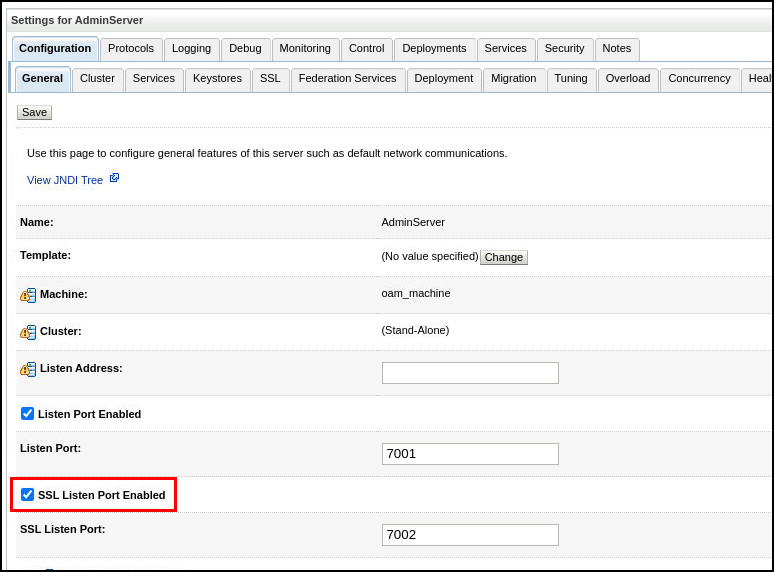
일반 사항 탭에서 SSL 수신 포트 사용 체크 박스를 누릅니다. 저장을 누릅니다.
-
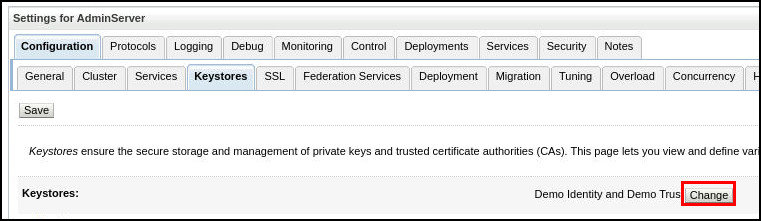
키 저장소 탭을 누릅니다. 키 저장소 탭의 키 저장소 아래에서 변경을 누릅니다.
-
Keystores 드롭다운 목록에서 Custom Identity and Custom Trust를 선택합니다. Save를 누릅니다.
-
다음과 같이 Keystore 필드를 채우고 Save를 누릅니다.
필드 값 사용자정의 ID 키 저장소 /u01/app/oracle/admin/domains/oam_domain/keystore/oam_keystore.jks사용자정의 ID 키 저장소 유형 JKS사용자정의 ID 키 저장소 비밀번호 구문 <password>사용자정의 ID 키 저장소 비밀번호 구문 확인 <password>사용자정의 보안 키 저장소 /u01/app/oracle/admin/domains/oam_domain/keystore/oam_keystore.jks사용자정의 보안 키 저장소 유형 JKS사용자정의 보안 키 저장소 비밀번호 구문 <password>사용자정의 보안 키 저장소 비밀번호 구문 확인 <password>예:
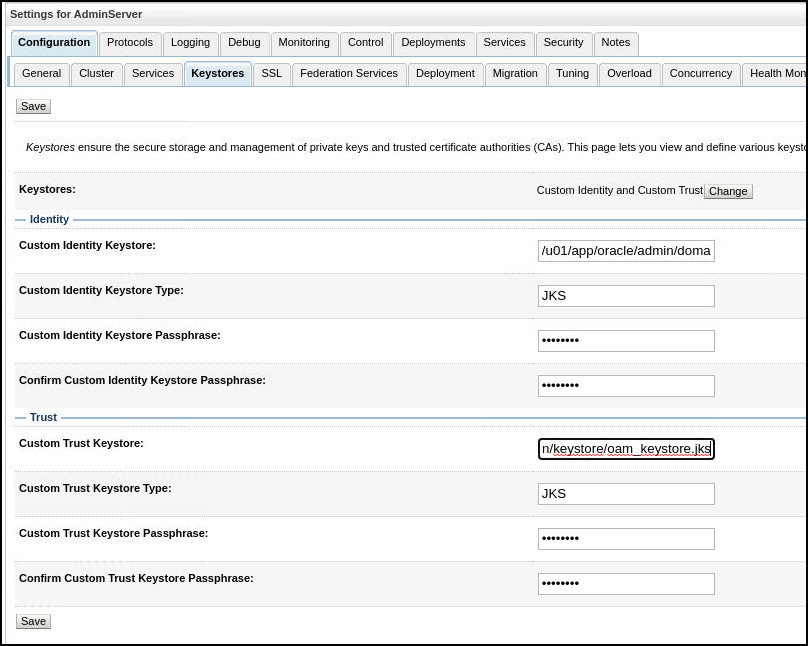
-
SSL 탭을 누릅니다. 다음과 같이 필드를 입력하고 저장을 누릅니다.
필드 값 전용 키 별칭 server_cert전용 키 문장암호 <password>개인 키 비밀번호 구문 확인 <password>예:
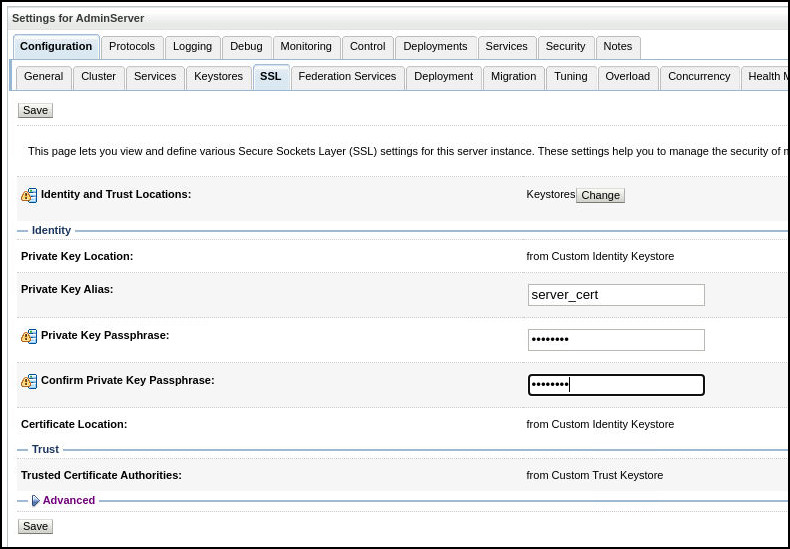
-
고급 섹션을 확장하고 호스트 이름 확인 아래의 드롭다운 목록에서 없음을 선택합니다. Save를 누릅니다.
-
Change Center에서 Activate Changes를 누릅니다.
-
SSL(예:
https://oam.example.com:7002/console)을 통해 WLS 콘솔에 액세스할 수 있는지 테스트합니다.weblogic/<password>로 로그인합니다. -
변경 센터에서 잠금 및 편집을 누릅니다.
-
Domain Structure 창의 oam_domain에서 Environment > Servers로 이동합니다. oam_server1을 누릅니다.
-
oam_server1에 대해 위의 4-10단계를 반복합니다.
-
변경 센터에서 잠금 및 편집을 누릅니다.
-
Domain Structure 창의 oam_domain에서 Environment > Servers로 이동합니다. oam_policy_mgr1을 누릅니다.
-
oam_policy_mgr1에 대해 위의 4-10단계를 반복합니다.
-
SSL(예:
https://oam.example.com:14151/access)을 통해 Policy Manager 콘솔에 액세스할 수 있는지 테스트합니다.weblogic/<password>로 로그인합니다.
SSL로 로드 밸런싱 설정 변경
-
브라우저를 시작하고
https://oam.example.com:7002/oamconsole에서 WebLogic Server Console에 액세스합니다.weblogic/<password>로 로그인합니다. -
구성으로 이동한 다음 설정 타일에서 보기 > 액세스 관리자를 선택합니다.
-
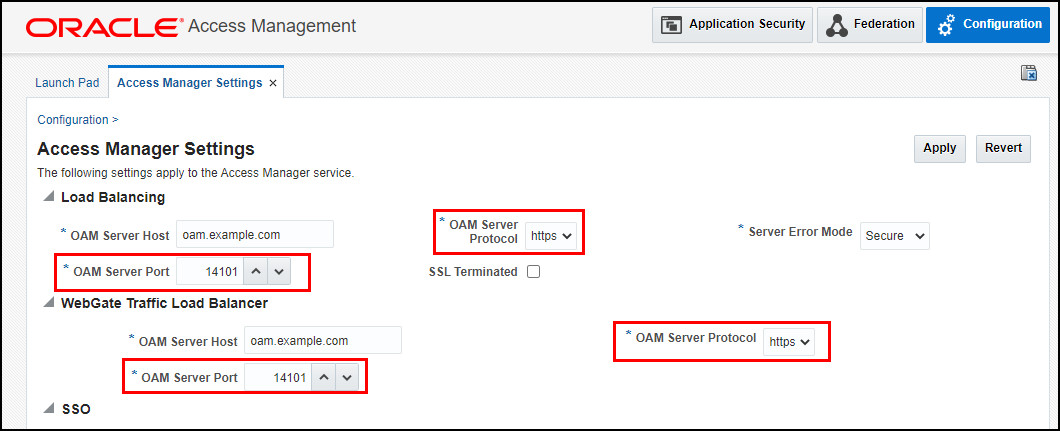
로드 밸런싱 및 WebGate 트래픽 로드 밸런서에서 다음을 설정하고 적용을 누릅니다.
- OAM 서버 프로토콜:
https - OAM 서버 포트:
14101
예:
- OAM 서버 프로토콜:
-
oam_server1서버를 재시작합니다.cd /u01/app/oracle/admin/domains/oam_domain/bin ./stopManagedWebLogic.sh oam_server1 ./startManagedWebLogic.sh oam_server1
다음 튜토리얼
Oracle Access Management 12c용 Oracle Unified Directory 구성.
피드백
이 자습서에 대한 피드백을 제공하려면 idm_user_assistance_ww_grp@oracle.com으로 문의하십시오.
감사의 글
- 작성자 - Russ Hodgson
Configure SSL for Oracle Access Management 12c
F59419-01
June 2022
Copyright © 2022, Oracle and/or its affiliates.