Introdução
Esta Oracle by Example (OBE) demonstra como configurar a Estrutura de Sustentabilidade do JD Edwards EnterpriseOne para registrar e relatar o Escopo 2 – Energia Comprada (baseada no mercado). Neste OBE, você configurará determinantes, tipos de atividade e lançamentos contábeis para rastrear a sustentabilidade.
Histórico
As organizações são cada vez mais obrigadas a rastrear e relatar as emissões de gases de efeito estufa da energia adquirida como parte da conformidade regulatória e do gerenciamento de sustentabilidade, como parte do Escopo 2. O JD Edwards EnterpriseOne Sustainability Framework fornece componentes básicos e razões de atividades para registrar esses detalhes.
Cenário
Um fabricante de componentes automotivos que opera uma instalação no Alasca precisa rastrear investimentos em energia renovável (baseada no mercado), para relatórios de sustentabilidade. Como parte de seu compromisso de reduzir as emissões, o fabricante investe em instrumentos contratuais baseados no mercado, como Certificados de Energia Renovável (RECs), Acordos de Compra de Energia (PPAs) e Garantias de Origem (GOs). No nosso exemplo, a empresa compra um REC por 500 kilowatt-hora (kWh) de um fornecedor. A empresa rastreia isso para relatórios de sustentabilidade no Escopo 2. Vamos configurar os componentes da Sustentabilidade Foundation:
Pré-requisitos
- Acesso ao Oracle JD Edwards EnterpriseOne com o Sustainability Framework ativado (código do sistema 20S ativo).
- Funções e permissões apropriadas para atualizar as configurações do Sustainability Foundation.
- Próximos Números configurados para documentos de atividade e lotes.
- Disponibilidade de dados mestre do fornecedor e da Unidade de Negócios.
1: Configurando Determinantes
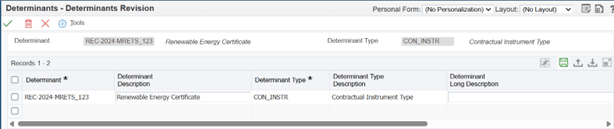
Nesse cenário, como a empresa adquiriu um REC, um determinante que representa o REC é configurado no sistema.
- Acesse o cliente Web EnterpriseOne.
- Nos Menus EnterpriseOne, selecione Configuração da Estrutura de Sustentabilidade (G20S41) e, em seguida, selecione Determinantes (P20S05).
- Na tela Trabalhar com Determinantes, clique em Adicionar para abrir o formulário Revisão de Determinantes (W20S05C).
- Para cada linha, informe valores nos seguintes campos:
- Determinante:
REC-2024-MRETS_123 - Descrição do Determinante:
Renewable Energy Certificate - Tipo de Determinante:
CON_INSTR - Clique em OK para salvar o determinante.
2: Tipo de Determinante de Mapeamento
Para armazenar o determinante na tabela Razão de Atividades, mapeie o tipo de determinante para sua coluna correspondente.
- Em EnterpriseOne Menus, selecione Configuração da Estrutura de Sustentabilidade (G20S41) e, em seguida, selecione Mapeamento de Tipos Determinantes (P20S09).
- No formulário Trabalhar com Mapeamento de Tipos Determinantes, clique em Adicionar para abrir o formulário Revisão de Mapeamento de Tipos Determinantes (W20S09B).
- Insira o seguinte mapeamento para o tipo de determinante:
- Tipo de Determinante:
CON_INSTR - Item de Dados Associado:
ALDET20 - Clique em OK para salvar as alterações.

3: Definindo o Tipo de Atividade para Energia Comprada - Tipo de Atividade Baseado no Mercado
- Em EnterpriseOne Menus, selecione Configuração da Estrutura de Sustentabilidade (G20S41) e, em seguida, selecione Tipos de Atividade (P20S01).
- No formulário Trabalhar com Tipos de Atividade, clique em Adicionar para abrir a tela Revisão do Tipo de Atividade (W20S01D).
- Informe os seguintes valores:
- Na guia Tipo de Medida, informe o tipo de medida
QUANTITYno campo Tipo de Medida. - (Opcional) Na guia Tipos de Emissão, digite
CO2no campo Tipo de Emissão. - Clique em OK para salvar as alterações.
| Tipo de Atividade | PE_MARKET |
| Descrição do Tipo de Atividade | Purchased Energy – Market-based Accounting |
| Escopo | 2 |
| (Opcional) Data Efetiva | System Date |
| (Opcional) Data de Expiração | 12/31/2050 |
Na guia Tipos Determinantes, crie três linhas, uma para cada tipo de determinante CON_INSTR, ENERGY_TYP e GRID_REG.


4: Definindo a Origem da Atividade
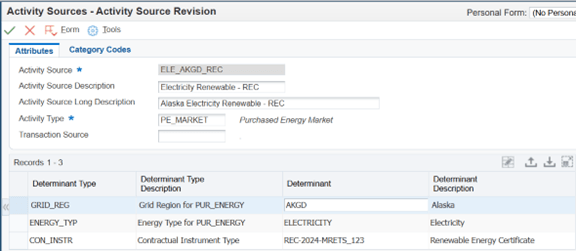
Para contabilizar a eletricidade adquirida como parte do instrumento contratual, configuraremos ELE_AKGD_REC (Electricity Renewable - REC) como fonte de atividade.
- Em EnterpriseOne Menus, selecione Configuração da Estrutura de Sustentabilidade (G20S41) e, em seguida, selecione Origem da Atividade (P20S07).
- Na tela Trabalhar com Origem da Atividade, clique em Adicionar para abrir a tela Revisão da Origem da Atividade (W20S07C).
- Informe os seguintes valores:
- Determinante:
AKGD,ELECTRICITY,REC-2024-MRETS_123(para as três linhas do tipo determinante) - Clique em OK para salvar as alterações.
| Origem da Atividade | ELE_AKGD_REC |
| Descrição Longa da Origem da Atividade | Electricity Renewable - REC |
| Descrição Longa da Atividade | Electricity Renewable - REC |
| Tipo de Atividade | PE_MARKET |
| Origem da Transação | Em branco, pois a transação será registrada diretamente |
Insira os valores na coluna da grade:
5: Informando o Registro de Atividade de Sustentabilidade no Razão de Atividades (P20S11)
A empresa pode registrar transações individualmente quando compra um instrumento contratual ou pode inserir todas as transações de uma só vez no razão se forem compradas em massa no final de um ano.
- No Menus EnterpriseOne, selecione Processamento da Estrutura de Sustentabilidade (G20S10) e, em seguida, selecione Razão de Atividades de Sustentabilidade (P20S11).
- Na tela Razão de Atividades de Sustentabilidade, clique em Adicionar para abrir o formulário Revisão do Razão de Atividades de Sustentabilidade.
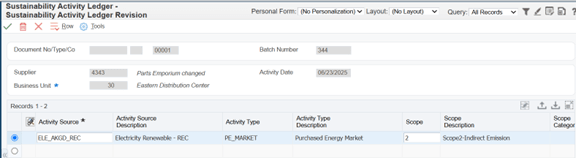
- Informe os seguintes valores nas seções de cabeçalho e detalhes:
- Clique em OK para salvar o registro.
| Fornecedor | 4343 |
| Unidade de Negócio | 30 |
| (Campo opcional) Data da atividade | System Date |
| Origem da Atividade | ELE_AKGD_REC |
| Quantidade do Recurso | 500 |
| UM de Recurso | KW |
| Valor da Transação | 2000 |
| (Opcional) Observação | Market-based-May-2025 |
Conclusão
Neste OBE, você aprendeu a criar a configuração para rastrear o Escopo 2 – Energia Comprada (baseada no mercado) no JD Edwards EnterpriseOne, melhorando a precisão e a conformidade nos relatórios de sustentabilidade e emissões.
Quer saber mais?
Capturando o Escopo 2 – Energia Comprada (Baseada no Mercado) no JD Edwards EnterpriseOne
G54285-01
Abril 2026
Copyright © 2026, Oracle e/ou suas afiliadas.