23 Implantação do Agente
A implantação de um agente transforma seu agente em um aplicativo hospedado.
Você pode implantar um agente na mesma computação de IA anexada ao playground ou a outra computação de IA. Quando você implanta as alterações mais recentes no seu agente na computação de IA anexada, o agente implantado representa um snapshot do agente no momento da implantação. Para atualizar o agente implantado para a versão mais recente, você precisa reimplantar o agente.
Cada agente tem um URL de implantação estável que depende da chave de agente exclusiva. A reimplantação do agente várias vezes substitui o agente por trás do URL de implantação.
- Um agente só pode ser implantado em um cluster de computação de IA a qualquer momento.
- A implantação do mesmo agente várias vezes no mesmo cluster de computação AI substitui a iteração implantada anteriormente do agente.
Depois de implantar um agente, você poderá recuperar o URI do chat para emitir consultas de forma programática e recuperar respostas do agente na guia Detalhes do seu agente.
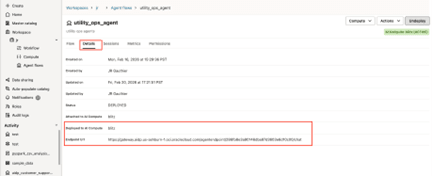
O URL do ponto final é estável e está vinculado a cada agente. O URL inclui o agentID exclusivo designado a cada agente. Em outras palavras, se você cancelar a implantação de um agente e implantá-lo novamente, o URL permanecerá o mesmo. O benefício é que você não precisa modificar o código do cliente que está chamando o ponto final. A desvantagem é que você pode substituir um agente na produção.
https://gateway.aidp.{oci-region}.oci.oraclecloud.com/agentendpoint/{agentId}/{protocol}oci-regioncorresponde à região da instância do Oracle AI Data Platform;agentIdé o id exclusivo associado ao agenteprotocolé o protocolo de comunicação:chatque segue o formato da API de Respostas do OpenAI ea2aque segue o protocolo de comunicação entre agentes. Ambos os protocolos estão disponíveis para cada ponto final do agente. Para obter mais informações, consulte Implantação do Agente A2A.
Observação:
Dois cálculos de IA são listados na guia Detalhes. O Anexado ao AI Compute é usado para testar o agente no playground. O serviço Implantado no AI Compute hospeda o agente implantado.O campo URL do ponto final é preenchido depois que você implanta seu agente. Você pode chamar esse URL de ponto final do seu aplicativo de produção.
Agentes: Executar como
Você pode escolher a identidade que um agente implantado usa para operações de runtime da plataforma. Você pode usar sua própria identidade ou uma conta de serviço para manter a implantação independente do acesso de um usuário individual.
Executar Como se aplica às operações de plataforma do agente implantado. Ele não determina quem pode chamar o agente ou como suas ferramentas se autenticam nos sistemas downstream. A pessoa que implanta o agente permanece o solicitante autorizado e auditado.
Tipos de Identidade
Ao implantar um agente, você pode escolher entre dois tipos de identidade para Executar como: sua própria identidade e uma conta de serviço.
Sua própria identidade: A AI Data Platform verifica se você tem uma credencial salva no Armazenamento de Credenciais. Se existe um, ele é usado automaticamente.
Uma conta de serviço: As contas de serviço armazenadas no Armazenamento de Credenciais também podem ser selecionadas como a identidade Executar Como, mas somente se você tiver recebido pelo menos a permissão USE na credencial dessa conta de serviço.
Consulte Armazenamento de Credenciais (Visualização) para obter informações sobre como criar e compartilhar credenciais.
Propriedade no Comportamento de Edição e Reimplantação
Se um usuário editar ou reimplantar um agente clicando em Reimplantar e não alterar sua seleção Executar como da conta de serviço, essa seleção será preservada; a permissão USE para a credencial existente não será verificada novamente. Se eles selecionarem explicitamente uma conta de serviço, precisarão da permissão USE para sua credencial ou a solicitação falhará na validação. Executar Como não muda automaticamente para o editor quando não tem essa permissão. Ele alterna para a identidade do editor se a seleção da conta de serviço for explicitamente desmarcada ou se nenhuma conta de serviço for configurada.
Se um usuário cancelar a implantação do agente e, em seguida, implantá-lo novamente, ele deverá selecionar uma identidade Run As novamente.
Implantar um Agente
Você implanta um agente que criou e configurou para que outros usuários possam vê-lo e usá-lo na sua instância do Oracle AI Data Platform.
- Ao lado do agente, clique em
 Ações e clique em Implantar. Você também pode clicar no nome do agente para abri-lo e clicar em Implantar no canto superior direito.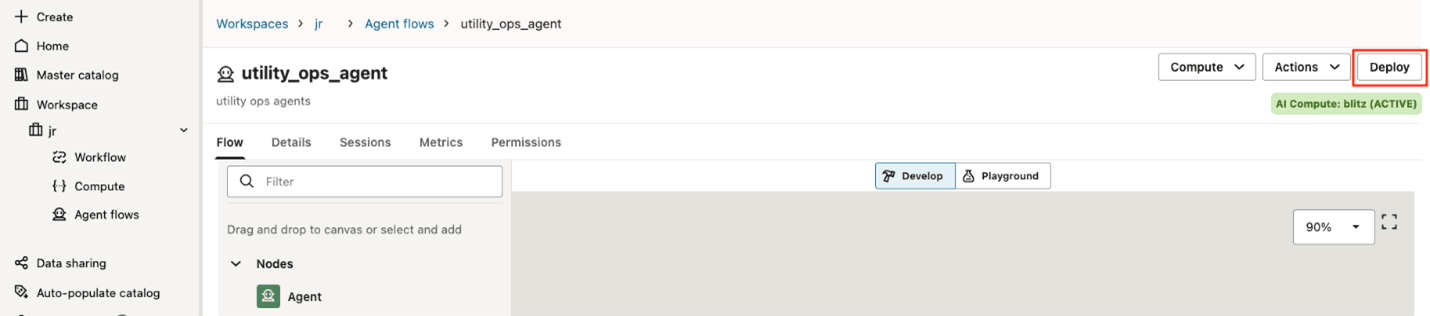
Implantar um Agente com o OAuth2
Você pode implantar agentes que criou e configurou para usar a autenticação OAuth2 para estabelecer conexão com provedores de identidades externos.
- Ao lado do agente, clique em Ações e clique em Implantar. Você também pode clicar no nome do agente e clicar em Implantar no canto superior direito.
Cancelar Implantação de um Agente
Você pode optar por cancelar a implantação dos agentes para os quais tem permissões de GERENCIAMENTO, tornando-os indisponíveis para uso.
- Ao lado do agente, clique em Ações e clique em Cancelar Implantação.

Implantação do Agente A2A
O protocolo Agent2Agent (A2A) é um padrão aberto para comunicação entre agentes independentes de IA, incluindo agentes criados com diferentes estruturas, hospedados por diferentes fornecedores ou executados como sistemas remotos opacos.
Seu objetivo é dar a esses agentes um modelo de interação compartilhada para que eles possam descobrir os recursos uns dos outros, negociar formatos de entrada/saída suportados, delegar ou colaborar em tarefas e trocar informações com segurança sem expor memória interna, ferramentas ou detalhes de implementação. Para obter mais informações, consulte Protocolo A2A (Agent2Agent).
A2A destina-se a resolver a interoperabilidade do agente: em vez de cada integração de agente ser personalizada, um cliente ou outro agente pode interagir com qualquer agente remoto compatível com A2A usando um conjunto comum de conceitos e operações. As especificações se concentram em mensagens, tarefas, peças, artefatos, atualizações de streaming e notificações push; ele oferece suporte a respostas síncronas, trabalho assíncrono de longa execução, streaming e padrões de segurança/autorização de estilo empresarial.
Na Oracle AI Data Platform, todos os agentes implantados recebem um caminho de chamada /A2A que pode ser chamado por aplicativos clientes A2A.
O que é um cartão de agente?
Um Cartão de Agente é um documento de metadados JSON publicado por um servidor A2A. No AIDP, o servidor A2A é a computação AI que hospeda a implantação do seu agente.
O cartão descreve a identidade do agente, o ponto final de serviço, protocolos/transportes suportados, recursos, habilidades, modos de entrada/saída suportados e requisitos de autenticação; os clientes o usam para descobrir se o agente é adequado e como chamá-lo. Um cartão de agente devidamente documentado é um requisito do protocolo A2A.
Os cartões de agente no Oracle AI Data Platform estão no estado Rascunho, o que significa que o agente não foi implantado ou Publicado, o que significa que o cartão foi implantado ao lado do agente.
Ações do Cartão do Agente
Durante o desenvolvimento de um agente, o cartão está disponível no menu Ações do agente.
- O rascunho do cartão reflete o estado atual do agente em desenvolvimento.
- O cartão publicado corresponde a um snapshot do cartão obtido quando o agente foi implantado. O cartão publicado reflete o estado do agente implantado.
Campos do cartão do agente
A Plataforma de Dados de IA suporta um subconjunto dos campos de cartão do agente de protocolo A2A atuais, disponíveis aqui: Protocolo A2A - Cartão do Agente.
| Campo | Obrigatório | Descrição |
|---|---|---|
name |
Sim | Um nome legível para o agente. Exemplo: "Agente de Receita" |
description |
Sim | Uma descrição legível do agente, auxiliando os usuários e outros agentes na compreensão de seu propósito. Exemplo: "Agente que ajuda os usuários com receitas e culinária". |
Agent Version |
Sim | A versão do agente. Exemplo: "1.0.0" de |
Documentation URL |
No | Um URL que fornece documentação adicional sobre o agente. |
Provider - Organization |
No | O provedor de serviços do agente. |
Provider - URL |
No | O URL do provedor de serviços. |
Capabilities |
Sim | Conjunto de recursos A2A suportado pelo agente.
Somente |
Skills
|
Sim | Habilidades representam as habilidades de um agente. É em grande parte um conceito descritivo, mas representa um conjunto mais focado de comportamentos que o agente provavelmente terá sucesso. As habilidades representam uma matriz de AgentSkill. |
Cada AgentSkill é feito de vários campos que documentam os recursos do agente. Definir as habilidades do agente no cartão do agente é a operação mais demorada e é um processo iterativo. As habilidades podem ser editadas (juntamente com o restante do cartão de agente) no cartão de agente preliminar antes da implantação.
Observação:
inputModes, outputModes e securityRequirements são fornecidos pela Plataforma de Dados AI e não podem ser modificados.
| Campo | Obrigatório | Descrição |
|---|---|---|
Skill ID |
Sim | Um identificador exclusivo para a habilidade do agente. |
Skill Name |
Sim | Um nome legível para a habilidade. |
Description |
Sim | Uma descrição detalhada da habilidade. |
Tags |
Sim | Um conjunto de palavras-chave que descreve os recursos da habilidade. |
Examples |
No | Exemplos de prompts ou cenários que essa habilidade pode tratar. |
Caminho A2A do Ponto Final de Implantação do Agente
Um caminho /a2a é exposto no URL de um agente implantado, além de /chat.
Por exemplo, um agente exporá esses caminhos para clientes externos:
https://gateway.aidp.{oci-region}.oci.oraclecloud.com/agentendpoint/{agentId}/chathttps://gateway.aidp.{oci-region}.oci.oraclecloud.com/agentendpoint/{agentId}/a2a
Ambos os caminhos (/chat, /a2a) podem ser consumidos por clientes separados.
Variáveis de Sessão no A2A
Os valores de variáveis de sessão podem ser passados para um agente A2A no campo metadata da mensagem. O trecho de código JSON abaixo mostra o payload de uma mensagem do usuário emitida para o agente a2a com três variáveis de sessão: userName, geoLocation e os:
{
  "jsonrpc": "2.0",
  "method": "message/send",
  "params": {
    "contextId": "session_12345",
    "taskId": "task_67890",
    "message": {
      "role": "user",
      "parts": [
        {
          "text": "What is the current status of my order?",
        }
      ],
      "metadata": {
        "sessionvariables.userName": "George",
        "sessionvariables.geoLocation": “Dallas, TX”,
        "sessionvariables.os": "mobile_ios"
      }
    }
  },
  "id": "rpc-99821"
}
Exemplo: Chamando um Agente A2A com a CLI do OCI (Não Streaming)
oci raw-request \
  --http-method POST \
  --auth security_token \
  --request-body '{
    "id": "<your-request-id>",
    "jsonrpc": "2.0",
    "method": "message/send",
    "params": {
      "configuration": {
        "acceptedOutputModes": [
          "text/plain",
          "text"
        ]
      },
      "message": {
        "contextId": "<your-context-id>",
        "kind": "message",
        "messageId": "<your-message-id>",
        "parts": [
          {
            "kind": "text",
            "text": "What is the capital of India?"
          }
        ],
        "role": "user"
      }
    }
  }' \
  --request-headers '{
    "x-session-id": "<your-session-id>",
    "dh-user-principal": "<your-user-principal>"
  }' \
  --target-uri " <your-a2a-agent-endpoint-url>"
Exemplo: Chamando um Agente A2A com a CLI do OCI (Streaming)
oci raw-request \
  --http-method POST \
  --auth security_token \
  --request-body '{
    "id": "<your-request-id>",
    "jsonrpc": "2.0",
    "method": "message/stream",
    "params": {
      "configuration": {
        "acceptedOutputModes": [
          "text/plain",
          "text"
        ]
      },
      "message": {
        "contextId": "<your-context-id>",
        "kind": "message",
        "messageId": " <your-message-id>",
        "parts": [
          {
            "kind": "text",
            "text": "What is the capital of India?"
          }
        ],
        "role": "user"
      }
    }
  }' \
  --request-headers '{
    "x-session-id": "<your-session-id>",
    "dh-user-principal": "<user-principal>"
  }' \
  --target-uri "<your-a2a-agent-endpoint-url>"
Exemplo: A2A Client SDK
import asyncio
import json
import logging
import typing
from collections.abc import Iterator
import uuid
import httpx
import oci
from a2a.client import A2AClient, ClientFactory
from a2a.types import (
    AgentCard,
    Message,
    Part,
    Role,
    TextPart,
    SendMessageRequest,
    MessageSendParams,
    MessageSendConfiguration,
    Task, SendMessageSuccessResponse, SendStreamingMessageRequest,
)

class OCIAuth(httpx.Auth):
    """httpx auth implementation using OCI signer via requests auth adapter."""

    def __init__(self, signer: oci.signer.AbstractBaseSigner):
        self._requests_auth = _OCIRequestsAuth(signer)

    def auth_flow(self, request: httpx.Request) -> Iterator[httpx.Request]:
        req = RequestsRequest(
            method=request.method,
            url=str(request.url),
            headers=dict(request.headers),
            data=request.content,
        )
        prepared: RequestsPreparedRequest = req.prepare()
        prepared = self._requests_auth(prepared)
        request.headers.update(dict(prepared.headers))
        yield request


def getOCIAuth():
    conf = oci.config.from_file(profile_name="DEFAULT")
    token_file = conf['security_token_file']
    token = None
    with open(token_file, 'r') as f:
        token = f.read()
    private_key = oci.signer.load_private_key_from_file(conf['key_file'])
    signer = oci.auth.signers.SecurityTokenSigner(token, private_key)
    auth = OCIAuth(signer=signer)
    return auth


async def _call_agent_with_a2a(agent_url: str, query: str, context_id: str,auth:OCIAuth) -> str:
    """Call an agent using the A2A protocol."""
    try:
        # Initialize OCI signer
        #headers = {"dh-user-principal": "dh-user"}
        headers = {"Accept": "*/*",
                   "dh-user-principal": "eyJhbGciOiJIUzI1NiIsInR5cCI6IkpXVCJ9..."}

        async with httpx.AsyncClient(timeout=60.0, auth=auth,headers=headers) as hc:
            agent_card = await _get_agent_card(agent_url,auth)
            print(f"Agent card is {agent_card}")

            client =  A2AClient(httpx_client=hc, agent_card=agent_card)
            # Create message
            message = Message(
                message_id=str(uuid.uuid4()),
                context_id=context_id,
                role=Role.user,
                parts=[Part(root=TextPart(text=query))],
                metadata={"sessionvariables.cred.mcp.weatherReportMCP.bearer": "valid-123"}
            )
            request = SendMessageRequest(
                id=str(uuid.uuid4()),  # Add the required id field
                params=MessageSendParams(
                    message=message,
                    configuration=MessageSendConfiguration(acceptedOutputModes=["text/plain", "text"]),
                ),
            )
            #json_string = json.dumps(message, indent=4)
            print(f"Send request : {request}")

            response = await client.send_message(request)

            logging.info("Received response from A2A server: %s", response.root.result)
            # Extract response
            result = response.root.result
            # Handle different response types


            if isinstance(result, Task):
                # Task response
                if result.artifacts:
                    # Extract text from artifacts
                    texts = []
                    for artifact in result.artifacts:
                        for part in artifact.parts:
                            if hasattr(part, "root") and hasattr(part.root, "text"):
                                texts.append(part.root.text)
                    return "\n".join(texts) if texts else "Task completed with no text response"
                elif result.status and result.status.message:
                    logging.info(f"Received Task status {result.status.state} from A2A server and status message is {result.status.message}", result.status.message)
                    if  result.status.state== "failed":
                        print("Failure observed in Task invocation")
                        for m_part in result.status.message.parts:
                           print(f"Error message  { m_part.root.text}")

                    return get_message_text(result.status.message)
                else:
                    return f"Task {result.id} status: {result.status.state if result.status else 'unknown'}"

            elif isinstance(result, Message):
                return get_message_text(result)
            else:
                logging.warning(f"Unexpected response type: {type(result)}")
                return "Received response but unable to extract text"
    except Exception as ex:
        logging.error(f"Error calling agent at {agent_url}: {ex}", exc_info=True)
        return f"Error communicating with agent: {str(ex)}"


async def _call_agent_with_a2a_with_stream(agent_url: str, query: str, context_id: str, auth: OCIAuth) -> str:
    """Call an agent using the A2A protocol with streaming (SSE) and return the final artifact text."""
    try:
        async with httpx.AsyncClient(timeout=60.0, auth=auth) as hc:
            agent_card = await _get_agent_card(agent_url)
            if not agent_card:
                return "No Agent Card Found"
            print(f"Agent card is {agent_card}")

            client = A2AClient(httpx_client=hc, agent_card=agent_card)
            message = Message(
                message_id=str(uuid.uuid4()),
                context_id=context_id,
                role=Role.user,
                parts=[Part(root=TextPart(text=query))],
            )
            request = SendStreamingMessageRequest(
                id=str(uuid.uuid4()),
                params=MessageSendParams(
                    message=message,
                    configuration=MessageSendConfiguration(acceptedOutputModes=["text/plain", "text"]),
                ),
            )
            print("Invoking Remote Agent request (beautified JSON):")
            print(json.dumps(request.model_dump(), indent=2, ensure_ascii=False))
            # Expected event types:
            # - TaskStatusUpdateEvent (working/in-progress)
            # - TaskArtifactUpdateEvent (contains Artifact.parts[].root.text) -> final output
            final_artifact_text_parts: list[str] = []

            async for event in client.send_message_streaming(request):
                # Print each SSE event as-is (SDK object)
                print(f"[A2A stream event] {event}")

                try:
                    result = getattr(event.root, "result", None)
                    if not result:
                        continue

                    # TaskArtifactUpdateEvent and TaskStatusUpdateEvent are SDK types; to avoid tight coupling,
                    # extract by attribute presence.
                    artifact = getattr(result, "artifact", None)
                    if artifact and getattr(artifact, "parts", None):
                        for part in artifact.parts:
                            root = getattr(part, "root", None)
                            txt = getattr(root, "text", None)
                            if txt:
                                final_artifact_text_parts.append(txt)
                except Exception:
                    # Keep streaming even if an event can't be parsed
                    continue

            return "\n".join([t for t in final_artifact_text_parts if t]).strip() or "Stream completed (no artifact text)."
    except Exception as ex:
        logging.error(f"Error calling agent at {agent_url}: {ex}", exc_info=True)
        return f"Error communicating with agent: {str(ex)}"
Editar um Rascunho de Cartão de Agente
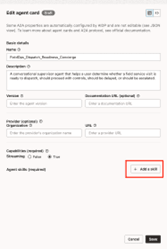
Você pode editar o cartão de agente para um agente que ainda não foi implantado.
- Clique em Ações e, em seguida, clique em Exibir cartão do agente e Cartão do agente preliminar.

- Clique emEditar.
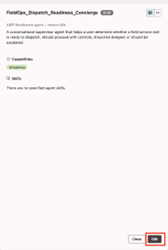
- Você pode alternar a exibição clicando em Formulário ou JSON no canto superior direito. A view JSON é mais completa, mas somente leitura. Você só pode editar campos na exibição Formulário.
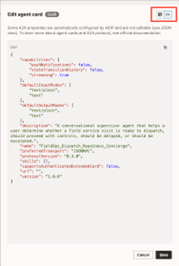
- Clique em Adicionar uma habilidade para adicionar as habilidades que você deseja expor aos clientes A2A.
Editar um Cartão de Agente Publicado
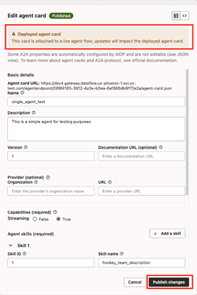
Você pode modificar um cartão de agente publicado sem ter que cancelar a implantação ou reimplantar um agente.
Observação:
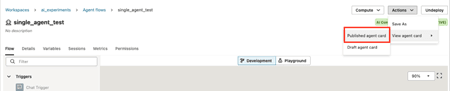
As alterações feitas em um cartão publicado são imediatamente refletidas no arquivo agent-card.json acessível aos clientes A2A.- Clique em Ações e, em seguida, clique em Exibir cartão do agente e Cartão do agente publicado.
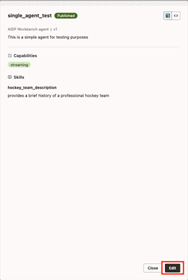
- Clique emEditar.
- Clique em Adicionar uma habilidade para adicionar as habilidades que você deseja expor aos clientes A2A.
https://gateway.aidp.{oci-region}.oci.oraclecloud.com/agentendpoint/{agentId}/a2a/agent-card.json