Configurar Jobs
Esta seção aborda a configuração de jobs e execuções de jobs no seu Oracle AI Data Platform.
Tópicos:
- Sobre Jobs
- Criar um Job
- Alterar Local do Cargo
- Excluir um Job
- Programar um Job Usando um Calendário
- Programar um Job Usando uma Expressão Cron
- Executar um Workflow sob Demanda
- Executar um Job de Workflow na Página Jobs
- Alterar uma Programação de Execução de Job
- Pausar ou Ativar uma Programação de Execução de Job
Sobre Jobs
Você cria workflows para seus dados construindo jobs.
Você pode rastrear e gerenciar todos os jobs no Oracle AI Data Platform na guia Jobs da home page Workflow. Na guia Execução de Jobs, você pode ver o histórico de jobs e o status das execuções em andamento.
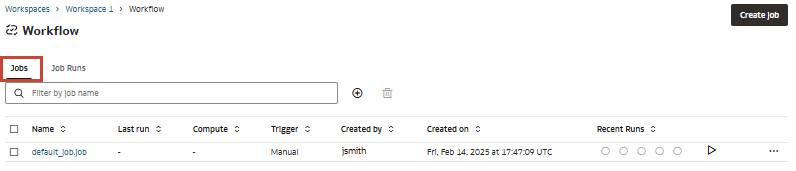
Os trabalhos são uma forma de organizar e orquestrar grupos de tarefas como parte do fluxo de trabalho. Você pode usar workflows para processamento de dados comum, como workflows de ETL, script Python, notebooks em execução e machine learning.
Os trabalhos podem variar em complexidade. Um job pode ter apenas uma única tarefa que executa um notebook, enquanto outro tem mais de cem tarefas e jobs aninhados que executam tarefas complexas com várias condições e dependências.
A execução de um job inicia as tarefas internas com as sequências e condições especificadas. Os jobs podem até ser aninhados dentro de outros jobs, incorporando sua sequência de tarefas como um único nó.
Cada execução de job gera um arquivo de job que é armazenado em um local especificado pelo usuário durante a criação do job. Este arquivo de trabalho funciona como uma referência para gerenciar e rastrear execuções de trabalho. Você pode executar, programar e exibir a representação JSON do job diretamente do arquivo no espaço de trabalho, garantindo transparência e reprodutibilidade. Essa abordagem permite o monitoramento, o controle de versão e a integração contínuos de jobs em fluxos de trabalho automatizados.
Os jobs podem ser configurados para execução em uma programação de calendário, programados para execução com base em uma expressão cron ou executados imediatamente.
Criar um Job
Você precisa criar um job para começar a usar workflows no Oracle AI Data Platform.
- Na guia Jobs, clique em
 Criar Job. Você também pode clicar em Criar Job no canto superior direito.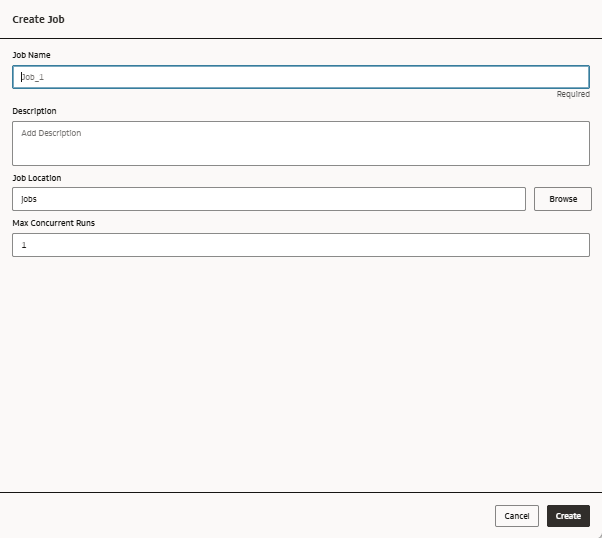
Alterar Local do Cargo
Você pode alterar o local de um job após a criação.
- Na Home page, clique em Workflow.
- Clique no job para o qual deseja alterar o local.
- Clique na guia Detalhes.
- Ao lado de Local, clique em Procurar.
- Escolha um novo local para o job e clique em Selecionar.
Excluir um Job
Você pode excluir jobs que não é mais necessário.
- Navegue até o seu espaço de trabalho e clique em Workflows.
- Ao lado do job que você deseja excluir, clique em Opções e, em seguida, clique em Excluir.
- Clique em Excluir.
Programar um Job Usando um Calendário
Os jobs de workflow podem ser programados para serem executados de forma automatizada.
- Na Home page, clique em Workflow.
- Clique no job para o qual deseja fazer uma programação.
- Clique na guia Detalhes.
- Ao lado da programação, clique em Adicionar.
- Escolha se a sua programação começa como Ativa ou Pausada.
- Selecione Ativo se desejar que a programação entre em vigor imediatamente.
- Selecione Pausado se quiser ativar a programação posteriormente.
- Selecione o Fuso Horário que a programação usa como base.
- Em Tipo de Programação, selecione Calendário.
- Selecione se a programação será executada por hora, diariamente, semanalmente ou mensalmente. Você precisa fornecer informações adicionais para as opções Por Hora, Semanal e Mensal.
- Para Por Hora, selecione as horas em que a programação se repete.
- Para Semanal, selecione os dias da semana em que a programação se repete.
- Em Mensal, selecione os dias do mês em que a programação se repete.
- Informe a hora do dia em que a programação é executada. A hora do dia está no formato 24 horas, começando às 00:00 e terminando às 23:59.
- Verifique o tempo de execução listado na parte inferior para confirmar se sua programação está correta. Clique em Criar.
Programar um Job Usando uma Expressão Cron
Os jobs de workflow podem ser programados para serem executados de forma automatizada usando expressões cron para determinar data e hora.
- Na Home page, clique em Workflow.
- Clique no job para o qual deseja fazer uma programação.
- Clique na guia Detalhes.
- Ao lado da programação, clique em Adicionar.
- Escolha se a sua programação começa como Ativa ou Pausada.
- Selecione Ativo se desejar que a programação entre em vigor imediatamente.
- Selecione Pausado se quiser ativar a programação posteriormente.
- Selecione o Fuso Horário que a programação usa como base.
- Em Tipo de Programação, selecione Expressão Cron.
- Informe a expressão cron.
- Verifique o tempo de execução listado na parte inferior para confirmar se sua programação está correta. Clique em Criar.
Executar um Workflow sob Demanda
Você pode optar por executar um job de workflow imediatamente.
- Na Home page, clique em Workflow.
- Clique no job que deseja executar.
- Clique em Executar Agora.
Executar um Job de Workflow na Página Jobs
Você pode executar rapidamente os jobs listados diretamente na página Jobs.
- Na guia Jobs, ao lado do job listado que você deseja executar, clique em Executar Agora.

Alterar uma Programação de Execução de Job
Você pode editar a programação de uma execução de job após a criação para modificar a hora, o fuso horário ou a frequência dessa programação.
- Na Home page, clique em Workflow.
- Clique no job para o qual deseja fazer uma programação.
- Clique na guia Detalhes.
- Em seguida, clique em Editar.
- Modifique a programação, conforme necessário. Verifique o run-time listado na parte inferior para confirmar se sua programação está correta.
- Clique em Salvar.
Pausar ou Ativar uma Programação de Execução de Job
Depois de definir uma programação para uma execução de job, você pode optar por pausá-la e reativá-la quando necessário.
Reparar Execuções de Job com Falha
Você pode tentar reparar uma execução que falhou revisando a linha do tempo e os detalhes e reexecutando o job com parâmetros opcionais para ajudar no diagnóstico.
- Navegue até seu workflow.
- Clique em Execuções de Jobs.
- Ao lado da execução do job com falha, clique em Ações e clique em Reparar execução.
- Revise os detalhes da tarefa para determinar possíveis causas de falha.
- Clique em Reparar execução e selecione quais tarefas serão executadas novamente.
- Adicione parâmetros opcionais que serão aplicados somente a esta execução de reparo.
- Se você selecionar Chave/Valor como o tipo de Parâmetro, clique em Adicionar e informe os parâmetros.
- Se você selecionar JSON, informe valores de parâmetro no espaço fornecido.
- Se você selecionar Chave/Valor como o tipo de Parâmetro, clique em
- Clique em Executar reparo.