36 Modelo de Permissões
Este capítulo descreve o modelo de permissões que o Oracle AI Data Platform usa para gerenciar o acesso.
Tópicos:
- Sobre Permissões
- Permissões do Espaço de Trabalho
- Permissões da Pasta do Espaço de Trabalho
- Permissões do Cluster de Computação
- Permissões de Cargo
- Permissões de Notebook
- Permissões do Catálogo Mestre
- Permissões de catálogo padrão
- Permissões de Catálogo Externo
- Permissões do Esquema
- Permissões da Tabela
- Permissões de Volume
- Permissões de Compartilhamento Delta
- Permissões do Agente
- Permissões do Cluster de Computação do AI
- Permissões da Base de Conhecimento
- Permissões da pasta Git (visualização)
- Permissões do bundle (visualização)
- Permissões de Credencial (Visualização)
Sobre Permissões
As permissões do Oracle AI Data Platform seguem um modelo semelhante para todos os objetos que as usam.
Você pode gerenciar permissões para cada objeto na guia Permissões.
A AI Data Platform tem duas camadas de segurança: acesso aos recursos do OCI usando políticas do IAM e acesso aos objetos da Data Platform. Os usuários devem ter acesso aos recursos do OCI antes de conceder a eles acesso aos objetos da AI Data Platform. Os usuários da AI Data Platform precisam de acesso para navegar até recursos na console do OCI e permissões do IAM para listar compartimentos e buckets. Para acessar uma instância da AI Data Platform, você precisa de pelo menos permissões de política de USO do IAM. Essas políticas do IAM são necessárias mesmo que você tenha a atribuição AI_DATA_PLATFORM_ADMIN em uma instância da AI Data Platform.
As permissões na Plataforma de Dados AI seguem uma hierarquia na qual as permissões concedidas para um objeto pai ou espaço concedem permissões a objetos e espaços contidos.
Permissão para Criar Espaços de Trabalho
Por padrão, as permissões para criar espaços de trabalho são incluídas na atribuição AI_DATA_PLATFORM_ADMIN. Se quiser que outros usuários além do administrador possam criar espaços de trabalho, você precisará fornecer permissões CREATE_WORKSPACE a esse usuário. Você pode atribuir CREATE_WORKSPACE a um usuário na tela Lista de Espaços de Trabalho.
Herança de Permissão
O modelo de permissão no Oracle AI Data Platform foi projetado para dar suporte à herança de permissão para que as permissões concedidas no nível pai fluam automaticamente para os objetos filhos.
Por exemplo, o Usuário A recebe permissões SELECT para o Catálogo A e o Catálogo A tem a seguinte pesquisa:
|CatalogA
|-------schema1
|------------table1
Neste exemplo, o Usuário A tem permissões SELECT para o Catálogo A, esquema1 e tabela1.
Expansão de Permissão
As permissões concedidas no nível filho não exigem permissões explícitas no nível do objeto pai. Por exemplo, você gerencia um catálogo com a seguinte pesquisa:
|CatalogA
|-------schema1
|------------table1_1
|-------schema2
|-------------table2_1
|-------------table2_2|CatalogA
|-------schema2
|-------------table2_2O usuário A só recebe permissões de lista limitadas para o Catálogo A e o esquema2. Eles podem ver objetos que contêm table2_2, mas não têm acesso para fazer mais nada a eles.
Limitações
As limitações conhecidas de herança e expansão de permissões são:
- A herança de permissões não aparece para permissões ADMIN para qualquer tipo de objeto
- A herança de permissões não funciona para volumes
- A expansão de permissões não funciona para volumes e arquivos e pastas do espaço de trabalho
Permissões do Espaço de Trabalho
Você pode definir controles de ação baseados em função para um espaço de trabalho de sua propriedade que se apliquem a todo o seu conteúdo.
As permissões do espaço de trabalho são gerenciadas na guia Permissões, localizada na parte superior da home page do espaço de trabalho.
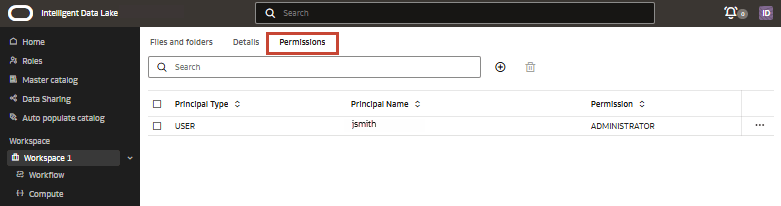
Um usuário pode receber as seguintes permissões:
- USUÁRIO: Você pode criar pastas/arquivos na raiz e ter permissões de GERENCIAMENTO na Pasta Compartilhada.
- PRIVILEGED_USER: Você tem permissões de USUÁRIO e também pode criar computação.
- ADMINISTRADOR: Você tem permissões ADMIN em todos os objetos do espaço de trabalho e pode atualizar ou excluir um espaço de trabalho e gerenciar permissões.
Observação:
A permissão USER para espaços de trabalho também concede aos usuários a permissão MANAGE em todos os objetos da Pasta Compartilhada. Uma Pasta Compartilhada não pode ser excluída, renomeada ou movida.É possível conceder permissões a usuários, grupos ou atribuições. Você pode selecionar usuários em uma lista de usuários do Oracle AI Data Platform ou adicionar um usado ou uma atribuição pelo OCID.
Criar Permissões do Espaço de Trabalho
Você pode conceder acesso a seus espaços de trabalho a usuários, atribuições ou grupos.
- Na Home page, clique em Espaço de Trabalho.
- Ao lado do espaço de trabalho, clique em
 Ações e, em seguida, clique em Permissões.
 - Clique em
 Nova Permissão.
 - Selecione o nível de permissões e o tipo de principal nas listas suspensas.
- Selecione se deseja adicionar o usuário por nome de usuário ou OCID.
- Para Nome do usuário, clique em Pesquisar e informe um nome de usuário. Selecione o usuário na lista.
- Para Informar OCID, informe o OCID do usuário.
- Clique em Criar.
Modificar Permissões de Espaço de Trabalho
Você pode alterar as configurações de permissão para qualquer espaço de trabalho em que tenha privilégios de administrador.
- Na Home page, clique em Espaço de Trabalho.
- Ao lado do espaço de trabalho, clique em Ações e, em seguida, clique em Permissões.
- Ao lado da permissão, clique em Ações e clique em Editar.
- Selecione o novo nível de permissão no menu suspenso Permissões e clique em Salvar.
Excluir Permissões do Espaço de Trabalho
Você pode excluir uma permissão de espaço de trabalho para remover o acesso e as ações de todos os usuários contidos.
- Na Home page, clique em Espaço de Trabalho.
- Ao lado do espaço de trabalho, clique em Ações e, em seguida, clique em Permissões.
- Ao lado da sua permissão, clique em Ações e clique em Excluir.
- Na janela de confirmação, clique em Excluir.
Permissões da Pasta do Espaço de Trabalho
Você pode gerenciar quais usuários, funções e grupos podem exibir e modificar pastas em seus espaços de trabalho.
- READ: Os usuários podem ler/listar arquivos ou pastas no espaço de trabalho.
- USE: Os usuários têm permissões READ e podem clonar pastas.
- MANAGE: Os usuários têm permissões READ e USE e podem fazer download do conteúdo de uma pasta.
- ADMIN: Utiliza todas as permissões e pode criar, renomear, mover ou excluir arquivos e pastas, bem como gerenciar outras permissões de usuário.
| Operação | READ | USE | MANAGE | ADMIN |
|---|---|---|---|---|
| List | Sim | Sim | Sim | Sim |
| Exibir objeto | Sim | Sim | Sim | Sim |
| Clonar pasta* | No | Sim | Sim | Sim |
| Baixar pasta (em breve) | No | No | Sim | Sim |
| Criar pasta na pasta | No | No | No | Sim |
| Criar arquivo na pasta | No | No | No | Sim |
| Renomear pasta | No | No | No | Sim |
| Mover pasta | No | No | No | Sim |
| Excluir pasta | No | No | No | Sim |
| Gerenciar permissões de usuário | No | No | No | Sim |
| * Os usuários precisam de permissões ADMIN no destino Clonar para clonar uma pasta com sucesso. | ||||
As permissões concedidas em uma pasta no espaço de trabalho serão colocadas em cascata para os objetos filhos por padrão, mas você tem a opção de desativar a cascata. Se um usuário tiver permissões de ADMIN em uma pasta, ele terá permissões de ADMIN em todos os arquivos e pastas filho. Quando um ADMIN concede permissão em uma pasta com cascata, todos os recursos filhos atuais e futuros têm a mesma permissão. Quando um ADMIN concede permissão em uma pasta sem cascata, a permissão só é aplicável ao objeto atual.
File1.csv:
- ESPAÇO DE TRABALHO1
- F1
- F2
- Arquivo1.csv
- F3
- Arquivo2.csv
- F2
- F1
File1.csv. Para que o usuário possa trabalhar com File1.csv, o ADMIN também deve conceder explicitamente a permissão READ nas pastas F1 e F2, sem cascata. Como resultado, o usuário vê esta estrutura de pastas:
- ESPAÇO DE TRABALHO1
- F1
- F2
- Arquivo1.csv
- F2
- F1
- Herdar a todas as subpastas e itens
- Restringir somente a esta pasta
Se você selecionar Herdar a todas as subpastas e itens, a permissão selecionada será exibida em cascata para todas as pastas e arquivos filhos.
Se você selecionar Restringir somente a esta pasta, a permissão será concedida somente no mesmo nível de pasta.
Depois que a permissão for concedida, você poderá acessar a página Permissão listada do usuário ao qual você concedeu permissões. Se você tiver selecionado Herdar a todas as subpastas e itens, a coluna Será herdada exibirá Sim para a permissão recém-adicionada. Caso contrário, a coluna exibirá Não.
Permissões de Arquivo do Espaço de Trabalho
Você pode gerenciar quais usuários, atribuições e grupos podem exibir e modificar arquivos em seus espaços de trabalho.
- READ: Os usuários podem ler/listar arquivos no espaço de trabalho.
- USO: Os usuários têm permissões READ e podem clonar arquivos, clonar notebooks, executar arquivos e cancelar execuções de arquivos.
- MANAGE: Os usuários têm permissões READ e USE e podem fazer download e editar arquivos.
- ADMIN: Os usuários têm todas as permissões e podem mover, renomear ou excluir arquivos, bem como gerenciar outras permissões de usuário.
| Operação | READ | USE | MANAGE | ADMIN |
|---|---|---|---|---|
| List | Sim | Sim | Sim | Sim |
| Exiba detalhes | Sim | Sim | Sim | Sim |
| Clonar arquivo/anote* | No | Sim | Sim | Sim |
| Cancelar execução do arquivo | No | Sim | Sim | Sim |
| Executar arquivo | No | Sim | Sim | Sim |
| Fazer download do arquivo | No | No | Sim | Sim |
| Editar arquivo | No | No | Sim | Sim |
| Renomear arquivo | No | No | No | Sim |
| Mover arquivo | No | No | No | Sim |
| Excluir arquivo | No | No | No | Sim |
| Gerenciar permissões de usuário | No | No | No | Sim |
| * Os usuários precisam de permissões ADMIN no destino Clonar para clonar com sucesso um arquivo ou notebook. | ||||
As permissões concedidas em uma pasta no espaço de trabalho serão colocadas em cascata para os objetos filhos por padrão, mas você tem a opção de desativar a cascata. Se um usuário tiver permissões de ADMIN em uma pasta, ele terá permissões de ADMIN em todos os arquivos e pastas filho. Quando um ADMIN concede permissão em uma pasta com cascata, todos os recursos filhos atuais e futuros têm a mesma permissão. Quando um ADMIN concede permissão em uma pasta sem cascata, a permissão só é aplicável ao objeto atual.
File1.csv:
- ESPAÇO DE TRABALHO1
- F1
- F2
- Arquivo1.csv
- F3
- Arquivo2.csv
- F2
- F1
File1.csv. Para que o usuário possa trabalhar com File1.csv, o ADMIN também deve conceder explicitamente a permissão READ nas pastas F1 e F2, sem cascata. Como resultado, o usuário vê esta estrutura de pastas:
- ESPAÇO DE TRABALHO1
- F1
- F2
- Arquivo1.csv
- F2
- F1
- Herdar a todas as subpastas e itens
- Restringir somente a esta pasta
Se você selecionar Herdar a todas as subpastas e itens, a permissão selecionada será exibida em cascata para todas as pastas e arquivos filhos.
Se você selecionar Restringir somente a esta pasta, a permissão será concedida somente no mesmo nível de pasta.
Depois que a permissão for concedida, você poderá acessar a página Permissão listada do usuário ao qual você concedeu permissões. Se você tiver selecionado Herdar a todas as subpastas e itens, a coluna Será herdada exibirá Sim para a permissão recém-adicionada. Caso contrário, a coluna exibirá Não.
Criar Permissões de Arquivo e Pasta
Você pode definir permissões individuais para arquivos e pastas em seus espaços de trabalho.
- Navegue até o arquivo ou pasta para o qual você deseja definir permissões.
- Clique em Ações e clique em Permissões.
- Clique em Criar Permissão.
- Selecione um nível de permissão, um tipo de principal e o usuário nos menus suspensos.
- Clique em Salvar.
Modificar Permissões de Arquivo e Pasta
Você pode modificar as permissões existentes para arquivos ou pastas no seu espaço de trabalho.
- Navegue até o arquivo ou pasta para o qual você deseja definir permissões.
- Clique em Ações e clique em Permissões.
- Ao lado da permissão que você deseja modificar, clique em Ações e clique em Editar.
- Altere os detalhes das permissões conforme necessário e clique em Salvar.
Excluir Permissões de Arquivo e Pasta
Você pode excluir permissões para arquivos e pastas no seu espaço de trabalho.
- Navegue até o arquivo ou pasta para o qual você deseja definir permissões.
- Clique em Ações e clique em Permissões.
- Ao lado da permissão que você deseja excluir, clique em Ações e clique em Excluir.
- Clique em Excluir.
Permissões do Cluster de Computação
Você pode controlar quais usuários e atribuições têm acesso de exibição, leitura e administrador aos seus clusters de computação.
Você cria e gerencia permissões de usuário na guia Permissões do seu cluster.
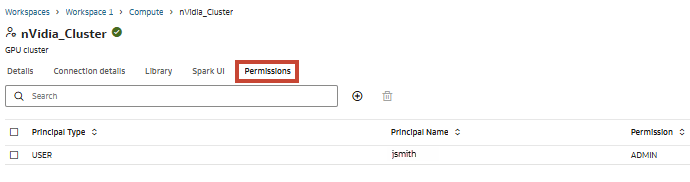
Como administrador, você pode conceder permissões a qualquer principal que tenha pelo menos permissões de espaço de trabalho do Usuário.
| Operação | Leitura | Uso | Administração |
|---|---|---|---|
| Listar cluster | Sim | Sim | Sim |
| Anexar cluster ao notebook/job | Sim | Sim | Sim |
| Exibir logs do driver, IU do Spark | Sim | Sim | Sim |
| Exibir métricas do cluster | Sim | Sim | Sim |
| Iniciar/Reiniciar cluster | No | Sim | Sim |
| Encerrar o cluster | No | Sim | Sim |
| Editar cluster | No | No | Sim |
| Anexar/Fazer Upload da biblioteca ao cluster | No | No | Sim |
| Conceder/Revogar permissões | No | No | Sim |
Criar Permissões de Cluster
Você pode controlar quais usuários e atribuições podem ver e modificar seus clusters.
- Navegue até seu espaço de trabalho e clique em Compute.
- Clique no seu cluster e, em seguida, clique na guia Permissões.
- Clique em Nova Permissão.
- Selecione o nível de permissões e o tipo de usuário nas listas suspensas.
- Selecione se deseja adicionar o usuário por nome de usuário ou OCID.
- Para Nome do usuário, clique em Pesquisar e informe um nome de usuário. Selecione o usuário na lista.
- Para Informar OCID, informe o OCID do usuário.
- Clique em Criar.
Modificar Permissões de Cluster
Você pode modificar permissões para usuários e atribuições designados ao seu cluster.
- Navegue até seu espaço de trabalho e clique em Compute.
- Clique no seu cluster e, em seguida, clique na guia Permissões.
- Ao lado do usuário ou da atribuição que você deseja modificar, clique em Ações e, em seguida, clique em Editar.
- Selecione um novo nível de permissão no menu suspenso. Clique em Salvar.
Excluir Permissões de Cluster
Você pode remover permissões que não são mais necessárias para usuários ou atribuições no seu cluster.
- Navegue até seu espaço de trabalho e clique em Compute.
- Clique no seu cluster e, em seguida, clique na guia Permissões.
- Ao lado do usuário ou da atribuição que você deseja excluir, clique em Ações e, em seguida, clique em Excluir.
- Clique em Excluir.
Permissões de Cargo
As permissões de job controlam quais usuários e atribuições têm acesso aos seus jobs.
Você gerencia os usuários e as funções que têm acesso ao seu cargo na guia Permissões do seu cargo.
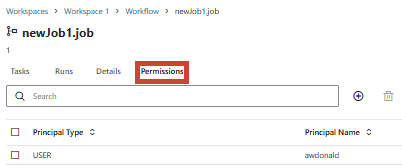
- Leitura
- Uso
- Gerenciar
- Administração
Cada nível de permissão tem acesso a um conjunto diferente de operações, descrito abaixo.
| Operação | Leitura | Uso | Gerenciar | Administração |
|---|---|---|---|---|
| List | Y | Y | Y | Y |
| Exiba detalhes | Y | Y | Y | Y |
| Status da execução | Y | Y | Y | Y |
| Anexar/Desanexar computação | N | Y | Y | Y |
| Não | N | Y | Y | Y |
| Exibir log de tarefas | N | Y | Y | Y |
| Renomear job | N | N | Y | Y |
| Editar job | N | N | Y | Y |
| Encerrar workflow | N | N | Y | Y |
| Mover arquivo | N | N | N | Y |
| Deletar job | N | N | N | Y |
| Conceder/Revogar permissões | N | N | N | Y |
Criar Permissões de Job
Você pode criar permissões para controlar quais usuários e atribuições têm acesso aos seus jobs.
- Navegue até o job ao qual você deseja conceder acesso.
- Clique em Permissões.
- Clique em Nova Permissões.
- Selecione o nível de permissões e o tipo de usuário nas listas suspensas.
- Selecione se deseja adicionar o usuário por nome de usuário ou OCID.
- Para Nome do usuário, clique em Pesquisar e informe um nome de usuário. Selecione o usuário na lista.
- Para Informar OCID, informe o OCID do usuário.
- Clique em Criar.
Modificar Permissões de Job
Você pode conceder ou revogar permissões alterando os níveis de permissão para usuários ou atribuições existentes.
- Navegue até o seu espaço de trabalho e clique em Workflow.
- Clique no seu job e, em seguida, clique na guia Permissões.
- Ao lado do usuário ou da atribuição que você deseja modificar, clique em Ações e, em seguida, clique em Editar.
- Selecione um novo nível de permissão no menu suspenso. Clique em Salvar.
Excluir Permissões de Job
Você pode remover permissões que não são mais necessárias para usuários ou funções em seu cargo.
- Navegue até o seu espaço de trabalho e clique em Workflow.
- Clique no seu job e, em seguida, clique na guia Permissões.
- Ao lado do usuário ou da atribuição que você deseja excluir, clique em Ações e, em seguida, clique em Excluir.
- Clique em Excluir.
Permissões de Notebook
As permissões de notebooks determinam quais usuários, atribuições e grupos podem exibir e modificar seu notebook.
As permissões de um notebook são exibidas clicando em Ações no canto superior direito do notebook e clicando em Permissões. Na página Permissão, você pode exibir, criar, modificar ou excluir permissões do seu notebook. Você pode filtrar a lista exibida de usuários informando um usuário na barra Pesquisar.
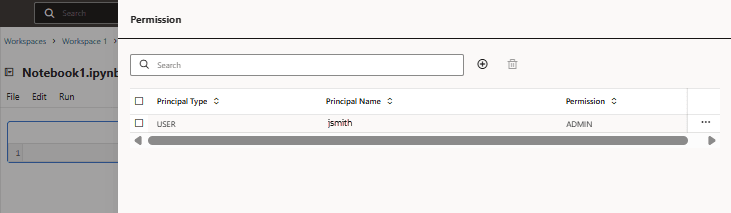
- Leitura
- Uso
- Gerenciar
- Administração
Cada nível de permissão tem acesso a um conjunto diferente de operações, descrito abaixo.
| Operação | Leitura | Uso | Gerenciar | Administração |
|---|---|---|---|---|
| List | Y | Y | Y | Y |
| Exiba detalhes | Y | Y | Y | Y |
| Status da execução | Y | Y | Y | Y |
| Anexar/Desanexar computação | N | Y | Y | Y |
| Executar workflow | N | Y | Y | Y |
| Exibir log | N | Y | Y | Y |
| Renomear notebook | N | N | Y | Y |
| Editar notebook | N | N | Y | Y |
| Encerrar workflow | N | N | Y | Y |
| Mover arquivo | N | N | N | Y |
| Excluir bloco de notas | N | N | N | Y |
| Conceder/Revogar permissões | N | N | N | Y |
Criar Permissões de Notebook
Você pode definir permissões individuais para notebooks que possui.
- Navegue até o notebook para o qual você deseja definir permissões.
- Clique em Ações e clique em Permissões.
- Clique em Criar Permissão.
- Selecione um nível de permissão, um tipo de principal e o usuário nos menus suspensos.
- Clique em Salvar.
Modificar Permissões de Notebook
Você pode modificar as permissões existentes para notebooks que possui.
- Navegue até o notebook para o qual você deseja definir permissões.
- Clique em Ações e clique em Permissões.
- Ao lado da permissão que você deseja modificar, clique em Ações e clique em Editar.
- Altere os detalhes das permissões conforme necessário e clique em Salvar.
Permissões do Catálogo Mestre
As permissões no nível do catálogo mestre determinam quem pode criar novos catálogos padrão e externos e conceder permissões a outras pessoas.
Você gerencia permissões para o catálogo Mestre na guia Permissões.
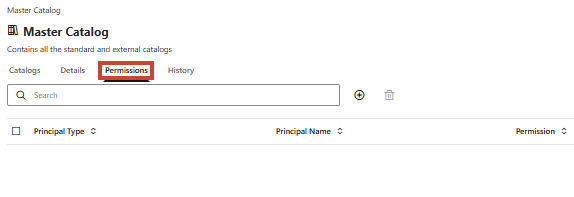
- CREATE_CATALOG: O usuário pode criar catálogos padrão e externos.
- CREATE_CREDENTIAL: O usuário pode criar credenciais no Armazenamento de Credenciais.
- CREATE_SHARE: O usuário pode criar compartilhamentos de dados.
- CREATE_RECIPIENT: O usuário pode criar destinatários de compartilhamento de dados.
- ADMIN: O usuário pode exibir todos os catálogos, criar, editar ou excluir catálogos, credenciais, compartilhamentos, destinatários e seus objetos filhos, além de conceder ou revogar permissões.
Herança de Permissão do Catálogo Mestre
As permissões ADMIN para o Catálogo Mestre conferem permissões ADMIN a todos os objetos filhos no Catálogo Mestre. Quando um usuário com permissões CREATE_CATALOG cria um catálogo, ele recebe automaticamente permissão ADMIN para o catálogo recém-criado e todos os seus objetos filhos.
Criar Permissões do Catálogo Mestre
Você pode definir permissões para gerenciar quem pode criar, editar e excluir catálogos e conceder permissões a outras pessoas.
- Na Home page, clique em Catálogo Mestre.
- Clique na tab·Permissões.
- Clique em Nova Permissão.
- Selecione o nível de permissões e o tipo de usuário nas listas suspensas.
- Selecione se deseja adicionar o usuário por nome de usuário ou OCID.
- Para Nome do usuário, clique em Pesquisar e informe um nome de usuário. Selecione o usuário na lista.
- Para Informar OCID, informe o OCID do usuário.
- Clique em Criar.
Modificar Permissões do Catálogo Mestre
Você pode modificar as permissões de usuários ou atribuições do catálogo Mestre.
- Na Home page, clique em Catálogo Mestre.
- Clique na tab·Permissões.
- Ao lado da permissão, clique em Ações e clique em Editar.
- Selecione o novo nível de permissão no menu suspenso Permissões e clique em Salvar.
Excluir Permissões do Catálogo Mestre
Você pode excluir permissões de catálogo para remover o acesso e as ações de todos os usuários ou atribuições contidos.
- Na home page, clique em Catálogo Mestre.
- Clique na tab·Permissões.
- Ao lado da sua permissão, clique em Ações e clique em Excluir.
- Clique em Excluir.
Permissões de catálogo padrão
Você pode gerenciar permissões para catálogos padrão para determinar quais usuários, funções e grupos podem exibir e modificar seus catálogos.
Você pode definir permissões para catálogos padrão na guia Permissões do seu catálogo. Você pode filtrar a lista de usuários e atribuições que têm acesso ao seu catálogo informando um nome na barra Pesquisar.
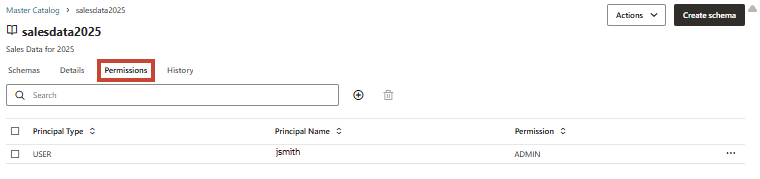
Permissões definidas no nível do catálogo se propagam para qualquer filho do catálogo. As permissões definidas no nível do esquema se aplicam a qualquer objeto filho do esquema.
- SELECT: Os usuários podem ler/listar catálogos, esquemas e volumes. Os usuários podem executar consultas selecionadas em views e tabelas.
- MANAGE: Os usuários têm todas as permissões de Seleção no nível do catálogo Padrão e podem alterar esquema, tabelas e views e gravar em volumes. Os usuários também podem inserir, atualizar e excluir dados em tabelas.
- CREATE_SCHEMA: Os usuários têm todas as permissões de Gerenciamento no nível do catálogo Padrão e podem criar um novo esquema no catálogo.
- ADMIN: Os usuários têm todas as permissões Create_Schema no nível do catálogo Padrão e podem excluir o esquema, bem como gerenciar outras permissões do usuário
| Operação | SELECIONAR | MANAGE | CREATE_SCHEMA | ADMIN |
|---|---|---|---|---|
| Leitura/Lista | Sim | Sim | Sim | Sim |
| Executar consultas | Sim | Sim | Sim | Sim |
| Editar esquema/tabelas/volumes/visualizações | No | Sim | Sim | Sim |
| Criar esquema | No | No | Sim | Sim |
| Excluir esquema | No | No | No | Sim |
| Gerenciar permissões | No | No | No | Sim |
Herança de Permissão do Catálogo Mestre
- SELECIONAR
- MANAGE
- CREATE_SCHEMA
- ADMIN
Permissões de Catálogo Externo
Você pode gerenciar permissões para catálogos externos para determinar quais usuários, funções e grupos podem exibir e modificar seus catálogos.
- Qualquer controlador de usuários do IAM ou grupo do IAM. Os usuários são carregados na seguinte ordem:
- Todos os usuários do domínio selecionado que abriram uma instância do Oracle AI Data Platform pelo menos uma vez
- Todos os usuários restantes no domínio selecionado, em ordem alfabética
- Atribuições que o usuário ADMIN pode exibir.
As permissões do catálogo externo concedem as seguintes ações:
| Operação | MANAGE | ADMIN |
|---|---|---|
|
Ler/Listar e Executar operações DML * DDL (Em breve) |
Sim | Sim |
| Editar nome do catálogo | No | Sim |
| Editar propriedades do catálogo (senha, etc.) | No | Sim |
| Eliminar catálogo | No | Sim |
| Gerenciar permissões | No | Sim |
| * As permissões do catálogo externo são limitadas às permissões do usuário usadas para se conectar à fonte externa. Se o usuário da origem externa usada para criar o catálogo externo tiver permissão somente leitura, a permissão MANAGE do catálogo externo também se limitará à permissão somente leitura. | ||
Herança de Permissão do Catálogo Mestre
- MANAGE
- ADMIN
Criar Permissões de Catálogo
Você pode conceder permissões para exibir e modificar catálogos, esquemas, tabelas e volumes.
- Na Home page, clique em Catálogo Mestre.
- Navegue até o catálogo cujo usuário deseja criar uma nova permissão e clique na guia Permissões.
- Clique em Nova Permissão.
- Selecione o nível de permissões e o tipo de usuário nas listas suspensas.
- Selecione se deseja adicionar o usuário por nome de usuário ou OCID.
- Para Nome do usuário, clique em Pesquisar e informe um nome de usuário. Selecione o usuário na lista.
- Para Informar OCID, informe o OCID do usuário.
- Clique em Criar.
Modificar Permissões de Catálogo
Você pode modificar as permissões de usuários ou funções dos catálogos que possui.
- Na home page, clique em Catálogo Mestre.
- Navegue até o seu catálogo e clique na guia Permissões.
- Ao lado da permissão, clique em Ações e clique em Editar.
- Selecione o novo nível de permissão no menu suspenso Permissões e clique em Salvar.
Excluir Permissões de Catálogo
Você pode excluir permissões de catálogo para remover o acesso e as ações de todos os usuários ou atribuições contidos.
- Na home page, clique em Catálogo Mestre.
- Navegue até o seu catálogo e clique na guia Permissões.
- Ao lado da sua permissão, clique em Ações e clique em Excluir.
- Clique em Excluir.
Permissões do Esquema
As permissões de esquema determinam quais usuários, atribuições e grupos podem exibir e modificar seu esquema e seus objetos filhos.
Você controla os usuários e atribuições que podem acessar seu esquema na guia Permissões do esquema.
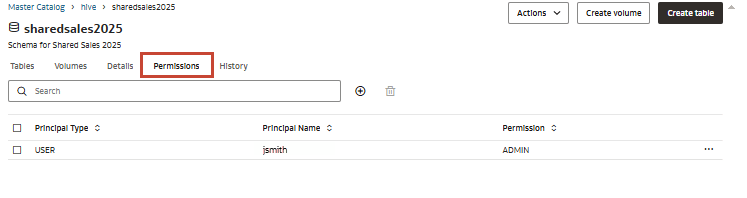
As permissões definidas no nível do esquema se aplicam a qualquer objeto filho do esquema.
- SELECT: Os usuários podem ler/listar tabelas, exibir e volumes no esquema. Os usuários podem executar consultas selecionadas em views e tabelas.
- WRITE: Os usuários têm permissões Select e podem alterar tabelas ou dados em tabelas, gravar em volumes e alterar views.
- CREATE_MODEL:: Os usuários podem criar modelos em um esquema.
- CREATE_TABLE:: Os usuários podem criar tabelas em um esquema.
- CREATE_VIEW: Os usuários podem criar views em um esquema.
- CREATE_VOLUME: Os usuários podem criar volumes em um esquema.
- ADMIN: Os usuários têm permissões Selecionar, Gravar e Criar e podem criar, modificar ou excluir outras permissões de usuário.
| Operação | SELECIONAR | ESCREVER | CRIAR_MODELO | CREATE_TABLE | CRIAR_VISUALIZAÇÃO | CREATE_VOLUME | ADMIN |
|---|---|---|---|---|---|---|---|
| Leitura/Lista | Sim | Sim | Sim | Sim | Sim | Sim | Sim |
| Executar consultas/volumes de leitura | Sim | Sim | Sim | Sim | Sim | Sim | Sim |
| Editar tabelas/volumes/visualizações | No | Sim | Sim | Sim | Sim | Sim | Sim |
| Criar modelo | No | No | Sim | No | No | No | Sim |
| Criar tabela | No | No | No | Sim | No | No | Sim |
| Criar view | No | No | No | No | Sim | No | Sim |
| Criar Volume | No | No | No | No | No | Sim | Sim |
| Excluir esquema | No | No | No | No | No | No | Sim |
| Gerenciar permissões | No | No | No | No | No | No | Sim |
Herança de Permissão do Esquema
| Permissão do Esquema | Permissão Nível Catálogo | ||
|---|---|---|---|
| SELECIONAR | SELECIONAR | MANAGE | ADMIN |
| ESCREVER | X | ||
| CRIAR_VISUALIZAÇÃO | X | X | |
| CREATE_VOLUME | X | X | |
| CREATE_TABLE | X | X | |
| ADMIN | X | X | |
Criar Permissões de Esquema
Você pode controlar quais usuários e atribuições têm acesso ao esquema de sua propriedade.
- Na home page, clique em Catálogo Mestre.
- Navegue até o seu esquema e clique na guia Permissões.
- Clique em Nova Permissão.
- Selecione o nível de permissões e o tipo de usuário nas listas suspensas.
- Selecione se deseja adicionar o usuário por nome de usuário ou OCID.
- Para Nome do usuário, clique em Pesquisar e informe um nome de usuário. Selecione o usuário na lista.
- Para Informar OCID, informe o OCID do usuário.
- Clique em Criar.
Modificar Permissões de Esquema
Você pode modificar as permissões de usuários ou atribuições do esquema que possui.
- Na home page, clique em Catálogo Mestre.
- Navegue até o seu esquema e clique na guia Permissões.
- Ao lado da permissão, clique em Ações e clique em Editar.
- Selecione o novo nível de permissão no menu suspenso Permissões e clique em Salvar.
Excluir Permissões de Esquema
Você pode excluir permissões de esquema para remover o acesso e as ações de todos os usuários ou atribuições contidos.
- Na home page, clique em Catálogo Mestre.
- Navegue até o seu catálogo e clique na guia Permissões.
- Ao lado da sua permissão, clique em Ações e clique em Excluir.
- Clique em Excluir.
Permissões da Tabela
As permissões de tabela determinam quais usuários, atribuições e grupos podem exibir e modificar suas tabelas.
- SELECT: Os usuários podem ler/listar tabelas. Os usuários podem executar consultas selecionadas em tabelas.
- INSERT: os usuários podem ler/listar tabelas e gravar em tabelas.
- ATUALIZAR: Os usuários podem ler/listar tabelas e executar atualizações nos dados da tabela.
- DELETE: Os usuários podem ler/listar tabelas e excluir dados da tabela.
- ALTER: Os usuários podem ler/listar tabelas e modificar nomes ou descrições de tabelas.
- ADMIN: Os usuários têm todas as permissões e podem criar, modificar ou excluir outras permissões de usuário.
| Operação | SELECIONAR | INSERT | UPDATE | EXCLUIR | ALTER | ADMIN |
|---|---|---|---|---|---|---|
| Tabela de lista | Sim | Sim | Sim | Sim | Sim | Sim |
| Ler dados da tabela | Sim | No | No | No | No | Sim |
| Gravar dados na tabela | No | Sim | No | No | No | Sim |
| Atualizar dados na tabela | No | No | Sim | No | No | Sim |
| Excluir dados da tabela | No | No | No | Sim | No | Sim |
| Alterar metadados da tabela | No | No | No | No | Sim | Sim |
| Excluir tabela | No | No | No | No | No | Sim |
| Gerenciar permissões de usuário | No | No | No | No | No | Sim |
Herança de Permissão da Tabela
| Permissão da Tabela | Permissão de Nível do Esquema | ||
|---|---|---|---|
| SELECIONAR | SELECIONAR | MANAGE | ADMIN |
| INSERT | X | ||
| UPDATE | X | ||
| EXCLUIR | X | ||
| ALTER | X | ||
| ADMIN | X | X | |
Criar Permissões de Tabela
Você pode controlar quais usuários e atribuições têm acesso às tabelas que possui.
- Na home page, clique em Catálogo Mestre.
- Navegue até a tabela e clique na guia Permissões.
- Clique em Nova Permissão.
- Selecione o nível de permissões e o tipo de usuário nas listas suspensas.
- Selecione se deseja adicionar o usuário por nome de usuário ou OCID.
- Para Nome do usuário, clique em Pesquisar e informe um nome de usuário. Selecione o usuário na lista.
- Para Informar OCID, informe o OCID do usuário.
- Clique em Criar.
Modificar Permissões de Tabela
Você pode modificar as permissões de usuários ou atribuições das tabelas que possui.
- Na home page, clique em Catálogo Mestre.
- Navegue até a tabela e clique na guia Permissões.
- Ao lado da permissão, clique em Ações e clique em Editar.
- Selecione o novo nível de permissão no menu suspenso Permissões e clique em Salvar.
Excluir Permissões de Tabela
Você pode excluir permissões de tabela para remover o acesso e as ações de todos os usuários ou atribuições contidos.
- Na home page, clique em Catálogo Mestre.
- Navegue até o seu catálogo e clique na guia Permissões.
- Ao lado da sua permissão, clique em Ações e clique em Excluir.
- Clique em Excluir.
Permissões de Volume
As permissões de volume determinam quais usuários, atribuições e grupos podem exibir e modificar seus volumes.
- READ: Os usuários podem listar pastas/arquivos e ler arquivos do volume.
- WRITE: Os usuários podem listar pastas/arquivos, ler arquivos, criar pastas e arquivos e gravar em arquivos em um volume.
- ADMIN: O usuário terá permissões READ/WRITE no volume, excluirá/criará um volume e poderá conceder/revogar permissões no volume.
| Operação | READ | ESCREVER | ADMIN |
|---|---|---|---|
| Volume da lista | Sim | Sim | Sim |
| Ler dados de volume | Sim | Sim | Sim |
| Gravar dados em volume | No | Sim | Sim |
| Excluir dados do volume | No | Sim | Sim |
| Criar pasta | No | Sim | Sim |
| Excluir volume | No | No | Sim |
| Criar Volume | No | No | Sim |
| Gerenciar permissões de usuário | No | No | Sim |
Criar Permissões de Volume
Você pode controlar quais usuários e atribuições têm acesso aos volumes que possui.
- Na home page, clique em Catálogo Mestre.
- Navegue até o seu volume e clique na guia Permissões.
- Clique em Nova Permissão.
- Selecione o nível de permissões e o tipo de usuário nas listas suspensas.
- Selecione se deseja adicionar o usuário por nome de usuário ou OCID.
- Para Nome do usuário, clique em Pesquisar e informe um nome de usuário. Selecione o usuário na lista.
- Para Informar OCID, informe o OCID do usuário.
- Clique em Criar.
Modificar Permissões de Volume
Você pode modificar as permissões de usuários ou atribuições dos volumes que possui.
- Na home page, clique em Catálogo Mestre.
- Navegue até seus volumes e clique na guia Permissões.
- Ao lado da permissão, clique em Ações e clique em Editar.
- Selecione o novo nível de permissão na lista suspensa Permissões e clique em Salvar.
Excluir Permissões de Volume
Você pode excluir permissões de volume para remover o acesso e as ações de todos os usuários ou atribuições contidos.
- Na home page, clique em Catálogo Mestre.
- Navegue até o seu volume e clique na guia Permissões.
- Ao lado da sua permissão, clique em Ações e clique em Excluir.
- Clique em Excluir.
Permissões do Agente
Você pode definir controles de ação baseados em função para que os agentes controlem quem pode executar, configurar e excluir agentes.
As permissões do agente são gerenciadas na guia Permissões, localizada na parte superior da página do agente.
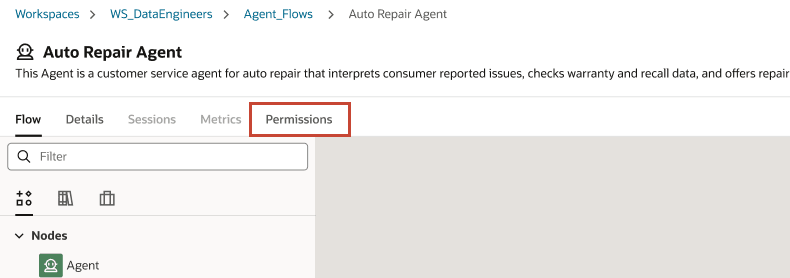
- LEIA: Você pode exibir os detalhes dos agentes e agentes e chamar os agentes implantados.
- USO: Você tem permissões READ e pode chamar e testar agentes.
- GERENCIAR: Você tem permissões de USO e pode anexar ou desanexar agentes e clusters de computação de IA, implantar ou remover agentes em instâncias de computação de IA, ativar ou desativar URIs de agentes, atualizar definições de agentes e testar agentes anexados à computação de IA.
- ADMIN: Você tem permissões MANAGE e pode excluir agentes e gerenciar permissões de usuário.
| Operação | READ | USE | MANAGE | ADMIN |
|---|---|---|---|---|
| List | Sim | Sim | Sim | Sim |
| Exibir objeto | Sim | Sim | Sim | Sim |
| Chamar e testar agente | No | Sim | Sim | Sim |
| Anexar e desanexar clusters | No | No | Sim | Sim |
| Implantar e cancelar implantação | No | No | Sim | Sim |
| Editar agente | No | No | Sim | Sim |
| Excluir agente | No | No | No | Sim |
| Gerenciar permissões de usuário | No | No | No | Sim |
Criar Permissões do Agente
Você pode conceder permissões para ler, usar, gerenciar ou administrar agentes a usuários, funções ou grupos.
- Navegue até o agente ao qual você deseja conceder acesso.
- Clique na tab·Permissões.
- Clique em Nova Permissão.
- Selecione o nível de permissões e o tipo de usuário nas listas suspensas.
- Selecione se deseja adicionar o usuário por nome de usuário ou OCID.
- Para Nome do usuário, clique em Pesquisar e informe um nome de usuário. Selecione o usuário na lista.
- Para Informar OCID, informe o OCID do usuário.
- Clique em Criar.
Modificar Permissões do Agente
Você pode modificar as permissões existentes para os agentes que possui.
- Navegue até o agente para o qual você deseja definir permissões.
- Clique na tab·Permissões.
- Ao lado da permissão que você deseja modificar, clique em Ações e clique em Editar.
- Altere os detalhes das permissões conforme necessário e clique em Salvar.
Excluir Permissões do Agente
Você pode excluir permissões para agentes nos quais tem permissões de administrador.
- Navegue até o agente cujas permissões você deseja excluir.
- Clique na tab·Permissões.
- Ao lado da permissão que você deseja excluir, clique em Ações e clique em Excluir.
- Clique em Excluir.
Permissões do Cluster de Computação do AI
Você pode controlar quais usuários e atribuições leram, usam e têm acesso de administrador aos seus clusters de computação de IA.
Você cria e gerencia permissões de usuário na guia Permissões do cluster de computação do AI.
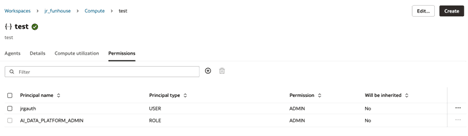
Como administrador, você pode conceder permissões a qualquer principal que tenha pelo menos permissões de espaço de trabalho do Usuário.
| Operação | Leitura | Uso | Administração |
|---|---|---|---|
| Listar clusters de computação de IA | Sim | Sim | Sim |
| Exibir detalhes do cluster de computação de IA | Sim | Sim | Sim |
| Anexar agente | No | Sim | Sim |
| Implantar agente | No | Sim | Sim |
| Atualizar configuração do cluster de computação de IA | No | No | Sim |
| Excluir cluster de IA | No | No | Sim |
| Gerenciar permissões | No | No | Sim |
Criar Permissões de Cluster de IA
Você pode controlar quais usuários e atribuições podem ver e modificar seus clusters de IA.
- Navegue até seu espaço de trabalho e clique em Compute.
- Clique na guia Computação AI.
- Ao lado do cluster de computação AI, clique em Ações e, em seguida, clique em Permissões.
- Selecione o nível de permissões e o tipo de usuário nas listas suspensas.
- Selecione se deseja adicionar o usuário por nome de usuário ou OCID.
- Para Nome do usuário, clique em Pesquisar e informe um nome de usuário. Selecione o usuário na lista.
- Para Informar OCID, informe o OCID do usuário.
- Clique em Criar.
Modificar Permissões de Cluster de IA
Você pode modificar permissões para usuários e atribuições designados ao seu cluster de computação AI.
- Navegue até seu espaço de trabalho e clique em Compute.
- Clique na guia Computação AI.
- Ao lado do seu cluster de computação AI, clique em Ações e, em seguida, clique em Permissões.
- Ao lado do usuário ou da atribuição que você deseja modificar, clique em Ações e, em seguida, clique em Editar.
- Selecione um novo nível de permissão no menu suspenso. Clique em Salvar.
Excluir Permissões do Cluster de IA
Você pode remover permissões que não são mais necessárias para usuários ou atribuições no cluster de computação de IA.
- Navegue até seu espaço de trabalho e clique em Compute.
- Clique na guia Computação AI.
- Ao lado do seu cluster de computação AI, clique em Ações e, em seguida, clique em Permissões.
- Ao lado do usuário ou da atribuição que você deseja excluir, clique em Ações e, em seguida, clique em Excluir.
- Clique em Excluir.
Permissões da Base de Conhecimento
Você pode controlar quais usuários e atribuições leram, usam e têm acesso de administrador às suas bases de conhecimento.
Você cria e gerencia permissões de usuário na guia Permissões da sua base de conhecimento.
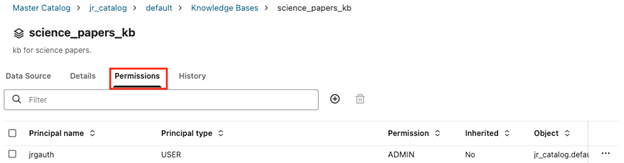
| Operação | Selecionar | Gerenciar | Administração |
|---|---|---|---|
| Listar bases do conhecimento | Sim | Sim | Sim |
| Exibir bases de conhecimento (incluindo arquivos e pastas) | Sim | Sim | Sim |
| Pesquise e recupere | Sim | Sim | Sim |
| Editar | No | Sim | Sim |
| Ingestão de gatilho | No | Sim | Sim |
| Reiniciar ingestão | No | Sim | Sim |
| Cancelar ingestão | No | Sim | Sim |
| Excluir base de conhecimento | No | No | Sim |
| Gerenciar permissões | No | No | Sim |
Criar Permissões da Base de Conhecimento
Você pode controlar quais usuários e funções podem ver e modificar suas bases de conhecimento.
- Navegue até sua base de conhecimento e clique na guia Permissões.
- Clique em Nova permissão.
- Selecione o nível de permissões e o tipo de usuário nas listas suspensas.
- Selecione se deseja adicionar o usuário por nome de usuário ou OCID.
- Para Nome do usuário, clique em Pesquisar e informe um nome de usuário. Selecione o usuário na lista.
- Para Informar OCID, informe o OCID do usuário.
- Clique em Criar.
Modificar permissões da base de conhecimento
Você pode modificar as permissões existentes para as bases de conhecimento que possui.
- Navegue até a base de conhecimento para a qual deseja modificar permissões.
- Clique na tab·Permissões.
- Ao lado da permissão que você deseja modificar, clique em Ações e clique em Editar.
- Altere os detalhes das permissões conforme necessário e clique em Salvar.
Excluir Permissões da Base de Conhecimento
Você pode excluir permissões para bases de conhecimento nas quais tem permissões de administrador.
- Navegue até a base de conhecimento para a qual deseja excluir permissões.
- Clique na tab·Permissões.
- Ao lado da permissão que você deseja excluir, clique em Ações e clique em Excluir.
- Clique em Excluir.
Permissões da pasta Git (visualização)
Você pode gerenciar quais usuários, funções e grupos podem exibir e modificar arquivos e pastas do Git em seus espaços de trabalho.
- READ: Os usuários podem ler/listar arquivos e pastas.
- USO: Os usuários podem ler/gravar em pastas e arquivos contidos e executar os tipos de job permitidos (.ipynb, .py, .sql, .scala etc.).
- MANAGE: Os usuários têm permissões de Leitura e Uso e podem renomear arquivos/pastas e modificar arquivos.
- ADMIN: Utiliza todas as permissões e pode criar, modificar ou excluir outras permissões de usuário.
Tabela 36-1 Permissões de Pasta Git
| Operação | READ | USE | MANAGE | ADMIN |
|---|---|---|---|---|
| Pasta Listar Git | Sim | Sim | Sim | Sim |
| Exibir pasta Git (metadados) | Sim | Sim | Sim | Sim |
| Executar ativos na pasta | No | Sim | Sim | Sim |
| Editar arquivos em uma pasta Git | No | No | Sim | Sim |
| Criar, excluir, renomear e mover arquivos e pastas | No | No | No | Sim |
| Criar uma ramificação na pasta | No | No | No | Sim |
| Alternar ramificações em uma pasta | No | No | No | Sim |
| Extrair ou enviar uma ramificação para uma pasta | No | No | No | Sim |
| Redefinir, mesclar e alterar a base | No | No | No | Sim |
| Alterar configurações do Git | No | No | No | Sim |
| Gerenciar permissões de usuário | No | No | No | Sim |
Criar Permissões da Pasta Git (Visualização)
Você pode definir permissões individuais para pastas Git em seus espaços de trabalho.
- Navegue até o seu espaço de trabalho e clique na pasta Git para a qual deseja definir permissões.
- Clique na tab·Permissões.
- Clique em Nova Permissão.
- Selecione o nível de permissões e o tipo de usuário nas listas suspensas.
- Selecione se deseja adicionar o usuário por nome de usuário ou OCID.
- Para Nome do usuário, clique em Pesquisar e informe um nome de usuário. Selecione o usuário na lista.
- Para Informar OCID, informe o OCID do usuário.
- Clique em Criar.
Modificar Permissões da Pasta Git (Visualização)
Você pode modificar permissões para usuários e funções designados à sua pasta Git.
- Navegue até o seu espaço de trabalho e clique na pasta Git para a qual deseja modificar as permissões.
- Clique na tab·Permissões.
- Ao lado do usuário ou da atribuição que você deseja modificar, clique em Ações e, em seguida, clique em Editar.
- Selecione um novo nível de permissão no menu suspenso. Clique em Salvar.
Excluir Permissões da Pasta Git (Visualização)
Você pode remover permissões que não são mais necessárias para usuários ou funções na sua pasta Git.
- Navegue até o seu espaço de trabalho e clique na Pasta Git.
- Clique na tab·Permissões.
- Ao lado do usuário ou da atribuição que você deseja excluir, clique em Ações e, em seguida, clique em Excluir.
- Clique em Excluir.
Permissões do bundle (visualização)
Você pode gerenciar quais usuários, funções e grupos podem exibir e modificar pacotes em suas pastas do Git.
- READ: Os usuários podem ler/listar pacotes.
- USO: Os usuários podem ler/gravar em pacotes e executar operações de sincronização.
- MANAGE: Os usuários têm permissões de Leitura e Uso e podem implantar bundles.
- ADMIN: Utiliza todas as permissões e pode criar, modificar ou excluir outras permissões de usuário.
Observação:
Os usuários que implantam um bundle devem ter permissão para implantar o bundle e gravar no caminho de publicação configurado. Se o caminho de publicação não estiver acessível, a implantação poderá falhar durante a validação.Tabela 36-2 Permissões de bundle
| Operação | READ | USE | MANAGE | ADMIN |
|---|---|---|---|---|
| Pasta do bundle da lista | Sim | Sim | Sim | Sim |
| Exibir pacote | Sim | Sim | Sim | Sim |
| Executar arquivos na pasta do bundle | No | Sim | Sim | Sim |
| Editar arquivos de bundle | No | No | Sim | Sim |
| Pacote de sincronização | No | No | Sim | Sim |
| Implantar pacote | No | No | Sim | Sim |
| Criar, excluir e mover ativos | No | No | No | Sim |
| Remover/excluir pacote | No | No | No | Sim |
| Gerenciar permissões de usuário | No | No | No | Sim |
Criar permissões de bundle (visualização)
Você pode definir permissões individuais para pacotes em suas pastas do Git.
- Navegue até a pasta Git e clique no bundle para o qual deseja definir permissões.
- Clique na tab·Permissões.
- Clique em Nova Permissão.
- Selecione o nível de permissões e o tipo de usuário nas listas suspensas.
- Selecione se deseja adicionar o usuário por nome de usuário ou OCID.
- Para Nome do usuário, clique em Pesquisar e informe um nome de usuário. Selecione o usuário na lista.
- Para Informar OCID, informe o OCID do usuário.
- Clique em Criar.
Modificar Permissões de Pacote Git (Visualização)
Você pode modificar permissões para usuários e atribuições designados ao seu pacote Git.
- Navegue até a pasta do Git e clique no bundle do Git para o qual deseja modificar permissões.
- Clique na tab·Permissões.
- Ao lado do usuário ou da atribuição que você deseja modificar, clique em Ações e, em seguida, clique em Editar.
- Selecione um novo nível de permissão no menu suspenso. Clique em Salvar.
Excluir permissões de bundle (visualização)
Você pode remover permissões que não são mais necessárias para usuários ou funções no seu bundle.
- Navegue até a pasta Git e clique no bundle cujas permissões você deseja excluir.
- Clique na tab·Permissões.
- Ao lado do usuário ou da atribuição que você deseja excluir, clique em Ações e, em seguida, clique em Excluir.
- Clique em Excluir.
Permissões de Credencial (Visualização)
Você pode controlar quais usuários e atribuições têm acesso de uso, gerenciamento e administração às suas credenciais armazenadas.
Você cria e gerencia permissões de usuário na guia Permissões em suas credenciais armazenadas.
| Operação | Uso | Gerenciar | Administração |
|---|---|---|---|
| Listar credenciais | Sim | Sim | Sim |
| Exibir detalhes da credencial | Sim | Sim | Sim |
| Editar credenciais | No | Sim | Sim |
| Exclua as credenciais | No | No | Sim |
| Gerenciar permissões | No | No | Sim |
Criar Permissões de Credencial (Visualização)
Você pode controlar quais usuários e atribuições têm acesso às credenciais de sua propriedade.
- Navegue até o Armazenamento de Credenciais e clique na credencial para a qual deseja definir permissões.
- Clique na tab·Permissões.
- Clique em Nova Permissão.
- Selecione o nível de permissões e o tipo de usuário nas listas suspensas.
- Selecione se deseja adicionar o usuário por nome de usuário ou OCID.
- Para Nome do usuário, clique em Pesquisar e informe um nome de usuário. Selecione o usuário na lista.
- Para Informar OCID, informe o OCID do usuário.
- Clique em Criar.
Modificar Permissões de Credencial (Visualização)
Você pode modificar permissões para usuários e atribuições designados às suas credenciais.
- Navegue até o Armazenamento de Credenciais e clique na credencial cujas permissões você deseja modificar.
- Clique na tab·Permissões.
- Ao lado do usuário ou da atribuição que você deseja modificar, clique em Ações e, em seguida, clique em Editar.
- Selecione um novo nível de permissão na lista drop-down. Clique em Salvar.
Excluir Permissões de Credencial (Visualização)
Você pode remover permissões que não são mais necessárias para usuários ou atribuições em suas credenciais.
- Navegue até o Armazenamento de Credenciais e clique na credencial para a qual deseja excluir permissões.
- Clique na tab·Permissões.
- Ao lado do usuário ou da atribuição que você deseja excluir, clique em Ações e, em seguida, clique em Excluir.
- Clique em Excluir.