Antes de Começar
Este tutorial de 15 minutos mostra como criar um fluxo de dados com dois conjuntos de dados selecionados para geração de relatórios e análise no Oracle Analytics.
Histórico
Neste tutorial, você cria um fluxo de dados usando conjuntos de dados que foram criados a partir de dois arquivos de planilha. Você aprende a combinar dados de origens separadas em um fluxo de dados usando a representação gráfica de funções que transformam e modificam os conjuntos de dados de origem para criar um conjunto de dados selecionado.
No fluxo de dados, você modifica o conjunto de dados de doação usando colunas de transformação, filtro, adição de colunas e seleção de etapas de coluna. Adicione o conjunto de dados de estatísticas zip ao fluxo de dados e transforme uma coluna para unir os dados de cada conjunto de dados. Depois de unir os conjuntos de dados, remova as colunas desnecessárias usando a etapa de seleção de coluna. Você adiciona a etapa Agregar para definir as funções usadas com as colunas de medida e adiciona colunas com expressões. Cada fluxo de dados termina com a etapa Salvar Conjunto de Dados. Execute o fluxo de dados para criar um conjunto de dados com base nos dados de origem.
Este é o primeiro tutorial da série Preparar e Analisar Dados no Oracle Analytics Cloud. Se você está interessado em aprender a criar um conjunto de dados com um fluxo de dados, você pode terminar a série após o primeiro tutorial. Leia os tutoriais na ordem listada.
- Explorar Fluxos de Dados
- Analise Seus Dados
- Criar Conjuntos de Dados Agregados
Do Que Você Precisa?
- Acesso ao Oracle Analytics Cloud
- Faça download dos seguintes arquivos de origem:
Criar um Conjunto de Dados
Nesta seção, você cria um conjunto de dados usando o arquivo donation2024.xlsx.
- Acesse o Oracle Analytics.
- Na home page, clique em Criar e, em seguida, clique em Conjunto de Dados.
- Em Criar Conjunto de Dados, clique em Eliminar arquivo de dados aqui ou clique para procurar. Em Upload de Arquivo, selecione o arquivo
donation2024.xlsxe clique em Abrir. - Em Criar Tabela de Conjunto de Dados do donation2024.xlsx, clique em OK.
- Clique em Salvar
 . Em Salvar Conjunto de Dados Como, digite
 donations2024em Nome e clique em OK.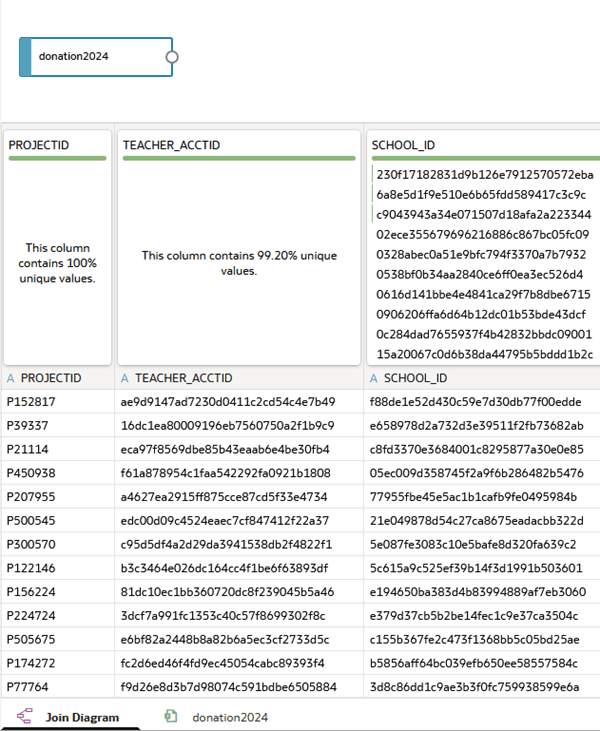
Descrição da ilustração donation_dataset.png - Na página do conjunto de dados donations2024, clique em Voltar
 .
.
Adicionar um Segundo Conjunto de Dados
Nesta seção, você cria um conjunto de dados que fornece dados demográficos para o conjunto de dados donations2024.
- Na home page, clique em Criar e, em seguida, clique em Conjunto de Dados.
- Em Criar Conjunto de Dados, clique em Eliminar arquivo de dados aqui ou clique para procurar. Em Upload de Arquivo, selecione o arquivo
zip_stats.xlsxe clique em Abrir. - Em Criar Tabela de Conjunto de Dados de zip_stats.xlsx, clique em OK.
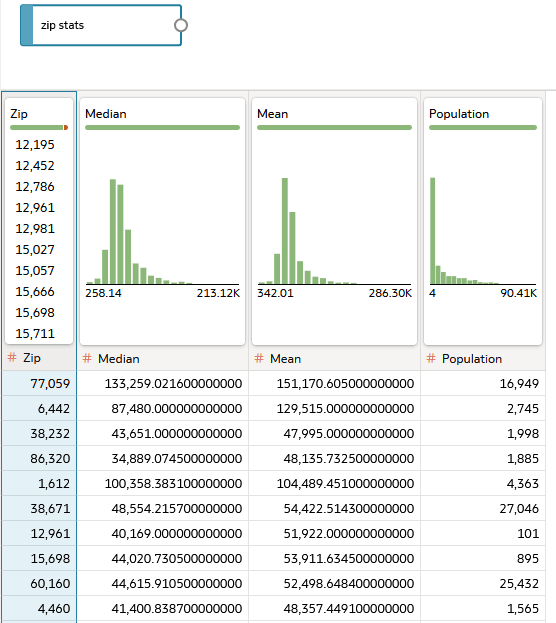
Descrição da ilustração zip_stats_join_diagram.png - Clique em Salvar. Em Salvar Conjunto de Dados Como, digite
zip statsem Nome e clique em OK. - Clique em Voltar .
Criar um Fluxo de Dados
Nesta seção, você cria um fluxo de dados e adiciona etapas para modificar os dados. Você também cria um filtro para eliminar valores NULOS do conjunto de dados.
- Na home page, clique em Criar e, em seguida, clique em Fluxo de Dados.
- Em Adicionar dados, selecione o conjunto de dados donations2024 e clique em Add.
O fluxo de dados é aberto com donations2024 como o primeiro nó.
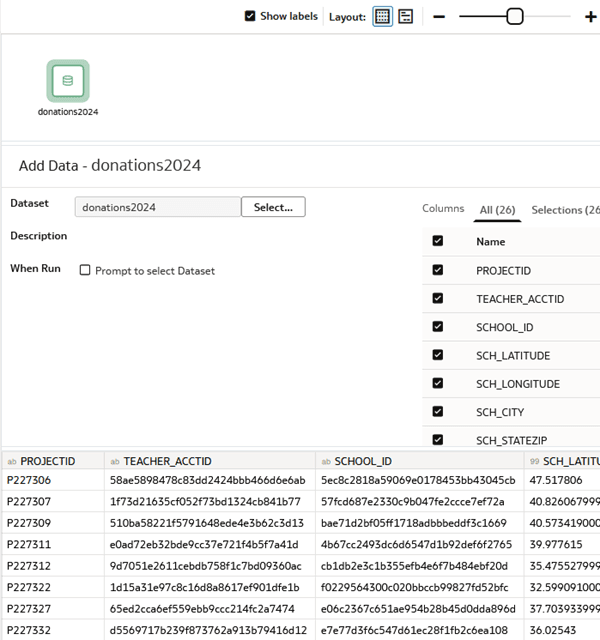
Descrição da ilustração df_first_node.png - Clique em Adicionar uma Etapa
 no nó donations2024. Selecione Filtro
  .
. - Em Filtro, selecione Clique aqui para arrastar dados e adicionar um filtro. Em Dados Disponíveis, selecione DATE_COMPLETED.
- Em DATE_COMPLETED, em Intervalo de Datas, mantenha Intervalo como o valor. No primeiro campo, informe
1/1/2019como a data inicial. No segundo campo, digite10/31/2023como a data final e clique fora da caixa de diálogo.O filtro elimina registros que não têm um valor de data de conclusão.

Descrição da ilustração date_completed_filter.png - Clique em Salvar. Em Salvar Fluxo de Dados Como, digite
School Donationse clique em OK.
Adicionar Colunas com Expressões
Nesta seção, você cria colunas definindo expressões. Insira manualmente as expressões em vez de copiar deste tutorial.
- Nas Etapas do Serviço Data Flow, arraste a opção Adicionar Colunas para Adicionar uma etapa
 no nó Filtro. Em Nome, digite
 SCH_STATE. No campo de expressão, informe o seguinte:SUBSTRING(SCH_STATEZIP FROM 1 FOR 2) - Clique em Validar e em Aplicar.
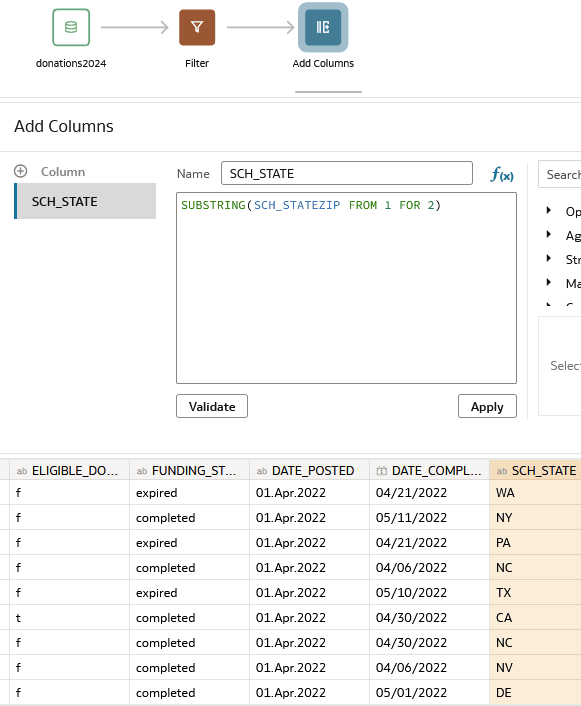
Descrição da ilustração add_column_sch_state.png - Em Adicionar Colunas, clique em Coluna . Em Nome, digite
SCH_ZIP. No campo de expressão, informe o seguinte:CAST(SUBSTRING(SCH_STATEZIP FROM 4) AS int) - Clique em Validar e, em seguida, em Aplicar.
- Clique em Adicionar Coluna . Em Nome, digite
YR_COMPLETED. No campo de expressão, informe o seguinte:YEAR(DATE_COMPLETED) - Clique em Validar e em Aplicar.
- Selecione a coluna SCH_ZIP, clique em Opções
 e selecione Converter em Texto.
 - Clique em Validar e em Aplicar.
- Selecione a coluna YR_COMPLETED, clique em Opções e selecione Converter em Texto. Clique em Validar e em Aplicar.
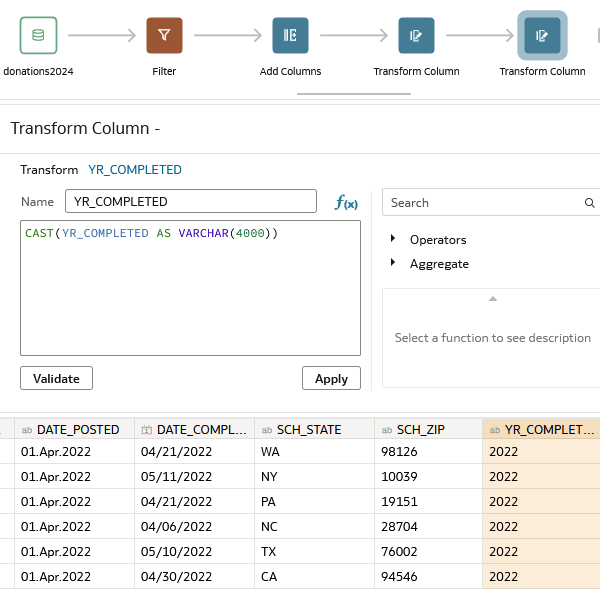
Descrição da ilustração add_columns.png
Adicionar um Conjunto de Dados ao Serviço Data Flow
Nesta seção, você adiciona o conjunto de dados de estatísticas zip ao fluxo de dados.
- Nas Etapas do Serviço Data Flow, clique duas vezes em Adicionar Dados. Em Adicionar Dados, clique em compactar estatísticas e depois clique em Adicionar.
- Clique no nó Juntar, na lista Entrada 1, selecione Todas as linhas. Em Vincular colunas, clique em PROJECTID e selecione SCH_ZIP para o valor de Entrada 1.
- Clique no nó estatísticas de zip. Selecione a coluna CEP, clique em Opções e, em seguida, selecione Converter em Texto.
- Clique em Validar e clique em Aplicar.
A conversão da coluna Zip em texto valida a junção entre os conjuntos de dados.
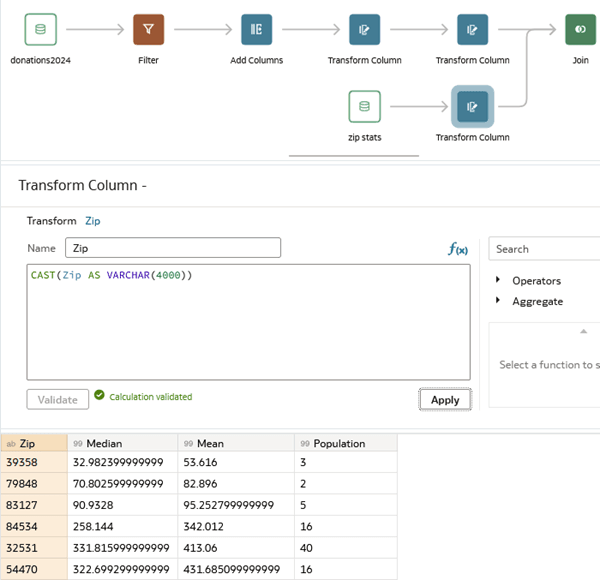
Descrição da ilustração join_transformation.png
Selecionar Colunas
Nesta seção, você seleciona colunas a serem usadas nos conjuntos de dados unidos.
- Nas Etapas do Serviço Data Flow, arraste Selecionar Colunas para Adicionar uma etapa no nó de Junção.
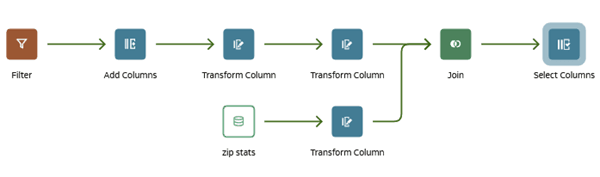
Descrição da ilustração select_columns.png - Em Selecionar Colunas, clique em Remover tudo. Selecione as seguintes colunas e clique em Adicionar selecionado:
- ID DO PROJETO
- SCHOOL_ID
- PRIMARY_FOCUS_SUBJECT
- RESOURCE_TYPE
- POVERTY_LEVEL
- GRADE_LEVEL
- STUDENTS_REACHED
- TOTAL_DONATIONS
- NUM_DONORS
- SCH_STATE
- SCH_ZIP
- ANO CONCLUÍDO
- Median
- População
- Nas Etapas do Serviço Data Flow, clique duas vezes em Agregar para adicionar essa etapa ao nó Selecionar Colunas.
- Em Agrupar por, clique em Remover
 ao lado da linha PROJECTID.
 - Em Agregar, na lista Função, selecione Média nas seguintes linhas:
- STUDENTS_REACHED
- TOTAL_DONATIONS
- NUM_DONORS
- Median
- População
- Em Agregar, clique em Adicionar Agregação e selecione PROJECTID. Na lista Função, selecione Contagem e digite
Number of Projectsem Novo nome de coluna. Na linha Mediano, digiteIncomeem Novo nome de coluna.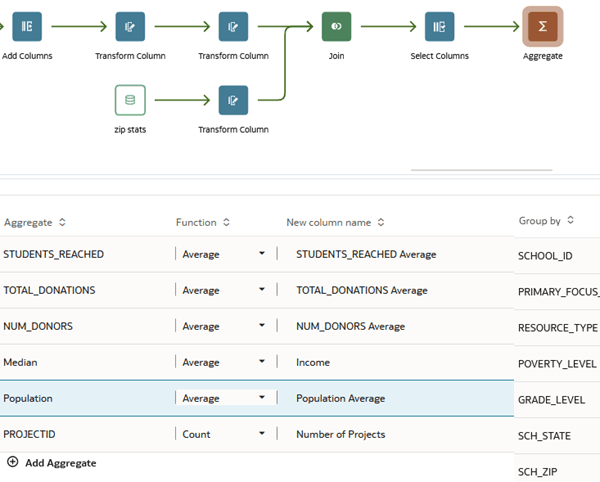
Descrição da ilustração aggregate_columns.png
Definir Agregação
Nesta seção, você usa a etapa Agregar para definir as funções a serem usadas para colunas de medida no conjunto de dados.
- Nas Etapas do Serviço Data Flow, arraste Adicionar Colunas para Adicionar uma etapa no nó Agregar.
- Em Nome, digite
Donation by Population. - No campo de expressão, informe o seguinte:
TOTAL_DONATIONS Average/Population Average - Clique em Validar. Clique em Aplicar.
- Em Adicionar Colunas, clique em Coluna . Em Nome, digite
Average School Donation by Income. - No campo de expressão, informe o seguinte:
avg(TOTAL_DONATIONS Average by SCHOOL_ID)/Income - Clique em Validar e em Aplicar.
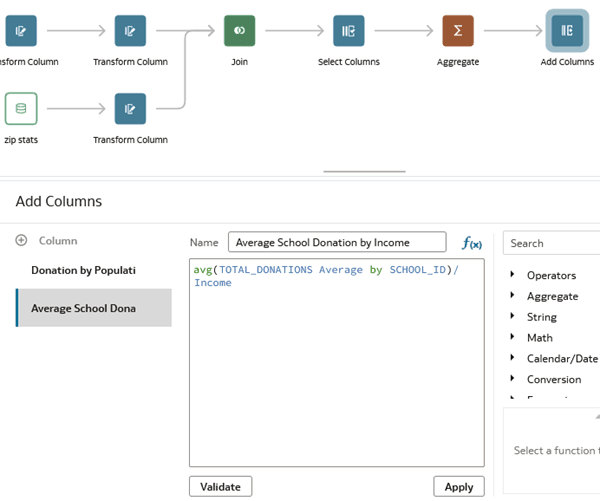
Descrição da ilustração new_columns_after_join.png
Salvar e Executar o Serviço Data Flow
Nesta seção, você nomeia o conjunto de dados resultante da execução do fluxo de dados e examina as colunas no novo conjunto de dados. Você usa o conjunto de dados Donations by School no próximo tutorial.
- Nas Etapas do Serviço Data Flow, clique duas vezes em Salvar Conjunto de Dados.
- Em Salvar Conjunto de Dados, digite
Donations by Schoolem Nome. Em Salvar dados em, selecione Armazenamento de Conjunto de Dados para salvar os dados no Oracle Analytics. - Em Salvar Conjunto de Datas na linha Número de Projetos, clique em Somar na coluna Agregação Padrão e selecione Contagem.
- Nas linhas Doações por População e Doação Média Escolar, clique em Soma na coluna Agregação Padrão e selecione Média.
- Clique em Salvar.
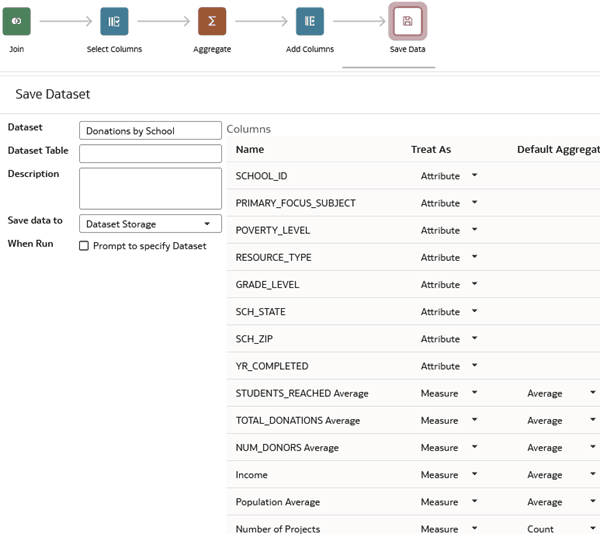
Descrição da ilustração add_columns_after_join.png - Clique em Executar Fluxo de Dados
 .
. - Após a conclusão bem-sucedida da execução do fluxo de dados, clique em Voltar .
- Na sua página inicial, clique em Dados e selecione o conjunto de dados Doações por Escola. Clique em Ações
 e selecione Inspecionar.
 - Na caixa de diálogo do conjunto de dados, clique em Elementos de Dados para exibir as colunas.
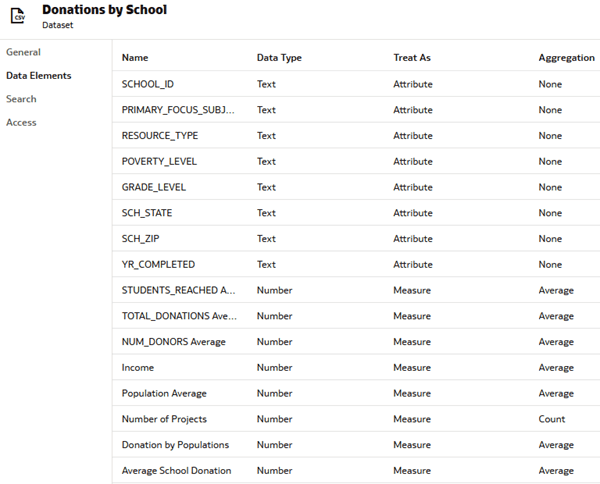
Descrição da ilustração donationsbysch_datase.png
Próxima Etapa
Saiba Mais
Explore os Fluxos de Dados no Oracle Analytics
22282-11
Julho de 2026
Saiba como construir e executar um fluxo de dados para criar um conjunto de dados no Oracle Analytics.
Este programa de computador e sua documentação são fornecidos sob um contrato de licença que contém restrições sobre seu uso e divulgação, sendo também protegidos pela legislação de propriedade intelectual. Exceto em situações expressamente permitidas no contrato de licença ou por lei, é proibido usar, reproduzir, traduzir, divulgar, modificar, licenciar, transmitir, distribuir, expor, executar, publicar ou exibir qualquer parte deste programa de computador e de sua documentação, de qualquer forma ou através de qualquer meio. Não é permitida a engenharia reversa, a desmontagem ou a descompilação deste programa de computador, exceto se exigido por lei para obter interoperabilidade.
No caso de software ou documentação relacionada que é entregue ao Governo dos EUA ou a qualquer pessoa que a licencie em nome do Governo dos EUA, o seguinte aviso será aplicável:
U.S. GOVERNMENT END USERS: Oracle programs (including any operating system, integrated software, any programs embedded, installed or activated on delivered hardware, and modifications of such programs) and Oracle computer documentation or other Oracle data delivered to or accessed by U.S. Government end users are "commercial computer software" or "commercial computer software documentation" pursuant to the applicable Federal Acquisition Regulation and agency-specific supplemental regulations. As such, the use, reproduction, duplication, release, display, disclosure, modification, preparation of derivative works, and/or adaptation of i) Oracle programs (including any operating system, integrated software, any programs embedded, installed or activated on delivered hardware, and modifications of such programs), ii) Oracle computer documentation and/or iii) other Oracle data, is subject to the rights and limitations specified in the license contained in the applicable contract. The terms governing the U.S. Government’s use of Oracle cloud services are defined by the applicable contract for such services. No other rights are granted to the U.S. Government.
Este programa de computador ou equipamento foi desenvolvido para uso em diversos aplicativos de gerenciamento de informações. Ele não foi desenvolvido nem projetado para uso em aplicações inerentemente perigosas, incluindo aquelas que possam criar risco de lesões físicas. Se utilizar este programa em aplicações perigosas, você será responsável por tomar todas e quaisquer medidas apropriadas em termos de segurança, backup e redundância para garantir o uso seguro de tais programas de computador. A Oracle Corporation e suas afiliadas se isentam de qualquer responsabilidade por quaisquer danos causados pela utilização deste programa de computador em aplicações perigosas.
Oracle e Java são marcas comerciais registradas da Oracle Corporation e/ou de suas empresas afiliadas. Outros nomes podem ser marcas comerciais de seus respectivos proprietários.
Intel e Intel Inside são marcas comerciais ou marcas comerciais registradas da Intel Corporation. Todas as marcas comerciais SPARC são usadas com licença e são marcas comerciais ou marcas comerciais registradas da SPARC International, Inc. AMD, Epyc e o logotipo do AMD são marcas comerciais ou marcas comerciais registradas da Advanced Micro Devices. UNIX é uma marca comercial registrada licenciada por meio do consórcio The Open Group.
Este programa ou hardware e sua documentação podem oferecer acesso ou informações relativas a conteúdos, produtos e serviços de terceiros. A Oracle Corporation e suas empresas afiliadas não fornecem quaisquer garantias relacionadas a conteúdos, produtos e serviços de terceiros e estão isentas de quaisquer responsabilidades associadas a eles, a menos que isso tenha sido estabelecido entre você e a Oracle em um contrato vigente. A Oracle Corporation e suas empresas afiliadas não são responsáveis por quaisquer tipos de perdas, despesas ou danos incorridos em consequência do acesso ou da utilização de conteúdos, produtos ou serviços de terceiros, a menos que isso tenha sido estabelecido entre você e a Oracle em um contrato vigente.