Antes de Começar
Este tutorial de 10 minutos mostra como revisar os conjuntos de dados relacionados produzidos pelo modelo preditivo para determinar sua precisão e implementar alterações para melhorar os resultados.
Histórico
Quando você treina e cria um modelo preditivo, o Oracle Analytics gera os conjuntos de dados relacionados. Esses conjuntos de dados relacionados contêm detalhes sobre o modelo, como regras de previsão, métricas da precisão, matriz da confusão e principais fatores para previsão, dependendo do tipo de algoritmo. Você pode examinar as regras usadas pelo modelo preditivo para ajudar a ajustar o modelo para obter melhores resultados. Use estas informações para ajustar de forma iterativa as definições para melhorar a precisão e prever melhores resultados.
Este é o segundo tutorial em Treinar e Aplicar Modelos de Previsão no Oracle Analytics. Leia os tutoriais na ordem listada.
- Criar um Conjunto de Dados de Amostra Aleatória e Treinar um Modelo de Previsão
- Inspecionar e Modificar o Modelo de Previsão
- Aplicar um Modelo Preditivo
Do Que Você Precisa?
- Acesso ao Oracle Analytics Cloud
- Acesso ao fluxo de dados
elastic_train_df - Acesso ao conjunto de dados
sample_donation_data
Editar o Fluxo de Dados do Modelo de Treinamento
- Na sua home page, clique em Dados.
- No fluxo de dados elástico_train_df, clique em Ações
 e selecione Abrir.
 - Clique em Adicionar uma etapa
 na linha antes da etapa Treinar Previsão Numérica e, em seguida, clique em Selecionar Colunas. Na lista Selecionado, clique no seguinte:
- ID DO PROJETO
- TEACHER_ACCTID
- SCH_LATITUDE
- SCH_LONGITUDE
- STUDENTS_REACHED
- NUM_DONORS
- FUNDING_STATUS
- DATE_COMPLETED
- Clique em Remover Selecionado.
- Clique no nó Salvar Modelo no fluxo de dados. Em Nome, digite
elastic_model_2.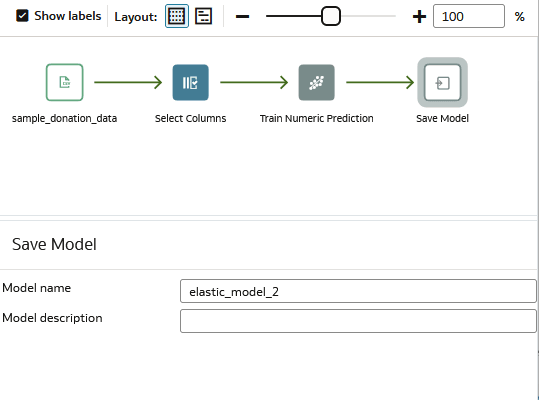
Descrição da ilustração elastic_model_2_df.png - Clique em Salvar. Clique em Executar Fluxo de Dados
 .
. - Clique em Voltar
 .
.
Revisar o Modelo de Aprendizado de Máquina Revisado
- Na sua página inicial, clique em Machine Learning. No elastic_model_2, clique em Ações e selecione Inspecionar.
- No elastic_model_2, clique em Quality.
A distribuição do valor residual em elastic_model_2 é ligeiramente diferente da distribuição em elastic_model_1.
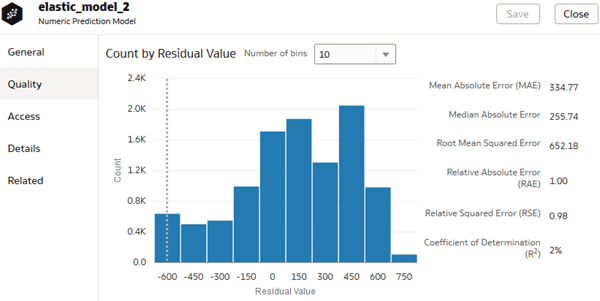
Descrição da ilustração elastic_model2_quality.png O valor do Coeficiente de Determinação é de 2% em elastic_model_2. Em elastic_model_1, o valor do Coeficiente de Determinação é 16%. Seus valores são diferentes devido à seleção aleatória de dados de doação ao executar o fluxo de dados.
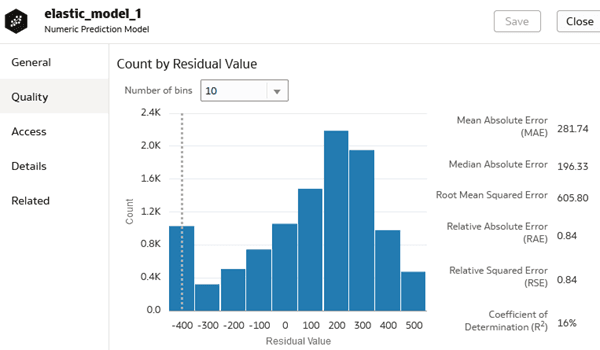
Descrição da ilustração elastic_model_1_residual.png - Clique em Fechar.
Comparar Cenários de Modelo Preditivo
- Clique em Home, clique em Pastas de Trabalho e Relatórios, clique em donations_random_sample, clique em Ações e, em seguida, clique em Abrir.
- Clique em Editar
 .
. - No painel Dados, clique em Criar Cenário. Em Criar Cenário - Selecionar Modelo, clique em elastic_model_2 e em OK.
- No painel Dados, expanda elastic_model_2, selecione TOTAL_DONATIONS Prediction e arraste-o em Values (Y-Axis) no painel Grammar.
Os dois modelos produzem resultados semelhantes, mesmo que usem variáveis de modelo diferentes.
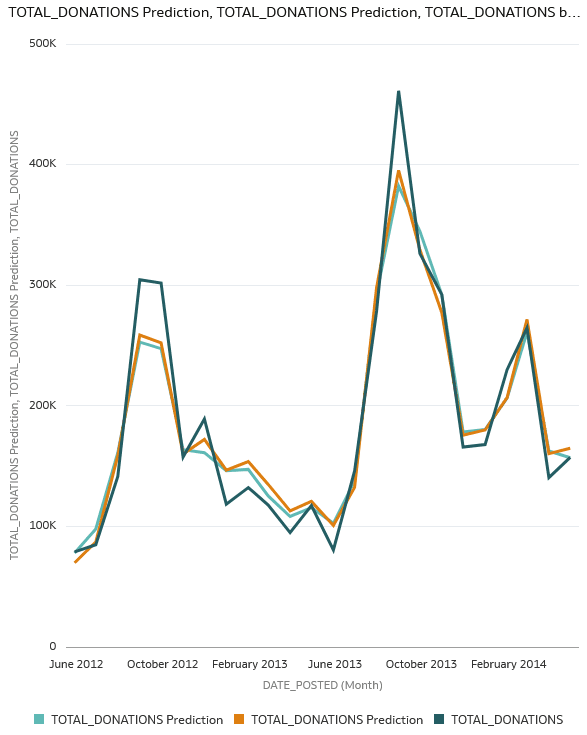
Descrição da ilustração total_donations_model2.png - Clique em Salvar.
Próximas Etapas
Saiba Mais
Inspecionar e Modificar o Modelo de Previsão no Oracle Analytics
27519-10
Julho de 2026
Saiba como revisar conjuntos de dados relacionados produzidos pelo modelo de previsão para determinar sua precisão e implementar alterações para melhorar os resultados no Oracle Analytics.
Este programa de computador e sua documentação são fornecidos sob um contrato de licença que contém restrições sobre seu uso e divulgação, sendo também protegidos pela legislação de propriedade intelectual. Exceto em situações expressamente permitidas no contrato de licença ou por lei, é proibido usar, reproduzir, traduzir, divulgar, modificar, licenciar, transmitir, distribuir, expor, executar, publicar ou exibir qualquer parte deste programa de computador e de sua documentação, de qualquer forma ou através de qualquer meio. Não é permitida a engenharia reversa, a desmontagem ou a descompilação deste programa de computador, exceto se exigido por lei para obter interoperabilidade.
No caso de software ou documentação relacionada que é entregue ao Governo dos EUA ou a qualquer pessoa que a licencie em nome do Governo dos EUA, o seguinte aviso será aplicável:
U.S. GOVERNMENT END USERS: Oracle programs (including any operating system, integrated software, any programs embedded, installed or activated on delivered hardware, and modifications of such programs) and Oracle computer documentation or other Oracle data delivered to or accessed by U.S. Government end users are "commercial computer software" or "commercial computer software documentation" pursuant to the applicable Federal Acquisition Regulation and agency-specific supplemental regulations. As such, the use, reproduction, duplication, release, display, disclosure, modification, preparation of derivative works, and/or adaptation of i) Oracle programs (including any operating system, integrated software, any programs embedded, installed or activated on delivered hardware, and modifications of such programs), ii) Oracle computer documentation and/or iii) other Oracle data, is subject to the rights and limitations specified in the license contained in the applicable contract. The terms governing the U.S. Government’s use of Oracle cloud services are defined by the applicable contract for such services. No other rights are granted to the U.S. Government.
Este programa de computador ou equipamento foi desenvolvido para uso em diversos aplicativos de gerenciamento de informações. Ele não foi desenvolvido nem projetado para uso em aplicações inerentemente perigosas, incluindo aquelas que possam criar risco de lesões físicas. Se utilizar este programa em aplicações perigosas, você será responsável por tomar todas e quaisquer medidas apropriadas em termos de segurança, backup e redundância para garantir o uso seguro de tais programas de computador. A Oracle Corporation e suas afiliadas se isentam de qualquer responsabilidade por quaisquer danos causados pela utilização deste programa de computador em aplicações perigosas.
Oracle e Java são marcas comerciais registradas da Oracle Corporation e/ou de suas empresas afiliadas. Outros nomes podem ser marcas comerciais de seus respectivos proprietários.
Intel e Intel Inside são marcas comerciais ou marcas comerciais registradas da Intel Corporation. Todas as marcas comerciais SPARC são usadas com licença e são marcas comerciais ou marcas comerciais registradas da SPARC International, Inc. AMD, Epyc e o logotipo do AMD são marcas comerciais ou marcas comerciais registradas da Advanced Micro Devices. UNIX é uma marca comercial registrada licenciada por meio do consórcio The Open Group.
Este programa ou hardware e sua documentação podem oferecer acesso ou informações relativas a conteúdos, produtos e serviços de terceiros. A Oracle Corporation e suas empresas afiliadas não fornecem quaisquer garantias relacionadas a conteúdos, produtos e serviços de terceiros e estão isentas de quaisquer responsabilidades associadas a eles, a menos que isso tenha sido estabelecido entre você e a Oracle em um contrato vigente. A Oracle Corporation e suas empresas afiliadas não são responsáveis por quaisquer tipos de perdas, despesas ou danos incorridos em consequência do acesso ou da utilização de conteúdos, produtos ou serviços de terceiros, a menos que isso tenha sido estabelecido entre você e a Oracle em um contrato vigente.