Criar um Cluster de VMs Autônomas do Exadata
Você pode criar um cluster de VMs do Autonomous Exadata na console do Oracle Cloud Infrastructure.
Observação: Se você for um cliente com uma assinatura do AWS Multicloud, consulte as instruções em Criar um Cluster de VMs Autônomas (AVMC) na AWS.
Requisitos da Tag de Versão do Software de Banco de Dados 26ai
APLICA-SE A:  Oracle Public Cloud APLICA-SE A: Exadata Cloud@Customer
Certifique-se de adicionar a seguinte tag em Opções avançadas ao provisionar um AVMC para suportar ACDs com a versão do software de banco de dados 26ai:
- Namespace de tag: Nenhum (Adicionar uma tag de formato livre)
- Chave de tag: DatabaseVersion
- Valor da etiqueta: 26ai
Requisitos de Política do IAM
| Opção de Implantação | Políticas do IAM |
|---|---|
| Oracle Public Cloud e Multicloud |
|
| Exadata Cloud@Customer |
|
Requisitos de Política do Zero Trust Packet Routing (ZPR)
APLICA-SE A: Oracle Public Cloud somente
-
Políticas do IAM necessárias para adicionar atributos de segurança ZPR (Zero Trust Packet Routing) ao provisionar um AVMC:
allow group <group_name> to { ZPR_TAG_NAMESPACE_USE, SECURITY_ATTRIBUTE_NAMESPACE_USE } in tenancy allow group <group_name> to manage autonomous-database-family in tenancy allow group <group_name> to read security-attribute-namespaces in tenancy -
Para provisionar um AVMC com atributos de segurança, você também deve ativar as políticas ZPR correspondentes para permitir o tráfego.
Por exemplo, você deve definir as políticas de ZPR de amostra mostradas abaixo para provisionar um AVMC com os seguintes atributos de segurança:
-
Rede da VCN: ADBD
-
Cliente de banco de dados: ADBDClient
-
Servidor de banco de dados: ADBDServer
Exemplos de Políticas ZPR para provisionar o AVMC com sucesso:
in VCN-Network:ADBD VCN allow all-endpoints to connect to Db-Server:ADBDServer endpoints with protocol='tcp/2484'
in VCN-Network:ADBD VCN allow all-endpoints to connect to Db-Server:ADBDServer endpoints with protocol='tcp/22'
in VCN-Network:ADBD VCN allow all-endpoints to connect to Db-Server:ADBDServer endpoints with protocol='tcp/1521'
in VCN-Network:ADBD VCN allow Db-Server:ADBDServer endpoints to connect to all-endpoints
in VCN-Network:ADBD VCN allow all-endpoints to connect to Db-Server:ADBDServer endpoints with protocol='icmp'
in VCN-Network:ADBD VCN allow Db-Server:ADBDServer endpoints to connect to 'osn-services-ip-addresses' with protocol='tcp/443'
Exemplos de Políticas ZPR para conectividade bem-sucedida do cliente:
in VCN-Network:ADBD VCN allow all-endpoints to connect to Db-Client:ADBDClient endpoints with protocol='tcp/22' in VCN-Network:ADBD VCN allow Db-Client:ADBDClient endpoints to connect to Db-Server:ADBDServer endpoints with protocol='tcp/1521' in VCN-Network:ADBD VCN allow all-endpoints to connect to Db-Server:ADBDServer endpoints with protocol='tcp/2484' in VCN-Network:ADBD VCN allow all-endpoints to connect to Db-Server:ADBDServer endpoints with protocol='tcp/22' in VCN-Network:ADBD VCN allow all-endpoints to connect to Db-Server:ADBDServer endpoints with protocol='tcp/1521' in VCN-Network:ADBD VCN allow Db-Server:ADBDServer endpoints to connect to all-endpoints in VCN-Network:ADBD VCN allow all-endpoints to connect to Db-Server:ADBDServer endpoints with protocol='icmp' in VCN-Network:ADBD VCN allow Db-Server:ADBDServer endpoints to connect to 'osn-services-ip-addresses' with protocol='tcp/443' -
Requisitos de recursos
Para criar um Cluster de VMs do Autonomous Exadata, você precisa pelo menos:
-
40 ECPUs por nó
-
135 GB de memória por nó
-
338,5 GB de armazenamento local por nó
-
6,61 TB de armazenamento Exadata
Exigências de Rede
Nas implantações do Oracle Public Cloud, você pode provisionar novos Clusters de VMs com rede de pilha dupla IPv4/IPv6, ativando os endereços IPv4 e IPv6. Essa opção é ativada enquanto você cria uma VCN e ao criar uma sub-rede.
Nas implantações do Exadata Cloud@Customer, se você tiver ativado uma Rede de Recuperação de Desastres, poderá usar a 3ª NIC configurada para operações de banco de dados específicas, como o Autonomous Data Guard (AuDG) e a clonagem do Autonomous AI Database. Para usar o 3º NIC com seu AVMC (Autonomous Virtual Machine Cluster), primeiro submeta uma Solicitação de Serviço (SR) ao Suporte Técnico da Oracle. Esta Solicitação de Serviço deve ser feita antes da criação do AVMC. Para obter ajuda sobre como registrar uma solicitação de suporte, consulte Criar uma Solicitação de Serviço no My Oracle Support. Consulte Requisitos de Rede para o Oracle Exadata Database Service on Cloud@Customer para obter mais detalhes sobre os requisitos de rede.
Tamanhos de Sub-rede
-
Oracle Public Cloud e Implantações Multicloud:
Se você estiver provisionando um recurso de Cluster de VMs do Autonomous Exadata e configurando a recuperação de desastre com o Autonomous Data Guard, certifique-se de que o espaço de endereço IP das VCNs (Redes Virtuais na Nuvem) não se sobreponha.
A tabela abaixo lista as sub-redes mínimas necessárias para implantações do Autonomous AI Database no Oracle Public Cloud.
Dica: O serviço de Rede reserva três endereços IP em cada sub-rede. Alocar um espaço maior que o mínimo necessário para a sub-rede (por exemplo, pelo menos /25 em vez de /28) pode reduzir o impacto relativo desses endereços reservados no espaço disponível da sub-rede.
Tamanho do Rack Sub-rede do Cliente: Número de Endereços IP Necessários Sub-rede do Cliente: Tamanho Mínimo Sistema Base ou Quarter Rack (4 endereços * 2 nós) + 3 para SCANs + 3 reservados na sub-rede = 14 /28 (16 endereços IP) Half Rack (4x4 nós) + 3+3=22 /27 (32 endereços IP) Full Rack (4* 8 nós) + 3 + 3 = 38 /26 (64 endereços IP) Sistemas flexíveis de infraestrutura (X8M e posteriores) 4 endereços por nó de banco de dados (no mínimo 2 nós) + 3 para SCANs + 3 reservados na sub-rede /28 é o tamanho mínimo da sub-rede, mas a adição de cada nó aumenta o tamanho da sub-rede de forma correspondente. Dica: Certifique-se de configurar suas sub-redes para ter endereços IP disponíveis suficientes para criar vários Clusters de VMs do Autonomous Exadata. Por exemplo, o endereço IP mínimo obrigatório para um sistema Base ou Quarter Rack de um único Cluster de VMs é 14. Se você planeja criar 2 clusters de VMs, defina sua sub-rede em /27 ou tenha duas sub-redes no nível /28.
-
Implantações de Exadata Cloud@Customer:
Para os requisitos de IP do Exadata Cloud@Customer, consulte Endereços de IP e Sub-redes do Exadata Cloud@Customer.
Listas de Segurança
-
Oracle Public Cloud e Implantações Multicloud:
-
Para atender aos requisitos mínimos da Lista de Segurança para provisionar um Cluster de VMs Autônomas:
-
Abra o TCP em todas as portas para entrada e saída do CIDR da sub-rede.
-
Abra todos os tipos e códigos ICMP para entrada e saída do CIDR da sub-rede.
-
Certifique-se de que a entrada e a saída tenham o mesmo tipo: ambas são Sem Monitoramento de Estado ou ambas têm Monitoramento de Estado.
Por exemplo, na captura de tela abaixo, TestVCN tem um Bloco CIDRIPv4 CIDR IPv4 de 11.0.0.0/16 e FleetSubnet (a sub-rede usada para provisionar AVMC) tem um Bloco CIDRIPv4 CIDR IPv4 de 11.0.0.0/24.
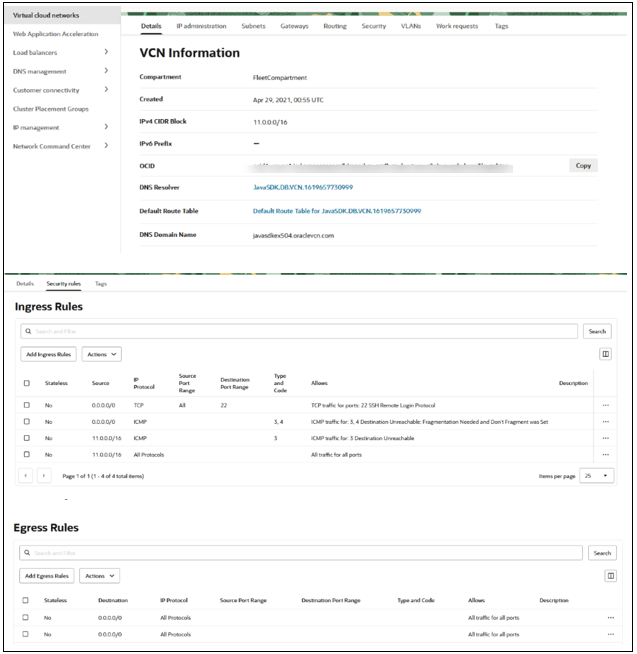
Descrição da ilustração avmc_minseclistreq.png
Observação: Nas implantações do Oracle Public Cloud, quando você configurar a regra de segurança na sub-rede específica em que está provisionando o AVMC, escolha CIDR de origem: como ::/64 para endereços ipv6 e escolha Selecionar ipv6-ICMP no Protocolo IP. Você precisa do protocolo ipv6-ICMP entre os nós na entrada e saída; caso contrário, o ping entre os nós não funcionará e nenhuma operação de banco de dados ou operação de aplicação de patch falhará com o erro Nó não acessível via ping ICMP.
-
-
Opcionalmente, dependendo do seu requisito, você também pode precisar abrir as portas a seguir para conectar e operar Autonomous AI Databases criados neste AVMC.
Porta de Destino Protocolo IP Objetivo 1521 TCP Tráfego do SQL*Net 2484 TCP Transport Layer Security (TLS) das Sub-redes do Aplicativo 6200 TCP Tráfego do ONS (Oracle Notification Service)
Tráfego de FAN (Fast Application Notification)
443 TCP Oracle Application Express
Oracle Database Actions
-
-
Implantações de Exadata Cloud@Customer:
-
Antes de provisionar um AVMC no Exadata Cloud@Customer, configure as regras de rede conforme listado em Requisitos de Rede do Oracle Exadata Database Service on Cloud@Customer em Preparando-se para o Exadata Database Service on Cloud@Customer.
-
Além disso, você precisa abrir a Porta 1522 para:
-
Permitir tráfego TCP entre bancos de dados principal e stand-by em uma configuração do Autonomous Data Guard.
-
Suporte à clonagem de banco de dados.
-
-
Opcionalmente, se você planeja se conectar aos seguintes aplicativos comumente usados, talvez também seja necessário abrir as portas a seguir.
Porta de Destino Protocolo IP Objetivo 443 (Saída) TCP Serviço de Gerenciamento de Chaves (KMS) 1521 (Entrada) TCP Oracle Enterprise Manager (OEM) 1521 TCP Tráfego do SQL*Net 2484 TCP Transport Layer Security (TLS) das Sub-redes do Aplicativo 6200 TCP Tráfego do ONS (Oracle Notification Service)
Tráfego FAN (Fast Application Notification)
443 TCP Oracle Application Express
Oracle Database Actions
-
Observação: Você só pode criar uma VM Múltipla - Cluster de VMs Autônomas (AVMC) nos recursos do Exadata Infrastructure criados no Oracle Cloud após o início do recurso de vários Autonomous AI Databases de VMs. Crie uma solicitação de serviço no My Oracle Support se precisar tratar dessa limitação e quiser adicionar um Cluster de VMs Autônomas a recursos mais antigos do Exadata Infrastructure. Para obter ajuda sobre como registrar uma solicitação de suporte, consulte Criar uma Solicitação de Serviço no My Oracle Support.
Instruções
Dica:
Para saber as alternativas que demonstram essas instruções, consulte os seguintes laboratórios no Workshop do Oracle Autonomous AI Database Dedicated for Fleet Administrators:
- Laboratório 3: Provisionando um Cluster de VMs do Autonomous Exadata na Nuvem para o Autonomous AI Database on Dedicated Infrastructure
- Lab 5: Provisioning an Autonomous VM Cluster on Exadata Cloud@Customer
-
Acesse o Autonomous AI Database na Console do Oracle Cloud Infrastructure.
Para obter instruções, consulte Acessar o Autonomous AI Database na Console do Oracle Cloud Infrastructure.
-
Na lista do menu lateral de tipos do recurso Autonomous AI Database, clique em Clusters de VMs doAutonomous Exadata.
Você pode ver a lista de Clusters de VMs do Autonomous Exadata no seu Compartimento atual.
-
Escolha o Compartimento no qual você deseja criar um Cluster da VM do Autonomous Exadata.
A lista de Clusters de VMs do Autonomous Exadata é atualizada para mostrar aqueles que estão no Compartimento selecionado.
-
Clique em Criar Cluster da VM do Autonomous Exadata.
-
Preencha a página Criar Cluster de VMs do Autonomous Exadata com as seguintes informações:
Definição Descrição Notas Informações Básicas Compartimento: Selecione um compartimento para hospedar o Cluster de VMs do Autonomous Exadata.
Nome para Exibição: Informe uma descrição simplificada ou outras informações que ajudem você a identificar facilmente o recurso de infraestrutura.
O nome para exibição não precisa ser exclusivo. Evite digitar informações confidenciais. Exadata Infrastructure O Exadata Infrastructure para hospedar o novo Cluster de VMs do Autonomous Exadata. - Recursos do Cluster de VMs Autônomas: Modelo de Computação Denota o modelo de computação do seu recurso do Cluster da VM do Autonomous Exadata. O modelo default é ECPU. Isso se baseia no número de núcleos alocados elasticamente de um pool de servidores de computação e armazenamento. A partir de 28 de maio de 2025, o Autonomous AI Database não permite que você crie novas AVMCs usando a métrica de faturamento de OCPU. Todos os novos AVMCs só podem ser provisionados com ECPUs.
Os AVMCs de OCPU existentes e os Autonomous AI Databases continuarão a operar normalmente. Você pode ter seus AVMCs de OCPU e respectivos Autonomous AI Databases atualizados para ECPU por meio de solicitações de serviço. Consulte ID do Documento 2998755.1 para obter mais informações.
Recursos do Cluster de VMs Autônomas: Seleção do Servidor de Banco de Dados Lista os Servidores de Banco de Dados (VMs) usados para implantar o novo recurso AVMC (Autonomous Exadata VM Cluster).
O máximo de recursos (CPUs, Memória e Armazenamento Local) disponíveis por VM também é exibido.
Opcionalmente, você pode adicionar ou remover as VMs clicando em Editar Seleção do Servidor de Banco de Dados. Clicar nesse botão inicia a caixa de diálogo Alterar Servidores de Banco de Dados listando todos os Servidores de Banco de Dados disponíveis com os seguintes detalhes para cada um deles:
- CPUs Disponíveis
- Memória disponível (GB)
- Armazenamento local disponível (GB)
- Número de Clusters de VMs e de Clusters de VMs Autônomas nele.
Por padrão, todos os Servidores de Banco de Dados que têm os recursos mínimos necessários para criar um Cluster de VMs Autônomas são selecionados. Você pode remover um Servidor de Banco de Dados clicando na caixa de seleção na lista. Dependendo da sua seleção, os recursos máximos disponíveis por VM e os recursos alocados por detalhes da VM são exibidos na caixa de diálogo.
Após selecionar os Servidores de Banco de Dados, clique em Salvar Alterações.
Selecione pelo menos 2 Servidores de Banco de Dados para implantar um recurso AVMC. No mínimo 2 Servidores de Banco de Dados são necessários para configuração de alta disponibilidade (HA).
**Observação:** Você não pode adicionar ou remover Servidores de Banco de Dados após provisionar um AVMC.Recursos do Cluster de VMs Autônomas Contagem de VMs ou Contagem de Nó: Denota o número de servidores de banco de dados na infraestrutura do Exadata. Este é um valor somente para leitura. Esse valor depende do número de Servidores de Banco de Dados selecionados para o AVMC.
Contagem de ECPUs por VM ou nó: Especifique a contagem de ECPUs para cada VM individual. O valor mínimo é 40 ECPUs por VM.
Número máximo do Autonomous Container Databases: O número de ACDs especificados representa o limite superior em ACDs. Esses ACDs devem ser criados separadamente, conforme necessário. A criação de ACD também requer 8 ECPUs disponíveis ou 2 OCPUs disponíveis por nó.
Memória de banco de dados por CPU (GB): A memória por CPU alocada para os Autonomous AI Databases no Cluster da VM Autônoma.
Alocar Armazenamento para Backups Locais: Para o Exadata Cloud@Customer, você pode marcar esta opção para configurar o armazenamento Exadata para ativar backups de bancos de dados locais.
Armazenamento de banco de dados (TB): Armazenamento de dados alocado para a criação do Autonomous AI Database no Cluster de VMs Autônomas. O valor mínimo é 5 TB.
A VM e o nó são usados alternadamente entre as implantações do Oracle Exadata Cloud@Customer e do Oracle Public Cloud.
À medida que você configura os parâmetros do recurso, os recursos agregados necessários para criar o Cluster da VM do Autonomous Exadata e os valores com base na sua seleção são exibidos abaixo da seção da configuração de recursos. Consulte Fórmula para dimensionar recursos AVMC para obter mais detalhes.
Definições de Rede Rede Virtual na Nuvem: A VCN (Rede Virtual na Nuvem) na qual você deseja criar o novo Cluster de VMs do Autonomous Exadata.
Sub-rede: Uma sub-rede dentro da VCN selecionada acima para o novo Cluster de VMs do Autonomous Exadata.
Opcionalmente, você pode usar grupos para controlar o tráfego. Para isso, selecione a caixa de seleção correspondente e escolha um Grupo de Segurança de Rede na lista de seleção.
Clique em + Outro Grupo de Segurança de Rede para adicionar mais grupos de segurança de rede.
Nas implantações do Oracle Public Cloud, você pode usar a rede de pilha dupla IPv4/IPv6, ativando os endereços IPv4 e IPv6. Você pode ativar essa opção ao criar uma VCN e ao criar uma sub-rede, e pode usar a sub-rede correspondente (que tem endereços IP4 e IP6) ao provisionar um AVMC.
APLICA-SE A: Oracle Public Cloud somenteRede de clusters de VMs A rede de clusters de VMs na qual o novo Cluster de VMs do Autonomous Exadata será criado. APLICA-SE A: Exadata Cloud@Customer somenteManutenção automática Você tem a opção de configurar a programação automática de manutenção. No Oracle Public Cloud, clique em Modificar manutenção. No Exadata Cloud@Customer, Clique em Modificar programação de manutenção.
Em seguida, é possível alterar a programação de manutenção do padrão (Nenhuma preferência, que permite à Oracle programar a manutenção conforme necessário) selecionando Especificar uma programação e, em seguida, selecionando os meses, semanas, dias e horas da programação. Você também pode definir um lead time para receber uma mensagem de notificação sobre uma próxima manutenção da Oracle.
Quando terminar, salve as alterações.
Para obter orientação sobre como escolher uma programação personalizada, consulte Definições Personalizáveis na Programação de Manutenção. Tipo de Licença O tipo de licença que você deseja usar para o novo Cluster de VMs do Autonomous Exadata.
Você tem as seguintes opções:
Bring sua própria licença: Se você escolher essa opção, certifique-se de ter direitos adequados para usar em novas instâncias do serviço que você criar.
Licença incluída: Com essa escolha, o custo do serviço em nuvem inclui uma licença para o serviço Database.
Sua escolha para o tipo de licença afeta a medição para faturamento. Mostrar/ocultar opções avançadas Por padrão, as opções avançadas ficam ocultas. Clique em Mostrar opções avançadas para exibi-las. - Opções avançadas: Gerenciamento Você pode alterar a quantidade máxima de memória que pode ser alocada para a SGA (System GLobal Area) durante e após a criação de um AVMC, selecionando um valor de SGA entre 35% e 65%.
Se você quiser definir um fuso horário que não seja UTC ou o fuso horário detectado no browser, selecione a opção **Selecionar outro fuso horário**, selecione uma Região ou país e selecione o Fuso horário correspondente. Se você não vir a região ou o país desejado, selecione **Diversos** e escolha um Fuso Horário apropriado.
O fuso horário padrão do Cluster de VMs do Autonomous Exadata é UTC, mas você pode especificar outro fuso horário. As opções de fuso horário são as suportadas na classe
Java.util.TimeZonee no sistema operacional Oracle Linux.Reinicie o Cluster de VMs do Autonomous Exadata se estiver alterando o fuso horário após a criação do Cluster de VMs do Autonomous Exadata.
Opções avançadas: Listener Se você quiser escolher uma porta SCAN (Single Client Access Name) para Transport Layer Security (TLS) e não-TLS em uma faixa de portas disponíveis, informe um número de porta para porta TLS ou não-TLS na faixa permitida (1024 - 8999).
Você também pode escolher a autenticação mTLS (TLS mútuo) marcando a caixa de seleção Ativar autenticação mTLS (TLS mútuo).
O número de porta padrão é 2484 para TLS e 1521 para modos de autenticação não TLS.
Os números de porta 1522, 1525, 5000, 6100, 6200, 7060, 7070, 7879, 8080, 8181, 8888 e 8895 são reservados para fins especiais e não podem ser usados como números de porta Não-TLS ou TLS.
Como os certificados ORDS são certificados TLS unidirecionais, a escolha entre TLS unidirecional e mTLS (TLS mútuo) só é aplicável a certificados TLS de banco de dados.
Opções avançadas: Atributos de segurança Adicione um atributo de segurança para controlar o acesso do seu recurso AVMC usando políticas de Zero Trust Packet Routing (ZPR). Para adicionar um atributo de segurança, selecione um Namespace e forneça a Chave e o Valor do atributo de segurança.
Clique em Adicionar atributo de segurança para adicionar atributos de segurança adicionais.
APLICA-SE A:
Oracle Public Cloud somentePara selecionar um atributo de segurança nesta etapa, você já deve ter configurado atributos de segurança com Roteamento de Pacote de Confiança Zero. Para obter mais informações, consulte Sobre o Roteamento de Pacotes de Confiança Zero.
Você também pode adicionar atributos de segurança para AVMCs existentes. Consulte Configurar ZPR (Zero Trust Packet Routing) para um AVMC para obter detalhes.
Opções avançadas: Tags Se você quiser usar tags, adicione tags selecionando um Namespace de Tag, Chave da Tag e Valor da Tag. Tag é um sistema de metadados que permite organizar e rastrear recursos na sua tenancy. Consulte Tagging Dedicated Autonomous AI Database Cloud Resources.
Para poder criar bancos de dados 26ai, você deve provisionar o AVMC com tags apropriadas. Consulte Requisitos da Tag de Versão do Software de Banco de Dados 26ai para obter detalhes.
-
Opcionalmente, você pode salvar a configuração do recurso como uma pilha clicando em Salvar como Pilha. Em seguida, você pode usar a pilha para criar o recurso por meio do serviço Resource Manager.
Informe os detalhes a seguir na caixa de diálogo Salvar como Pilha e clique em Salvar.
-
Nome: Opcionalmente, informe um nome para a pilha.
-
Descrição: Opcionalmente, informe uma descrição para esta pilha.
-
Salvar no compartimento: Selecione um compartimento onde essa Pilha residirá.
-
Namespace de tag, Chave de tag e Valor da tag: Opcionalmente, aplique tags à pilha.
Para obter requisitos e recomendações de configurações do Terraform usadas com o Resource Manager, consulte Configurações do Terraform para o Resource Manager. Para provisionar os recursos definidos na sua pilha, aplique a configuração.
-
-
Envie seus detalhes para criar o Cluster da VM Autônoma do Exadata.
Fórmula para dimensionar recursos AVMC
Os detalhes da fórmula usada para dimensionar os recursos do Cluster de VMs Autônomas são fornecidos abaixo.
O total de recursos solicitados para o Cluster de VMs do Autonomous Exadata é calculado com uma fórmula simples na console, conforme mostrado abaixo:
[Values based on user's input + Values based on internal calculation and overheads] x VM count| Nome | Fórmula mostrada na Console do OCI | Exemplo: |
|---|---|---|
| Contagem de ECPUs | contagem de ECPUs por VM x contagem de VM | Contagem de ECPUs 80 = contagem de ECPUs por VM (40) x contagem de VMs (2) |
| Memória | [Total de ECPUs x Memória por ECPU] + Memória do serviço de banco de dados interno | Memória 270 GB = [Contagem total de ECPUs (80) x Memória por ECPU (2)] + Memória de serviço de banco de dados interno (110) |
| Armazenamento Local | Armazenamento local para um ACD + Armazenamento local do serviço de banco de dados interno | Armazenamento local 682 GB = Armazenamento local para um ACD (100) + Armazenamento local do serviço de banco de dados interno (582) |
| Armazenamento do Exadata | Armazenamento do Banco de Dados + Armazenamento interno do Exadata do serviço do banco de dados | Armazenamento de Banco de Dados 6.55 TB = Armazenamento de Banco de Dados (5) + Armazenamento interno do Exadata do serviço de banco de dados (1.55) |
Uma explicação mais detalhada da fórmula exata usada que inclui o dimensionamento interno é dada abaixo.
-
Total de ECPUs no Cluster de AVM = contagem de ECPUs por VM x contagem de VMs
-
Memória Total no Cluster de AVM: A fórmula de memória depende de quando o Cluster de VMs do Autonomous Exadata foi criado e se a definição Memória por CPU foi modificada.
Para AVMCs criados após 29 de setembro de 2026 e AVMCs existentes após a modificação da Memória por CPU:
- Memória Total no Cluster de AVM = [Memória do Banco de Dados por VM: (contagem de ECPU por VM x Memória do Banco de Dados por ECPU) + Memória do serviço interno: (40 GB + (300 MB x contagem de ECPU por VM))] x 1,02 x Contagem de VMs
Para AVMCs existentes que não tiveram Memória por CPU modificada:
- Memória Total no Cluster de AVM = [Memória do Banco de Dados por VM: (contagem de ECPU por VM x Memória do Banco de Dados por ECPU) + Memória do serviço interno: 40 GB] x 1,02 x Contagem de VMs
-
Total de Armazenamento Local no Cluster AVM = (armazenamento do Cluster de VMs Autônomas + (tamanho do sistema de arquivos u02 x 1,03) + 2 GB) x Contagem de VMs
-
Onde o valor de armazenamento do Cluster de VMs Autônomas depende do modelo de sistema Exadata usado, da seguinte forma:
-
Sistemas X8M, X9M, X10M, X11M, X11MV: 184 GB
-
X7-2 e X8-2 sistemas: 137 GB
-
-
E tamanho do sistema de arquivos u02 = 100 GB + (50 GB x Número Máximo de ACDs)
-
-
Total de Armazenamento do Exadata no Cluster AVM = [Armazenamento do Banco de Dados (TB) + armazenamento interno do banco de dados (GB) + 150 GB] x multiplicador de dados em que:
-
armazenamento interno do banco de dados = 50 GB x Número máximo de ACDs x Contagem de VMs
-
o multiplicador de dados é 1.25 para implantações do Oracle Public Cloud. Para implantações do Exadata Cloud@Customer, o valor do multiplicador de dados será 1,25 se os backups locais estiverem desativados e 2,5 se os backups locais estiverem ativados.
-