Estabelecer conexão com o Oracle Cloud Infrastructure GoldenGate usando um balanceador de carga público
Aprenda a criar e configurar um balanceador de carga público na sua tenancy para acessar uma implantação privada do OCI GoldenGate.
Visão geral
Ao criar uma implantação do OCI GoldenGate, você pode ativar ou desativar o ponto final público da implantação. Como o Ponto Final Público do OCI GoldenGate é gerenciado pela tenancy do serviço OCI GoldenGate, não é possível criar regras de grupo de segurança de rede (NSG) na tenancy do cliente.
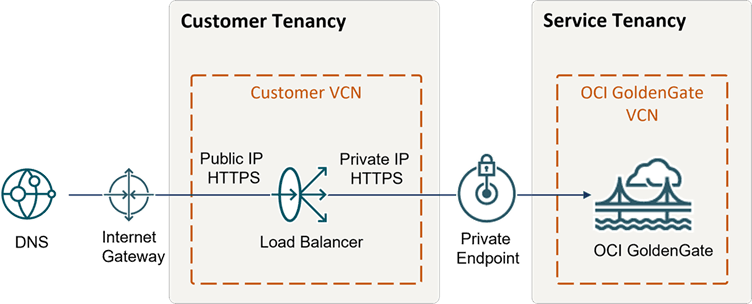
Descrição da ilustração Secure-deployment.png
Antes de começar
Para concluir com sucesso esse início rápido, você deve ter:
-
Uma conta gratuita ou paga do Oracle Cloud Infrastructure
-
Acesso aos serviços OCI GoldenGate e Networking
-
Acesso ao serviço de DNS ou ao sistema de gerenciamento de DNS de terceiros, como GoDaddy
Tarefa 1: Criar um pacote de certificados
Crie um pacote de certificados que inclua o certificado público, a chave privada correspondente e quaisquer certificados de Autoridade de Certificação (CA) associados. Para obter mais informações, consulte Certificado SSL para Balanceadores de Carga.
Tarefa 2: Criar uma implantação
Siga as instruções em Criar uma implantação.
Tarefa 3: Criar o balanceador de carga
Para criar um balanceador de carga com SSL:
-
No menu de navegação do Oracle Cloud, selecione Rede e, em seguida, Balanceador de carga.
-
Na página Balanceadores de carga, selecione Criar balanceador de carga.
-
Na página Criar balanceadores de carga, preencha os seguintes campos e selecione Próximo:
-
Para o nome do balanceador de carga, informe um nome ou deixe o padrão.
-
Para Escolher tipo de visibilidade, selecione Público ou Privado.
-
Para Designar um endereço IP público, selecione Endereço IP Reservado.
-
Para Formas, selecione Formas dinâmicas e, em seguida, selecione uma largura de banda na lista drop-down.
-
Para Escolher rede, selecione sua VCN e sub-rede nas respectivas listas drop-down.
-
-
Na página Escolher Backends, preencha os campos a seguir e selecione Próximo
-
Para Especificar uma política de balanceamento de carga, selecione Round-Robin ponderado.
-
Em Especificar política de verificação de integridade, selecione TCP na lista drop-down Protocolo e informe
443para Porta. -
Deixe a opção Usar SSL desmarcada.
-
-
Na página Configurar Listener, preencha os seguintes campos e selecione Próximo:
-
Para Especificar o tipo de tráfego que seu listener trata, selecione HTTPS.
-
Para Especificar a porta monitorada pelo listener para o tráfego de entrada, certifique-se que a 443 seja exibida.
-
Para Certificados SSL, arraste e solte ou selecione o Certificado SSL (.cer).
-
Selecione Especificar Certificado de CA e, em seguida, arraste-e-solte ou selecione o Certificado de CA (.crt).
-
Selecione Especificar Chave Privada e, em seguida, arraste e soltar ou selecione o Arquivo de Chave Privada.
-
-
Na página Gerenciando o registro em log, preencha os seguintes campos, desative Logs de Erro e selecione Enviar.
-
Na página Detalhes do balanceador de carga, selecione Conjuntos de Backend.
-
Na lista Conjuntos de backend, selecione o conjunto de backend e, em seguida, selecione Editar.
-
No painel Editar conjunto de backend, selecione Usar SSL, certifique-se de que seu certificado esteja selecionado e selecione Salvar alterações.
-
Na página Detalhes dos conjuntos de backend, selecione Backends e, em seguida, Adicionar Backends.
-
No painel Adicionar backends, selecione endereços IP, digite o Endereço IP Privado (da Etapa 2) da implantação do OCI GoldenGate para o endereço IP e
443para a Porta e selecione Adicionar. -
No breadcrumb, selecione Detalhes do balanceador de carga e copie o endereço IP.
Você pode usar um web browser para acessar esse endereço IP, verificar se o certificado é o certificado assinado digitalmente que você fez upload e acessar a Console de Implantação do OCI GoldenGate. Em seguida, você criará um registro de DNS para o IP do Balanceador de Carga.
Tarefa 4: Criar um registro de DNS
Crie um registro de DNS para o IP Público do Balanceador de Carga em um sistema de gerenciamento de DNS.
Você pode usar o Gerenciamento de DNS do Oracle Cloud Infrastructure ou qualquer sistema de gerenciamento de DNS público.
Após alguns minutos, verifique se você consegue acessar a Console de Implantação do OCI GoldenGate por meio do domínio criado.
Tarefa 5: Criar Regras de Segurança de Rede do OCI para permitir/negar entrada
-
No Menu de Navegação da Console do OCI (ícone de hambúrger), selecione Rede e, em seguida, Redes Virtuais em Nuvem.
-
Na lista Redes Virtuais em Nuvem, selecione sua VCN.
-
Na página Detalhes da VCN, selecione sua sub-rede.
-
Na página Detalhes da Sub-rede, copie o valor do Bloco IPv4 CIDR e selecione Lista de Segurança Padrão para <VCN> em Listas de Segurança.
-
Na página Detalhes das Listas de Segurança Padrão, em Regras de Entrada, localize a regra da entrada para o TCP que está aberta no momento para todos os intervalos de portas de origem e de destino, e selecione Editar em seu menu Ações (reticências).
-
Na caixa de diálogo Editar Regra de Entrada, substitua o valor CIDR de Origem pelo valor do Bloco IPv4 CIDR copiado da Etapa 4 e, em seguida, selecione Salvar Alterações.
Aguarde alguns minutos para que as alterações tenham efeito.
-
Selecione Adicionar Regra de Entrada e, em seguida, substitua o valor de CIDR de Fonte por um intervalo de endereços IP que inclua o endereço IP do Balanceador de Carga e, em seguida, selecione Adicionar Regras de Entrada.
Você também pode adicionar uma regra de entrada para o endereço IP da sua máquina local para verificar se as regras de roteamento estão em vigor.