Usando a Extensão de Código do Visual Studio para Desenvolvimento
O Oracle NoSQL Database Cloud Service fornece uma extensão para o Microsoft Visual Studio Code que permite estabelecer conexão com uma instância em execução do Oracle NoSQL Database Cloud Service.
Você pode usar a extensão do Código do Visual Studio (VS) do Oracle NoSQL Database para:
-
Visualize as tabelas em uma estrutura de árvore bem definida com o Table Explorer.
-
Exiba informações sobre colunas, índices, chave(s) primária(s) e chave(s) de partição de uma tabela.
-
Exiba dados da coluna em uma Estrutura JSON bem formatada.
-
Crie tabelas e tabelas filho usando a entrada de esquema baseada em form ou forneça instruções DDL.
-
Crie tabelas de Coleta JSON usando o modo Entrada DDL Avançada e insira, atualize linhas usando o modo Entrada JSON Avançada.
-
Elimine tabelas, colunas, linhas ou índices.
-
Adicione novas colunas e índices usando entrada baseada em form ou forneça instruções DDL.
-
Adicione novas linhas usando uma entrada baseada em form ou use o modo Entrada JSON Avançada.
-
Executar consultas SQL SELECT em uma tabela e visualizar os resultados da consulta em formato tabular.
-
Execute instruções DDL para gerenciar regiões, namespaces e atribuições.
-
Executar instruções DML para atualizar, inserir e excluir dados de uma tabela.
-
Calcule as configurações recomendadas de cache e armazenamento usando o JeCacheSizingTool.
-
Faça download dos resultados da consulta SELECT como um arquivo JSON ou como arquivos JSON individuais por linha.
-
Use Prettify SQL para melhorar a legibilidade.
Este artigo tem os seguintes tópicos:
Instalando a Extensão de Código do Visual Studio do Oracle NoSQL Database
Você pode instalar a extensão do Oracle NoSQL Database VS Code no Visual Studio Marketplace para instalação on-line.
Para poder instalar a extensão do Oracle NoSQL Database Visual Studio (VS) Code, instale o Visual Studio Code. Você pode fazer download do Visual Studio Code aqui.
Para instalação:
-
No Visual Studio Code, clique no ícone Extensões na navegação à esquerda.

Como alternativa, você pode abrir a exibição Extensões pressionando:
-
(Windows e Linux) Controle + Shift + X
-
(macOS) Comando + Shift + X.
-
-
Pesquise o Oracle NoSQL Database Connector no mercado de extensões.
-
Clique em Instalar na extensão do Oracle NoSQL Database Connector
Estabelecendo Conexão com o Oracle NoSQL Database Cloud Service ou o Oracle NoSQL Database Cloud Simulator pelo Visual Studio Code
A extensão do Código do Visual Studio (VS) do Oracle NoSQL Database fornece dois métodos para estabelecer conexão com o Oracle NoSQL Database Cloud Service ou o Oracle NoSQL Database Cloud Simulator.
É possível fornecer um arquivo de configuração com as informações de conexão ou preencher as informações de conexão nos campos específicos. Se você estiver usando um driver, por exemplo, um driver Node.js e já tiver detalhes de conexão salvos em um arquivo ou quiser criar um, use a opção Usar Arquivo de Configuração para estabelecer conexão com o Oracle NoSQL Database Cloud Service. Caso contrário, se você estiver criando uma nova conexão, use a opção Avançado.
-
No Visual Studio Code, clique na exibição Oracle NoSQL DB na Barra de Atividades.

-
Abra a página Mostrar Definições de Conexão do Oracle NoSQL DB na Paleta de Comandos ou na exibição Oracle NoSQL DB na Barra de Atividades.
- Abrir na Paleta de Comandos
-
Abra a Paleta de Comandos pressionando:
-
(Windows e Linux) Controle + Shift + P
-
(macOS) Comando + Shift + P
-
-
Na Paleta de Comandos, selecione OracleNoSQL: Mostrar Definições de Conexões.
Dica:
Digite
oraclenosqlna Paleta de Comandos para exibir todos os comandos do Oracle NoSQL DB que você pode usar.
-
- Abrir na Paleta de Comandos
- Open from Oracle NoSQL DB View
  1. Expand the **TABLE EXPLORER** pane in the left navigation if it's collapsed.

  2. Click **Add Connection** to open the Oracle NoSQL DB **Show Connection Settings** page.
-
Na página Mostrar Definições de Conexão, clique em Cloud ou CloudSim para estabelecer conexão com o Oracle NoSQL Database Cloud Service ou o Oracle NoSQL Database Cloud Simulator.
-
Clique em Adicionar Nova Conexão e especifique as informações de conexão. Clique em Adicionar.
Tabela - Parâmetros de Conexão da Nuvem
Campo Descrição Amostra de Valor Nome da Conexão: Um nome exclusivo para a especificação de conexão é obrigatório a partir do plug-in versão 4.0.0. A atualização do campo Nome da Conexão é recomendada após o upgrade do plug-in da versão 3.0.0 ou inferior.
Observação: Você pode adicionar várias conexões e as especificações de conexão armazenadas são persistentes.Região/Ponto Final: Um Identificador de Região ou um Ponto Final de Serviço para acessar o Oracle NoSQL Database Cloud Service. Consulte Regiões dos Dados e URLs de Serviço Associados para ver uma lista de Identificadores de Região e Pontos Finalizados de Serviço. us-ashburn-1ouhttps://nosql.us-ashburn-1.oci.oraclecloud.com(para o identificador da região Ashburn do Oracle NoSQL Database Cloud Service na região da América do Norte).OCID do Tenant: O OCID da Tenancy para o Oracle NoSQL Database Cloud Service. Consulte Onde Obter o OCID da Tenancy e o OCID do Usuário na Documentação do Oracle Cloud Infrastructure. ocid1.tenancy.oc1..<unique_ID>OCID do Usuário: O OCID do usuário para o Oracle NoSQL Database Cloud Service. Consulte Onde Obter o OCID da Tenancy e o OCID do Usuário na Documentação do Oracle Cloud Infrastructure. ocid1.user.oc1..<unique_ID>Impressão Digital: Impressão digital da chave privada que foi adicionada a este usuário.<p>A impressão digital da chave de assinatura é criada ao gerar e fazer upload de uma Chave de Assinatura de API. Consulte Como Obter a Impressão Digital da Chave na Documentação do Oracle Cloud Infrastructure. 12:34:56:78:90:ab:cd:ef:12:34:56:78:90:ab:cd:efArquivo de Chave Privada: Navegue até o local onde a chave privada está armazenada. Consulte Como Gerar uma Chave de Assinatura da API para gerar a chave de assinatura com uma frase-senha opcional. /home/user/.oci/oci_api_key.pemFrase-senha: A frase-senha especificada ao criar a chave privada. A frase-senha da chave da assinatura é criada ao gerar e carregar a Chave de Assinatura de API. Consulte Como Obter a Impressão Digital da Chave na Documentação do Oracle Cloud Infrastructure.
Obrigatório, somente se a chave for criptografada.Compartimento: O nome ou o OCID do compartimento do seu esquema do Oracle NoSQL Database Cloud Service. Se você não fornecer nenhum valor, o campo assumirá como padrão o compartimento
root.Você cria compartimentos no serviço Oracle Cloud Infrastructure Identity and Access Management (IAM). Consulte Configurando sua Tenancy e Gerenciando Compartimentos na Documentação do Oracle Cloud Infrastructure .
- Nome do compartimento: mycompartment
- Nome do compartimento qualificado com seu compartimento pai:parent.childcompartment
- OCID do Compartimento:ocid1.tenancy.oc1...<unique_ID>Tabela - Parâmetros de Conexão CloudSim
Campo Descrição Amostra de Valor Nome da Conexão: Um nome exclusivo para a especificação de conexão é obrigatório a partir do plug-in versão 4.0.0. A atualização do campo Nome da Conexão é recomendada após o upgrade do plug-in da versão 3.0.0 ou inferior.
Observação: você pode adicionar várias conexões e as especificações de conexão armazenadas são persistentes.Ponto Final: URL do Ponto Final do Serviço da instância do Oracle NoSQL Database Cloud Simulator. http://myinstance.cloudsim.com:8080
Se você não especificar o valor, o padrão seráhttp://localhost:8080.Identificador de Tenant: Identificador exclusivo para identificar o tenant. Tenant01
Se você não especificar o valor, ele será padronizado comoTestTenant.Observação: O processamento da conexão foi alterado a partir da versão 4.0.0. Se você estiver usando uma versão mais antiga do plug-in, somente a conexão usada mais recentemente será migrada durante o processo de upgrade para a versão 4.0.0. O plug-in designará automaticamente o nome
cloud_old0à conexão migrada. Você pode alterar o nome da conexão usando a opção Modificar Conexão na página Configuração de Conexões. -
Os detalhes da conexão são salvos. Para modificar conexões existentes, selecione a conexão na lista drop-down Conexões. Clique em Modificar Conexão. Faça as alterações desejadas nos Parâmetros de Conexão e clique em Salvar.
-
Clique no Ícone da Web no TABLE EXPLORER para exibir a lista de todas as conexões (on-premises e na Nuvem) presentes no plug-in. As conexões são exibidas no menu suspenso no formato:
Connection Name:Endpoint: Compartment(se especificado).Escolha a conexão na lista e selecione Conectar. O plug-in do Visual Studio Code se conecta ao Oracle NoSQL Database Cloud Serviceor Oracle NoSQL Database Cloud Simulator e exibe todas as suas tabelas na janela Explorador de Tabelas.
-
Se você não tiver um arquivo de configuração, crie um, por exemplo, config.json ou um arquivo com o objeto JSON. O formato do arquivo de configuração para conexão com o Oracle NoSQL Database Cloud Service ou o Oracle NoSQL Database Cloud Simulator é o mostrado abaixo.
Tabela - Modelos de Configuração
Oracle NoSQL Database Cloud Service Oracle NoSQL Database Cloud Simulator Modelo de configuração para conexão usando o arquivo de configuração do OCI
Modelo de configuração para conexão usando credenciais de autenticação do IAM{ "region": "", "compartment": " ", "auth": { "iam": { "configFile": " ", "profileName": " " } } } { "region": "", "compartment": " ", "auth": { "iam": { "tenantId": " ", "userId": " ", "fingerprint": " ", "privateKeyFile": " ", "passphrase": " " } } } { "endpoint": "http://myinstance.cloudsim.com:8080", "auth" : "Bearer" } -
Abra a página Mostrar Definições de Conexão do Oracle NoSQL DB na Paleta de Comandos ou na exibição do Oracle NoSQL DB na Barra de Atividades.
-
Abrir na View do Oracle NoSQL DB
-
Expanda o painel Explorador de Tabelas na navegação esquerda se ele estiver recolhido.
-
Clique em Adicionar Conexão para abrir a página Mostrar Definições de Conexão do Oracle NoSQL DB.
-
Na página Mostrar Definições de Conexão, clique em Nuvem para estabelecer conexão com o Oracle NoSQL Database.
-
Especifique as informações de conexão e clique em Adicionar.
Tabela - Parâmetros de Conexão da Nuvem
Campo Descrição Amostra de Vaue Nome da Conexão: Um nome exclusivo para a especificação de conexão é obrigatório a partir do plug-in versão 4.0.0. A atualização do campo Nome da Conexão é recomendada após o upgrade do plug-in da versão 3.0.0 ou inferior.
Observação: você pode adicionar várias conexões e as especificações de conexão armazenadas são persistentes.Região/Ponto Final: Um Identificador de Região ou um Ponto Final de Serviço para acessar o Oracle NoSQL Database Cloud Service. Consulte Regiões dos Dados e URLs de Serviço Associados para ver uma lista de Identificadores de Região e Pontos Finalizados de Serviço. us-ashburn-1ouhttps://nosql.us-ashburn-1.oci.oraclecloud.com(para o identificador da região Ashburn do Oracle NoSQL Database Cloud Service na região da América do Norte).Arquivo de Configuração: Navegue até o local onde o arquivo de configuração do OCI está armazenado. /home/user/security/config/oci.configPerfil: Nome do perfil de configuração a ser usado para estabelecer conexão com o Oracle NoSQL Database Cloud Service. Se você não especificar esse valor, o campo assumirá como padrão o perfil DEFAULTADMIN_USER Compartimento: O nome ou o OCID do compartimento do seu esquema do Oracle NoSQL Database Cloud Service. Se você não fornecer nenhum valor, o campo assumirá como padrão o compartimento
root.Você cria compartimentos no serviço Oracle Cloud Infrastructure Identity and Access Management (IAM). Consulte Configurando sua Tenancy e Gerenciando Compartimentos na Documentação do Oracle Cloud Infrastructure
- Nome do compartimento
meucompartimento
- Nome do compartimento qualificado com seu compartimento pai
parent.childcompartment
- OCID do Compartimento
ocid1.tenancy.oc1...
- Nome do compartimento
-
-
Observação: O processamento da conexão foi alterado a partir da versão 4.0.0. Se você estiver usando uma versão mais antiga do plug-in, somente a conexão usada mais recentemente será migrada durante o processo de upgrade para a versão 4.0.0. O plug-in designará automaticamente o nome cloud_old0 à conexão migrada. Você pode alterar o nome da conexão usando a opção Modificar Conexão na página Configuração de Conexões.
-
Abrir na Paleta de Comandos:
-
Abra a Paleta do Comando pressionando:
-
(Windows e Linux) Controle + Shift + P
-
(macOS) Comando + Shift + P
-
-
Na Paleta de Comandos, selecione Oracle NoSQL: Connect via Config File.
Observação: Digite
oraclenosqlna Paleta de Comandos para exibir todos os comandos do Oracle NoSQL DB que você pode usar. -
Navegue até o local onde o arquivo
*.configestá armazenado e clique em Selecionar.
-
-
Os detalhes da conexão são salvos. Para modificar conexões existentes, selecione a conexão na lista drop-down Conexões. Clique em Modificar Conexão. Faça as alterações desejadas nos Parâmetros de Conexão e clique em Salvar.
-
Clique no Ícone da Web no TABLE EXPLORER para exibir a lista de todas as conexões (on-premises e na Nuvem) presentes no plug-in. As conexões são exibidas no menu suspenso no formato:
Connection Name:Endpoint: Compartment(se especificado).Escolha a conexão na lista e selecione Conectar. O plug-in do Visual Studio Code se conecta ao Oracle NoSQL Database Cloud Serviceor Oracle NoSQL Database Cloud Simulator e exibe todas as suas tabelas na janela Explorador de Tabelas.
Criando aplicativos usando o Oracle NoSQL Java SDK do Visual Studio Code
Aprenda a criar aplicativos com base na extensão do Visual Studio Code usando o pacote Oracle NoSQL Java SDK.
Depois de se conectar ao Oracle NoSQL Database Cloud Simulator ou ao Oracle NoSQL Database Cloud Service, você poderá criar aplicativos usando o Oracle NoSQL Java SDK.
Faça o seguinte:
Configurar o Projeto Maven
-
Abra o Visual Studio Code.
-
Instale o Java Extension Pack:
-
Abra a exibição Extensões clicando no ícone Extensões na barra lateral esquerda.
-
Procure o Java Extension Pack no Extensions Marketplace.
-
Clique no botão Instalar para instalar o Pacote de Extensões Java
-
-
Na guia Exibir, selecione Paleta de Comandos e pressione Ctrl+Shift+P.
-
Procure Java: Novo Projeto.
-
Escolha o modelo do projeto como Maven.
-
Informe os detalhes do projeto:
-
O nome do projeto.
-
Local do projeto (o padrão é a pasta do espaço de trabalho atual).
-
Nome do pacote (Por exemplo,
com.example.myproject).
-
-
Defina o caminho Java na variável de ambiente.
-
O Visual Studio Code cria a estrutura e os arquivos do diretório do projeto.
-
Abra o arquivo pom.xml no diretório do projeto e adicione a dependência do Oracle NoSQL Java SDK da seguinte forma. Use a versão mais recente. Consulte Oracle NoSQL Java SDK.
<dependency>
<groupId>com.oracle.nosql</groupId>
<artifactId>nosqldb-driver</artifactId>
<version>5.4.22</version>
</dependency>
Criar e executar um programa aplicativo de amostra
-
Crie um exemplo de código de aplicativo da seguinte forma: Atualize sua região em
<your_region_identifier>e no OCID do compartimento nos placeholders<ocid_of_your_compartment>.Observação: Este aplicativo recupera detalhes de autenticação do arquivo de configuração do OCI. Para obter mais informações sobre o arquivo de configuração e seu conteúdo, consulte Autenticação para estabelecer conexão com o Oracle NoSQL Database.
package org.oracle.nosqljavasdk; import oracle.nosql.driver.NoSQLHandle; import oracle.nosql.driver.NoSQLHandleConfig; import oracle.nosql.driver.NoSQLHandleFactory; import oracle.nosql.driver.iam.SignatureProvider; import oracle.nosql.driver.ops.GetRequest; import oracle.nosql.driver.ops.GetResult; import oracle.nosql.driver.ops.PutRequest; import oracle.nosql.driver.ops.PutResult; import oracle.nosql.driver.ops.TableLimits; import oracle.nosql.driver.ops.TableRequest; import oracle.nosql.driver.ops.TableResult; import oracle.nosql.driver.values.MapValue; public class JavaVSCodeCloud { /* Name of your table */ final static String tableName = "TestSDK"; static NoSQLHandle handle; /* replace the placeholder with the name of your region for example Region.US_ASHBURN_1*/ /* String region ="<your_region_identifier>"; */ public static void main(String[] args) throws Exception { String region ="<your_region_identifier>"; String compId ="<ocid_of_your_compartment>"; handle = generateNoSQLHandleCloud(region,compId); try { createTable(handle); writeRows(handle); readRows(handle); /* Uncomment this if you want to drop the table */ //dropTable(handle); } catch (Exception e) { System.err.print(e); } finally { handle.close(); } } /* Create a NoSQL handle to access the cloud service */ private static NoSQLHandle generateNoSQLHandleCloud(String region, String compId) throws Exception { SignatureProvider ap = new SignatureProvider(); NoSQLHandleConfig config = new NoSQLHandleConfig(region, ap); /* set your default compartment */ config.setDefaultCompartment(compId); NoSQLHandle handle = NoSQLHandleFactory.createNoSQLHandle(config); return handle; } /** * Create a simple table with an integer key * and a single string data field * and set your desired table capacity */ private static void createTable(NoSQLHandle handle) throws Exception { String createTableDDL = "CREATE TABLE IF NOT EXISTS " + tableName + "(employeeid INTEGER, name STRING, " + "PRIMARY KEY(employeeid))"; TableLimits limits = new TableLimits(1, 2, 1); TableRequest treq = new TableRequest() .setStatement(createTableDDL).setTableLimits(limits); System.out.println("Creating table " + tableName); TableResult tres = handle.tableRequest(treq); /* The request is async, * so wait for the table to become active. */ System.out.println("Waiting for " + tableName + " to become active"); tres.waitForCompletion(handle, 60000, /* wait 60 sec */ 1000); /* delay ms for poll */ System.out.println("Table " + tableName + " is active"); } /** * Construct a row and add it to the table */ private static void writeRows(NoSQLHandle handle) throws Exception { MapValue value = new MapValue().put("employeeid", 1).put("name", "Tracy"); PutRequest putRequest = new PutRequest().setValue(value).setTableName(tableName); PutResult putResult = handle.put(putRequest); if (putResult.getVersion() != null) { System.out.println("Wrote " + value); } else { System.out.println("Put failed"); } } /** * Set a key and read the row from the table */ private static void readRows(NoSQLHandle handle) throws Exception { MapValue key = new MapValue().put("employeeid", 1); GetRequest getRequest = new GetRequest().setKey(key).setTableName(tableName); GetResult getRes = handle.get(getRequest); System.out.println("Read " + getRes.getValue()); } /** * Drop the table and wait for the table to move to dropped state */ private static void dropTable(NoSQLHandle handle) throws Exception { System.out.println("Dropping table " + tableName); TableRequest treq = new TableRequest() .setStatement("DROP TABLE IF EXISTS " + tableName); TableResult tres = handle.tableRequest(treq); System.out.println("Waiting for " + tableName + " to be dropped"); tres.waitForCompletion(handle, 60000, /* wait 60 sec */ 1000); /* delay ms for poll */ System.out.println("Table " + tableName + " has been dropped"); } } -
Execute o programa Java. Você pode pressionar F5 ou selecionar a opção desejada no menu Executar.
Observação: Se você tiver proxies de rede, inclua-os no arquivo settings.xml localizado no diretório maven.
-
Você pode exibir a saída no terminal do Visual Studio Code.
O código do aplicativo acima cria a tabela TestSDK, adiciona uma linha à tabela e lê a linha da tabela.
Amostra de saída:
----------------< com.oracle.nosql.example:NoSQLOperation >-----------------
Building NoSQLOperation 1.0-SNAPSHOT
  from pom.xml
--------------------------------[ jar ]---------------------------------

--- resources:3.3.1:resources (default-resources) @ NoSQLOperation ---
Using platform encoding (UTF-8 actually) to copy filtered resources, i.e. build is platform dependent!
skip non existing resourceDirectory C:\Users\ramya\javaVSCode\src\main\resources

--- compiler:3.8.0:compile (default-compile) @ HelloWorld ---
Changes detected - recompiling the module!
File encoding has not been set, using platform encoding UTF-8, i.e. build is platform dependent!
Compiling 1 source file to C:\Users\ramya\javaVSCode\target\classes

--- exec:3.1.0:exec (default-cli) @ NoSQLOperation ---
Creating table TestSDK
Waiting for TestSDK to become active
Table TestSDK is active
Wrote {"name":"Tracy","employeeid":1}
Read {"employeeid":1,"name":"Tracy"}
------------------------------------------------------------------------
BUILD SUCCESS
------------------------------------------------------------------------
Total time:  8.013 s
Finished at: 2025-11-24T17:01:24+05:30
------------------------------------------------------------------------
Você também pode exibir a tabela no Explorador de Tabelas do Visual Studio Code. Para obter detalhes, consulte Gerenciando Tabelas Usando a Extensão do Visual Studio Code.
Gerenciando Tabelas com a Extensão do Visual Studio Code
Depois de se conectar à sua implantação usando a extensão do Código do Visual Studio (VS) do Oracle NoSQL Database, use o TABLE EXPLORER localizado na navegação esquerda para:
-
Explore suas tabelas, colunas, índices, chaves primárias e chaves de partição.
-
Criar novas tabelas.
-
Criar tabelas secundárias.
-
Elimine as tabelas existentes.
-
Criar Índices.
-
Eliminar Índices.
-
Adicionar colunas.
-
Eliminar colunas.
-
Insira dados na tabela.
-
Executar consultas SQL SELECT.
-
Atualizar tabelas.
-
Exibir DDL da tabela.
Você também pode:
-
Gerenciar réplicas.
-
Editar Capacidade Reservada.
-
Congelar e Descongelar esquema.
Explorar tabelas, colunas, índices e chaves
Quando você expande uma conexão ativa, o Código VS do Oracle NoSQL Database mostra as tabelas nessa implantação.
-
Clique no nome da tabela para exibir suas colunas, índices, chave(s) primária(s) e chave(s) de partição. O nome da coluna é exibido com o respectivo tipo de dados.
-
Você pode atualizar o esquema ou a tabela a qualquer momento para consultar novamente sua implantação e preencher o Oracle NoSQL Database Cloud Service com os dados mais atualizados.
-
No TABLE EXPLORER, localize a conexão e clique no ícone Atualizar para recarregar o esquema. Como alternativa, você pode clicar com o botão direito do mouse na conexão e selecionar Atualizar Esquema.
-
No TABLE EXPLORER, localize o nome da tabela e clique no ícone Atualizar para recarregar a tabela. Como alternativa, você pode clicar com o botão direito do mouse no nome da tabela e selecionar Atualizar Tabela.
-
No TABLE EXPLORER, é possível verificar o tipo de dados de uma coluna específica. Localize a coluna específica e o tipo de dados será seguido do nome da coluna.
Executar operações DDL usando o Visual Studio Code
Você pode usar o Visual Studio Code para executar operações DDL.
Algumas das operações DDL que podem ser executadas de dentro do plug-in do Visual Studio Code são:
CREATE TABLE
Você pode criar a tabela do Oracle NoSQL Database de dois modos:
-
Entrada DDL Simples: Você pode usar esse modo para criar a tabela do Oracle NoSQL Database de forma declarativa, ou seja, sem gravar uma instrução DDL.
-
Entrada de DDL Avançada: Você pode usar este modo para criar a tabela do Oracle NoSQL Database usando uma instrução DDL.
-
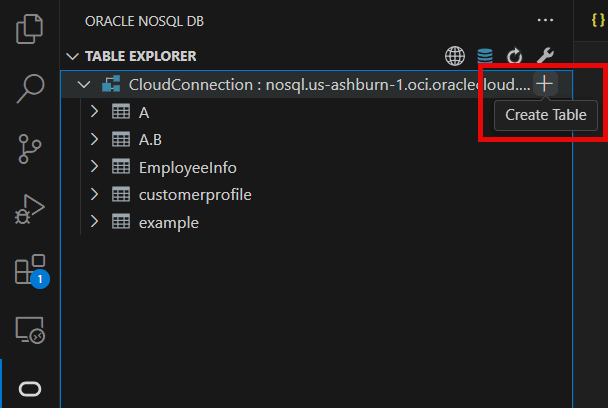
Passe o mouse sobre a conexão do Oracle NoSQL Database para adicionar a nova tabela.
-
Clique no ícone Mais que aparece ou clique com o botão direito do mouse no nome da conexão de banco de dados e clique em Criar Tabela
-
Na página Criar Tabela, selecione Entrada de DDL Simples.
Tabela - Criar uma Tabela do Oracle NoSQL Database
Campo Descrição Nome da Tabela: Especifique um nome de tabela exclusivo. Nome da Coluna Especifique um nome de coluna para a chave primária em sua tabela. Tipo de Coluna Selecione o tipo de dados da coluna de chave primária. Definir como Chave de Shard Selecione esta opção para definir esta coluna da chave primária como chave de partição A chave de shard é distribuir dados entre o cluster do Oracle NoSQL Database para aumentar a eficiência e posicionar registros que compartilham a chave de shard localmente para facilitar a referência e o acesso. Os registros que compartilham a chave de shard são armazenados no mesmo local físico e podem ser acessados de maneira atômica e eficiente. Remover Clique neste botão para excluir uma coluna existente. + Adicionar Coluna de Chave Primária Clique neste botão para adicionar mais colunas ao criar uma chave primária composta (múltiplas colunas). Nome da Coluna Especifique o nome da coluna. Tipo de Coluna Selecione o tipo de dados da sua coluna. Valor Padrão (opcional) Especifique um valor padrão para a coluna.
Observação: Os valores padrão não podem ser especificados para colunas de tipo de dados binário e JSON.Não Nulo Selecione esta opção para especificar que uma coluna deve sempre ter um valor. Remover Clique neste botão para excluir uma coluna existente. + Adicionar Coluna Clique neste botão para adicionar mais colunas. Unidade Selecione a unidade (Dias ou Horas) a ser usada para o valor TTL das linhas na tabela. Valor Especifique a duração da expiração para as linhas na tabela. Após o número de dias ou horas, as linhas expiram automaticamente e não estão mais disponíveis. O valor padrão é zero, indicando que não há tempo de expiração.
Observação: A atualização do TTL (Table Time to Live) não altera o valor de TTL de nenhum dado existente na tabela. O novo valor de TTL aplica-se somente às linhas adicionadas à tabela após a modificação desse valor e às linhas para as quais nenhum valor específico da linha de substituição foi fornecido. -
Clique em Criar.
-
Você tem uma opção para exibir a instrução DDL antes e depois de criar uma tabela.
-
Antes de criar a tabela - Clique em Mostrar DDL na tela Criar Tabela para exibir a instrução DDL formada com base nos valores informados nos campos no modo Entrada DDL Simples. Essa instrução DDL é executada quando você clica em Create.
-
Depois de criar a tabela, clique com o botão direito do mouse na tabela existente. Escolha Exibir DDL da Tabela.
-
CRIAR TABELA FILHO
Para criar uma tabela filho, clique com o botão direito do mouse na tabela desejada e escolha Criar Tabela Filho. Você pode criar uma tabela filho para uma tabela já existente do Oracle NoSQL Database em um dos dois modos:
-
Entrada de DDL Simples: Você pode usar esse modo para criar uma tabela filha simplesmente informando um nome de tabela com outros detalhes necessários.
-
Entrada de DDL Avançada: Você pode usar esse modo para criar uma tabela filha usando uma instrução DDL. Clique em Criar para criar uma tabela filha.
Para obter mais detalhes sobre tabelas filhas, consulte Hierarquias de Tabelas no Oracle NoSQL Database Cloud Service Guide.
DROP TABLE
-
Clique em Tabela de destino com o botão direito do mouse.
-
Clique em Eliminar Tabela.
-
Clique em Sim para eliminar a tabela.
CREATE INDEX
-
Localize o Explorador de Tabelas e clique no ícone Atualizar Esquema para recarregar o esquema.
-
Clique com o botão direito do mouse na tabela na qual o índice precisa ser criado. Escolha Criar Índice.
-
No painel Criar Índice, você tem a opção de criar índice em dois modos:
-
Entrada Simples: Especifique o nome do índice e as colunas a serem parte do índice. Se o tipo de coluna for JSON, você verá um campo adicional chamado "Caminho JSON para Campo de Índice". Informe o caminho para o local do campo JSON e escolha o tipo de dados para ele.
-
Usando DDL Avançada: Informe uma instrução DDL válida para criar um índice em qualquer coluna. Ele também pode incluir um tipo de dados complexo, ou seja, matriz, mapa e registro.
-
-
Clique em Adicionar Índice.
-
Você tem uma opção para exibir a instrução DDL de Índice. Clique com o botão direito do mouse no índice existente. Escolha Exibir DDL de Índice. Clique em OK para fechar a caixa de diálogo.
DROP INDEX
-
Localize o Explorador de Tabelas e clique em Atualizar Esquema para recarregar o esquema.
-
Clique na tabela onde o índice precisa ser removido. A lista de índices é exibida abaixo dos nomes das colunas.
-
Clique com o botão direito do mouse no índice a ser eliminado. Clique em Eliminar Índice.
-
Uma janela de confirmação é exibida. Clique em Ok para confirmar a ação de soltura.
ADICIONAR COLUNA
-
Localize o Explorador de Tabelas e clique em Atualizar Esquema para recarregar o esquema.
-
Clique com o botão direito do mouse na tabela em que a coluna precisa ser adicionada. Clique em Adicionar colunas.
-
No painel Adicionar coluna(s), você tem a opção de adicionar coluna em dois modos:
-
Entrada DDL Simples: Especifique o nome da coluna e defina a coluna com suas propriedades - tipo de dados, valor padrão e se ela é anulável. No caso de binário ou binário fixo, selecione o tipo de dados como
Binary. Para binário fixo, informe o tamanho do arquivo no campoSizee mantenha o campo nulo em caso de tipo de dados binário. -
Entrada DDL Avançada: Você pode usar esse modo para adicionar novas colunas à tabela fornecendo uma instrução DDL válida, bem como criar colunas com tipo de dados complexo (por exemplo, array, mapa ou registro e também em formato aninhado).
-
-
Clique em Adicionar Novas Colunas.
ELIMINAR COLUNA
-
Localize o Explorador de Tabelas e clique em Atualizar Esquema para recarregar o esquema.
-
Expanda a tabela na qual a coluna precisa ser removida.
-
Clique com o botão direito do mouse na coluna a ser removida e escolha Eliminar Coluna.
-
Uma janela de confirmação é exibida. Clique em Ok para confirmar a ação de soltura.
Congelar/Descongelar Esquema
Para tornar uma tabela única uma tabela Global Ativa, você deve primeiro congelar o esquema. Para obter mais informações, consulte Congelando o esquema de uma tabela.
Para Congelar/Descongelar esquema, siga as etapas abaixo:
-
Clique com o botão direito do mouse na tabela desejada e clique em Congelar/Descongelar esquema.
-
Uma caixa de diálogo é exibida. Clique em Sim para confirmar a ação.
Gerenciar réplicas
Consulte Réplicas de Tabela Regional para entender o que são réplicas e como converter uma tabela singleton em uma tabela Ativa Global.
Adicionar réplicas
O plug-in do Visual Studio Code permite adicionar uma réplica de tabela em diferentes regiões. Ele também permite que você adicione réplicas a uma tabela Global Active existente.
-
Clique com o botão direito do mouse na tabela desejada, na seção Replicas, selecione Adicionar Réplicas.
-
No painel Adicionar Réplica, selecione uma região no menu suspenso Região de replicação.
-
Informe a Capacidade de Leitura, a Capacidade de Gravação e o Armazenamento em Disco, dependendo dos seus requisitos.
-
Clique em Adicionar Réplica.
-
Quando você receber uma notificação de que réplicas foram adicionadas, feche o painel clicando em 'x' ou pressionando 'Ctrl+F4'.
Eliminar réplicas
-
Clique com o botão direito do mouse na tabela desejada cuja réplica da tabela você deseja excluir. Nas seções Replicas, selecione Eliminar Réplicas.
-
No painel Réplicas Regionais Suspensas, selecione a réplica na lista drop-down Nome da Réplica que deseja excluir. Para excluir muitas réplicas simultaneamente, clique em +Adicionar e selecione o Nome da Réplica.
Observação: para remover qualquer réplica, você não deseja excluir, basta clicar em Remover ao lado do nome da réplica.
-
Clique em Eliminar Réplicas.
-
Quando você receber uma notificação de que réplicas foram eliminadas, feche o painel clicando em 'x' ou pressionando 'Ctrl+F4'.
Exibir Réplicas
-
Clique com o botão direito do mouse na tabela desejada para exibir suas réplicas. Na seção Replicas, selecione Exibir Réplicas.
-
No painel Exibir Réplicas Regionais, você pode exibir uma lista de réplicas regionais com sua Capacidade de Gravação.
-
Depois de exibir as réplicas, feche o painel clicando em 'x' ou pressionando 'Ctrl+F4'.
Editar Capacidade Reservada
-
Clique com o botão direito no quadro desejado e clique em Editar Capacidade Reservada.
-
No painel Editar Capacidade Reservada, você pode atualizar a Capacidade Provisionada ou a Capacidade Sob Demanda.
-
Capacidade Provisionada: Você pode editar a Capacidade de Leitura, a capacidade de Gravação e o Armazenamento em Disco de acordo com seus requisitos.
-
Capacidade Sob Demanda: Você só pode modificar o Armazenamento em Disco. A Capacidade de Leitura e a Capacidade de Gravação estão no modo Somente Leitura.
-
-
Quando você receber uma notificação de que a capacidade reservada foi atualizada, feche o painel clicando em 'x' ou pressionando 'Ctrl+F4'.
Executar operações DML usando o Visual Studio Code
Você pode adicionar dados, modificar dados existentes e consultar dados de tabelas usando o plug-in Visual Studio Code.
Inserir Dados
-
Localize o Explorador de Tabelas e clique em Atualizar Esquema para recarregar o esquema.
-
Clique com o botão direito do mouse na tabela em que uma linha precisa ser inserida. Escolha Inserir Linha.
-
No painel Inserir Linha, insira os detalhes para inserir uma nova linha. Você pode INSERIR uma nova LINHA em dois modos:
-
Entrada Simples: você pode usar esse modo para inserir a nova linha sem escrever uma instrução DML. Aqui uma entrada de campos de linha baseada em formulário é carregada, onde você pode inserir o valor de cada campo na linha.
-
Para o tipo de dados binários, a string digitada deve ser uma codificação Base64 válida de um valor binário ou selecione o arquivo a ser carregado na coluna desejada.
-
Para o tipo de dados binário fixo, a string digitada deve ser uma codificação Base64 válida de um valor binário ou fazer upload do arquivo de acordo com o tamanho especificado para a coluna.
Observação: O formato de arquivo carregado para o tipo de dados binário deve ter a extensão .bin.
-
-
Entrada JSON Avançada: Você pode usar este modo para inserir uma nova linha na tabela, fornecendo um Objeto JSON contendo o nome da coluna e seu valor correspondente como pares de chave/valor. A entrada também pode ser um tipo de dados complexo, ou seja, matriz, mapa, registro.
-
-
Clique em Inserir Linha.
Modificar Dados - UPDATE ROW/DELETE ROW:
-
Localize o Explorador de Tabelas e clique em Atualizar Esquema para recarregar o esquema.
-
Clique na tabela na qual os dados precisam ser modificados.
-
Na caixa de texto à direita em SQL>, informe a instrução SQL para extrair dados da tabela. Clique em > para executar a consulta.
-
Para exibir dados individuais da célula separadamente, clique na célula da tabela.
-
Para executar operações DML como Atualizar e Excluir Linha, clique com o botão direito do mouse na linha específica. Escolha sua opção no menu de contexto que aparece.
-
Excluir Linha: Uma janela de confirmação é exibida e clique em Ok para excluir a linha.
-
Atualizar Linha: Você pode atualizar no painel HTML separado que é aberto abaixo das linhas listadas, exibindo os nomes das colunas juntamente com seu valor atual em uma entrada baseada em formulário. A outra opção para editar é fornecer a entrada como um valor-chave. Você pode escolher um dos dois métodos e fornecer novos valores.
Observação: em qualquer linha, AS colunas PRIMARY KEY e GENERATED ALWAYS AS IDENTITY não podem ser atualizadas.
-
Executando Consultas SQL de uma Tabela
-
Localize o Explorador de Tabelas e clique em Atualizar Esquema para recarregar o esquema.
-
Clique com a tecla direita do mouse na tabela e escolha Procurar Tabela.
-
Na caixa de texto à direita em SQL>, informe a instrução SELECT para extrair dados da tabela.
-
Ao gravar uma consulta, o sistema destaca a sintaxe e exibe uma lista de possíveis conclusões no ponto de inserção. Você pode selecionar a opção desejada para preencher automaticamente o código com base no contexto.
-
Depois de gravar sua consulta, clique com o botão direito do mouse em qualquer lugar da caixa de texto e selecione Retificar SQL para formatar o código, melhorando seu espaçamento, quebra de linha e aumentando sua legibilidade geral.
-
Clique em > para executar a consulta. Os dados correspondentes são recuperados da tabela.
-
Clique em qualquer entrada de linha com uma coluna de tipo de dados JSON para abrir uma caixa de diálogo exibindo os campos JSON em uma estrutura de árvore interativa. Clique em '+' para expandir ou em '-' para contrair a estrutura.
Além da caixa de diálogo, um campo de pesquisa é exibido no canto superior direito. Isso permite que você pesquise qualquer valor na árvore JSON em tempo real, mesmo dentro de estruturas de árvore recolhidas. Use a seta para cima ou para baixo para navegar até o resultado da pesquisa anterior ou seguinte, respectivamente.
-
Clique com o botão direito do mouse em qualquer linha e clique em Download JSON. O download da linha única é feito em um arquivo JSON. Na caixa de diálogo, navegue até o local onde deseja salvar o arquivo, e clique em Salvar.
-
Clique em Fazer Download do Resultado da Consulta para salvar o resultado completo da instrução SELECT como arquivo JSON. Na caixa de diálogo, navegue até o local onde deseja salvar o arquivo, e clique em Salvar.
-
Clique em Extrair Todos os Registros para recuperar todos os dados da tabela.
-
Clique em Mostrar Plano de Consulta para exibir o plano de execução da consulta.
-
Clique na lista drop-down Comandos Anteriores para exibir as instruções SQL executadas recentemente que forneceram uma saída.
Observação: A lista suspensa mostrará apenas instruções SQL relacionadas à tabela com a qual você está lidando.
Removendo uma Conexão
O Oracle NoSQL Database Connector fornece dois métodos para remover uma conexão do Visual Studio (VS) Code.
Você pode:
-
Remover uma conexão com a Paleta de Comandos ou
-
Remova uma conexão da view do Oracle NoSQL DB na Barra de Atividades.
Observação: Para remover uma conexão permanentemente do plug-in, selecione a conexão na lista drop-down Conexões. Clique em Excluir Conexão. Você recebe uma confirmação para excluir o plug-in e clica em Sim para remover a conexão do plug-in. A remoção de uma conexão do Visual Studio Code exclui os detalhes da conexão persistente do espaço de trabalho atual.
-
Expanda o painel TABLE EXPLORER na navegação esquerda se ele estiver recolhido.
-
Clique com o botão direito do mouse na conexão que deseja remover e, em seguida, clique em Remover Conexão.
-
Abra a Paleta de Comandos pressionando:
-
(Windows e Linux) Controle + Shift + P
-
(macOS) Comando + Shift + P
-
-
Na Paleta de Comandos, selecione OracleNoSQL: Remover Conexão.
Observação: Digite
oraclenosqlna Paleta de Comandos para exibir todos os comandos do Oracle NoSQL DB que você pode usar.
Requisitos de Autorização para o Visual Studio Code
Saiba mais sobre os requisitos de autorização necessários no Oracle NoSQL Database Cloud Service para usar o Visual Studio Code.
A extensão Visual Studio Code permite acessar o banco de dados Oracle NoSQL Cloud Service usando o método de autenticação de chave de API. O acesso a recursos no Oracle NoSQL Database Cloud Service, como tabelas, tablespaces e APIs, é gerenciado por meio de políticas do IAM (Identity and Access Management). Isso garante que somente usuários autenticados, que são membros de grupos com as permissões apropriadas de inspecção, leitura, uso ou gerenciamento de tabelas em um determinado compartimento, possam interagir com esses recursos. Para obter mais informações, consulte Gerenciando o Acesso a Tabelas do NDCS.
Ao usar o Visual Studio Code para gerenciar tabelas em tabelas do Oracle NoSQL Database Cloud Service, suas permissões efetivas do IAM determinam quais recursos você pode ler ou gravar. Se um usuário tentar uma ação para a qual não tenha autorização, o Visual Studio Code retornará o erro de autorização correspondente conforme fornecido pelo OCI IAM.
Por exemplo, o OCI IAM negará qualquer operação de inserção em uma tabela do Oracle NoSQL Database Cloud Service se seu grupo de usuários tiver apenas a permissão "ler" para tabelas NoSQL. A seguinte mensagem de erro é exibida na extensão do Visual Studio Code:
Error Inserting the row : NoSQLError: [INSUFFICIENT_PERMISSION] Authorization failed or requested resource not found