Carregar Dados do Google Analytics no Oracle Fusion Data Intelligence

Como administrador de serviços, você pode usar o serviço de extração do Oracle Fusion Data Intelligence para adquirir dados da instância do Google Analytics SaaS e usá-los para criar aumentos de dados para vários casos de uso do Enterprise Resource Planning e do Supply Chain Management.

Antes de se conectar à origem do Google Analytics, observe o seguinte:
  • O Oracle Fusion Data Intelligence suporta o extrator do Google Analytics para propriedades GA4 e não suporta a versão anterior – propriedades do Google Universal Analytics (UA).
  • DataStores são a lista de propriedades GA4.
  • As colunas do DataStore são a lista de Dimensões e Métricas de uma propriedade GA4.
  • DataExtract executa o relatório com base na seleção do usuário para uma propriedade GA4 como DataStore e Dimensões e Métricas como colunas DataStore.
  • O MetaExtract extrai metadados para todas as propriedades GA4 disponíveis (DataStores) e suas Dimensões e Métricas (DataStoreColumns).
  • Este conector suporta um número limitado de métricas do Google Analytics. Consulte Explorador de Métricas de Dimensões para saber o que está disponível.
  1. No Projeto do Google Cloud (Analytics), crie uma conta de serviço e faça download do arquivo credentials.json.
  2. Adicione a conta de serviço à propriedade do Google Analytics 4.
  3. Ative as APIs do Google Analytics usando estas instruções:
    1. Usando um editor de texto, abra o arquivo credentials.json do qual você fez download e procure o campo client_email para obter o endereço de e-mail da conta de serviço.
    2. Use este endereço de e-mail para adicionar um usuário à propriedade do Google Analytics 4 que você deseja acessar por meio da API de Dados do Google Analytics v1.
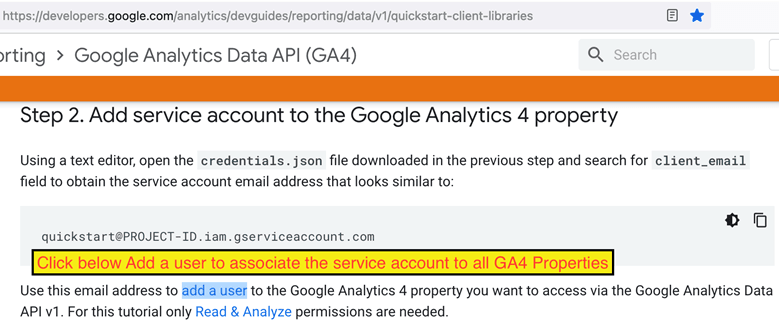
    Ativar APIs do Google Analytics
  4. Certifique-se de que a API de Administração do Google Analytics e a API de Dados do Google Analytics estejam disponíveis para sua instância do Google Analytics.
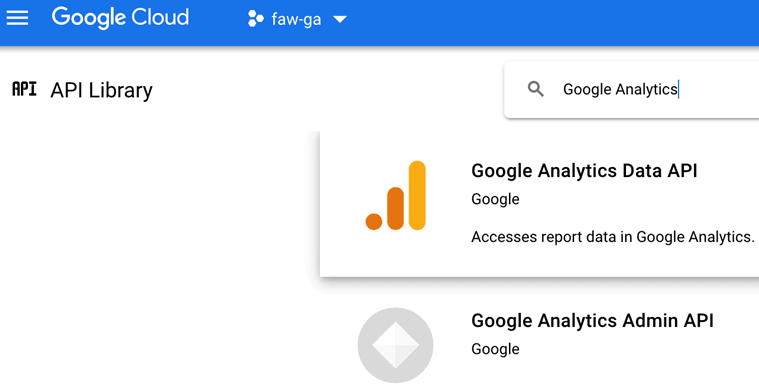
    Exibir APIs do Google Analytics
  5. No Oracle Fusion Data Intelligence, crie a conexão de dados do Google Analytics usando estas instruções:
    1. Na Console do Oracle Fusion Data Intelligence, clique em Configuração de Dados em Administração de Aplicativos.
    2. Na página Configuração de Dados, clique em Gerenciar Conexões.
    3. Na página Gerenciar Conexões, clique em Criar e, em seguida, clique em Conexão.
    4. Em Criar Conexão, selecione Extração de Dados em Tipo de Uso e selecione Google Analytics como o tipo de conexão.
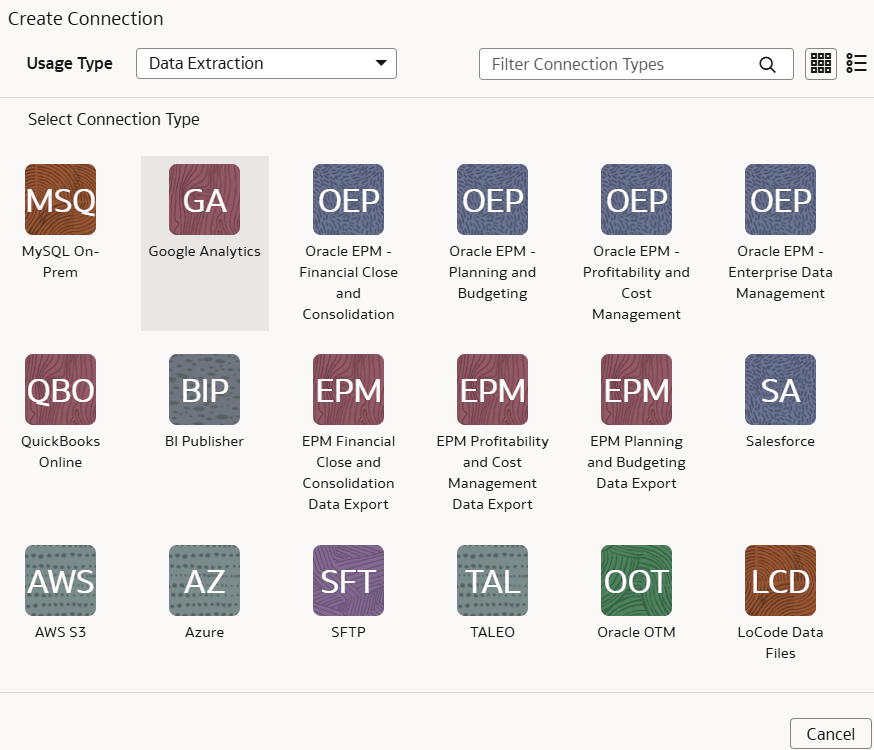
      Opção de conexão do Google Analytics

    5. Na caixa de diálogo da conexão do Google Analytics, selecione Padrão como o tipo de conectividade e informe estes detalhes:
      • Arquivo Json de Credenciais da Conta de Serviço: O arquivo credentials.json da Conta do Google Cloud Service que você baixou.
      • ID da Conta: ID da conta do Google Analytics.
      • ID da Lista de Propriedades GA4: A Lista de ID de Propriedade GA4 com vírgulas para separar cada ID.
      • Modo de Lookback: Selecione Completo ou Confirmado.
      • Lista de Lookback N dias Atrás: Lista separada por vírgulas de valores de dias (inteiros), como 7,21.
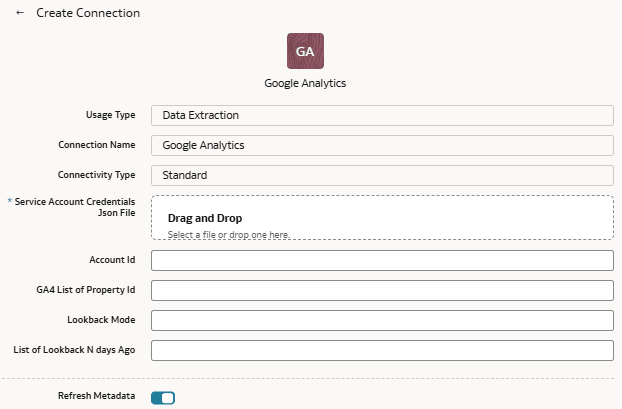
      Caixa de diálogo Criar Conexão para o Google Analytics

      Observe os seguintes:
      • Para o modo Lookback, se você não fornecer um valor, o modo Lookback não será suportado. A opção Completo exige um valor de dia. Se você fornecer vários valores, o processo usará o primeiro valor. É possível fornecer vários valores para a opção Confirmado.
      • Para Armazenamentos de Dados de Lista, a API REST retorna uma lista de IDs de Propriedade GA4 usando o ID da Conta (se fornecido) ou apenas a lista de propriedades configurada ou fornecida de origem.
      • Para colunas de Lista, a API REST retorna uma lista de metadados de coluna para o ID de Propriedade GA4 fornecido.
    6. Verifique se a alternância Atualizar Metadados está ativada para garantir que os metadados sejam atualizados quando você salvar a conexão.
      Posteriormente, você poderá atualizar os metadados no menu Ações da página Gerenciar Conexões, se necessário.

      Observação:

      Não é possível criar aumentos para o Google Analytics, a menos que você execute uma extração de metadados.
      Extração de metadados:
      • Recupera colunas de metadados para cada ID de Propriedade GA4 fornecido na configuração de origem.
      • Prefixa as colunas de propriedade GA com Dimension_ ouMetric_ que o Oracle Fusion Data Intelligence usa posteriormente ao extrair dados para diferenciar o tipo de coluna Dimensão e Métrica.
      • Deixa o array de payload dataStores vazio.
    7. Clique em Salvar.
  6. Na página Gerenciar Conexões, selecione Ações para a conexão do Google Analytics e selecione Testar Conexão.

    Observação:

    A assinatura da API REST é a mesma entre as origens. A conexão de teste chama a API de Metadados Comuns GA. Isso retorna os valores de versão padrão e nenhuma chamada é feita para a origem.
  7. Para deletar uma conexão, na página Gerenciar Conexões, clique em Ações para a conexão aplicável e selecione Excluir.

    Observação:

    Certifique-se de excluir as áreas funcionais, os aumentos de dados e os aplicativos de dados relacionados à conexão de dados antes de excluí-la. Não é possível atualizar ou carregar dados de conexões de dados excluídas para o warehouse.
  8. Depois que as conexões forem estabelecidas com sucesso, navegue até a página Configuração de Dados, selecione a conexão na Origem de Dados, clique no mosaico Aumento de Dados e crie um aumento de dados usando os dados do Google Analytics. Selecione as tabelas de origem aplicáveis do Google Analytics. Certifique-se de especificar "Dimension_transactionId" nas tabelas de origem como a chave primária e usá-la para unir cada uma das tabelas de aumento de dados. Você pode selecionar um número máximo de nove dimensões para cada aumento de dados. Consulte Aumente seus dados.
    Ao ativar a extração de dados, você pode programar a execução ao optar por fazer isso. Para extração de dados, observe estes:
    1. Forneça intervalos de datas para executar o relatório e extrair dados.
    2. A extração de dados regulares usa a ExtractDate inicial ou a última como StartDate e a RunDate da tarefa como EndDate.
    3. O modo Lookback inclui intervalos de datas adicionais junto com o intervalo de datas de extração regular que extrai conjunto de dados adicional, mas em uma única chamada runReport.
      • A opção Completo possui um único intervalo de datas; StartDate=ExtractDate - NdaysAgo, EndDate=RunDate.
      • A opção Confirmado pode ter vários intervalos de datas. Para cada GA_LIST_OF_N_DAYS_AGO configurado, StartDate=ExtractDate - NdaysAgo, EndDate=RunDate - NdaysAgo.