Carregar Dados do MongoDB no Fusion Data Intelligence (Visualização)
Como administrador de serviços, você pode usar o serviço de extração do Fusion Data Intelligence para adquirir dados do banco de dados Mongo e usá-lo para criar aumentos de dados.
Certifique-se de que o MongoDB esteja ativado na página Ativar Recursos antes de criar essa conexão. Consulte Disponibilizar Recursos de Visualização.
- No Fusion Data Intelligence, crie a conexão de banco de dados Mongo usando estas instruções:
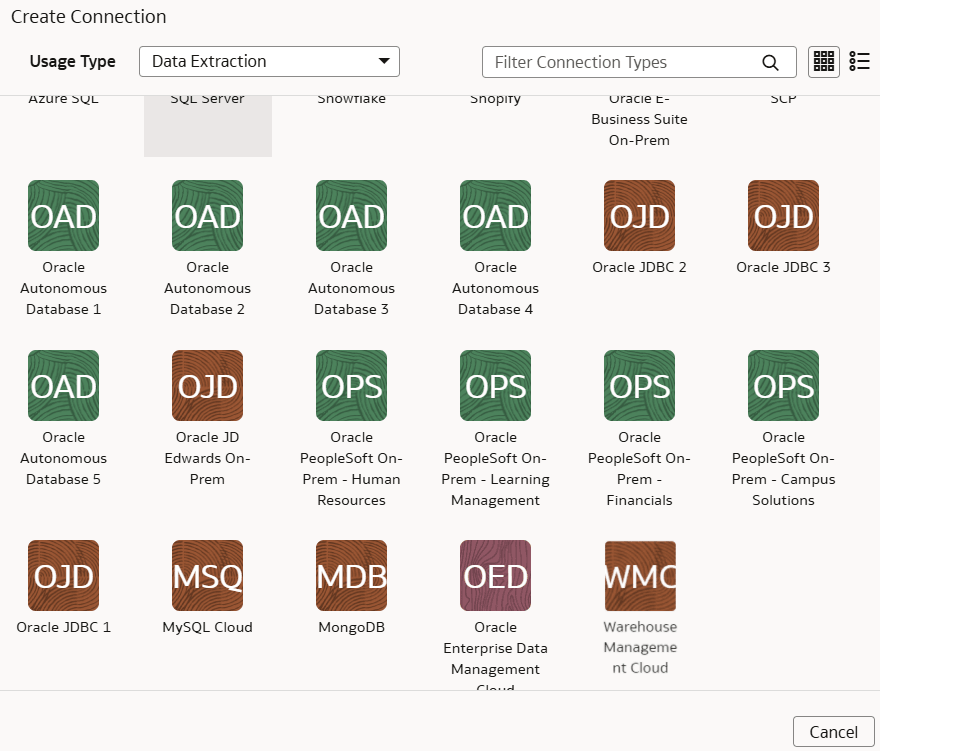
- Em Criar Conexão, selecione Extração de Dados em Tipo de Uso e selecione MongoDB como o tipo de conexão.
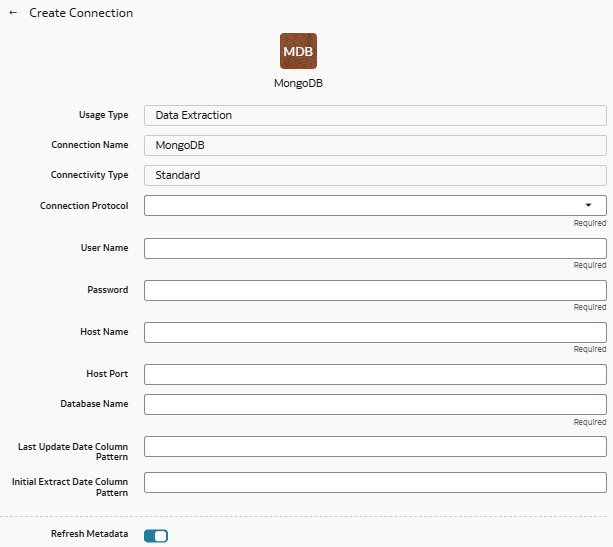
- Na caixa de diálogo para a conexão de banco de dados Mongo, forneça estes detalhes:
- Connection Protocol: Informe o protocolo de conexão, como mongodb+srv ou mongodb
- Credenciais para acessar o banco de dados em Nome do Usuário e Senha
- Nome do Host: Informe o nome do host do banco de dados Mongo, como cluster0.example4.mongodb.net
- Porta do Host: Informe o número da porta em que o banco de dados do Mobgo está fazendo listening, como 27017
- Nome do Banco de Dados: Informe um nome como Analytics
- Padrão de Coluna da Data da Última Atualização: Informe um padrão como "%mo%fie%te%"
Observação:
Se o nome da coluna corresponder ao padrão fornecido, o Fusion Data Intelligence marcará o nome da coluna comisLastUpdateDate = truee o usará para a extração incremental. Por exemplo, se o padrão fornecido for“%mo%fie%te%“, o nome da colunamodifiedDateserá marcado comoisLastUpdateDate = true. - Padrão de Coluna de Data de Extração Inicial: Informe um padrão como "%cr%ted%te%"
Observação:
Se o nome da coluna corresponder ao padrão fornecido, o Fusion Data Intelligence marcará o nome da coluna comisCreationDate = truee o usará para a extração da data de extração inicial. Por exemplo, se o padrão fornecido for:“%cr%ted%te%“, o nome da colunacreatedDateserá marcado comoisCreationDate = true.
- Em Criar Conexão, selecione Extração de Dados em Tipo de Uso e selecione MongoDB como o tipo de conexão.