Localizar e Explorar Conteúdo
Na sua home page, ou em qualquer página à qual tenha acesso, você pode usar a barra de pesquisa e o Navegador para localizar e explorar o conteúdo de análise, como pastas de trabalho, conjuntos de dados, conexões e fluxos de dados.
Usar a Barra de Pesquisa para Localizar Seu Conteúdo
Use a barra de pesquisa para procurar o conteúdo do seu interesse usando termos de pesquisa, tipos de conteúdo e tags de pesquisa.
Observação:
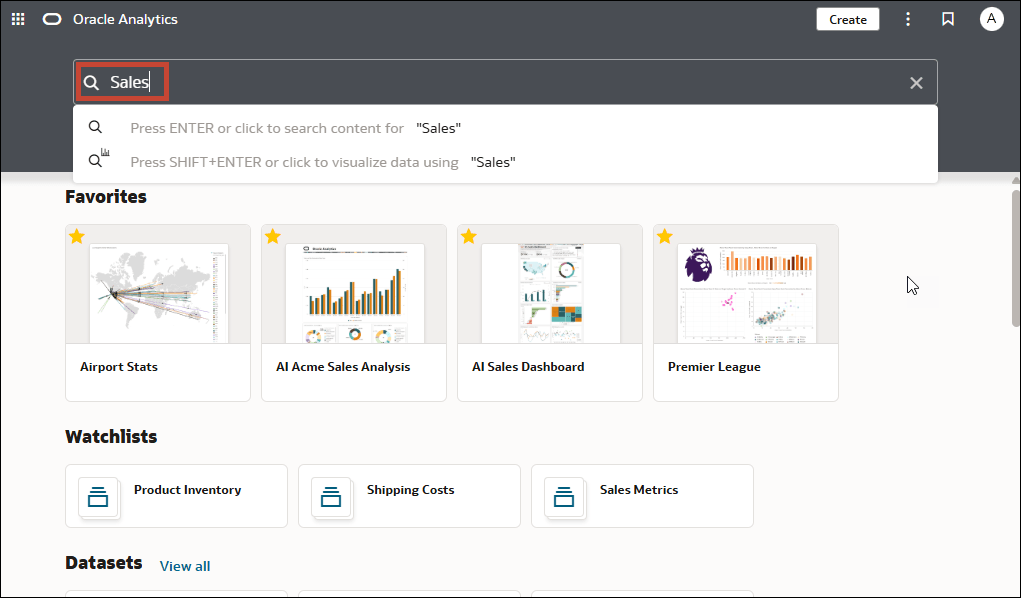
Você pode usar comandos de pesquisa avançada em combinação com termos de pesquisa para refinar os resultados da pesquisa para correspondências exatas, correspondências de vários termos e correspondências em nível de campo. Consulte Opções de Pesquisa.- Na home page da barra da pesquisa, digite um termo de pesquisa e pressione Enter para procurar conteúdo ou Shift + Enter para visualizar dados.
- Especifique o nome completo ou parcial daquilo que você estiver procurando. A pesquisa fará distinção entre maiúsculas e minúsculas.
- (Depende do browser) Clique em Ditar (se exibido) e fale o termo de pesquisa.
- Especifique o nome completo ou parcial daquilo que você estiver procurando. A pesquisa fará distinção entre maiúsculas e minúsculas.
- Clique na barra de pesquisa para obter uma lista drop-down de todos os tipos de conteúdo, como pasta de trabalho, painel de controle, relatório, conexão da lista de verificação ou modelo. Clique em um tipo de conteúdo para adicioná-lo à barra de pesquisa. Por exemplo:
- Clique em Pasta de trabalho para exibir o conteúdo de visualização
- Clique em Painel de Controle ou Análise para exibir o conteúdo do relatório
- Clique em Relatório para exibir o conteúdo de relatório de pixel perfeito
- Clique em Lista de Verificação para exibir os cartões de visualização agrupados em listas de verificação
- Clique em uma opção na categoria Dados para exibir conexões, conjuntos de dados, fluxos de dados, modelos de aprendizado de máquina e outro conteúdo relacionado aos dados.
- Para restringir sua pesquisa, adicione um termo de pesquisa de texto livre à barra de pesquisa. Por exemplo, se você tiver pesquisado em Pastas de Trabalho, informe
'My Web Analysis'para exibir uma pasta de Trabalho chamada Meu Web Analysis.
- Adicione ou remova tags de pesquisa ao seu termo de pesquisa.
- Digite
'type:'ou'filter:'para exibir uma lista de tags de pesquisa que você pode selecionar. - Cole em
'type:'ou'filter:', seguido por um termo de pesquisa (sem diferenciar maiúsculas de minúsculas). Por exemplo:- Cole
type:connectionpara localizar suas conexões. Ou cole otype:workbookpara localizar suas pastas de trabalho. - Cole
filter:recentpara exibir seu conteúdo acessado recentemente. Colefilter:favoritespara localizar o conteúdo que você marcou como favorito.You can combine the
filtercommand with thetypecommand. For example, paste intype:workbook filter:recent.
- Cole
- Digite
- Para apagar seus termos de pesquisa, na barra de pesquisa, clique no X ou selecione as tags de pesquisa e pressione a tecla Delete.
Opções de Pesquisa
Você pode inserir comandos de pesquisa avançada na barra de pesquisa para personalizar os resultados da pesquisa para correspondências exatas, correspondências de vários termos e correspondências em nível de campo.
Você pode combinar vários termos de pesquisa com comandos para restringir ou ampliar sua pesquisa. Por exemplo, name:(AnáliseAND da receita). Os comandos e termos de pesquisa não diferenciam maiúsculas de minúsculas.
| Comando de Pesquisa | Descrição | Exemplo |
|---|---|---|
|
|
Informe |
Previsão da Receita Previsão de Previsão da Receita Previsão de Receita |
|
|
Informe |
Lucro da Receita Lucro da Receita Lucro da Receita |
|
|
Após informar um termo de pesquisa, informe |
Produto da Receita Produto da receita |
|
|
Insira o caractere do ponto de interrogação ( |
st |
|
|
Informe o caractere asterisco ( |
Empregar |
|
|
Informe |
|
|
|
Informe |
|
|
|
Insira |
|
|
|
Informe |
Produto |
|
|
Insira |
|
|
|
Coloque um termo de pesquisa entre aspas duplas para pesquisar conteúdo que inclua frases ou palavras irrelevantes que correspondam ao termo de pesquisa. |
|
|
|
Insira a barra retroativa do caractere de escape (\) antes que cada caractere especial (+ - & | ! ( ) { } [ ] ^ " ~ * ? : \) seja exibido em uma pesquisa. Por exemplo, para procurar revenue+city, informe revenue\+city.
|
|
Dicas de Pesquisa
Use essas dicas para ajudá-lo a localizar seu conteúdo.
- Pesquisando em Configurações Regionais Diferentes do Inglês - Quando você digita os critérios no campo de pesquisa, o que é exibido na lista drop-down de sugestões pode diferir dependendo da sua configuração regional. Por exemplo, se você estiver usando uma localidade em inglês e inserir vendas, a lista suspensa de sugestões contém itens chamados vendas e vendas. No entanto, se você estiver usando uma configuração regional que não seja o inglês, como coreano, e digitar vendas, a lista suspensa de sugestões conterão apenas itens denominados vendas e itens como venda não serão incluídos na lista suspensa de sugestões.
- Procurando Novos Objetos e Dados - Se você criar ou salvar uma pasta de trabalho ou criar um conjunto de dados e imediatamente tentar procurá-lo, é provável que os resultados da pesquisa não contenham correspondências. Se isso acontecer, atualize seu browser. Se você ainda assim não conseguir localizar o novo objeto ou os novos dados, aguarde alguns minutos para que o processo de indexação seja executado. Em seguida, repita sua pesquisa. Os usuários só podem acessar os dados que receberam permissão para acessar.
Acessar Páginas
Use o Navegador para acessar todas as páginas que foram compartilhadas com você ou que você criou.
Para obter informações sobre como criar, compartilhar e modificar páginas, consulte Criar e Compartilhar Páginas.
- Na home page, clique em Navegador
 .
. - Digite o nome da página na barra de pesquisa para localizar uma página ou role pelas páginas que são compartilhadas com você.
- Clique em um mosaico de página para abrir a página.