Adicionar um processo de Replicat para o Google Cloud Spanner
Saiba mais sobre as configurações necessárias antes de adicionar um processo Replicat para o Google Cloud Spanner em uma implantação do Oracle GoldenGate e as etapas para adicionar um processo Replicat.
Antes de Adicionar um Replicat
Configure uma conexão de banco de dados com o Google Cloud, configure a tabela Checkpoint e estabeleça uma conexão de banco de dados com o Google Cloud antes de começar a adicionar um Replicat. Opcionalmente, você também pode criar a tabela de pulsação.
Além disso, verifique a lista de tipos de dados, objetos e operações suportados. Para obter detalhes, consulte Google Spanner: Tipos de Dados, Objetos e Operações Suportados.
Saiba como configurar o Google Cloud para o Replicat do Oracle GoldenGate.
Autenticar Conexão com o Google Cloud Usando o Serviço IAM
O Google Spanner é um banco de dados distribuído totalmente gerenciado e nativo da nuvem. Para o Replicat do Oracle GoldenGate para o Google Spanner, a autenticação sem senha é implementada.
A autenticação no Google Cloud Spanner é fundamentalmente diferente dos bancos de dados relacionais tradicionais, como MySQL, PostgreSQL ou SQL Server, porque não é um servidor de banco de dados independente que está conectado diretamente.
O Spanner usa o Google Cloud IAM (Identity and Access Management) e a autenticação acontece no nível da plataforma de nuvem, não dentro do Google Spanner.
Veja a seguir as etapas para autenticar uma conexão com o Google Cloud por meio do IAM:
-
O aplicativo do usuário é autenticado no Google Cloud usando credenciais de conta de serviço no arquivo JSON.
A conta de serviço precisa ter as atribuições
roles/Spanner.databaseUser,roles/spanner.databaseAdmin. -
Faça download do arquivo de credenciais:
-
Faça login na sua conta do Google em
cloud.google.com. -
Clique em Console e, em seguida, vá para o Painel de Controle, onde você pode selecionar seu projeto.
-
No menu de navegação, clique em APIs & Services e selecione Credenciais.
-
No menu Criar Credenciais, escolha a chave da conta de Serviço.
-
Escolha o tipo de chave JSON para fazer download do arquivo de credenciais JSON do seu sistema. Este arquivo de credencial JSON deve ser fornecido como entrada ao adicionar a conexão de banco de dados na interface Web.
O Spanner suporta apenas o
https_proxye não ohttp_proxy. Se você se conectar ao Spanner por trás de um servidor proxy,https_proxydeverá ser definido ehttp_servernão deverá ser definido. Ohttps_proxypode ser definido na variável de ambiente para configuração do Gerenciador de Serviços. -
Adicionar uma Conexão de Banco de Dados, uma Tabela de Checkpoint e uma Tabela de Heartbeat
O processo para adicionar um Replicat para o Google Cloud Spanner é o mesmo que adicionar qualquer Replicat. Configure as seguintes configurações antes de começar a adicionar um Replicat:
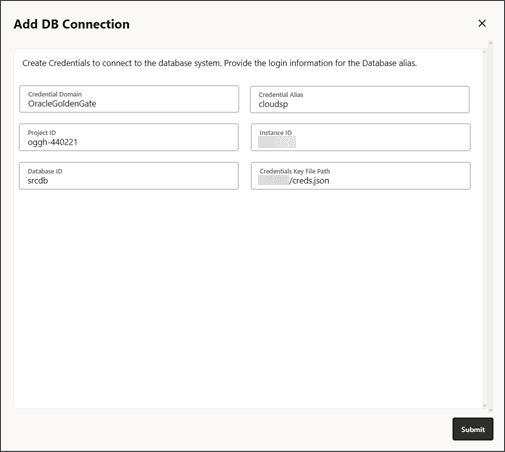
- Adicione uma conexão de banco de dados.
-
Estabeleça conexão com o banco de dados após criar o alias do Banco de Dados para garantir que a conexão seja bem-sucedida. Depois que o banco de dados se conectar, você poderá adicionar a tabela de checkpoint.
-
Clique no sinal de mais ao lado do Checkpoint para abrir a tela Adicionar Checkpoint e especificar o nome da tabela de checkpoint no formato
schema.table_name.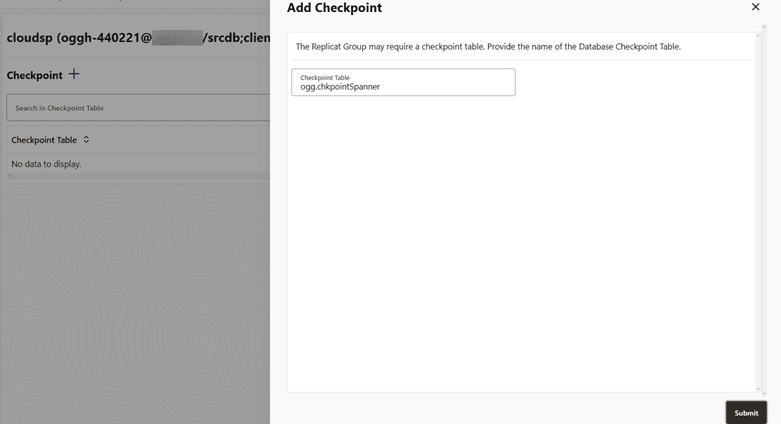
-
Clique em Enviar. A tabela de checkpoint é adicionada.
-
No painel de navegação esquerdo sob o banco de dados conectado, verifique a tabela de pulsação. A tabela de pulsação está ativada para verificar o atraso de pulsação.

Adicionar um Processo de Replicat do Google Spanner
Antes de começar a adicionar um Replicat, certifique-se de ter configurado as conexões de banco de dados e criado a tabela de checkpoint. Consulte Adicionar uma Conexão de Banco de Dados, Tabela de Checkpoint e Tabela de Heartbeat para obter detalhes.
Use as seguintes etapas para criar um Replicat clássico ou coordenado para o Google Spanner:
-
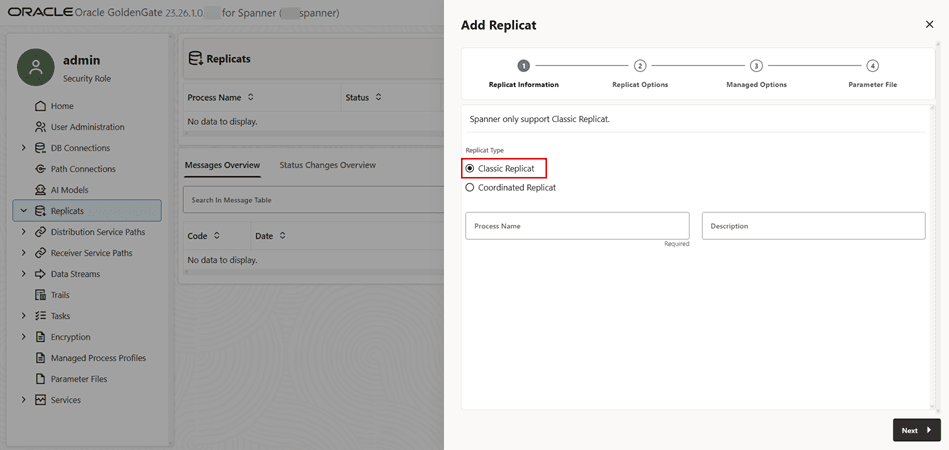
Abra o assistente Adicionar Replicat e selecione Replicat Clássico para Spanner.
-
Especifique o nome do processo Replicat e clique em Next.
-
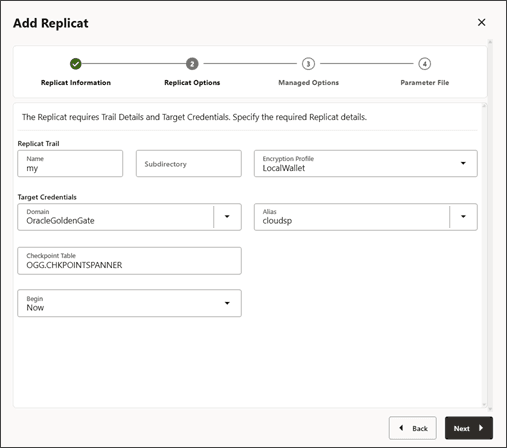
Especifique as Opções de Replicat, como o nome da trilha, as credenciais de destino e o nome da tabela de checkpoint.
-
Na tela Arquivo de Parâmetros, especifique os detalhes
MAPeTARGETe clique em Criar e Executar. Isso criaria o processo Replicat do Spanner.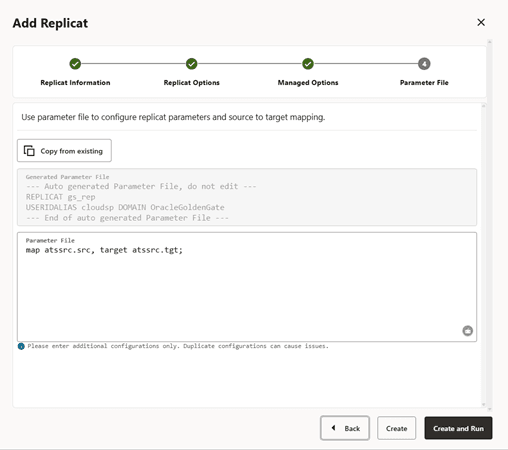
Observação: Se o nome da tabela não qualificado for usado na instrução MAP do parâmetro Replicat, o nome do esquema será obtido do GGSCHEMA especificado no arquivo GLOBALS. Se GGSCHEMA não estiver definido no parâmetro GLOBALS, o esquema padrão (sem nome) será usado para a replicação.
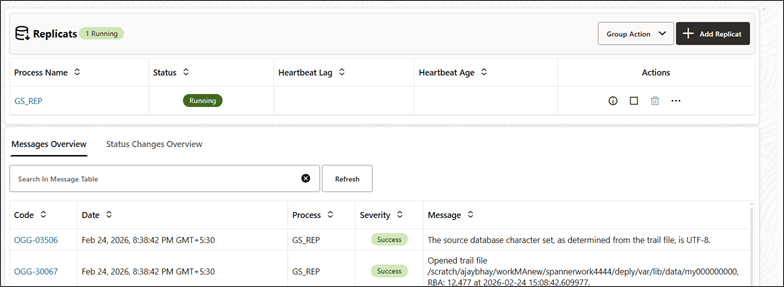
Se todas as especificações estiverem configuradas corretamente, o processo Replicat será executado com sucesso.
Adicionar um Processo de Replicat Usando o Admin Client
Antes de começar a adicionar um Replicat, certifique-se de ter configurado as conexões do banco de dados e criado a tabela de checkpoint e o recurso de pulsação. Consulte Adicionar uma Conexão de Banco de Dados, Tabela de Checkpoint e Tabela de Heartbeat para obter detalhes.
Use as seguintes etapas para criar um Replicat clássico ou coordenado para o Google Spanner do Admin Client:
-
Conecte-se à implantação no prompt do Admin Client.
-
Execute o seguinte comando para criar uma conexão de banco de dados:
ALTER CREDENTIALSTORE ADD USER "oggh-440221@xxxxxx/srcdb;client_secrets=/scratch/creds.json" nopassword alias spanner -
Conecte-se à credencial de banco de dados criada na etapa anterior:
DBLOGIN USERIDALIAS spanner -
Execute o commnad para adicionar o Replicat:
ADD REPLICAT nrep, classic, EXTTRAIL ea, checkpointtable ggadmin.ckpt1A saída confirma se o Replicat foi adicionado com sucesso.
-
Você pode adicionar outros parâmetros do processo Replicat no arquivo de parâmetros do processo Replicat usando o comando
EDIT PARAMS.EDIT PARAMS nrepEspecifique os parâmetros necessários no arquivo de parâmetros Replicat. Veja a seguir uma amostra do arquivo de parâmetros Replicat:
DDL EXCLUDE ALL DDLERROR default discard REPERROR (default,discard) DDLOPTIONS REPORT SOURCECATALOG spanner MAP hr.*, TARGET hr.*; -
Inicie o processo Replicat e certifique-se de que ele seja executado com sucesso.
START REPLICAT nrep### Referências Adicionais {#GUID-C737B199-8182-47BC-986C-088BC1171863}
Consulte Tratando Erros Transientes e Permanentes no Replicat para o Google Spanner para saber mais sobre como tratar erros no Replicat para o Google Cloud Spanner.